Proxmox Virtual Environment(Proxmox VE)は、仮想マシンの作成と管理を簡略化するために設計されたオープンソースの仮想化プラットフォームです。Proxmox VEを使用すると、ユーザーはKVM仮想化およびLXCコンテナ技術に基づく環境で簡単に仮想マシンを作成、設定、実行できます。このプラットフォームは直感的なインターフェースと強力な機能を提供し、仮想化プロセスをより簡単かつ効率的にします。
Proxmoxで VM を作成する利点
Proxmox で仮想マシンを作成することには多くの利点があり、仮想化ニーズにおいて際立った選択肢となっています。主な利点は次のとおりです:
使いやすいインターフェース:Proxmoxは直感的で使いやすいユーザーインターフェースを提供しており、Proxmoxで仮想マシンを作成する操作プロセスが簡素化されます。
パワフルなパフォーマンス監視: Proxmoxはパワフルなパフォーマンス監視および管理ツールを備えており、ユーザーが仮想マシンの実行状況をリアルタイムで追跡して、システムの効率性と安定性を確保することができます。
複数の仮想化技術サポート: ProxmoxはKVMやLXCなど複数の仮想化技術をサポートしており、ユーザーが実際のニーズに応じて最適な仮想化方法を選択できるようになっています。
柔軟性と効率性: 柔軟性と効率性を重視して設計されたProxmoxは、ユーザーが簡単に仮想マシンを作成、管理、展開できるようにし、高度にカスタマイズ可能な仮想化環境を提供します。
包括的管理ツール: Proxmox は包括的な仮想化管理ツールを統合しており、ユーザーが簡単にバックアップ、復元、移行などの操作を実行できるようにし、全体の仮想環境の管理性を向上させます。
Proxmox VEで仮想マシンを作成する方法
Proxmoxを使用して仮想マシンを作成するプロセスは直感的で、仮想化環境を簡単にセットアップおよび管理できます。以下に示す手順に従うことで、Proxmoxで自分専用の仮想マシンを作成できます:
1. Proxmox VE ウェブにログインします
2. 「仮想マシンの作成」をクリック < 設定内容を指定 < 「完了」をクリック
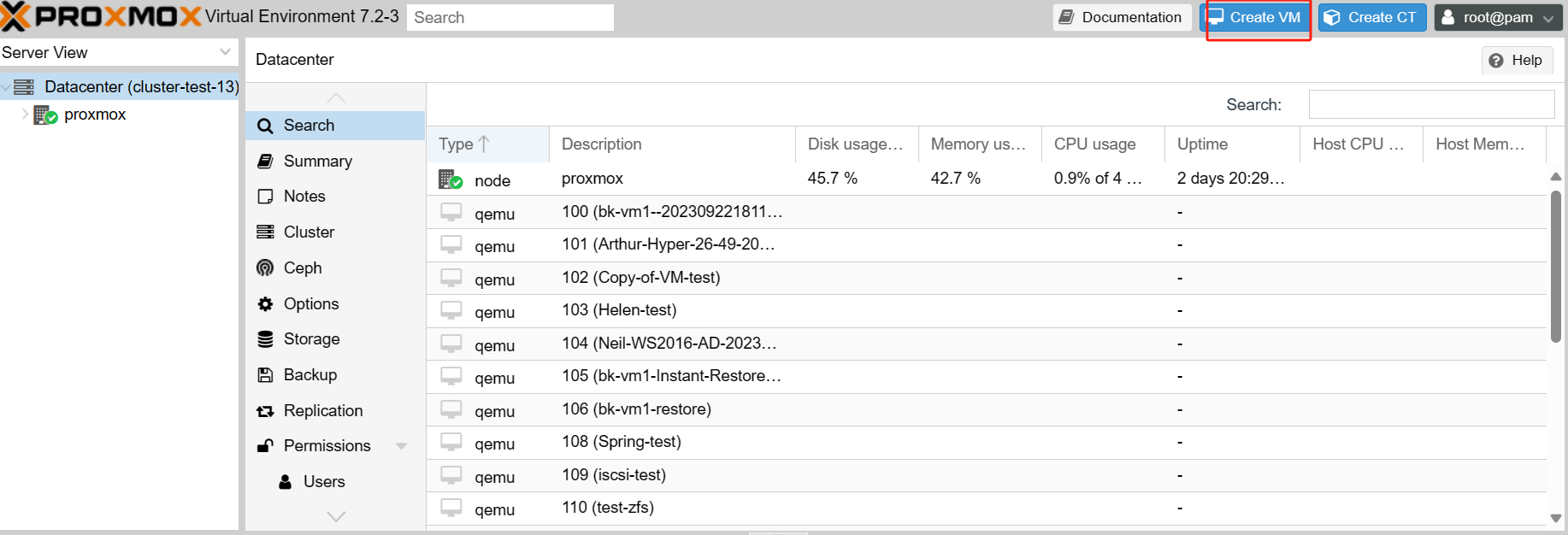
Proxmoxの一般設定 仮想マシン作成
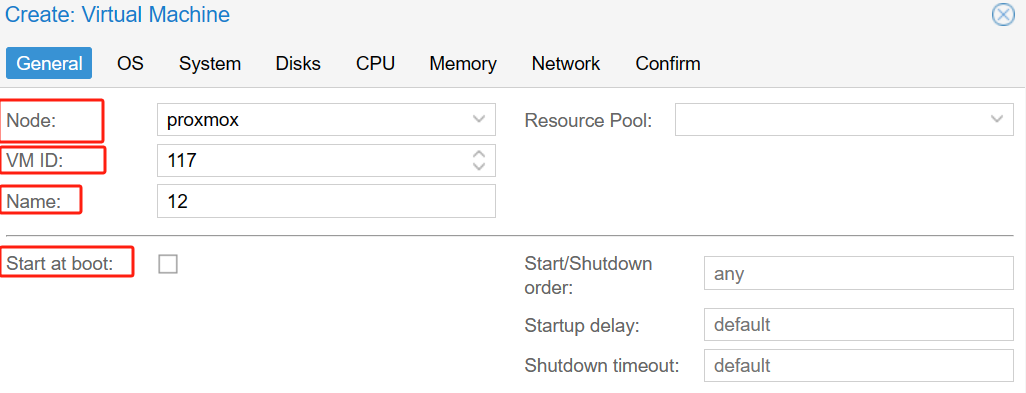
名前: 仮想マシンの名前であり、ProxmoxインターフェースでVMを識別するために使用されます。
ID:各VMにはProxmoxシステムでVMを識別するために使用される一意のIDがあります。通常、これは自動的に割り当てられます。
ノード: Proxmox VEクラスター内のノード。たとえば、VMが実行されている物理ホスト。
起動時の開始: 物理ホストが起動された際にVMが自動的に開始されるかどうか。
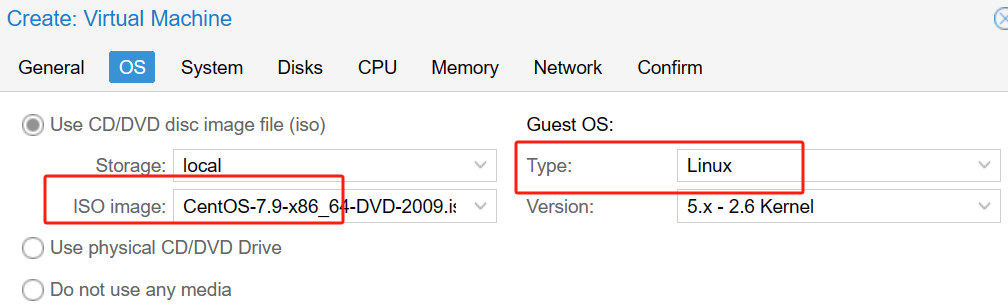
ゲストOS(Guest Operating System):仮想化環境で動作するオペレーティングシステム。
ISO イメージ: オペレーティングシステムのインストールに使用されるISOイメージファイルのパス。
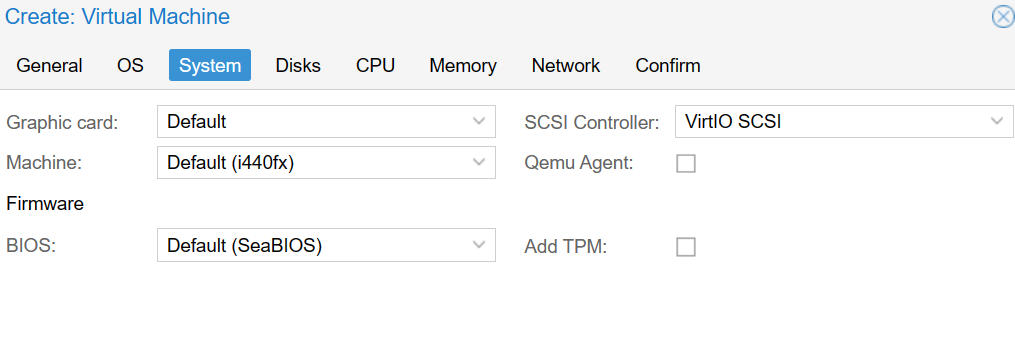
システム構成はあまり手を加える必要はなく、デフォルト値を使用できます。グラフィックカードを変更したり、セキュアブートを設定したりする場合は、ここで適切な設定を行えます。
QEMUエージェントを有効にする:仮想マシンと通信するために使用されるツールであるQEMUエージェントを有効にするかどうか。
TPMを追加:コンピューターシステムにトラステッド・プラットフォーム・モジュール(TPM)ハードウェアセキュリティモジュールを追加して、鍵の保管や乱数生成、セキュアブートなどの追加ハードウェアレベルのセキュリティ機能を提供します。
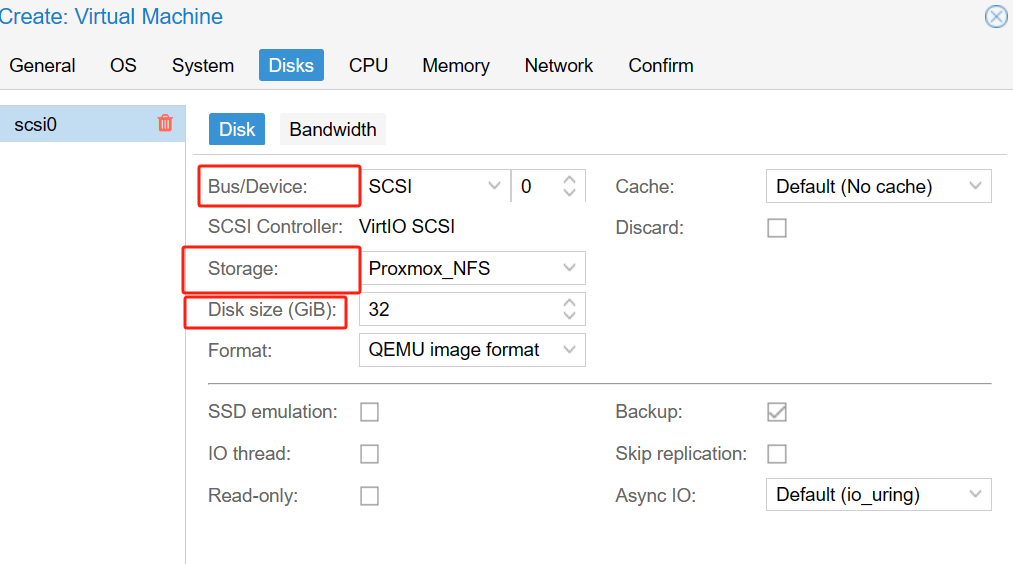
バス/デバイス: デフォルトでは、Proxmox は SCSI を選択します。
ストレージ:仮想ハードディスクを保存する場所を選択してください。
ディスク容量:ストレージサイズを選択でき、デフォルトでは32GBのストレージが選択されます。

Sockets/Cores/Threads:プロセッサのソケット数、コア数、スレッド数を構成します。
注意:CPUの設定はご利用の環境要件により異なります。デフォルトではProxmoxは1つのCPUを割り当てます。より多くのCPUが必要な場合は追加することが可能です。例:4つのCPUが提供されている場合、コア数を4に変更してください。
メモリ: VMのメモリサイズを指定します。
ネットワークデバイス: VMのネットワークアダプター設定を構成します。
Proxmoxのスクリプトを使ってVMを作成する方法
Proxmoxスクリプトを使用すると、Proxmoxで自動的にVMを作成することが可能となり、時間短縮と導入の一貫性を確保できます。Proxmoxスクリプトを使用してVMを作成するには、以下の手順に従ってください:
1. Proxmox VEでホストを選択 → Shellを選択します
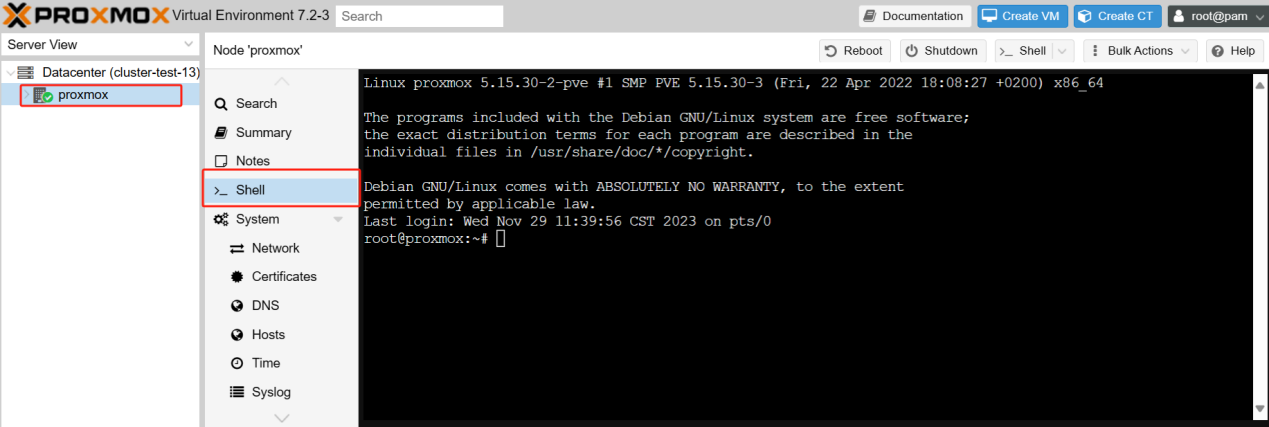
qm create <vmid> --name <vm_name> --memory <memory_size> --net0 <model=e1000,bridge=vmbr0> --cores <number_of_cores> --sockets <number_of_sockets> --cpu <cpu_type>
qm create 1233456 --name 12345 --memory 1024 --net0 model=e1000,bridge=vmbr0 --cores 2 --sockets 1 --cpu host
<vmid>: VMの固有識別子
<memory_size>: VMのメモリサイズをMBまたはGBで指定します
<model=e1000,bridge=vmbr0>: ネットワーク設定。必要に応じて変更可能です。VMのネットワークモデルをe1000、VMのネットワークブリッジをvmbr0に指定します。
Proxmox VM作成時のベストプラクティス - Vinchin Backup & Recovery使用時
Vinchin Backup & Recovery はProxmox、VMware、Hyper-V、XenServer、XCP-ng、oVirt、RHVなどの仮想マシン向けに設計されたバックアップソリューションです。エージェントレスバックアップ、インスタントリカバリ、仮想環境における重要データの保護と管理を目的としたV2V移行 など、包括的かつ強力なVMバックアップおよびリカバリ機能を提供しています。
Vinchin Backup & Recoveryの操作は非常に簡単で、ほんの数ステップだけで完了します。
1. ホスト上の仮想マシンを選択するだけです
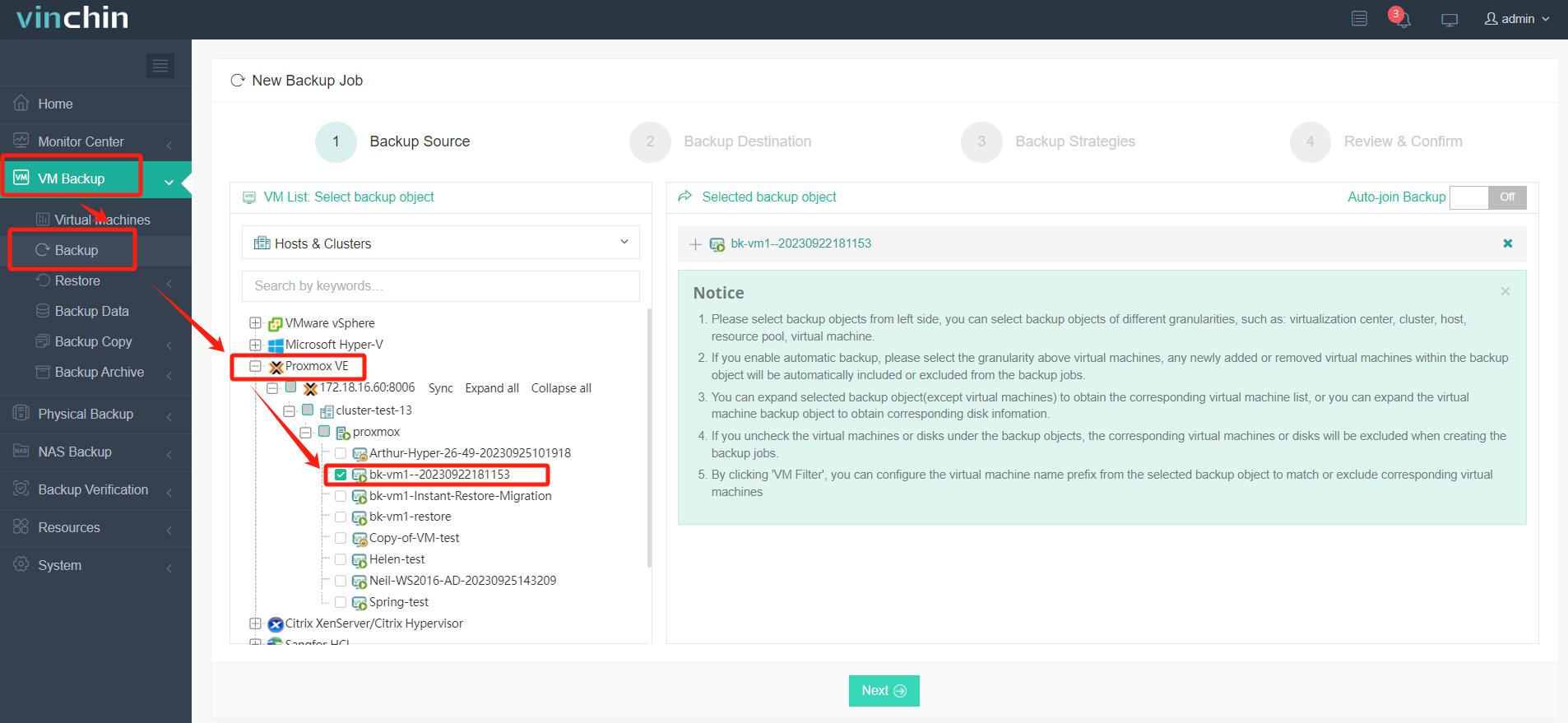
2. 次にバックアップ先を選択します
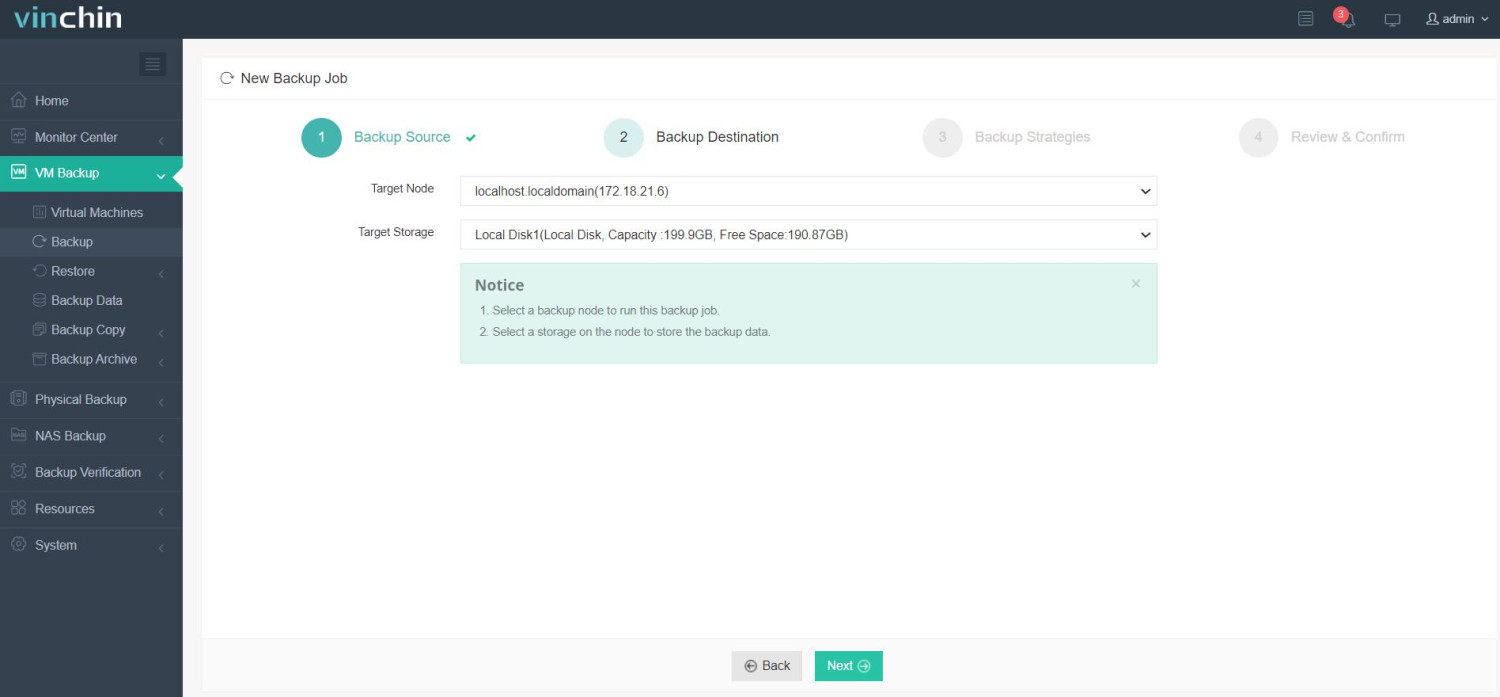
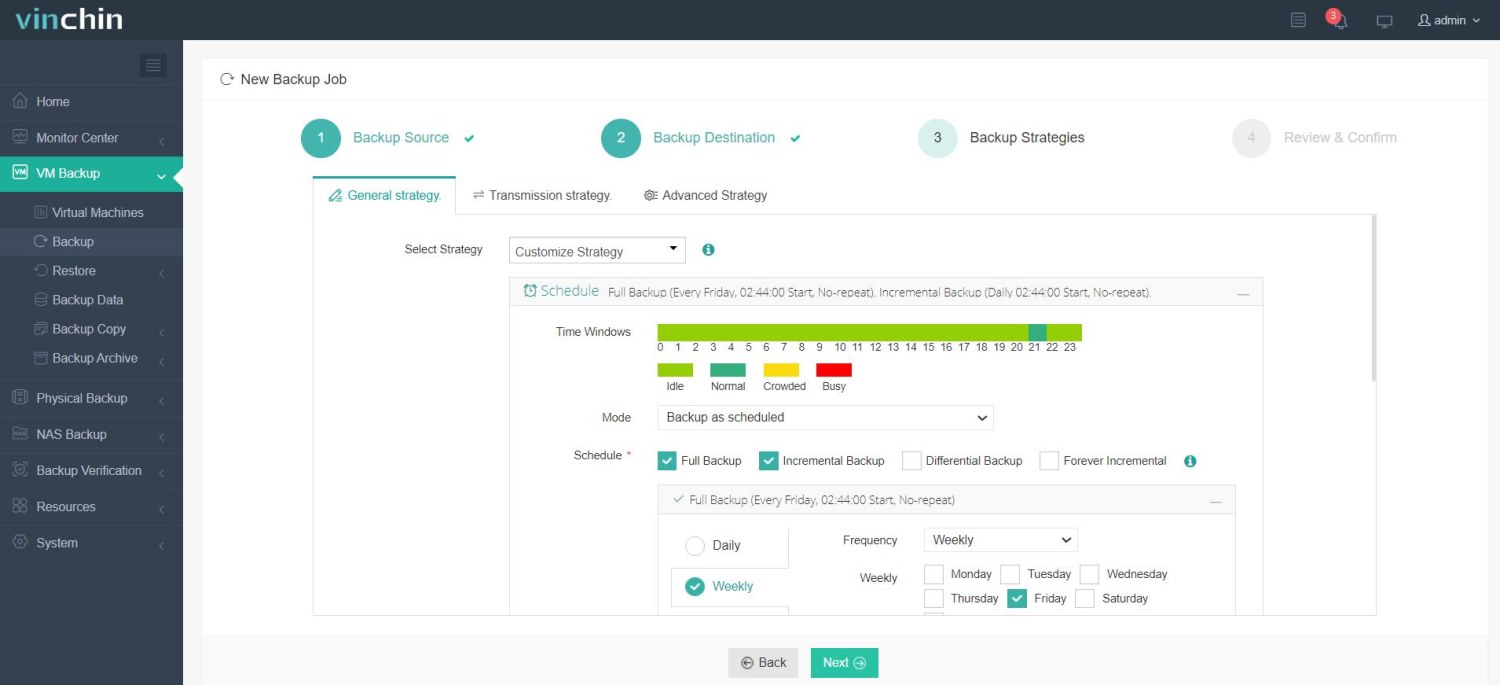
3. 戦略の選択
4. 最後にジョブを送信する
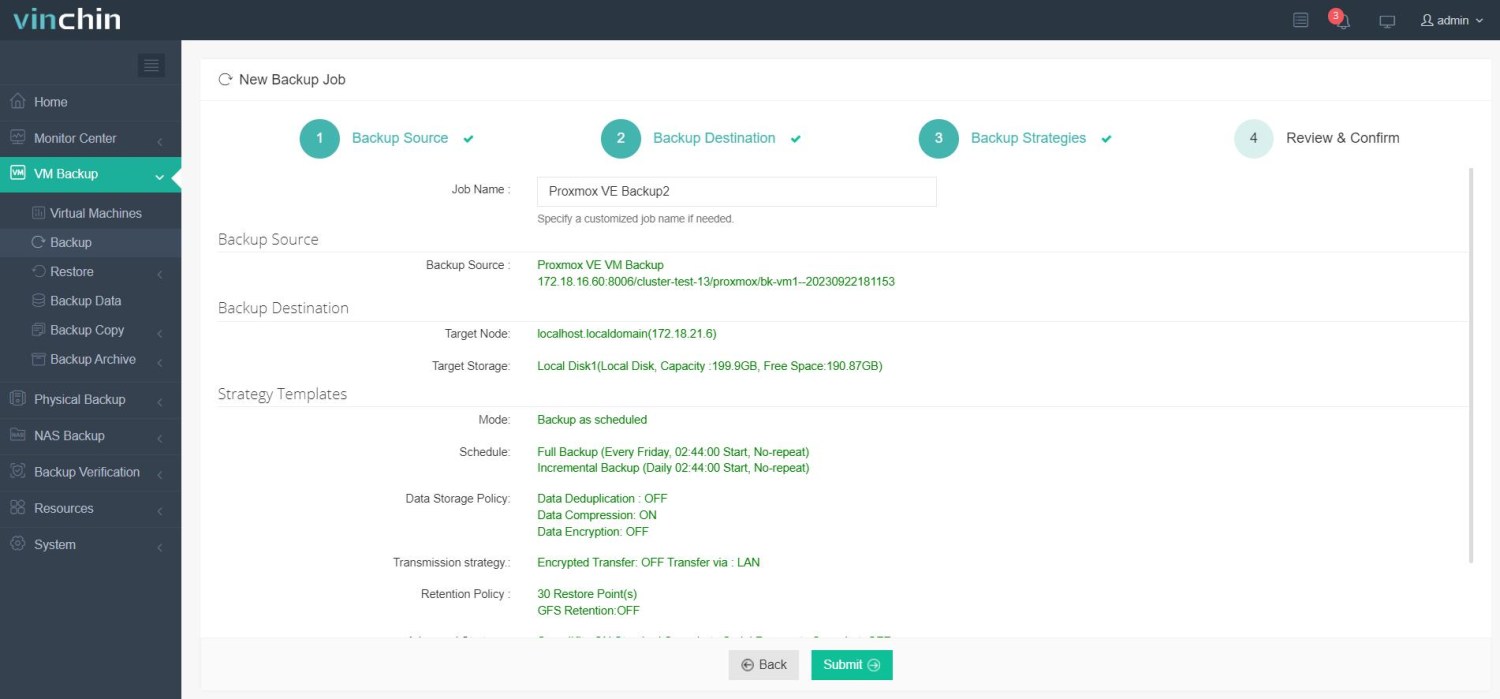
Vinchinは、ユーザーが実際の環境で機能を体験できる60日間の無料トライアルを提供しています。詳細については、こちらからVinchinに直接お問い合わせいただくか、または現地のパートナーにご連絡ください。
FAQ: バックアップからProxmoxの仮想マシンを作成することはできますか?
Proxmoxの強力なバックアップおよびリストア機能を使用すると、以前作成したバックアップを利用して簡単に仮想マシンを再作成できます。以下では、Proxmoxがバックアップから仮想マシンを2つの方法で作成する方法について概要を説明します。
インターフェース内でバックアップから直接VMを作成
1. Proxmox VE で、VM > バックアップ > バックアップファイルを選択 > 復元 をクリックします
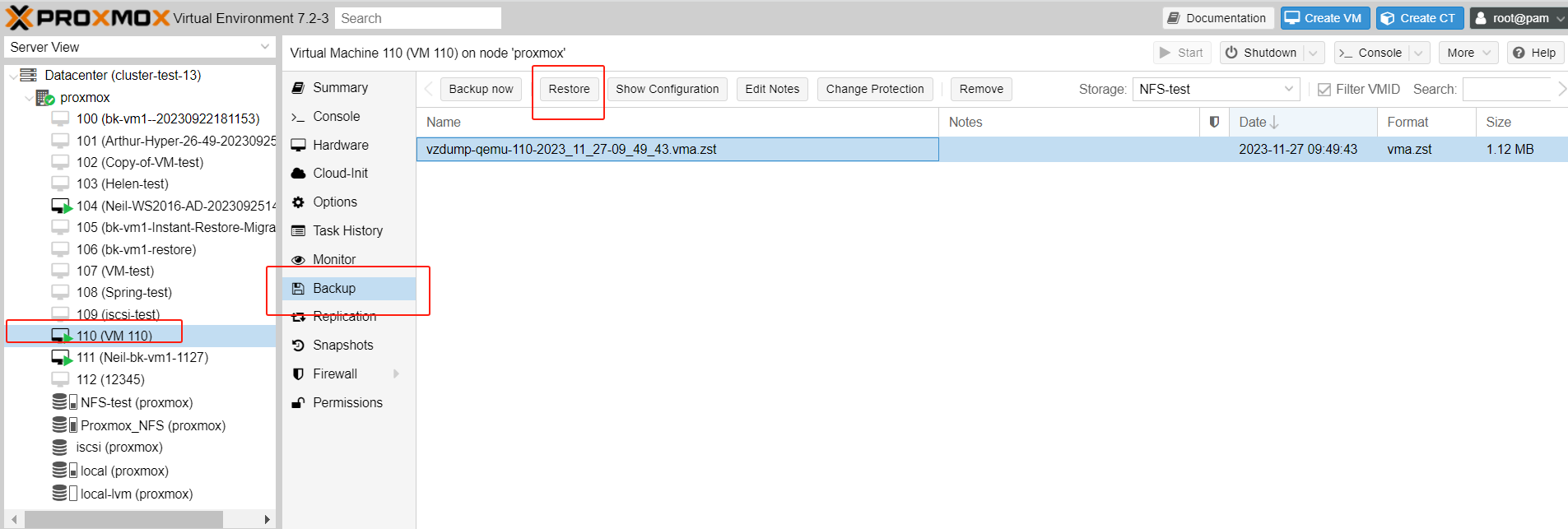
2. ポップアップページで、関連する復元パラメータを設定します < 「復元」をクリックします
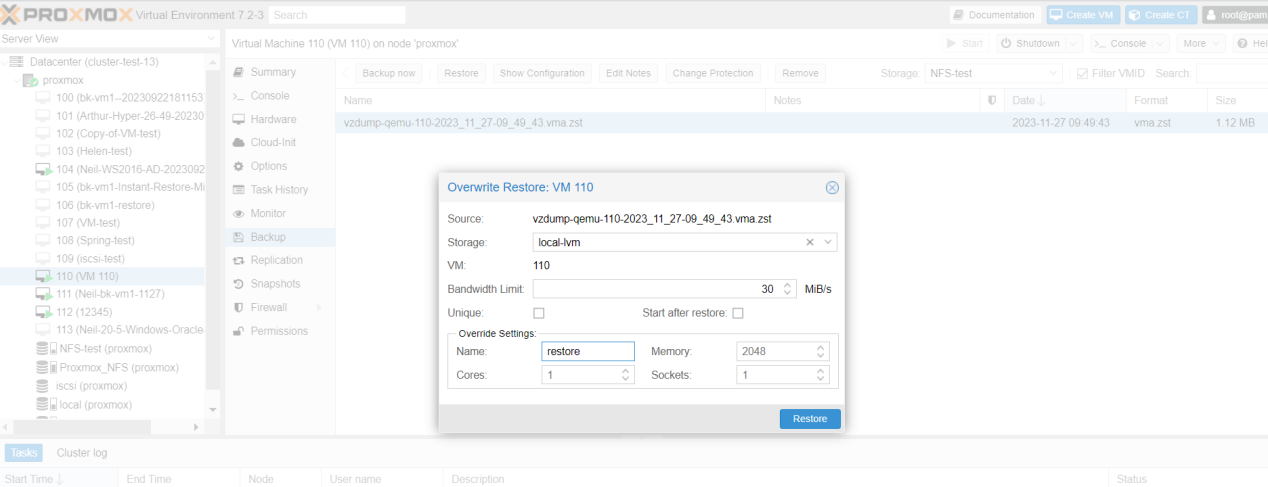
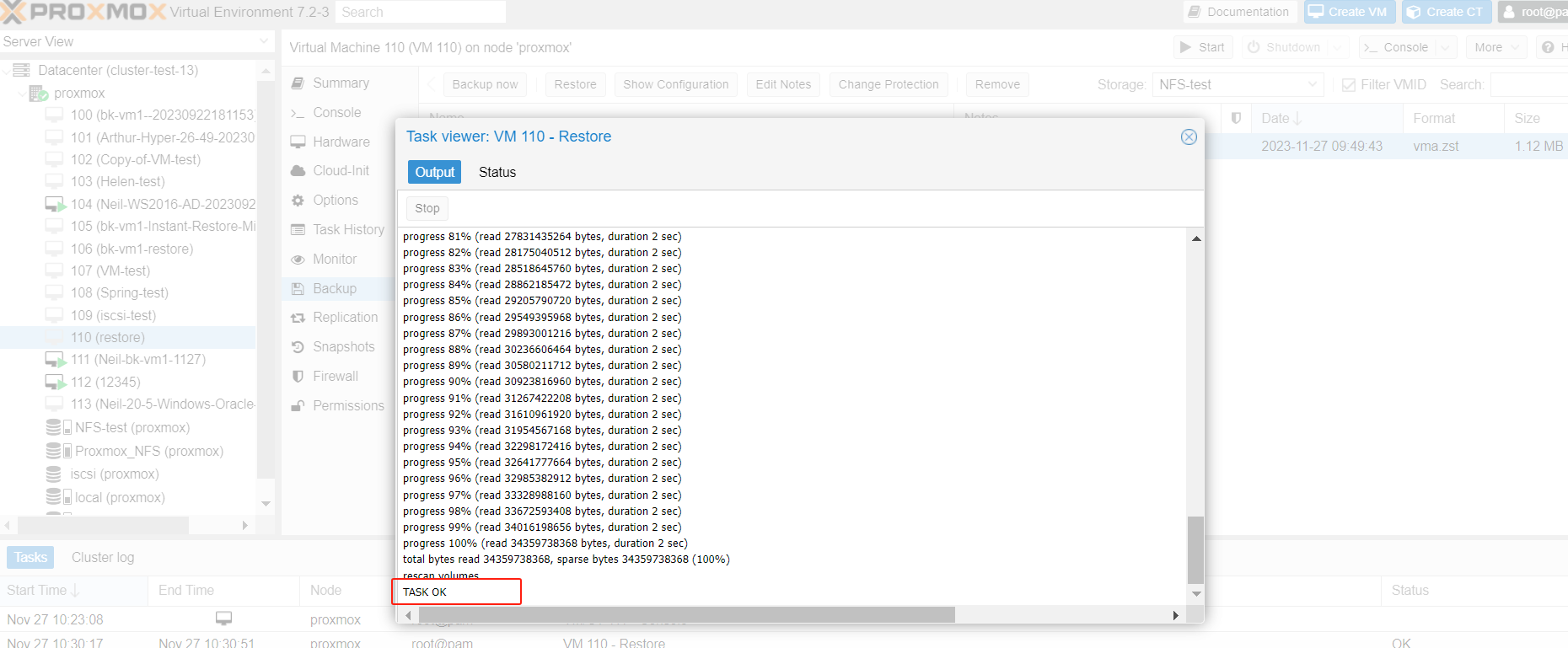
3. タスクが完了すると、ウィンドウにTASK OKと表示されます
Proxmoxスクリプトを使用してVMを作成する
1. Proxmox VEで、ホストをクリック > Shell を選択
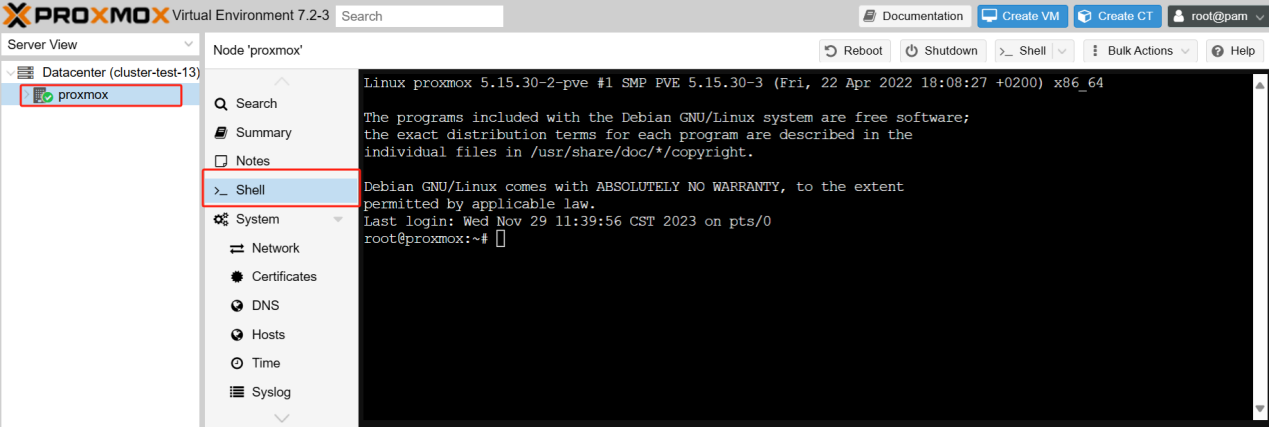
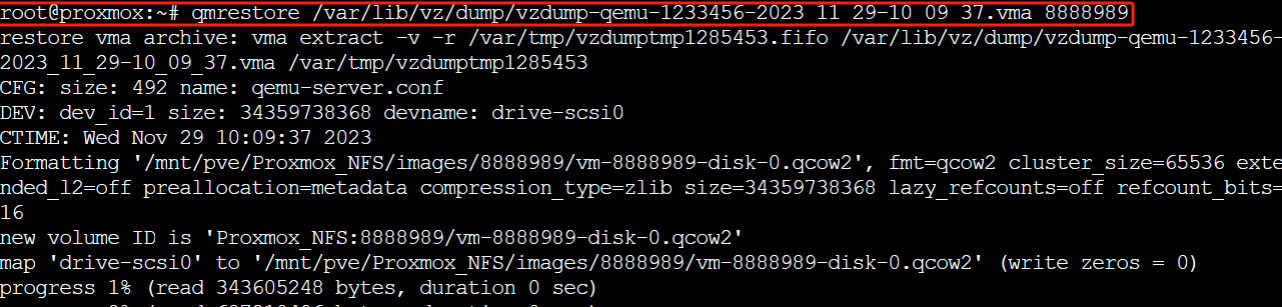
2. 次のコマンドを入力します:
qmrestore /path/to/backup-file.vma [new_vm_id]
qmrestore /var/lib/vz/dump/vzdump-qemu-1233456-2023_11_29-10_09_37.vma 8888989

もちろん、Vinchin Backup & Recovery に仮想マシンのバックアップがあれば、そのバックアップから新しい仮想マシンを作成することもできます。
結論
要約すると、Proxmox VE はオープンソースの仮想化プラットフォームであり、使いやすいインターフェース、強力なパフォーマンス監視機能、包括的な管理ツールが特長です。Proxmox で仮想マシンを作成するプロセスは直感的で、Web インターフェースまたはスクリプトを使用して実行できます。さらに、Proxmox と Vinchin Backup & Recovery との連携により、仮想環境におけるデータ保護と管理が強化され、VM のバックアップおよび復元のためのシンプルかつ効果的なソリューションを提供します。