インターネットおよびコンピュータ技術の継続的な発展に伴い、仮想化 は今日のコンピューティング分野において重要な技術の一つとなっています。マイクロソフトによって開発されたHyper-Vは企業向けサーバーで広く利用されており、その強力な機能とパフォーマンスは企業にもたらす具体的なメリットがあります。一方、Linuxはオープンソースのオペレーティングシステムとして、その安定性、高信頼性、柔軟性が評価されています。この記事では、Hyper-V上でLinuxを動作させるための関連知識を紹介します。
Hyper-V の概要
Hyper-V は、Microsoft Windows Server に組み込まれた仮想化インフラコンポーネントであり、Windows Server オペレーティングシステム上で複数の仮想マシンにコンピューティングおよびストレージリソースを提供します。Hyper-V テクノロジーは主に企業環境で使用され、仮想化を通じてサーバーハードウェアのコスト削減、管理の簡素化、リソース利用効率の向上を実現します。Hyper-V の仮想化テクノロジーは、パフォーマンス、信頼性、セキュリティの面で広く活用されています。
Linuxの紹介
Linuxはフィンランドのリーナス・トーバルズによって開発された、無料でオープンソースのUnix風オペレーティングシステムです。その安定性、高い信頼性、柔軟性で知られています。Linuxは企業、個人、組み込み分野など広範囲にわたって利用されています。オープンソースでカスタマイズが可能であるため、Linuxは特定のユーザー要件に応じて設定することが可能で、さまざまなハードウェアプラットフォーム上で動作します。Linuxには豊富なアプリケーションとツールのエコシステムがあり、複数のプログラミング言語や開発環境をサポートしています。サーバー、ワークステーション、モバイル機器、組み込みシステムなどに広く利用されています。
Hyper-V上でLinuxを実行する利点
1. シンプルな展開
2. ホストマシンへの影響なし
3. 効率的なリソース共有
4. マルチタスク機能の向上
5. ソフトウェア開発およびテストに便利
6. 簡単なレプリケーションと移行
7. 異なるLinuxディストリビューションを試す能力
8. デバッグに便利
9. サーバーのハードウェアコストを削減
Hyper-V上でLinuxを動作させる際の適用シナリオ
1. 企業サーバーの仮想化: Hyper-Vの仮想化を利用することで、企業はLinuxオペレーティングシステム上でさまざまなアプリケーションやサービスを実行でき、サーバーハードウェアコストを削減し、企業システムの安定性と信頼性を高めることができます。
2. 仮想開発環境: 開発者にとって、仮想マシンは最も重要な開発ツールの一つであり、システム環境の迅速な構築と複製を実現し、開発効率を大幅に向上させます。オープンソースのオペレーティングシステムとして、Linuxは幅広い適用シーンを持っています。
3. クラウドコンピューティング環境:クラウドコンピューティングの普及に伴い、仮想化はクラウドコンピューティング環境における重要な技術の1つとなっています。Hyper-V上でLinuxを動作させることで、物理マシンを仮想マシンに変換し、リソース利用率の最適化およびクラウドコンピューティングプラットフォームの信頼性と性能の向上を図ることができます。
仮想環境でLinuxを実行する前の注意点
1. ホストマシンの性能を考慮してください: 仮想マシンの性能はホストマシンの性能に依存します。仮想マシンに十分なシステムリソースを割り当てないと、仮想マシン内部でのユーザー体験が損なわれる可能性があります。
2. 一部の機能は物理マシンでのみ動作する場合があります: ハードウェアアクセラレーションやグラフィックドライバーなどの一部の機能は、Linux を物理マシンで実行する場合にのみ利用可能です。
3. ディスクI/Oタスクの集中的な処理におけるパフォーマンスの制限:仮想マシンは、ゲームや高いディスクスループットを必要とする他のシナリオなど、ディスクI/Oタスクが集中的な場合、パフォーマンスが制限される可能性があります。
4. 仮想化プログラムによってユーザー体験が異なる可能性があります: Linuxの仮想マシンを使用する際の体験は、VMware、VirtualBox、またはHyper-Vなどの選択する仮想化プログラムによって異なります。それぞれのプログラムには独自の機能、パフォーマンス特性、Linuxとの互換性があります。
したがって、特定のニーズを評価し、Linuxインスタンスを実行するための要件に最も適した仮想化プログラムを選択することが重要です。これらの注意点を考慮することで、仮想環境でLinuxを実行する際の期待をより適切に管理し、適切な判断を行うことができます。
Hyper-V仮想マシンでLinuxを実行する方法
Hyper-Vの仮想化技術を通じて、Windows Serverオペレーティングシステム上にLinuxの仮想マシンを作成し、あたかも物理マシンであるかのように使用することが可能です。以下にHyper-VでLinuxを実行するために必要な手順を示します。
1. Hyper-V の仮想化ロールをインストール:
Windows Server に Hyper-V の仮想化ロールをインストールする必要があります。具体的な手順については、Microsoft 公式ドキュメントを参照してください。
2. Linux仮想マシンを作成:
Hyper-V管理ツールを使用して、「新規仮想マシン」をクリックし、仮想マシン作成ウィザードを起動します。ウィザードに従ってメモリを割り当て、仮想ハードディスクを作成し、ネットワークアダプターなどを構成して、LinuxオペレーティングシステムのISOファイルを指定します。その後、Linux仮想マシンの作成を完了します。
3. Linuxオペレーティングシステムをインストールします:
Linux仮想マシンを作成した後、Linuxオペレーティングシステムをインストールする必要があります。仮想マシンを起動し、インストールプロセスに従ってインストールを完了してください。
4. Linux仮想マシンの設定:
Linuxのインストールが完了した後、Linux仮想マシンを構成する必要があります。これには、ネットワーク構成やソフトウェアのインストールおよび最適化などが含まれます。
5. Linux仮想マシンを実行します:
設定が完了したら、Linux 仮想マシンを起動して使用を開始できます。
プロフェッショナルなソリューションでHyper-V環境を保護
Hyper-V上でLinuxを動作させることには多くの利点がありますが、データ損失のリスクも伴います。そのため、Hyper-V環境をより効果的に保護するために、仮想マシンのバックアップおよびディザスタリカバリソリューションを選択するのが賢明です。
Vinchin Backup & Recovery はVMware vSphere、Hyper-V、XenServer、XCP-ng、oVirt、RHV、OpenStackなどのVMや、データベース、NAS、ファイルサーバー、Linux & Windows Serverなどのその他のデータのバックアップをサポートするプロフェッショナルなソリューションです。
Vinchin バックアップ&リカバリーは、エージェントレス増分バックアップ、効果的なデータ削減、バックアップノードの拡張、オフサイトバックアップ複製などを含む、堅牢なHyper-Vバックアップおよびリカバリ機能を提供し、Hyper-V環境を包括的に保護します。
Hyper-V VMをバックアップするには、次の手順で行います。
1. Hyper-V VM を選択

2. バックアップストレージを選択
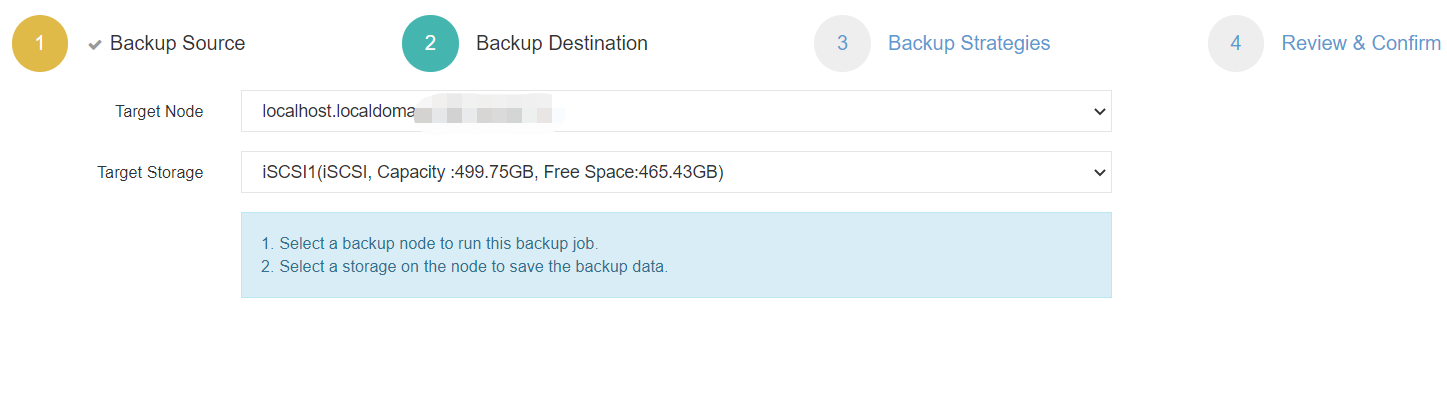
3. バックアップ戦略を選択
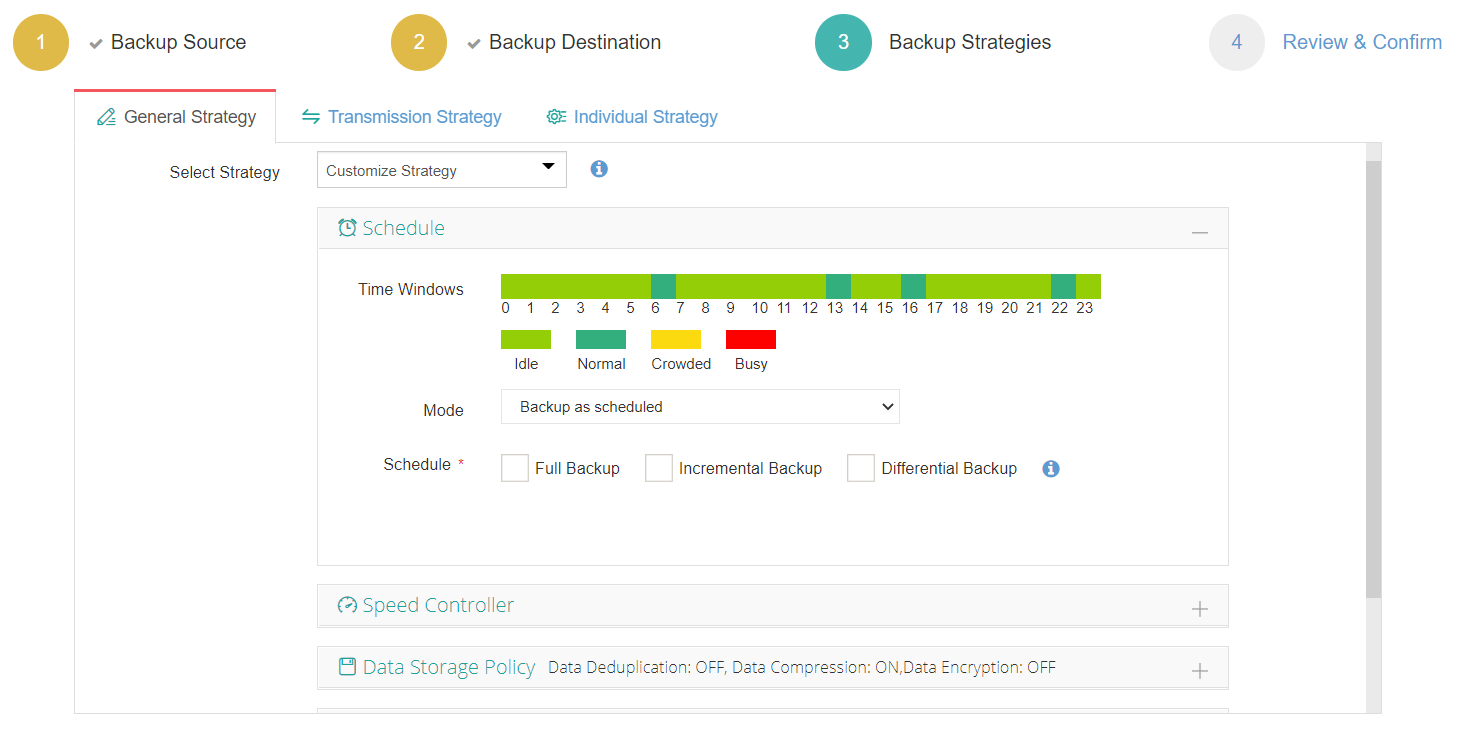
4. ジョブを送信
Vinchin Backup & Recovery は数千社の企業に選ばれており、60日間のフル機能トライアルから、この強力なシステムを使い始めることもできます!また、お問い合わせ よりご要望をお知らせください。その後、貴社のIT環境に合わせたソリューションを受け取ることができます。
まとめ
Hyper-V上でLinuxを動作させるのは、企業および個人ユーザーにとって多様な用途に活用できる効果的な技術です。Hyper-Vの安定性とパフォーマンスに、Linuxの高い信頼性と柔軟性が加わることで、ユーザーにより良い経験を提供します。
Hyper-V環境を効率的に保護するために、Vinchin Backup & Recoveryを選択してVMのバックアップと復元を簡単に実行できます。無料トライアルをお見逃しなく。