Hyper-Vは、Microsoftが開発した仮想化プラットフォームで、ユーザーが仮想マシンを作成および管理できるようにします。仮想マシンの管理において一般的な作業の一つは、ディスク容量の管理です。仮想マシンの使用中に、システムが動作しデータが蓄積されるにつれて、ディスク容量が徐々に不足し、仮想マシンの動作が遅くなったり、新しいデータを保存できなくなったりすることがあります。この記事では、仮想マシンのディスク容量不足の問題を解決する方法を詳しく紹介し、ユーザーが仮想マシンを正常な状態に迅速に復帰できるようサポートします。
Hyper-V では、仮想ハード ディスクを拡張して仮想マシンで使用可能なストレージ容量を増やすことができます。Hyper-V VM ディスクの拡張とは、仮想マシンに関連付けられた仮想ハード ディスク (VHD または VHDX ファイル) のサイズを大きくすることを意味します。
Hyper-Vの仮想マシンのディスクを拡張する方法は2通りあります。
Hyper-Vマネージャーを使用してHyper-V VMディスクを拡張する
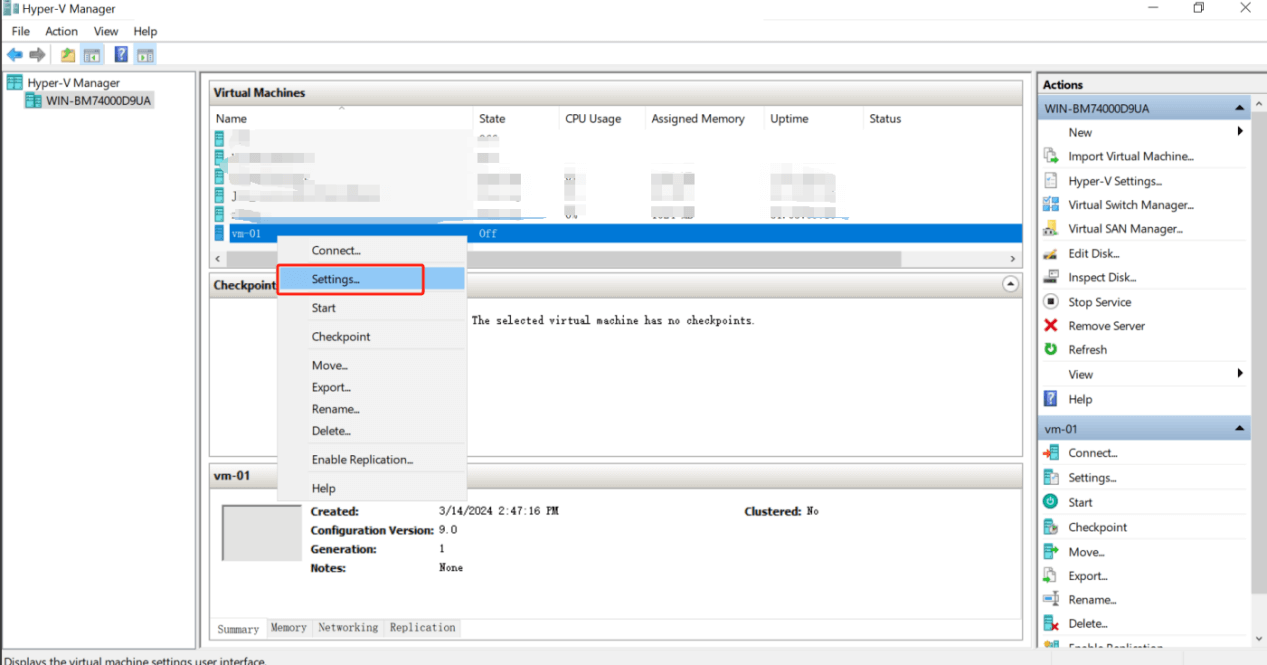
1. Hyper-Vマネージャーで、仮想マシンの一覧から変更したいVMをクリックします。
2. 仮想ハードディスクを編集する:
仮想マシンを右クリックし、[設定] を選択します。
ハードウェア一覧で、拡張したいハードドライブを選択します。
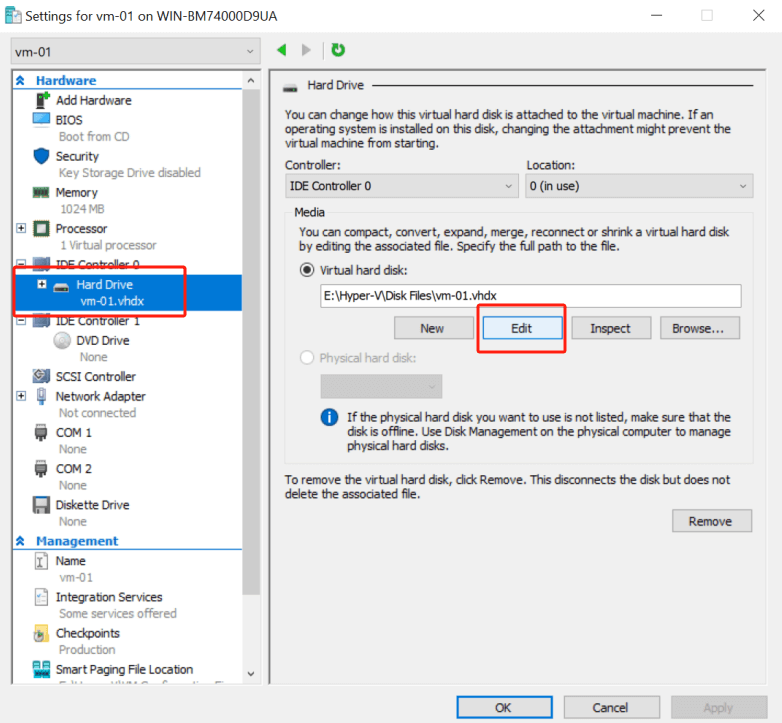
「仮想ハードディスク」領域内で「編集」ボタンをクリックしてください。
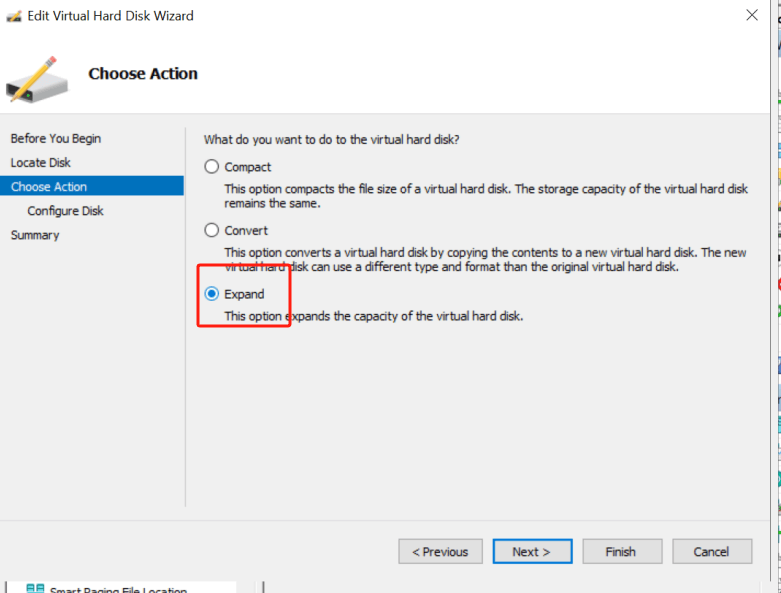
3. 「仮想ハードディスクの編集ウィザード」で、「拡張」オプションを選択し、次へをクリックします。
4. 仮想ハードディスクの新しいサイズを入力します。入力したサイズが、仮想ハードディスクの新しい最大サイズになります。
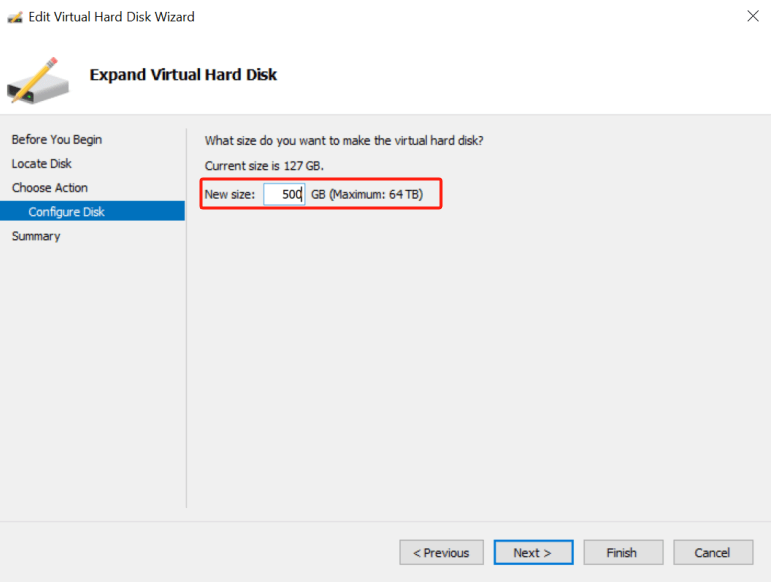
5. 変更を適用するために「次へ」をクリックし、その後「完了」をクリックします。
6. VM内でボリュームを拡張する:
仮想ハードディスクを拡張した後、ゲストオペレーティングシステム内でボリュームを拡張して、新しい領域を使用できるようにする必要があります。
仮想マシンを起動し、ログインしてディスク管理ツールを使用してボリュームを拡張します。「拡張するパーティションを右クリックして、「ボリュームの拡張」を選択します。
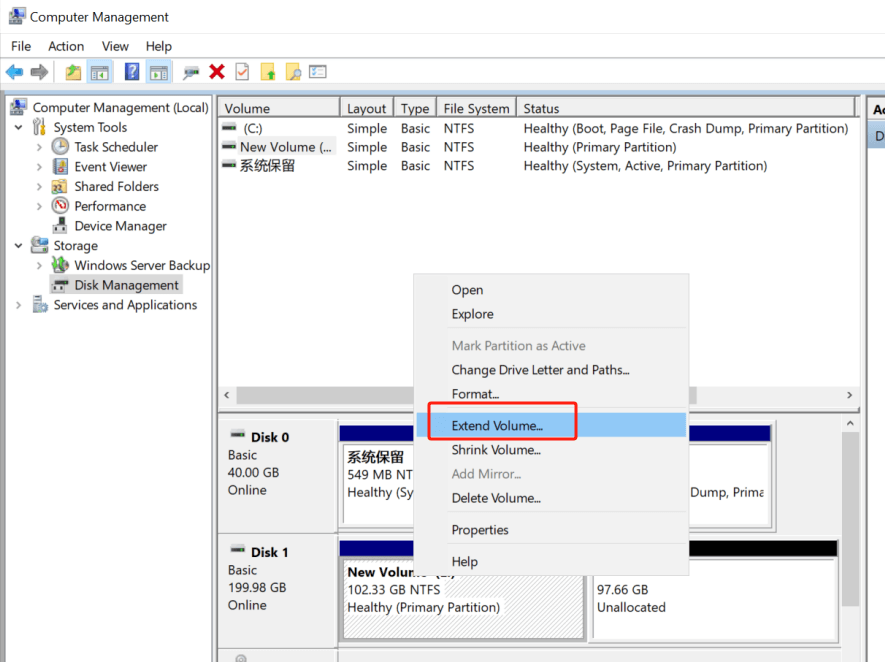
その後、ボリュームの拡張ウィザードに従って、全体の作業を完了します。
PowerShellを使用してHyper-V VMディスクを拡張する
PowerShellを使用する場合、次の手順で同じタスクを実行できます:
1. PowerShell を管理者として開きます。
2. VHD/VHDX ファイル パスを取得:
拡張したいVHD/VHDXファイルのパスを見つけるには、“Get-VMHardDiskDrive” コマンド を使用してください。
Get-VMHardDiskDrive -VMName “YourVMName”
3. VHD/VHDX ファイルを展開します:
ディスクのサイズ変更には「Resize-VHD」コマンドを使用してください。「PathToVHD」と「NewSize」は、各自の環境に合わせた値に置き換えてください。
4. VM内でボリュームを拡張します:
仮想ハードディスクを拡張した後、上記の説明にあるように、VMを起動し、ディスク管理を使用してボリュームを拡張する必要があります。
Hyper-V環境を完全に保護する方法は?
これらの操作を実行する前に、何か問題が発生してデータ損失になる場合に備えて、Hyper-Vの仮想マシンをバックアップすることをお勧めします。
Vinchin Backup & Recovery は、VMware vSphere、Hyper-V、XenServer、XCP-ng、oVirt、RHV、OpenStack、ProxmoxなどのVMや、その他のデータベース、NAS、ファイルサーバー、LinuxおよびWindows Serverなどのデータのバックアップをサポートするプロフェッショナルなソリューションです。
仮想環境向けに設計され、自動バックアップ、エージェントレスバックアップ、LAN/LAN-Freeオプション、オフサイトコピー、インスタントリカバリ、重複データ削除、クラウドアーカイブなどの機能を提供します。Vinchinは3-2-1バックアップルールに従い、強固なデータセキュリティを確保します。データ暗号化およびランサムウェア保護を備え、Hyper-V仮想マシンのバックアップに二重の保証を提供し、Hyper-Vと他のプラットフォーム間での 簡単な移行もサポートします。
Hyper-Vの仮想マシンをVinchin Backup & Recoveryでバックアップするには、たったの4ステップです:
1. バックアップ対象を選択します。

2. バックアップ先を選択します。

3. バックアップ戦略を選択します。

4. 求人の確認と送信

Vinchin Backup & Recovery は数千社の企業に選ばれており、あなたも今すぐ 60日間のフル機能トライアルから使い始めることができます。また、お問い合わせ よりご要望をお知らせください。IT環境に合わせたソリューションをご提供いたします。
Hyper-V ディスク拡張に関するよくある質問
1. Q: Hyper-V でディスク容量を空けるにはどうすればよいですか?
A: スペースを空けるための一般的な戦略を以下に示します:
2. Q: VHDとVHDXファイルの拡張の違いは何ですか?
A: VHDXは、より大きなディスク容量(最大64TB)をサポートし、電源障害に対してより耐性があり、仮想マシンが動作している間に拡張できる新しいフォーマットです。VHDは古いフォーマットで、最大サイズは2TBであり、リサイズするには通常仮想マシンをオフラインにする必要があります。
結論
ディスク容量の管理は、仮想マシン管理において極めて重要な要素です。Hyper-V は追加のストレージが必要な際に仮想ハードディスクを拡張するための柔軟なオプションを提供しています。この処理は Hyper-V マネージャーまたは PowerShell のいずれかを使用して行うことができ、どちらも使いやすい操作手順を提供します。Hyper-V マネージャーではグラフィカルインターフェースがディスクの拡張操作を案内しますが、PowerShell コマンドは経験豊富なユーザー向けにスクリプト化が可能で、より迅速な代替手段を提供します。








