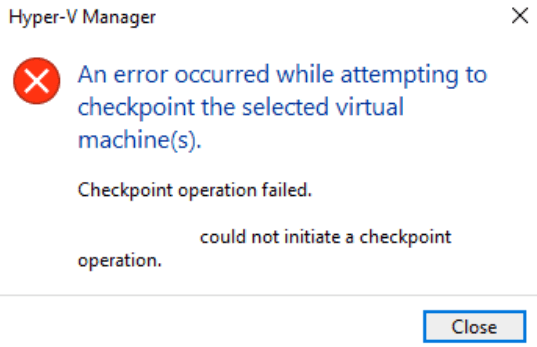
「選択した仮想マシンのチェックポイント作成中にエラーが発生しました。
Hyper-V VMのチェックポイント作成中にチェックポイント操作が失敗するというエラーが発生しました。どのようにすれば修正できますか?
スナップショットはHyper-Vでチェックポイントとも呼ばれ、VMのデータと状態を保証するものです。定期的にスナップショットを取得することは、ディザスタリカバリに役立ちます。
処理中にエラーが報告された場合、エラーメッセージには以下が含まれる場合があります:
● 一般アクセス拒否エラー
● チェックポイントは無効になっています
● VM回復スナップショットの作成に失敗しました
● チェックポイント操作を開始できませんでした
● 制作チェックポイントは作成できません
● 新しい差分ディスクを使用しての切り替えに失敗しました
● ファイルが見つからなかったため、操作が失敗しました
● 共有可能なVHDが1つ以上接続されているため、***のチェックポイントを作成できません
この投稿で問題の原因を見て、それに対して効果的な修正方法を入手してください。
Hyper-Vのチェックポイント操作が失敗する原因は?
ユーザーはこの問題について多くの原因を見出しています。仮想マシンのバックアップチェックポイントを作成できいない場合、よくある原因はIntrgration Servicesなどの誤った構成設定や、場合によっては仮想マシンのシステムの不具合です。次のセクションで修正方法を見つけることができるでしょう。
それ以前に、チェックポイントの保存に十分なストレージがあるか確認し、コマンド「vssadmin list writers」を実行して、より具体的なエラーメッセージを取得してください。
P.S. チェックポイントの保存は必要ですが、それだけでは仮想マシンの復元としては十分ではありません。少なくとも、Hyper-Vの仮想マシン全体をエクスポートする方法を知っておくべきです。
Hyper-Vチェックポイント操作が失敗した問題の解決方法
この問題の原因について一般的にご存知なので、これを解決するための12の詳細な解決策があります。
解決策1. VMを再起動する
この解決策をまだ試していないことを願っています。とにかく再起動すれば、ほとんどのコンピュータの問題は解決するからです。
ソリューション 2. Hyper-V 統合サービスの変更
Hyper-V マネージャーを開く > 問題のある仮想マシンを右クリック > 設定 を選択 > [管理] タブで 統合サービス をクリック > バックアップ (ボリューム シャドウ コピー) のチェックを外す > 適用 をクリック
今すぐHyper-Vでチェックポイントを作成できるかどうか確認してください。動作した場合は、統合サービスで再度「バックアップ (ボリューム シャドウ コピー)」をチェックできます。

ソリューション3. 仮想マシンをシャットダウンする
一部のユーザーは、コミュニティで仮想マシンの電源をオフにしたときにチェックポイントが正常に作成できたと報告しています。これはホットマイグレーションとコールドマイグレーションの関係に似ているようです。この方法も試すことができます。
ソリューション4. チェックポイントの種類を切り替える
Hyper-Vの仮想環境には、標準チェックポイントとプロダクションチェックポイントの2種類のチェックポイントがあります。別のタイプのチェックポイントを使用することで、チェックポイントの作成が可能になる場合があります。
標準チェックポイントは、以前はスナップショットと呼ばれていましたが、Windows 10以前で利用できる唯一のチェックポイントです。VMの状態を保持するためにスナップショットを取得するのに使用されますが、場合によってはデータの整合性に問題が生じる可能性があります。
Production Checkpoint は、Windows 10 で後から追加された機能であり、Linux 仮想マシンでは Volume Shadow Copy Service または File System Freeze を使用して仮想マシンのメモリ状態のスナップショットを取得することなく、データ整合性の取れた仮想マシンのバックアップを作成します。これは既定のチェックポイントタイプであり、ゲスト OS の内部的なバックアップ技術を使用します。
Hyper-Vマネージャーで以下の手順により、チェックポイントの種類を切り替えることができます:
Hyper-V マネージャーを開く > 問題があるVMを右クリック > 設定を選択 > [管理]タブでチェックポイントを選択 > 別のチェックポイントの種類を選択
ソリューション5:共有リソースを確認する
VMが物理DVDドライブ、仮想ディスクなどの特定のデバイスを他のVMと共有している場合、このエラーが発生する可能性があります。そのため、共有されているデバイスがないかVMの構成を確認することができます。
Hyper-V マネージャーを開いて問題のある仮想マシンを右クリックし、設定 を選択してハードウェアのリソースを確認します
解決策6:Hyper-Vマネージャーでチェックポイントを再び有効にする
一部のユーザーによると、Hyper-Vマネージャーでチェックポイントを再び有効にすることで問題を解決できたそうです。この方法でチェックポイントが無効になっていないか確認することもできます。
Hyper-V マネージャーを開く > 問題のある仮想マシンを右クリック > 設定 を選択 > [管理] タブで チェックポイント を選択 > チェックポイントを有効にする のチェックを外す > 適用 をクリック > チェックポイントを再び有効にする > 適用 をクリック
解決策7:仮想マシンを移動する
一部のユーザーは、仮想マシンを別のフォルダーに移動した後に元の場所に戻すことで問題を解決したと報告しています。
Hyper-Vマネージャーを開く > 問題のあるVMを右クリック > 移動 を選択 > ウィザードに従ってVMを移動 > 古いフォルダーを削除 > 同じ方法でVMを再度移動 > チェックポイントの作成を試す
解決策8:VSSサービスの再起動
一部のユーザーによると、VSSサービス(Volume Shadow Copy Service)を再起動することで、ライターを正常な状態に戻すことができる場合があります。
Windowsで「サービス」を検索するか、services.mscと入力します。コマンドラインでサービス一覧を取得 > ボリューム シャドウ コピー を見つけて右クリック > 再起動 を選択します。
解決策9:Hyper-Vのスナップショットをマージし、ゲストサービスを有効にする
既存のスナップショットがチェックポイントの作成に影響を与える可能性があります。それらをマージし、Hyper-Vマネージャーでゲストサービスを有効にすることで解決するかもしれません。
Hyper-Vのスナップショットは.avhdxファイルとして保存され、それらをマージする作業は面倒です。というのも、あらゆる操作の前にスナップショットチェーンの正しい順序を把握しておく必要があるからです。この作業を行いたい場合は、この記事「Hyper-VマネージャーでHyper-Vスナップショットをマージする方法」を参照してください。
ゲストサービスを有効にするには:
Hyper-Vマネージャーを開く > 問題のあるVMを右クリック > 設定 を選択 > 管理 タブで 統合サービス をクリック > ゲストサービス にチェックを入れる
ソリューション 10. PowerShellを使用してチェックポイントを作成する
Hyper-Vでのチェックポイントが 계속 失敗する場合は、別のMicrosoftアプリケーションであるPowerShellを使用してみることができます。
PowerShellでチェックポイントを作成するには、以下のコマンドを入力してください。
Checkpoint-VM -Name <VMName>
解決策11:バックアップ サーバーを削除
一部のユーザーによると、グループ ポリシーがHyper-Vチェックポイントの作成に影響を与える可能性があるとのことです。Hyper-Vチェックポイントが作成できるかどうかをテストするために、グループ ポリシーからバックアップ サーバーを一時的に削除してみてください。
ソリューション 12. 動的ディスクの削除
一部のユーザーによると、ゲスト OS 上の動的ディスクがチェックポイント操作の失敗を引き起こす可能性があるとのことです。原因かどうかを確認するために、それらを削除してテストしてください。
Hyper-Vチェックポイントを作成した後、それはエクスポート後に新しいVMを作成するために使用されます。
Hyper‑V仮想マシンをVinchin Backup & Recoveryでバックアップする方法
Microsoft Hyper‑V環境をはじめ、VMware、Proxmox、oVirt、OLVM、RHV、XCP-ng、XenServer、OpenStack、ZStackなど、データ損失から保護を求める組織のために、Vinchin Backup & Recoveryは15以上の主要な仮想化プラットフォームにわたる包括的な企業レベルの仮想マシンバックアップ機能を提供します。このソリューションは、Hyper‑Vなどの対応するハイパーバイザーで効率的なデータ転送を実現する増分バックアップ、SpeedKitによる高速化技術、きめ細かい復元オプション、スケジュールされた自動バックアップ、セキュアな圧縮付き重複排除データなど、高度な機能を提供します。これらはすべて、信頼性と使いやすさを重視しつつ、リソース消費を最小限に抑え、回復の柔軟性を最大限に引き出すように設計されています。
直感的なWebコンソールインターフェースを備えたVinchin Backup & Recoveryで、Hyper-V VMのバックアップは次の4つの簡単な手順だけで行えます:
ステップ 1: バックアップするHyper‑V VMを選択する

ステップ 2: バックアップ先の選択

ステップ 3: バックアップ戦略を構成する

ステップ 4: ジョブを送信

世界中のお客様から高い評価をいただいており、Vinchin Backup & Recoveryは信頼いただけるデータ保護ソリューションで数千の企業をサポートしています。60日間すべての機能を無料でお試しください。今すぐダウンロードするには以下をクリックしてください。
結論
VMスナップショットを取得することはデータセキュリティに必要不可欠ですが、Hyper-Vチェックポイントが失敗したなどのエラーメッセージが表示されると落胆することもあります。本記事ではその原因について説明し、この問題に対する12の役立つ解決策をご紹介しています。
スナップショットは便利ですが、長期的なディザスタリカバリ計画としては不十分です。一方で、バックアップはそのための適切な手段です。Vinchin Backup & Recoveryは優れたVMバックアップソリューションであり、何千もの企業がビジネスシステムを保護するのに役立てています。
システム向けの60日間フル機能トライアルをお見逃しなく。








