企業内で最も広く使用されているタイプ1のハイパーバイザーの1つであるVMware ESXiは、CD/DVD、プリブート実行環境、リモート管理アプリケーション、およびUSBフラッシュドライブなど、さまざまなメディアから起動できます。
さらに、ESXiはUSBフラッシュドライブから起動することも可能です。これには利便性と課題の両面があります。
コストとスペースの削減。USBデバイスを使用してESXiハイパーバイザをインストールすることで、内部直結ストレージとそのコストの両方を節約できます。
メンテナンスが容易 データストア内のディスクを交換する際、ESXiがUSBフラッシュドライブにインストールされているため、ESXiを再インストールすることなくデータストア用ドライブを交換できます。
よりシンプルなアップグレードとインストール。USBをクローンしてESXiをアップグレード。万が一問題が発生した場合は、以前インストールされて正常に動作するESXiバージョンが保存されたUSBドライブに簡単に切り替えることができます。このため、古いバージョンに戻す必要がありません。
RAIDとの非互換性により、USBが故障した場合にホストのダウンタイムが発生し、ドライブの交換に時間がかかることがあります。また、ESXiはUSBドライブから起動する場合、全ての内容がRAMに読み込まれるため、起動時間が長くなる可能性があります。
また、USBデバイスは頻繁なIO操作により短時間で劣化する可能性があります。そのため、信頼性が高くサポートされているデバイスを選択してください。
同様に、インストーラーはUSBにvm-support出力を保存するためのスクラッチパーティションを作成しないため、代わりにramdiskがその役割を担い、最終的にはシステムによって内容が削除されることに留意してください。
Linux で起動可能な ESXi 8.0 インストーラ USB フラッシュドライブを作成する
1. ESXi 8.0 イメージ を customerconnect.vmware からダウンロードします。
2. Linuxパッケージマネージャーでsyslinuxをインストールします。
# yum install syslinux
# apt install syslinux
3. デバイスを接続した後、dmesgを実行してUSBデバイスのパスを確認します。
# dmesg
4. fdiskを使用してパーティションを作成するためのツールを起動します。オプションを押してください。
# fdisk /dev/sdb
d:現在のパーティションを削除します。
n:新規パーティションの作成。次にプライマリを指定します。
3回入力: デフォルト設定。
t:ファイルシステム間の切り替え。
c: ファイルシステムの種類としてFAT32を選択します。
a:パーティションをアクティブ化します。
w:変更をディスクに書き込みます。
5. USBドライブをフォーマットします。
# /sbin/mkfs.vfat -F 32 -n ESX /dev/devicepath
6. ブートローダーとマスターブートレコードのコピーを作成します。
# /usr/bin/syslinux /dev/devicepath
# cat /usr/share/syslinux/mbr.bin > /dev/devicepath
7. USBドライブをマウントします。
# mkdir /usbdisk
# mount /dev/ devicepath /usbdisk
8. ESXi ISOをマウントします。
# mkdir /esxi
# mount -o loop VMware-VMvisor-Installer-x.x.x-XXXXXX.x86_64.iso /esxi
9. ISOコンテンツをUSBにコピーします。
# cp -r /esxi/* /usbdisk
10. /usbdisk/syslinux.cfg ファイル内の APPEND -c boot.cfg 行を APPEND -c boot.cfg -p 1 に変更します。
# sed -i 's/APPEND -c boot.cfg/APPEND -c boot.cfg -p 1/g' /usbdisk/syslinux.cfg
11. USBとISOのアンマウント
# umount /usbdisk
# umount /esxi
12. フラッシュドライブを取り外し、それを使ってESXiをインストールします。
Windowsで起動可能なESXi 8.0インストーラーUSBフラッシュドライブを作成する
1. ESXi 8.0イメージとRufusをダウンロードします。
2. USBをコンピューターに接続します。
3. Rufusを起動し、USBドライブを デバイス として選択します。
4. SELECTをクリックしてESXi ISOを開き、それを指定します。 ボリュームラベルに名前を付けてください。
5. 「パーティション スキーム」のドロップダウン リストからMBR、ターゲット システムの種類にBIOSまたはUEFI、およびファイル システムには既定のFAT32を選択します。
6. ポップアップウィンドウで START を押し、続けて はい をクリックします。
7. もう一つのプロンプトのために OK をクリックします。
Macで起動可能なESXi 8.0インストーラUSBフラッシュドライブを作成する
1. ESXi 8.0のイメージをダウンロードします。
2. USBを特定します。
# diskutil list
3. パーティションマップを作成し、次にFAT32でドライブをフォーマットします。
# diskutil eraseDisk MS-DOS "ESX" MBR flashdrive
4. USBをアンマウントします。
# diskutil unmountDisk /dev/flashdrive
5. fdiskを使用して最初のパーティションを有効にします。
fdisk: 1> f 1
fdisk: 1> write
fdisk: 1> quit
6. ISOをマウントした後、ESXi ISOのコンテンツをUSBフラッシュドライブにコピーします。
7. USBメモリ上でISOLINUX.CFGファイルを見つけ、SYSLINUX.CFGに名前を変更します。
8. syslinux.cfg ファイル内の APPEND -c boot.cfg 行を APPEND -c boot.cfg -p 1 に変更します。
9. フラッシュドライブを取り外し、それを使ってESXiをインストールします。
USBフラッシュドライブからESXiをインストールする方法
Rufusを使用してUSBからESXiをインストール
1. 起動可能なUSBをホストに接続し、BIOS起動メニューで起動順序を変更してUSBディスクから起動します。
2. 同意する EULAに同意して続行してください。
3. Enter をクリックしてから、F11 をクリックします。ESXi をインストールする対象のドライブを選択します。
4. キーボードのレイアウトを選択し、ルートパスワードを入力してください。
5. 「Confirm Install」ウインドウでInstallを選択します。
6. USBをホストから取り外し、システムを再起動します。
ワークステーションからUSB経由でESXiをインストールする
1. ブート可能なUSBフラッシュドライブをコンピュータに接続します。
2. VMware Workstationで新しい仮想マシンを作成し、デフォルト設定を使用するように仮想マシンを構成します。
ESXiインストーラのISOイメージとUEFIファームウェアタイプを選択してください(VM > <Settings > Options > Advanced)。
3. VMを起動し、ESXiインストーラーISOからブートします。電源投入後、F2キーを押し、仮想UEFI/BIOSでブートデバイスを選択します。
USB フラッシュ ドライブを接続するには、VM > リムーバブル デバイス > ご使用のフラッシュ ドライブ名 > 接続 (ホストから切断) を選択します。
4. ESXiをインストールします。続けるにはEnterキーを押し、同意するにはF11キーを押します。次のガイドに従って、ESXiをインストールまたはアップグレードするディスクを認識させます。
a. USBで接続されたESXiを実行しているVMを再起動します。
b. 追加のブート設定を手動で入力するには、Shift+O を押してください。
c. cdromBoot runweasel に preferVMklinux=TRUE を追加して、Enter を押してください。
cdromBoot runweasel preferVMklinux=TRUE
d. 4の手順を繰り返し、ESXiをインストールするディスクを選択してEnterキーを押します。
e. キーボードレイアウトを選択し、ルートパスワードを入力して、インストールを確認するために F11 を入力します。
f. 次に、インストール用メディアを取り出します。Enter キーを押し、ESXi VM を再起動します。
5. ESXiコンソールを開くためにAlt-F1を入力し、次にルートとパスワードを入力します。(ESXiのインストール時にUSBを手動で選択した場合は、トラブルシューティング > ESXiシェルの有効化に移動します)。
USBの設定を永続的に保存するには:
esxcli system settings kernel set -s preferVmklinux -v FALSE
esxcli system module set --enabled=false -m vmkusb
reboot
ESXiバックアップのベストプラクティス
遠回しに物を言わない性格の人にも分かるように、VMwareインフラストラクチャにおいて、ESXiの仮想マシンのバックアップは間違いなく重要です。ごく少数の仮想マシンしかなく、それほど多くを守る必要がない小規模なビジネスであれば、テープのような従来のバックアップソリューションや、最新ソフトウェアの無料版を利用できます。ただし、多数の仮想マシンを運用しており、バックアップと復元の効率性を重視するのであれば、エージェントレスのバックアップソフトウェアが必要になるでしょう。
Vinchin Backup & Recovery は自動バックアップ、インスタントリカバリ、V2V移行を統合したプロフェッショナルな ESXi バックアップソリューション です。
15以上のプラットフォームに対応: VMware、Citrix Hypervisor(XenServer)、XCP-ng、oVirt、Oracle Linux Virtualization Manager、Red Hat Virtualization など、市場で一般的な仮想化環境をサポートしています。また、データベース、物理サーバー、NAS および大量のファイルに対するバックアップと復元もサポートしています。
シンプルでインテリジェントなバックアップ: 事前に設定したスケジュールに基づいて仮想マシンのバックアップを自動化し、ジョブの状況や異常なアクティビティをユーザーに通知するためにメールアラートを送信します。
バックアップを高速化:HotAdd 伝送、データ量の50%削減、およびマルチスレッド回線により。
クロスプラットフォームV2V移行: 10以上のプラットフォーム間で4ステップであらゆるコマンドやツールなしにスムーズなV2V移行。
即時復旧: バックアップデータストアまたは他の場所に保存されたオフサイトバックアップコピーから、RTOを最小限に抑えて数秒でクラッシュしたVMを復元します。
VMバックアップ検証: 内蔵のDRラボでVMバックアップを検証し、起動可能かどうかをテストします。
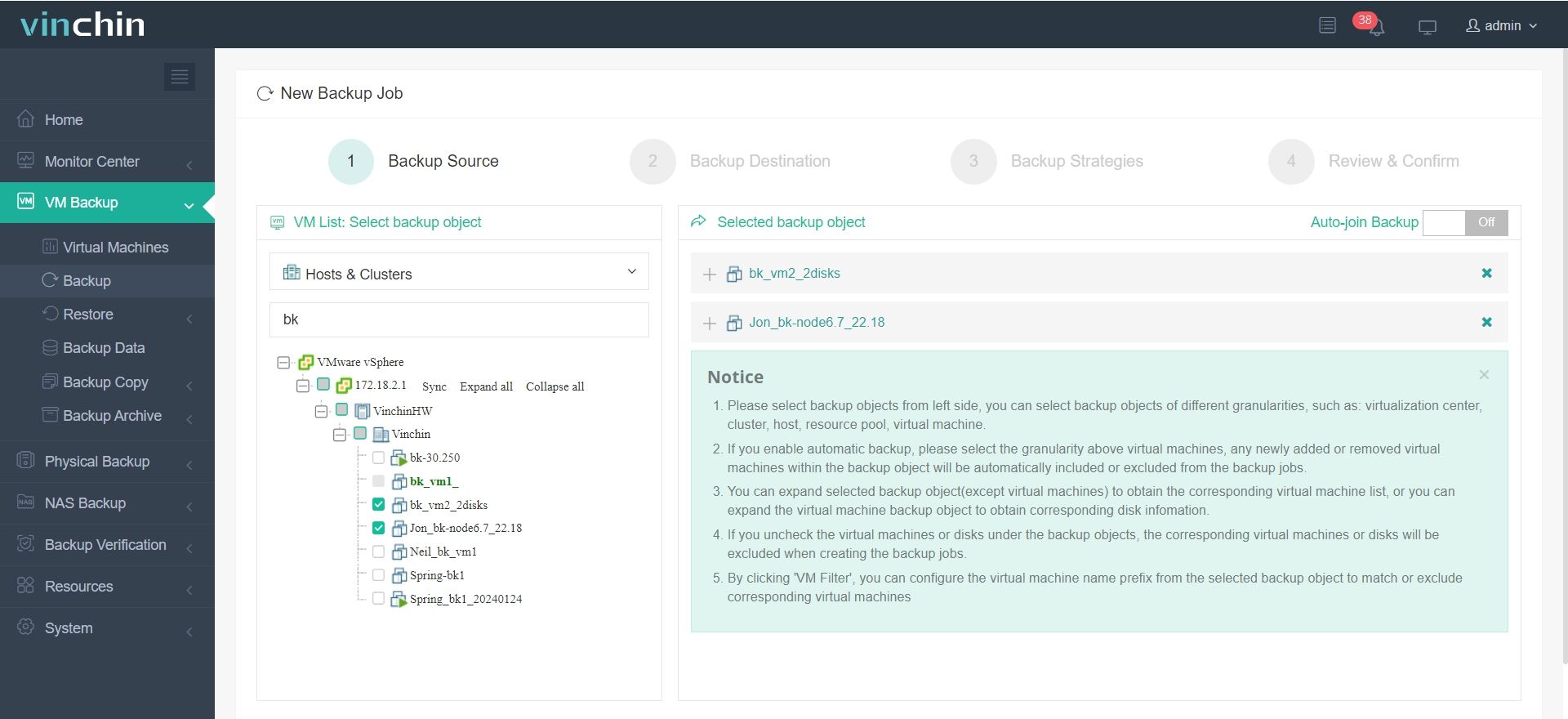
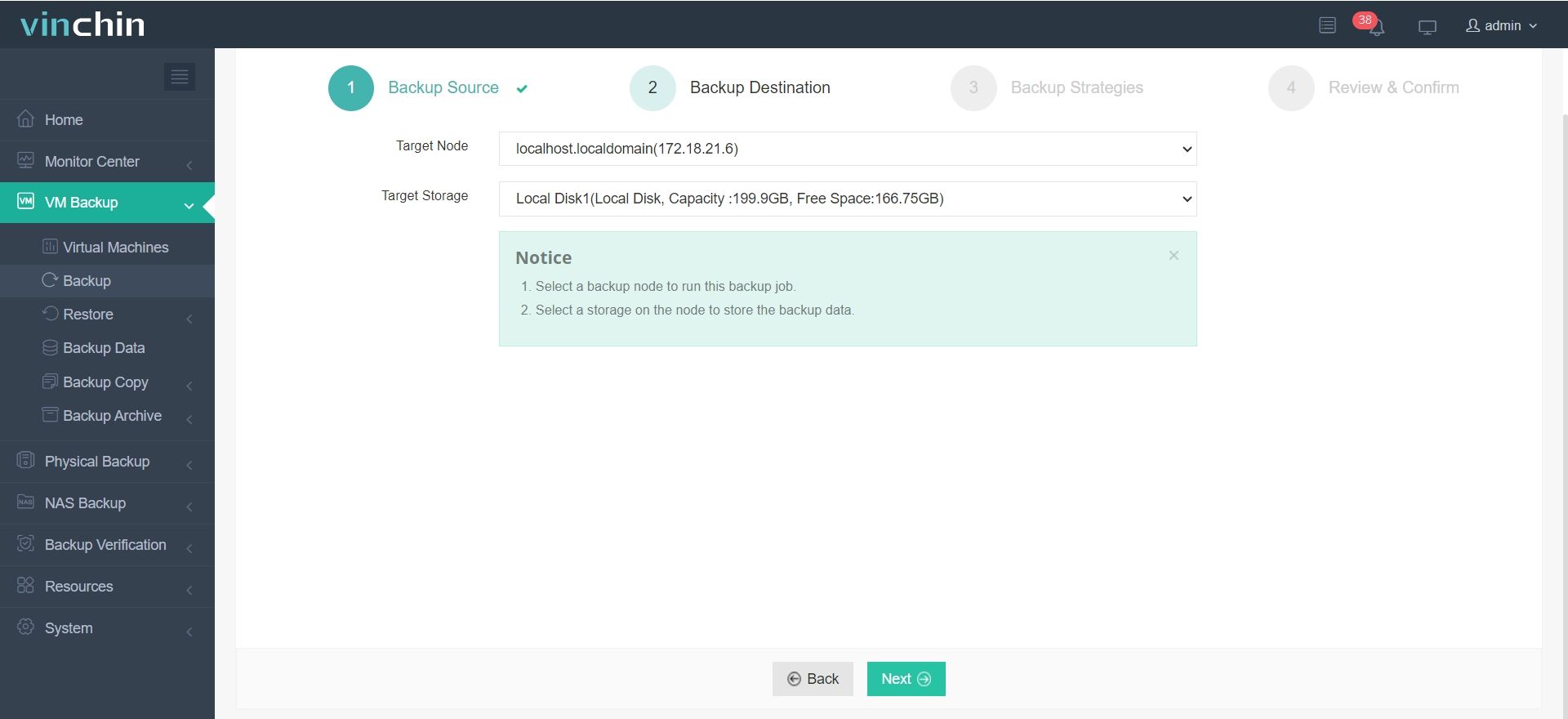
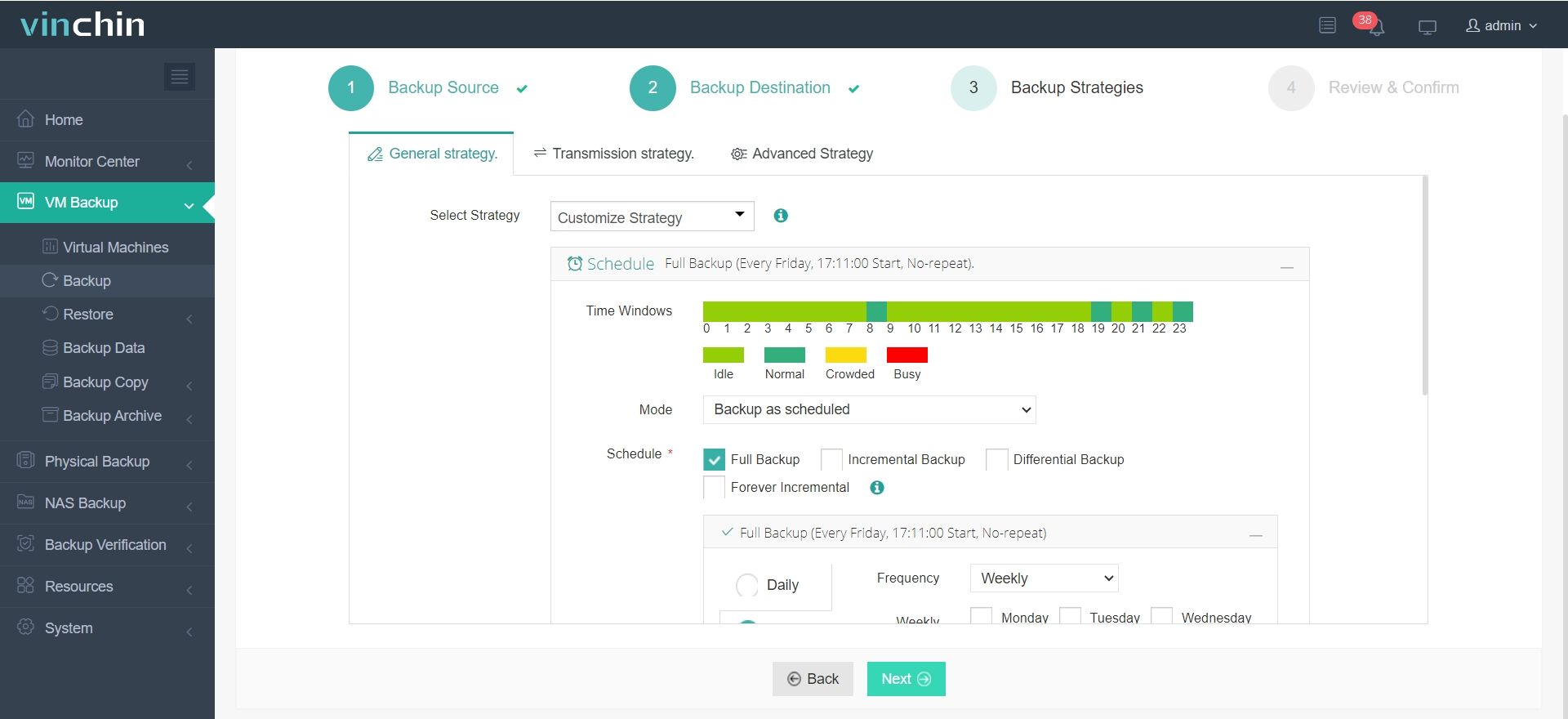
使いやすく、ユーザーインターフェースが親しみやすいWebコンソールで、4つのステップであなたはVMwareのバックアップジョブを作成できます。
1 VMware VMを選択します
2 バックアップストレージの選択
3 バックアップ戦略の選択
4 仕様を送信する
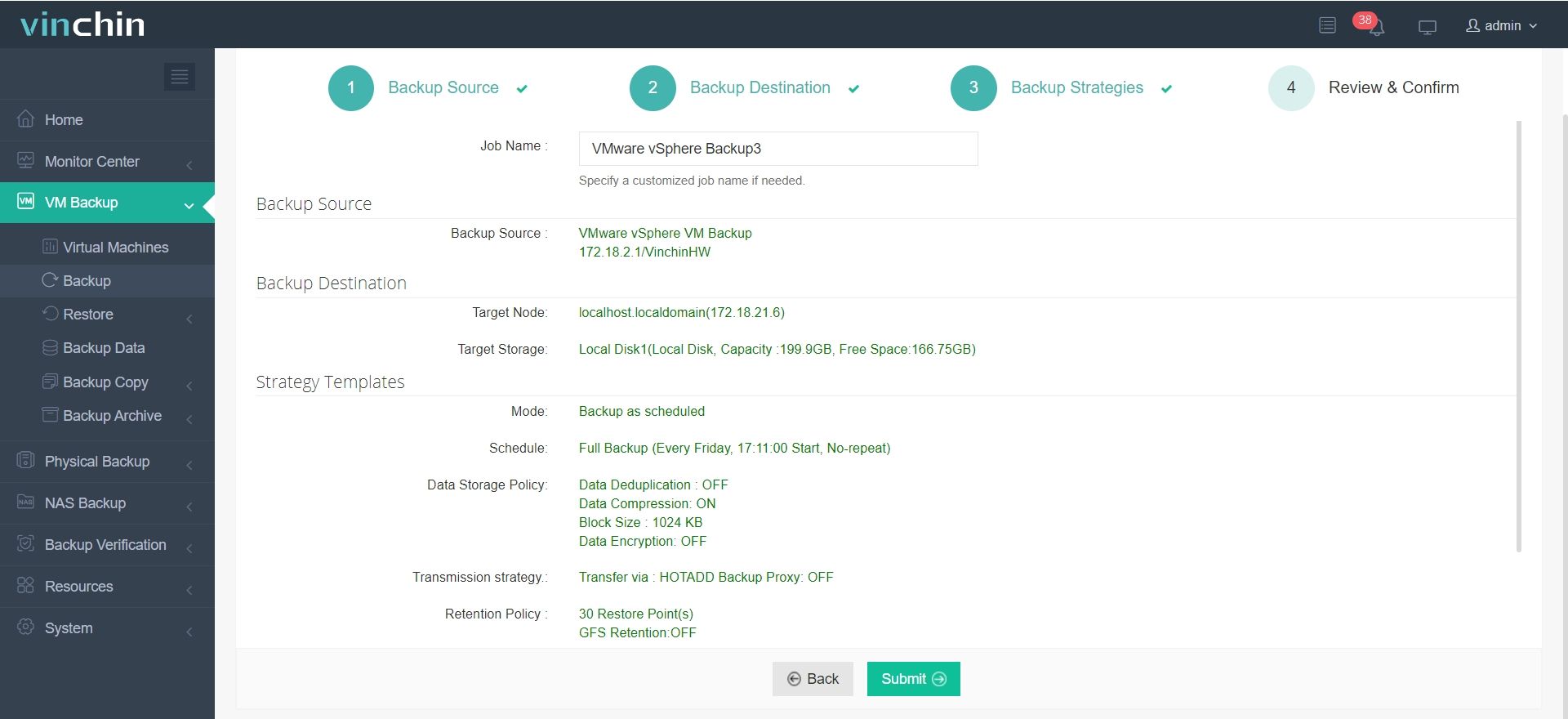
このソリューションには無料版と、高度な機能とより多くの仮想化(15+)をサポートするエンタープライズ版の60日間フル機能無料トライアルの両方があります。
ESXi起動可能なUSBに関するよくある質問
Q1: ESXiを起動するために推奨される最小のUSB容量は?
ブート用メディアには、16GB以上の市販のUSBフラッシュドライブを使用してください(コアダンプのみの場合は4GBで十分です)
Q2: ESXiはUSBスティックだけで動作させることはできますか?
はい—ESXi は USB/SD ブートをサポートしますが、VMware は OSData パーティションに永続デバイスを追加することを推奨しています。
Q3: /scratch を USB 起動デバイスに保存する必要がありますか?
いいえ—デフォルトでは /scratch は RAM 上に存在するため、永続的なスクラッチ ストレージ用にデータストアまたはローカル ディスクを構成してください。
概要
VMware ESXi には CD/DVD や USB フラッシュ ドライブなど、多くの起動オプションがあります。この記事では、ESXi 8.0 の起動可能な USB ドライブを作成する方法と、それを使って ESXi をインストールする方法について説明しました。
VMware ESXi のインストールに成功した後、仮想マシンを使用する準備ができました。ビジネスの継続性を保証するため、同時に重要な仮想マシンデータの保護について検討してください。ESXi の仮想マシンを保護するためのベストプラクティス10選をご覧ください。
ダウンタイムやディザスタの心配なく、迅速かつ簡単にESXiのバックアップを取得するために、Vinchin Backup & Recoveryを試してみることもできます。