仮想化およびクラウドコンピューティングの分野において、VMwareは業界のリーダーとして地位を確立しており、企業がIT環境を最適化、管理、変革できるようにするツール群を提供しています。これらのツールの中でも、VMware Converterは、物理マシンやオペレーティングシステム、サードパーティのイメージ形式をVMware仮想マシンに変換するための強力で多用途なソリューションとして注目されています。
VMware Converterとは何ですか?
VMware Converterは、別名VMware vCenter Converterとも呼ばれ、VMwareが提供する無料ユーティリティで、物理マシンを仮想マシンに変換する(P2V変換)ためのものです。また、他社の仮想マシン形式からVMwareの形式への変換といった、仮想マシンをある形式から別の形式へ変換する(V2V変換)にも対応しています。そのため、V2Vコンバータと呼ぶこともできます。VMware Converterはいくつかのバージョンがあり、特定のタスクに関しては無料で利用可能なスタンドアロン版も提供されています。ライセンス要件は使用するバージョンや目的によって異なり、特に高度な機能やサポートが必要な企業環境では考慮すべき点が変わってきます。
VMware Converterの特徴
以下はVMware Converterの主な機能と使用方法です:
P2V変換:物理マシンをVMwareの仮想化製品と互換性のある一連の仮想マシンファイルに変換します。これには、物理マシンのオペレーティングシステム、アプリケーション、データが含まれます。
V2V変換: VMware Converterは、他ベンダーのフォーマットで作成された仮想マシンをVMwareフォーマットに変換することもできます。たとえば、Microsoft Hyper-V、VirtualBox、または以前のVMwareのフォーマットで作成された仮想マシンを、最新のVMware仮想マシンフォーマットに変換できます。
ホット/コールドクローン: 電源が入った状態でソースマシンをクローンするホットクローン機能により、ダウンタイムを最小限に抑えることができます。コールドクローンは、クローン処理を開始する前にソースマシンの電源を切る必要があります。
ボリュームのリサイズ:変換プロセス中に、仮想マシンのボリュームをリサイズできます。これにより、必要に応じて仮想ディスク容量を調整することが可能です。
カスタマイズ: VMware Converter は変換プロセス中に仮想マシンのネットワーク構成やディスクコントローラーの種類など、さまざまな設定を変更できるようにします。
増分変換: 複数回の変換間でソースマシンに加えられた変更の同期時間を最小限に抑えるための増分変換をサポートしています。
VMware Converterを使用してP2V/V2V変換を実行する方法
VMwareからVMware Converterをダウンロードし、コンピュータにインストールして、以下の手順に従って物理マシンまたは仮想マシンを変換します。
1. VMware コンバータを起動します。
VMware Converterを開き、「マシンの変換」を選択して変換プロセスを開始します。
2. ソースマシンを選択:
ソースマシンが物理マシンである場合は、「電源が入っているマシン」を選択し、ソースマシンのIPアドレス、オペレーティングシステムの種類、ユーザー名(通常はrootまたは管理者)、およびパスワードを入力してください。
ソースマシンが仮想マシンである場合、適切なオプション(VMware Infrastructure仮想マシンなど)を選択し、仮想マシンファイルへのパスを入力するか、VC/ESXiサーバーに接続します。
Linuxのソースマシンの場合、Xenカーネルで起動していないことを確認してください。
Windowsのソースマシンの場合、ディスク上にカスタムボリューム名がないことを確認してください(これはディスクの管理で確認できます)。
3. ソースマシンを確認:
ソースマシンがWindowsの場合、確認ウィンドウがポップアップされる場合があります。通常は、デフォルト値のまま使用できます。
4. 目的地情報を入力してください:
対象のVMware vCenterまたはESXiサーバーのIPアドレス、管理者ユーザー名、およびパスワードを入力してください。
5. 宛先の仮想マシンを構成する:
宛先の仮想マシンの名前を入力し、データセンターとフォルダを選択してください。
ホストとなるESXiホストとストレージデータストアを選択してください。
6. 宛先の仮想マシンをカスタマイズ:
必要に応じて、宛先仮想マシンのディスクサイズ、CPU、メモリ、およびネットワークアダプタを調整してください。
ソースマシンがLinuxの場合、変換時の適切な通信を確保するために、一時的なヘルパ仮想マシンのネットワーク情報(IP、マスク、ゲートウェイ、DNS)を構成する必要がある場合があります。
7. 変換を開始:
すべての設定が完了したら、「完了」をクリックして変換プロセスを開始します。変換に要する時間はディスク容量、ネットワーク速度、システム性能によって異なります。
多様な仮想化プラットフォーム対応の強力なV2Vコンバーター
マルチハイパーバイザー環境は、次第に普及してきています。VMware vSphere、XenServer、XCP-ngなど、異なる仮想化プラットフォームが同一のIT環境内で共存し、ユーザーがそれぞれの利点を活用できるようになっています。アプリケーションを最も適した環境で動作させ、ハードウェアリソースを最大限に活用するために、強力なコンバーターが必要です。
Vinchin Backup & Recovery は自己開発した仮想マシン変換エンジン(VMCE)を備えており、VMバックアップのファイル形式や設定を効果的に変換してターゲットプラットフォームの形式に適合させ、V2V移行、クロスプラットフォームでの復旧、大量の仮想マシン管理などのニーズに対応できます。
他のコンバータと比較して、Vinchin Backup & Recoveryの最大の利点は、VMware、Hyper-V、Citrix XenServer、Proxmox、Red Hat Virtualization、Oracle Linux Virtualization Managerなど、10以上の主要な仮想化プラットフォームでV2Vマイグレーションをサポートしていることです。一方で、他の多くのコンバータはわずか2~3つのプラットフォームのみをサポートしています。
さらに、データ暗号化およびランサムウェア対策保護により、VMのバックアップをダブルで保護する体制を提供します。
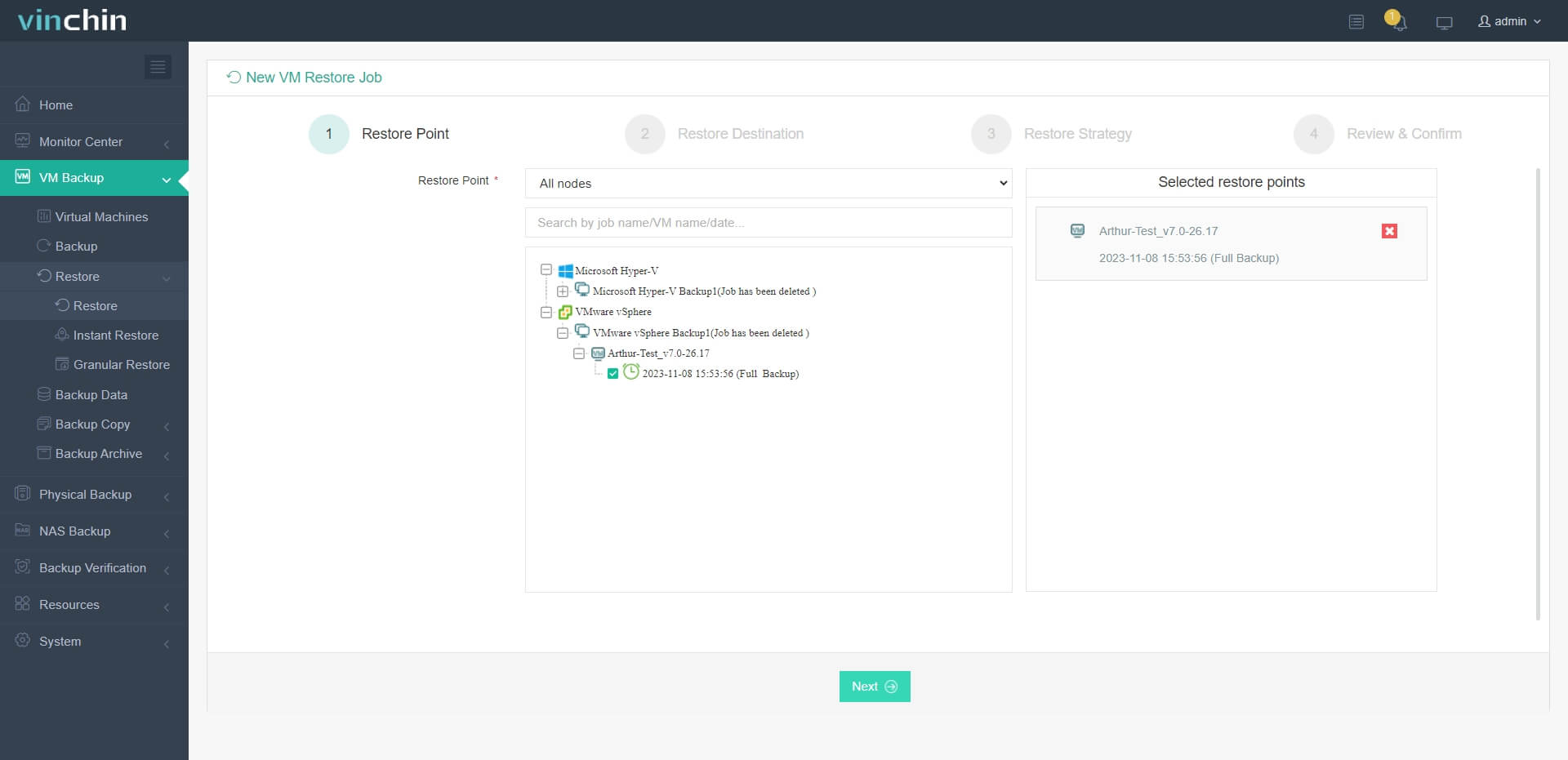
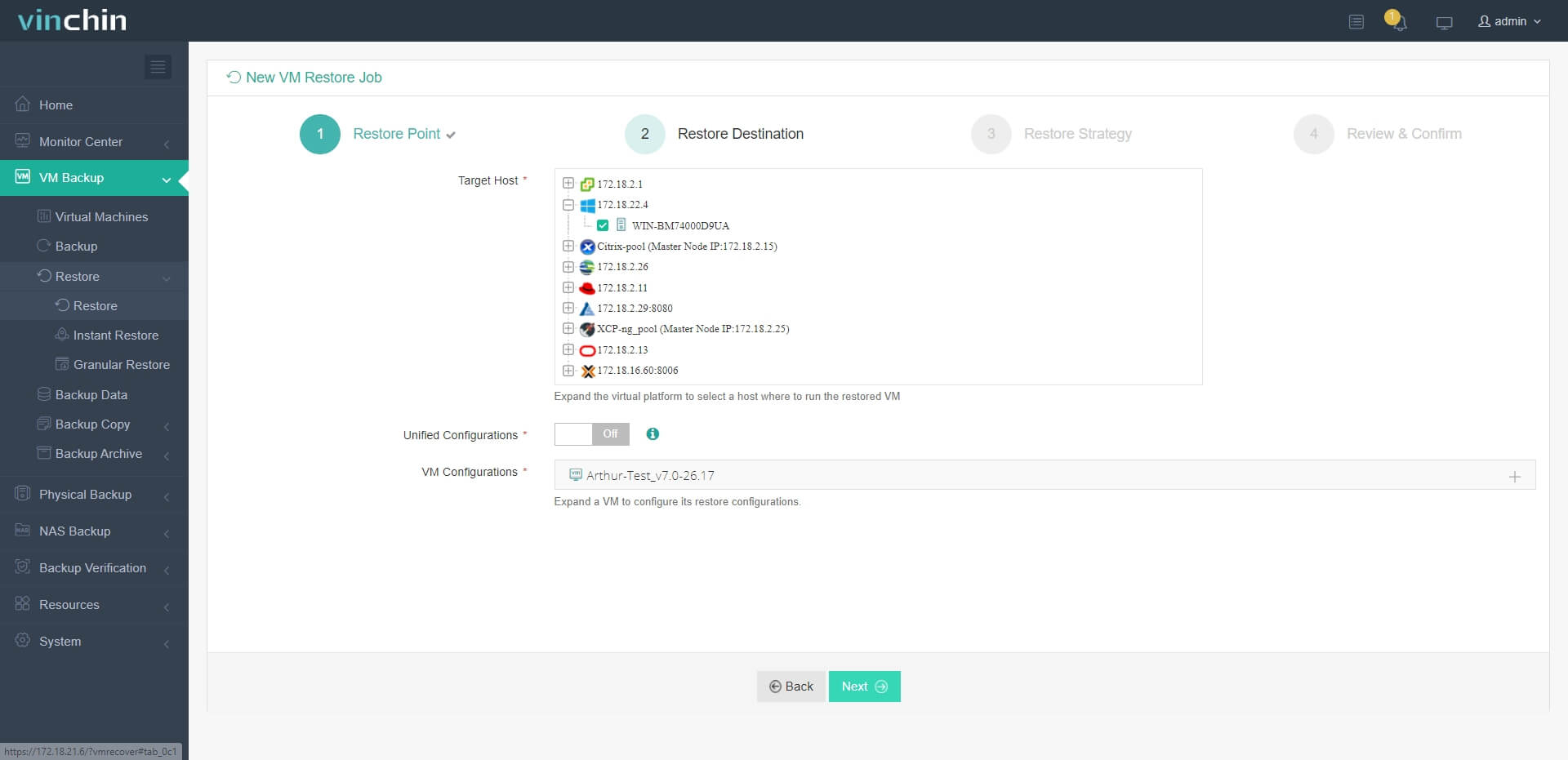
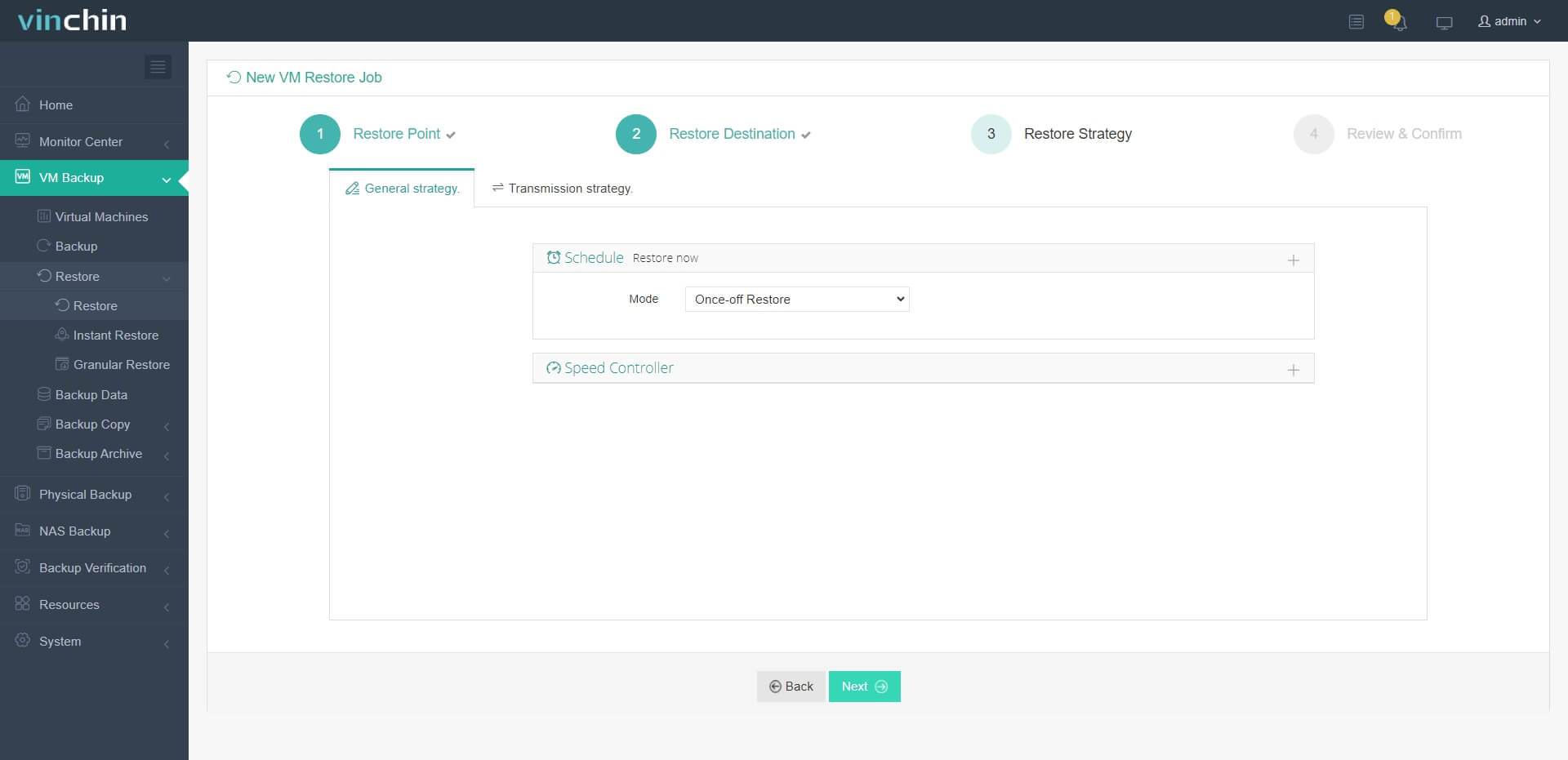
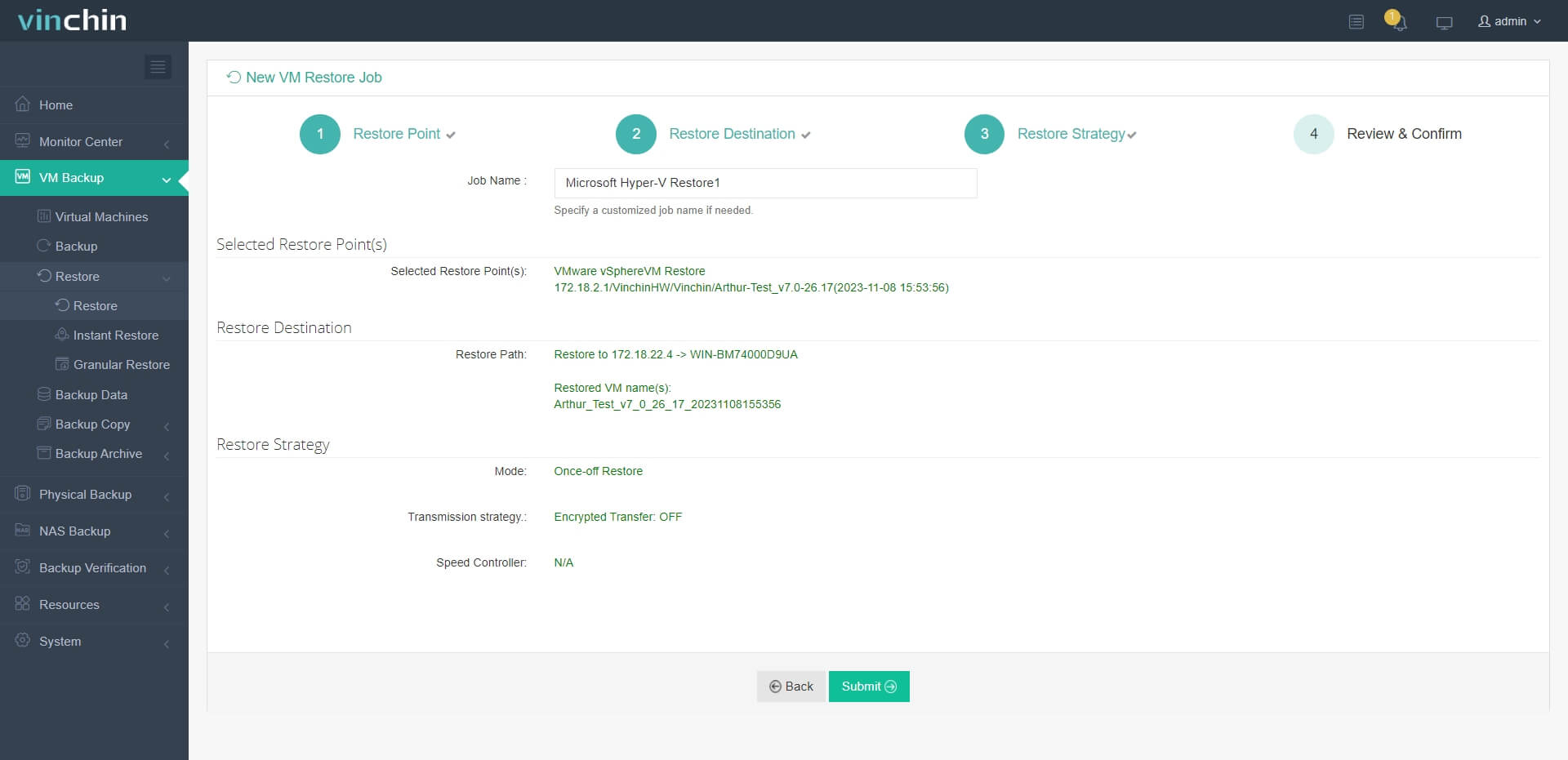
使いやすいWebコンソールにより、簡単なVM移行が可能になります。たとえば、VMwareの仮想マシンをHyper-Vの仮想マシンに変換する場合:
1. VMware VMのバックアップを選択
2. ターゲットのHyper-Vホストを選択する
3. 復元戦略を簡単に設定するか、このステップを直接スキップします
4. ジョブを送信するだけで、VMware VM を Hyper-V ホスト上にすばやく復元できます
何千もの企業がVinchin Backup & Recoveryを選択しており、あなたも 60日間の無料トライアル でその包括的な機能を試すことができます。ご要望に応じて、お気軽にお問い合わせください。そして、カスタマイズされたソリューションをご提供いたします。
VMware コンバータのよくあるご質問
1. Q: ソースと宛先の間でハードウェア構成が異なる場合、VMware コンバータはどのように処理しますか?
A: VMware コンバータにはハードウェア抽象化レイヤー (HAL) を変更し、適切なドライバをインストールする機能が備わっているため、変換後の仮想マシンが仮想ハードウェア上で起動できるようになります。さらに、パフォーマンスと互換性を向上させるために、変換後は VMware Tools をインストールする必要があります。
2. Q: ブロードコムがVMwareを買収した後、VMwareに代わるプラットフォームを選ぶ際のポイントを教えてください。
A: VMwareに代わるプラットフォームを選ぶ際には、機能とパフォーマンス、互換性、コスト、エコシステムおよび統合性などのいくつかの要素を考慮する必要があります。ここでは、Hyper-V、Proxmox、XenServer、oVirtなど、いくつかの代替仮想化プラットフォームを紹介するガイドを用意していますので、自社の業務環境に合わせて選択するのに役立ててください。
結論
VMware Converterは、仮想化の利点を活用したいと考えるITプロフェッショナルにとって強力で不可欠なツールです。物理的なシステムおよび仮想システムを最小限の障害で変換できる能力により、柔軟でスケーラブルなITインフラへ移行しようとしているあらゆる組織にとって貴重な資産となります。VMware Converterの機能を理解することで、企業はスムーズで効率的な仮想化を実現することができます。








