VMware vCenter Server はハイブリッドクラウド全体の vSphere 環境を管理するための集中プラットフォームを提供し、IT 管理者が仮想環境を簡単に、自動的に管理できるようにします。
大規模な仮想インフラストラクチャの中には、ビジネスニーズに対応するために複数のvCenter Serverを同時に運用しているものがあります。ワークロードのバランスやリソース配分、仮想マシンの目的およびSLA(サービスレベル合意)の違いに起因する問題が発生します。
これらの問題を解決するには、VMをvCenter間で移動させる必要があります。基本的には、vCenter間移行には3つの方法があります:vSphere vMotion、Advanced Cross vCenter vMotion、および手動の方法です。
前提条件:
バージョン: ソースおよびターゲットホストともに6.0以上(同じバージョン)。
ライセンス: Enterprise Plusライセンス(vCenter Server間)。
vSphere Webクライアントを使用する場合: インスタンスは強化リンクモードかつ同一のvCenterシングルサインオン(SSO)ドメイン内に存在する必要がありますが、SDK/API/PowerCLIの場合にはその限りではありません。前者の2つは異なるSSOドメイン内の2つのvCenterインスタンスを必要としますが、後者はv6.5以降のバージョンでフェデレーテッドおよび非フェデレーテッドなvCenter Server間でのvMotionを可能にします。
インスタンスが異なるSSOにある: v7.0 Update 1c以降のバージョン。起動中のVMにはvSphere Enterprise Plusライセンス、停止中のVMの移行にはvSphere Standardライセンスが必要です。
vCenter Serverのインスタンスは、vCenter SSOトークン認証のために互いに同期する必要があります。また、コンピュートリソースの移行のみを目的として共有VMストレージに接続する必要があります。
方法 1: vSphere vMotion
1. vSphere クライアントにログインし、移行元の仮想マシンを右クリックして 移行 を選択します。
2. VMのデータストアが両方のホストからアクセス可能な場合は、最初のオプションを選択して、VMのコンピュートのみを移行します。そうでない場合は、コンピュートリソースとストレージの両方を変更するを選択してください。
3. ターゲットvCenterを展開し、移行先、ストレージ、およびネットワークを選択します(データセンター間でネットワークが異なるという警告を受け取った場合は、移行後にVLANを変更してください)。
4. サマリー ペインで 完了 をクリックします。
方法 2: 高度な Cross vCenter vMotion
1. vSphere Client を起動し、ホーム > ホストとクラスタ へ移動し、ソースVMを含むホストまたはクラスタを選択します。
2. 仮想マシンを右クリックし、移行 を選択し、移行タイプとして Cross vCenter Server 移行 を選択します。次へ をクリックします。
3. ターゲットvCenter Serverインスタンスを選択し、保存されたvCenterサーバー(接続する有効なユーザーのログインセッションのためのソースインスタンス資格情報を入力)または新規vCenter Serverのいずれかを選択します。
4. セキュリティ警告のウィンドウではいをクリックし、次へ進みます。
5. VMの対象となるコンピュートリソースを選択し、次へをクリックします。
注意: クラスタではなく、DRSがクラスタに対して有効になっていない場合は特定のホストを選択してください。
6. 互換性ペインで、互換性の問題がある場合は問題を修正するか、別のホスト/クラスターを選択してください。
7. ターゲットストレージの選択:仮想ディスク形式、データストアの場所、およびVMストレージポリシーを選択します。
8. 宛先フォルダーとネットワークを選択します。
9. 完成準備ページで設定を確認し、完了をクリックします。
10. ターゲットのホスト/クラスターを選択して仮想マシンをインポートします。
方法3:OVFテンプレートをエクスポートして使用する
2つの異なるvCenter(ESXi)が互いに通信できない場合は、ソースVMのクローンを作成し、それをターゲットvCenterに移動します。
1. vSphereクライアントにログインし、ファイルメニューでターゲットVM(電源オフ状態)を右クリックしてエクスポート>OVFテンプレートのエクスポートを選択します。
2. vSphere Client を使用して対象の vCenter に接続します。
3. 「ファイル」メニューからOVFテンプレートの展開… を選択し、保存したファイルを選択します。
Vinchin バックアップ&リカバリで VMware VM を簡単に移行
バックアップは新しいVMの構築と以前のデータの接続よりもデータの復元が簡単で速いため、VMの移行などvCenterをまたぐ危険な操作の前には常にVMをバックアップしてください。
Vinchin Backup & Recovery は、VMware、Citrix Hypervisor (XenServer)、XCP-ng、Hyper-V、oVirt、RHV、Oracle OLVM など12の仮想化環境や、NAS、6種類のデータベース、物理サーバーに対して、複数のバックアップタイプを選択可能でスケジュールされたバックアップを自動実行する専用の仮想マシンバックアップソリューションです。
このデータソリューションはVMware vCenter 4.xから7.0までのさまざまなVMwareバージョンと互換性があり、VMwareバックアップのための特定のバックアップ技術として、CBT およびHotAdd を提供しています。
With Vinchin Backup & Recovery, you can:
VMを賢くバックアップ: メール通知で安心してVMバックアップをスケジュールし、労力を解放しましょう。
複数の戦略から選択:データサイズを50%削減したあと、CBT対応(永久保存)の増分バックアップ、フルバックアップ、およびホットアド/SAN伝送による差分バックアップの中から選択できます。
即時復旧: バックアップデータストアから障害が発生したVMを数秒で復旧させ、最小限のRTOを実現。
マルウェア対策データ保護:バックアップストレージの保護、ダブルデータ暗号化、およびサイト外バックアップコピーにより、このソリューションではあらゆる種類のバックアップ、VM、データベース、データアーカイブ、またはバックアップサーバーが完全に保護されていることをご安心ください。
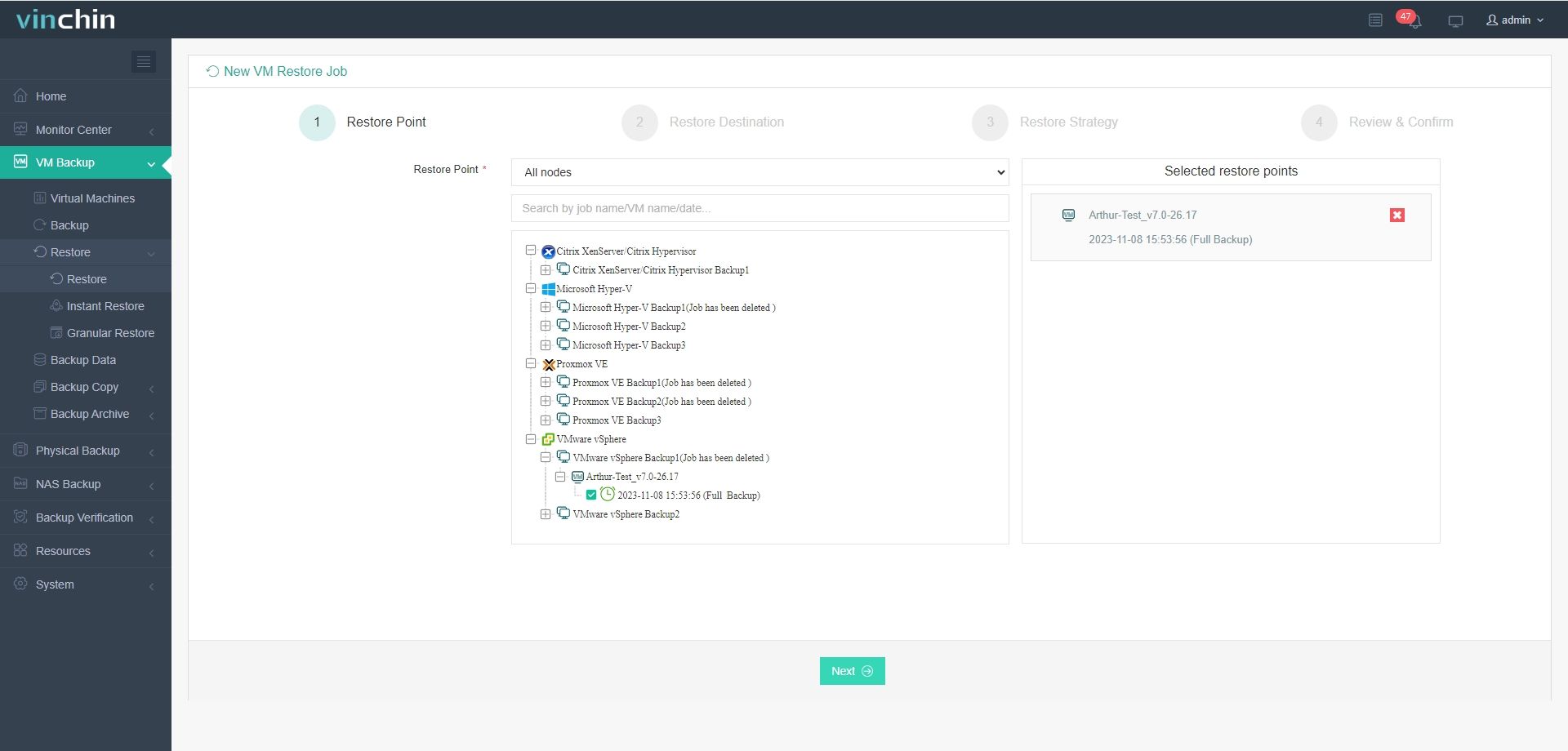
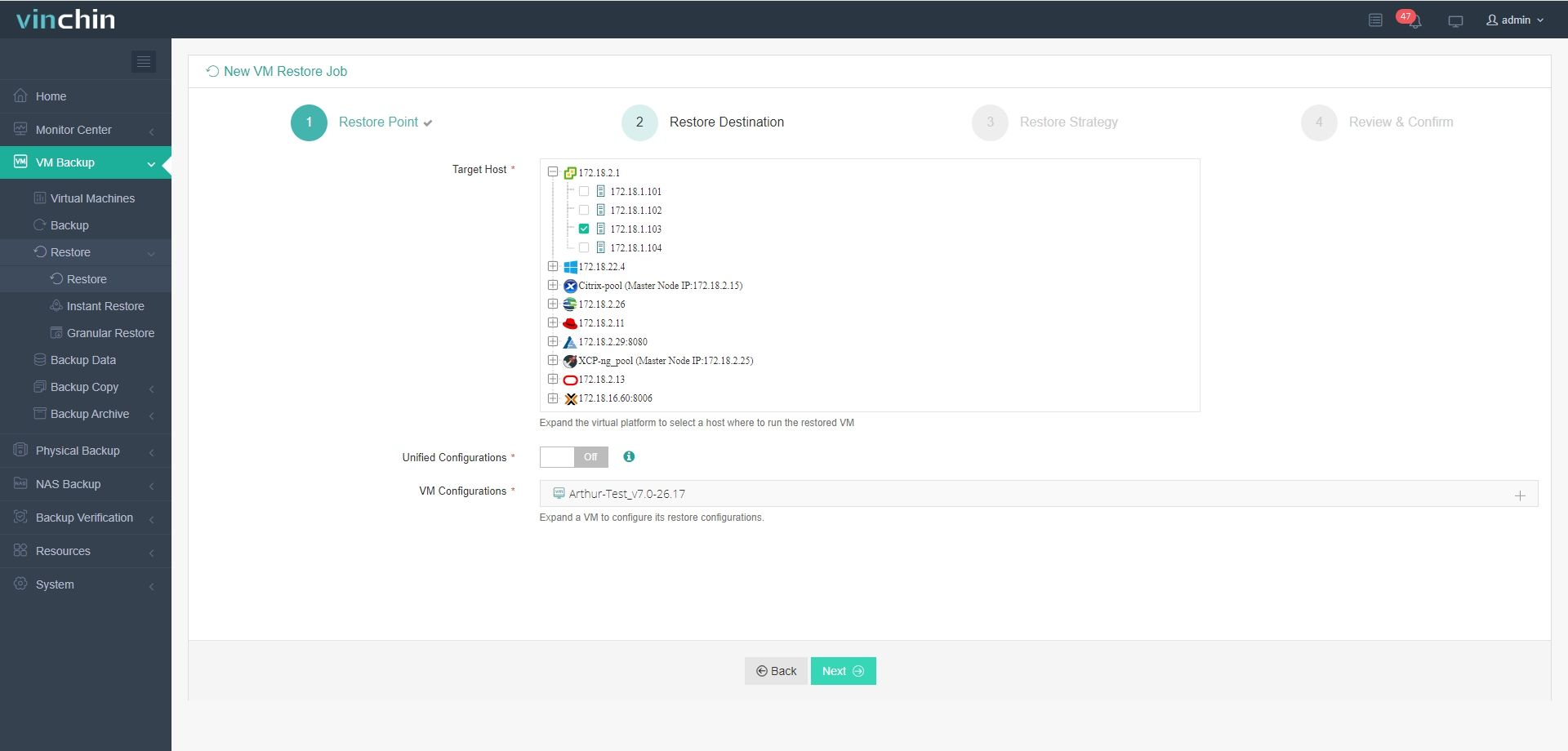
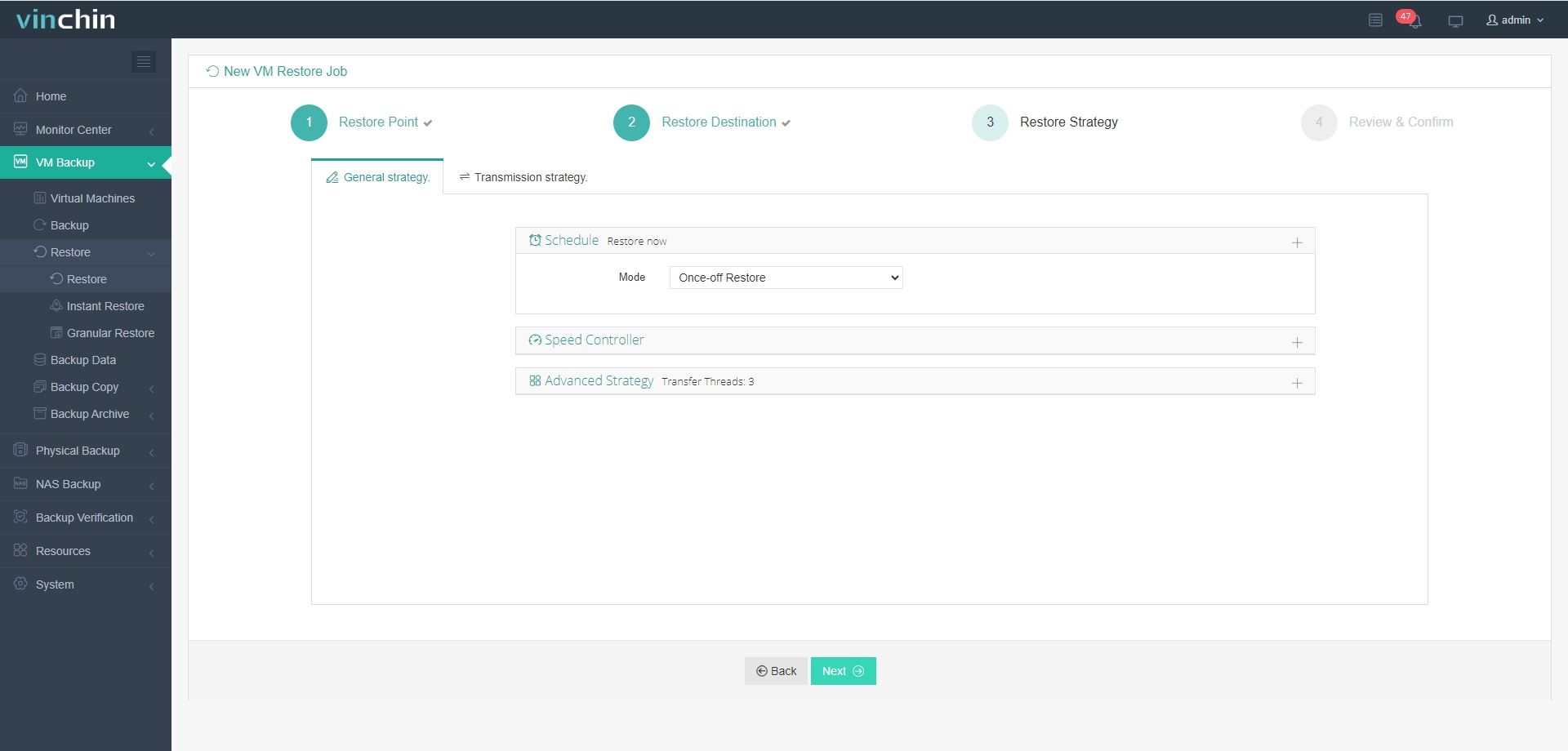
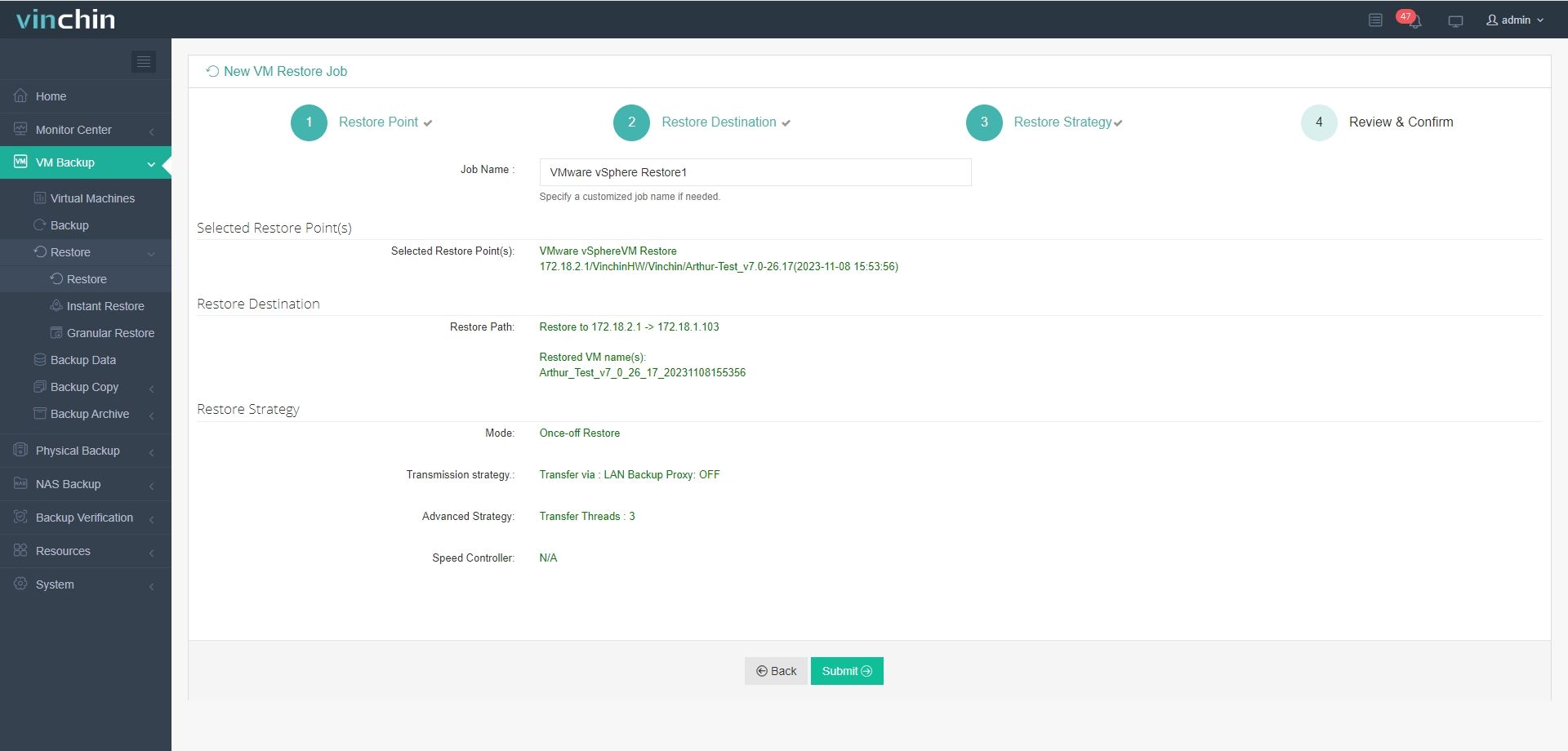
クロスプラットフォームV2V移行:4つのステップで、VMwareを他の10種類以上のホストに、またその逆に、簡単に移動できます。コマンドラインや移行エージェントは不要です。
ステップ 1: VMware VM のバックアップを選択します
ステップ2:ターゲットホストを選択
ステップ 3: バックアップ戦略を選択する
ステップ4: 仕事の提出
60日間の無料トライアル: 企業向けバージョンのフル機能付き無料トライアルが現在ご利用いただけます。
クロスvCenter移行に関するよくある質問
Q1. vCenterインスタンス間のSSOレプリケーションを確認するにはどうすればよいですか?
手順: vSphere Web Clientにログイン > 管理をクリック > シングルサインオンを選択 > サイトを開く > レプリケーション状態を確認する
Q2. VMの移行時にネットワークの不一致が報告された場合、どのように対処すればよいですか?
両方のデータセンターで同じネットワークラベルを使用しているか確認するか、移行後にVLANの再マッピングを計画してください
Q3. Enhanced Linked Modeを使用せずに、vCenter間の移行を自動化するにはどうすればよいですか?
手順: PowerCLIを起動 > ソースとターゲットのvCenterに対してConnect‑VIServerを実行 > ‑DestinationServerおよび‑Datastoreオプションを指定してMove‑VMを実行
結論
VMwareが提供するツールを使用して、管理またはリソースのバランスのためにvCenter間で仮想マシンを移行できます。これらのツールは非常に使いやすく、必要条件に注意を払うだけで済みます。
VMの移行前に必ずバックアップを取ることを忘れないでください。Vinchin Backup & Recoveryを使用して、VMをバックアップしたり、10以上のプラットフォーム間で制限なく移行したりできます。