VMwareは、優れた仮想化ソリューションであるvSphereを通じて、何千もの企業や組織にサービスを提供してきました。このソリューションは強力な仮想化機能を備え、シンプルな操作のみを必要とします。
vSphereスイートには仮想環境を展開するために必要なすべてのソフトウェアが含まれています。ESXiを使用してハードウェアリソースを仮想化し、仮想マシンを作成し、vCenterを使用してすべての仮想マシンを管理できます。
仮想マシンを作成した後も、日常的なメンテナンスが必要です。VMの移行はデータセンターにおいて一般的な操作です。 IT管理者は、VMをあるホストから別のホストに移動させることで、ホスト間の負荷をバランスさせ、サーバーのメンテナンスを行うことができます。
vMotion はvSphereに搭載されている機能の1つで、仮想マシン(VM)をシャットダウンすることなくライブマイグレーションを実行できるようにします。これは非常に優れた機能ですが、ライセンス、ESXiバージョン、ネットワーク状態、関連設定など、いくつかの要件や制限もあります。
vMotionがVM移行ソリューションとして最適でない場合、どのようにしてVMをあるホストから別のホストへ移行させればよいでしょうか。他の選択肢もあります。
方法 1. VMware のコールド移行を使用して ESXi 仮想マシンを移行する
vMotion は高度なホットVM移行機能です。vCenter でホット移行を行えない場合でも、コールド移行を行うことが可能です。コールド移行では、移行中に仮想マシンをシャットダウンする必要があります。
1. 仮想マシンがシャットダウンされていることを確認してください
2. vCenterサーバーにログイン > 移行するVMを右クリック > 移行をクリック
3. 移行タイプとしてコンピュータリソースとストレージの両方を変更を選択します
4. データセンターで宛先ホストを選択します
5. VMの宛先ストレージを選択します
6. ネットワークを選択してください
7. 案件を確認して完了をクリックしてください
その後、ホストとデータストアが変更されたVMの情報を表示できます。
方法 2. 古いホストから仮想マシンをエクスポートし、新しいホストにインポートする
仕組みは非常に単純です。「コピー&ペースト」のようなものです。必要なのは、VMのエクスポートとインポートを正しく行う方法です。これはいわゆる「シャットダウン移行」にあたるため、対象となる仮想マシンの電源を切る必要があります。
1. ESXiホストにログイン > 移行したい仮想マシンを右クリック > エクスポート を選択
2. .ovf、.mf、.vmdkファイルなどのダウンロード先に移動します。ファイルを保存した場所を覚えておいてください。
3. vCenterにログイン > 対象ホストを右クリック > OVFテンプレートの展開 を選択(OVFファイルをvSphereコンテンツライブラリに保存している場合は、ここから「新規仮想マシン」を選択し、作成タイプとして「テンプレートからの展開」を選択します)
4. デプロイメント ウィザードが開きます。エクスポートしたOVFテンプレートをアップロードするには、URLまたはローカル ファイルを使用してください
5. フォルダを選択し、仮想マシンの名前を入力します > 「次へ」をクリックします
6. VM用のコンピュータリソースを選択 > 「次へ」をクリックします
7. 詳細を確認 > 次へをクリック
8. VMのストレージを選択 > 次へ をクリック
9. VMに対してネットワークを選択 > 「次へ」をクリック
10. 全情報を見直す > 完了 をクリック
これで、VMが宛先ホスト上で実行されているかどうかを確認できます。
方法3. Vinchinを使用してVMを別のESXiホストに移行する
VMwareが提供するソリューション以外にも、もう1つのVMware移行ツールであるVinchin Backup & Recoveryがあります。
Vinchin Backup & RecoveryはVMwareのソリューションと比較して、データ移行時の柔軟な選択が可能です。ハードウェアリソースに関する制限も少なくなっており、またV2V マイグレーションも実行できます。V2V マイグレーションとは、VMware vSphere、Proxmox、Hyper-V、Citrix Hypervisor、RHV、oVirtなど、15種類以上の主要な仮想化プラットフォーム間で、ほんの数ステップの簡単な設定により仮想マシンを移動できることを意味します。
Vinchin Backup & Recoveryのもう一つの優れた機能は即時復旧です。特定の仮想マシンがダウンした場合、15秒以内に元のホストまたは他のホスト上で迅速に復旧させ、業務の継続性を保証できます。
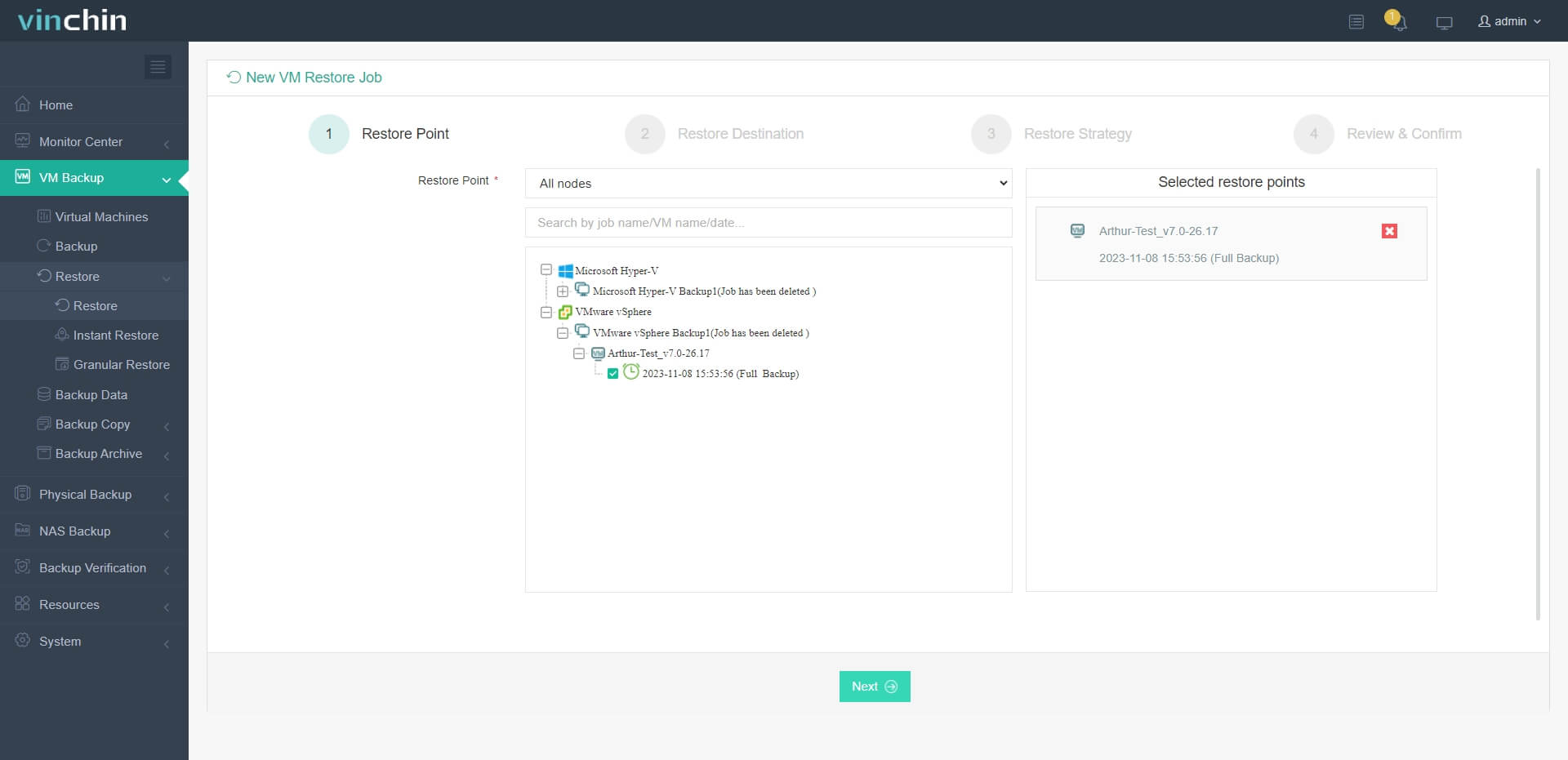
VMの移行プロセスもまた簡単です。たとえば、VMwareからHyper-VにVMを移動したい場合:
1. 対象のVMware VMのバックアップを選択します
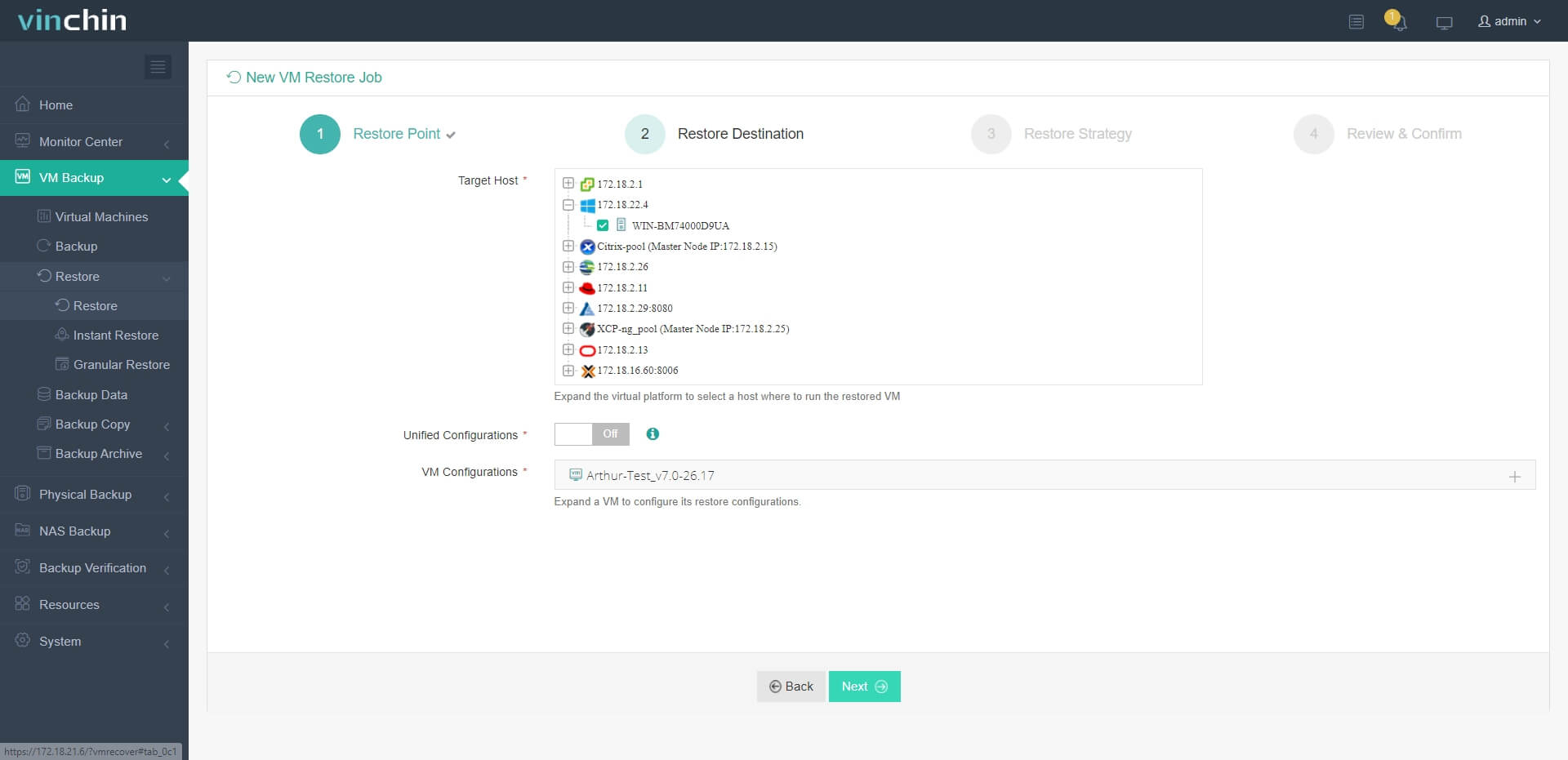
2. ターゲットホストとしてHyper-Vホストを選択します
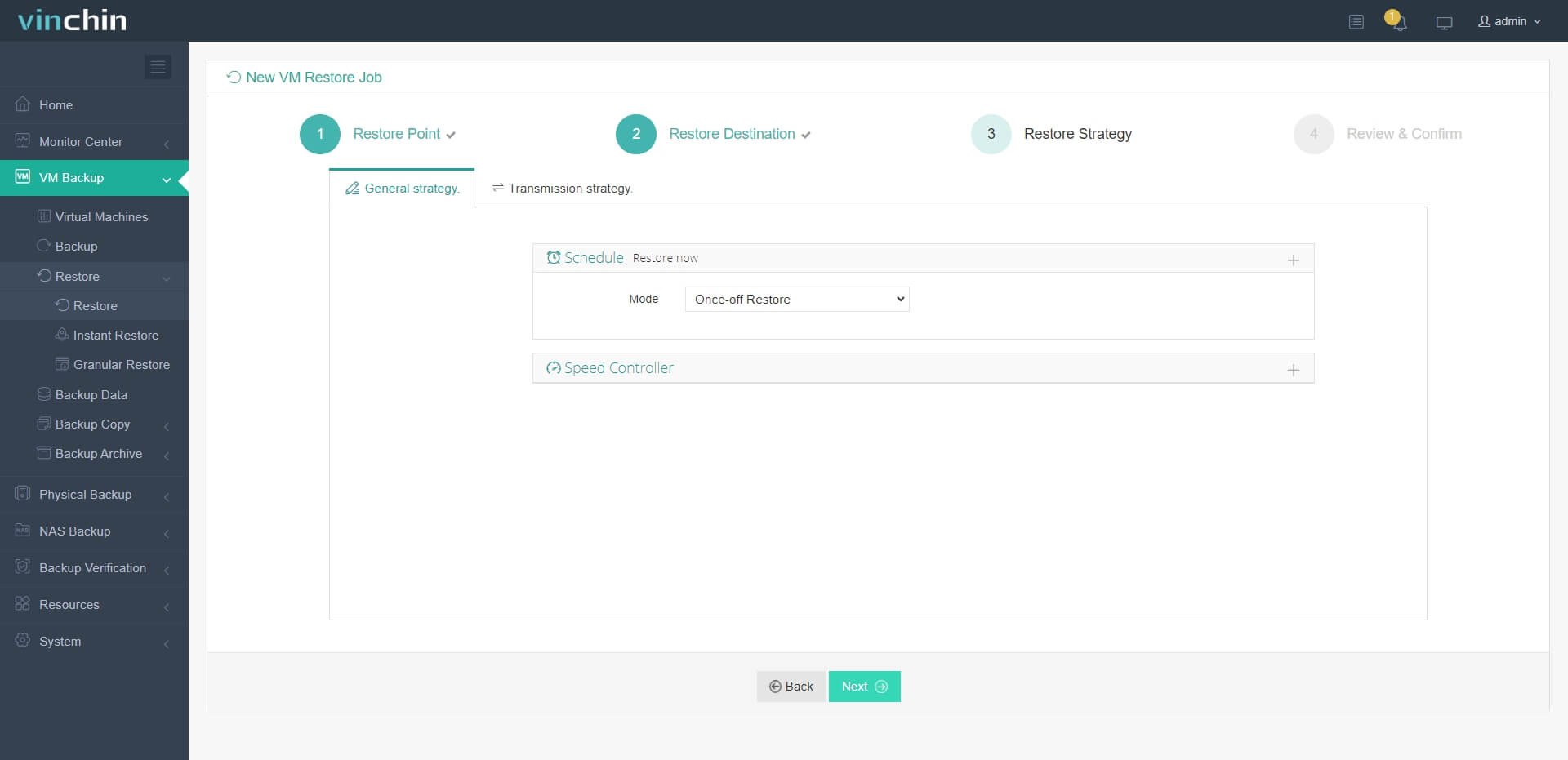
3. 復元戦略を簡単に設定するか、このステップを直接スキップします
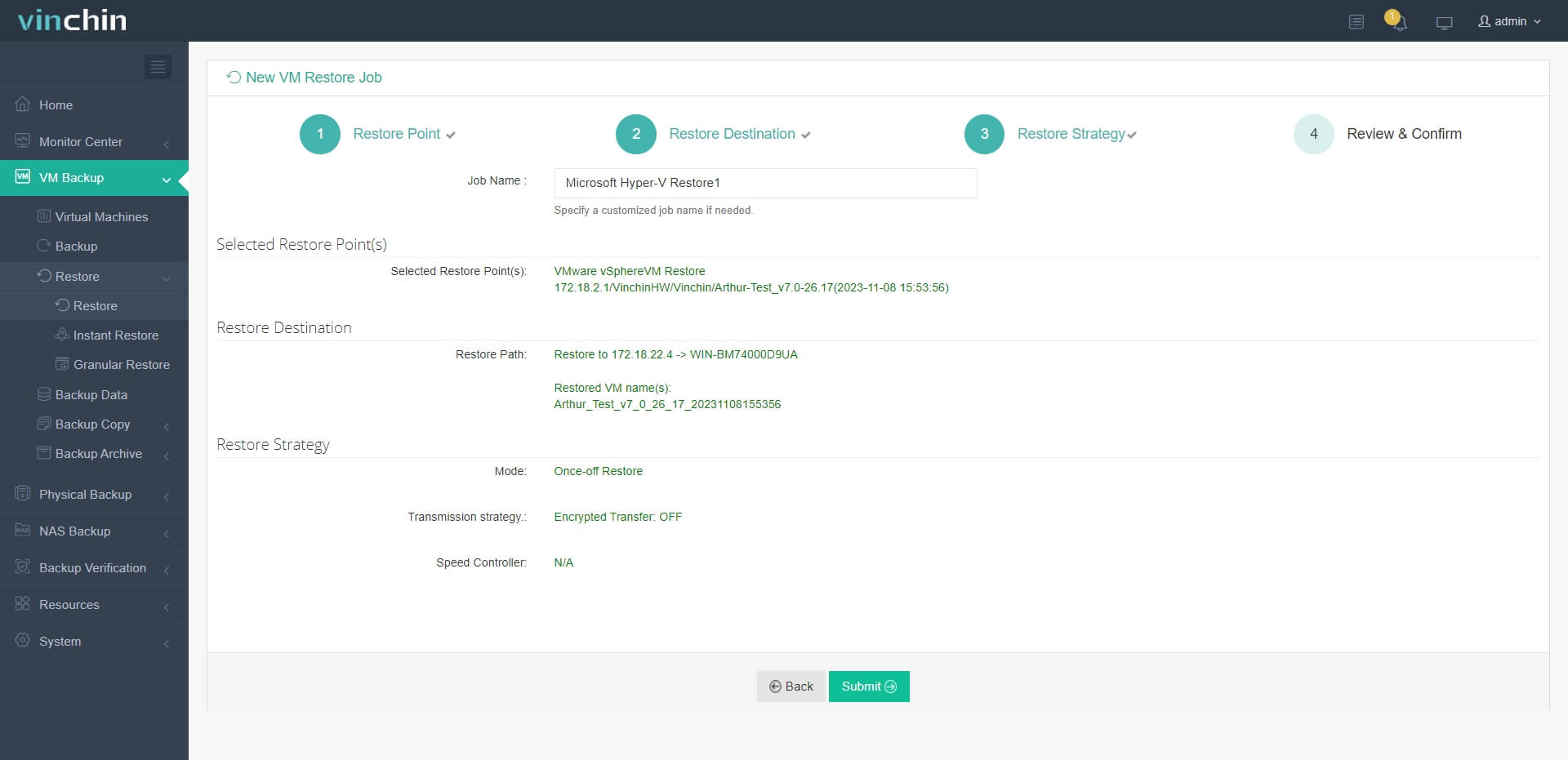
4. ジョブを送信するだけで、VMware VM を Hyper-V ホスト上にすぐに復元できます
Vinchin Backup & Recovery は数千社の企業に選ばれており、こちらから60日間のフル機能無料トライアルを始めることもできます。また、お問い合わせより要望を送信すれば、貴社に合ったソリューションをご提案いたします。当社は世界中の信頼できる企業と提携しており、現地でのビジネスをご希望の場合は、こちらから現地のパートナーをお選びいただけます。
ESXi VMのvMotionを利用しない移行に関するよくある質問
1. 手動移行の要件は何ですか?
ESXiホスト間の手動移行の場合、必要な要件はほんのわずかです。通常は、ハードウェアとESXiのバージョンが類似していることを確認するだけで十分です。
2. 手動移行にはリスクはありますか?
vMotion を使わないと、処理中に一部のデータが残る可能性があり、その結果、仮想マシンを起動できなくなることがあります。
3. vMotion を使わずに移行するとダウンタイムが発生しますか?
他のソリューションを使用するとダウンタイムが発生する可能性がありますが、受け入れ可能なダウンタイムを引き起こすものをお選びいただくこともできます。
結論
vMotionはvSphereで仮想マシンのライブ移行を可能にする機能です。場合によってはvSphereでvMotionを使用できないこともありますので、代替の解決策が必要になります。この記事では、vMotionを使わずに仮想マシンを移行するための3つの方法、すなわちコールド移行、OVFテンプレートのエクスポートとインポート、およびVinchin Backup & Recoveryを使用した移行について紹介しました。
すべての3つの方法は役立ちます。Vinchin Backup & Recoveryは、VM移行中に簡単な操作とより良い互換性を提供します。無料トライアルを逃さないでください。