VMwareは長年、サーバー仮想化市場で圧倒的な地位を占めてきました。これらの年月の間に、他のサーバー仮想化技術も徐々に成熟してきました。Xen、またはCitrix Hypervisorは、現在の主要なハイパーバイザーの1つです。長年の発展を経て、商用バージョンは多くのユーザーを獲得しています。
VMware ESXi は非常に優れたハイパーバイザーですが、XenServer も Citrix アプリケーションとのより良い互換性などの利点があります。一部の企業は VMware と XenServer の両方を併用したり、VMware を XenServer に置き換えたいと考えています。IT 管理者にとって、両方のプラットフォームの特徴と VMware と XenServer 間で仮想マシンを移行する方法を理解しておくことが重要です。
仮想マシンのデータは仮想ディスクに保存されており、この仮想ディスク自体はデータストア内の単なるファイルです。したがって、VMwareからXenServerに直接、仮想ディスクをコピーすることは可能でしょうか?
技術の違いにより、VMwareとXenServerの仮想ディスク形式は異なります。VMwareにおける仮想ディスク形式はVMDKですが、XenServerではXVAであるため、仮想ディスクをXenServer上で動作させるにはV2Vコンバーターが必要になります。
XenServer は XenCenter のような独自のコンバータを持っており、VMware VMDK ファイルを直接インポートして VMware を XenServer に移行できます。
VMDKファイルはvCenterで確認できます。VMを右クリックしてvCenterで[設定の編集]を選択し、ハードディスクを展開すると、そのディレクトリが表示されます。
注意: XenServerで新規VMの起動ができない可能性を減少させるため、VMware Toolsやスナップショットなどのアプリケーションのアンインストールを推奨します。
VMDKをXenCenter経由でXenServerにインポートする方法は?
XenCenter はXenServer環境の管理ツールであり、新しい仮想マシンの作成やインポートに使用できます。他のプラットフォームから仮想マシンをインポートする必要がある場合、仮想ディスクファイルの変換や新しい仮想マシンの作成を支援します。
1. XenCenter を開き、ファイル > インポート を選択します
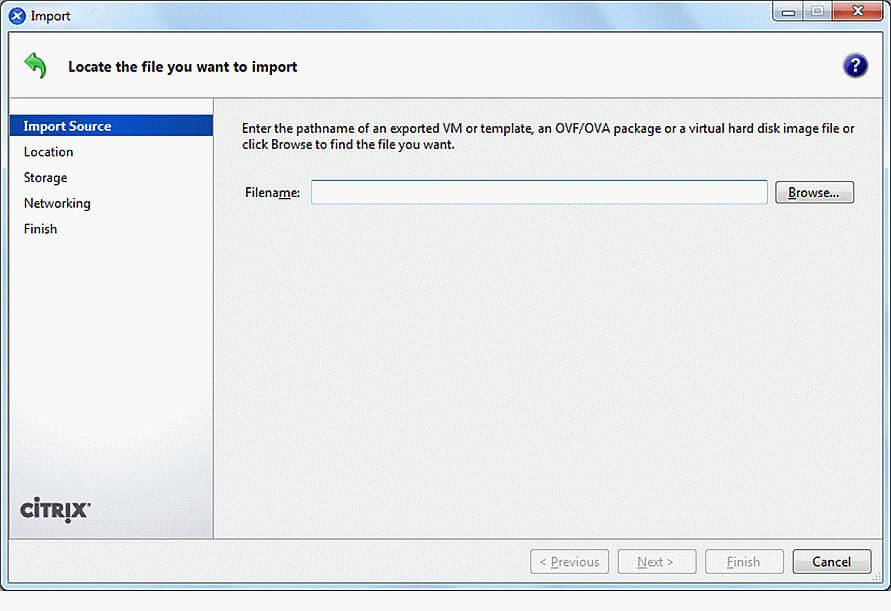
2. インポート ウィザードが表示されます。「インポート元」セクションで、エクスポートされた仮想マシン、テンプレート、OVF/OVAパッケージ、または仮想ハード ディスク イメージのインポートが可能であることが確認できます。[参照]をクリックしてVMDKファイルを追加し、次に[次へ]をクリックします
3. 新しいVMに名前を付けてCPUとメモリを構成 > 「次へ」をクリックします
4. 新しい仮想マシン用にXenServerプールまたはホストを選択 > 「次へ」をクリックします
5. 新しい仮想マシン用のストレージリポジトリを選択 > 次へをクリックします
6. 新しいVMのネットワークを構成 > 「次へ」をクリックします
7. VMware VMがWindows OSを使用している場合、オペレーティング システムの修正を使用するをチェックし、次へ>をクリックします。
8. インポートするネットワークを選択して > 「次へ」をクリックします
9. 要約を確認して 完了 をクリックしてください
Citrix XenConvertを使用してVMDKを変換する方法
VMware VMDKの変換以外にも、XenConvertではMicrosoft VHDやVMware OVFパッケージなどの変換が可能です。OVFパッケージが必要な場合は、VMware OVFパッケージのエクスポート方法を参照してください。
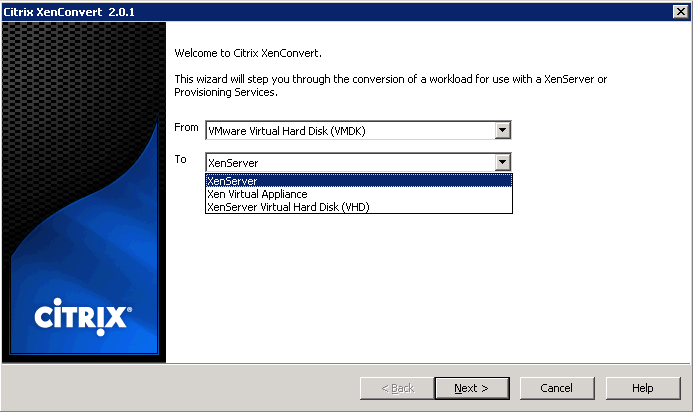
1. XenConvert で、VMware 仮想ハードディスク (VMDK) から > XenServer へ > 次へ をクリックします
2. VMDKファイルを選択 > 次へ をクリック
3. 新しいVM用のXenServerホストを選択して > 「次へ」をクリックします
4. 新しい仮想マシンに名前を付けて > 「次へ」をクリックします。変換ジョブが始まります。その後、XenCenterで新しい仮想マシンを確認できます。
VMwareをVinchin Backup & Recoveryを使用してXenServerに移行する方法は?
Vinchin Backup & Recovery は別のV2V変換ツールです。仮想ディスクをエクスポートまたは変換することなく、VMwareをProxmox、Citrix XenServer、oVirt、XCP-ngなど、さらに多くの仮想化プラットフォームへ直接移動させることができます。
Vinchin Backup & Recovery を使用すると、複数の仮想化プラットフォームからホストを追加できます。移行手順は非常に簡単で、XenServerのVMをエージェントレスでバックアップしてから、そのVMをVMwareホストに復元できます。ユーザーインターフェースに優れたWebコンソール上で、すべての手順を完了することが可能です。
この手順はとても簡単です。VMwareの仮想マシンをバックアップして、それをXenServerホストに復元するだけです。
1. VMwareのバックアップを選択します
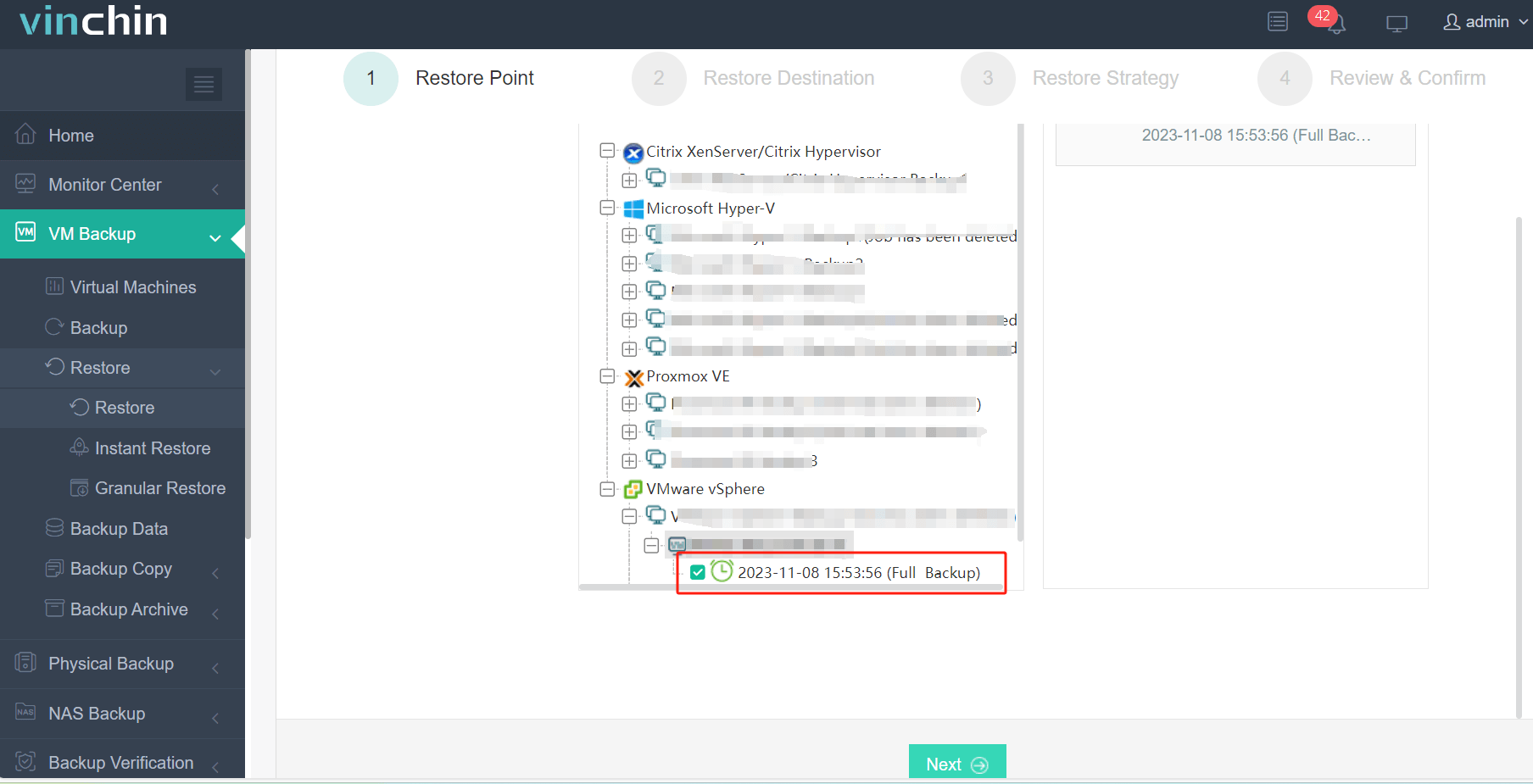
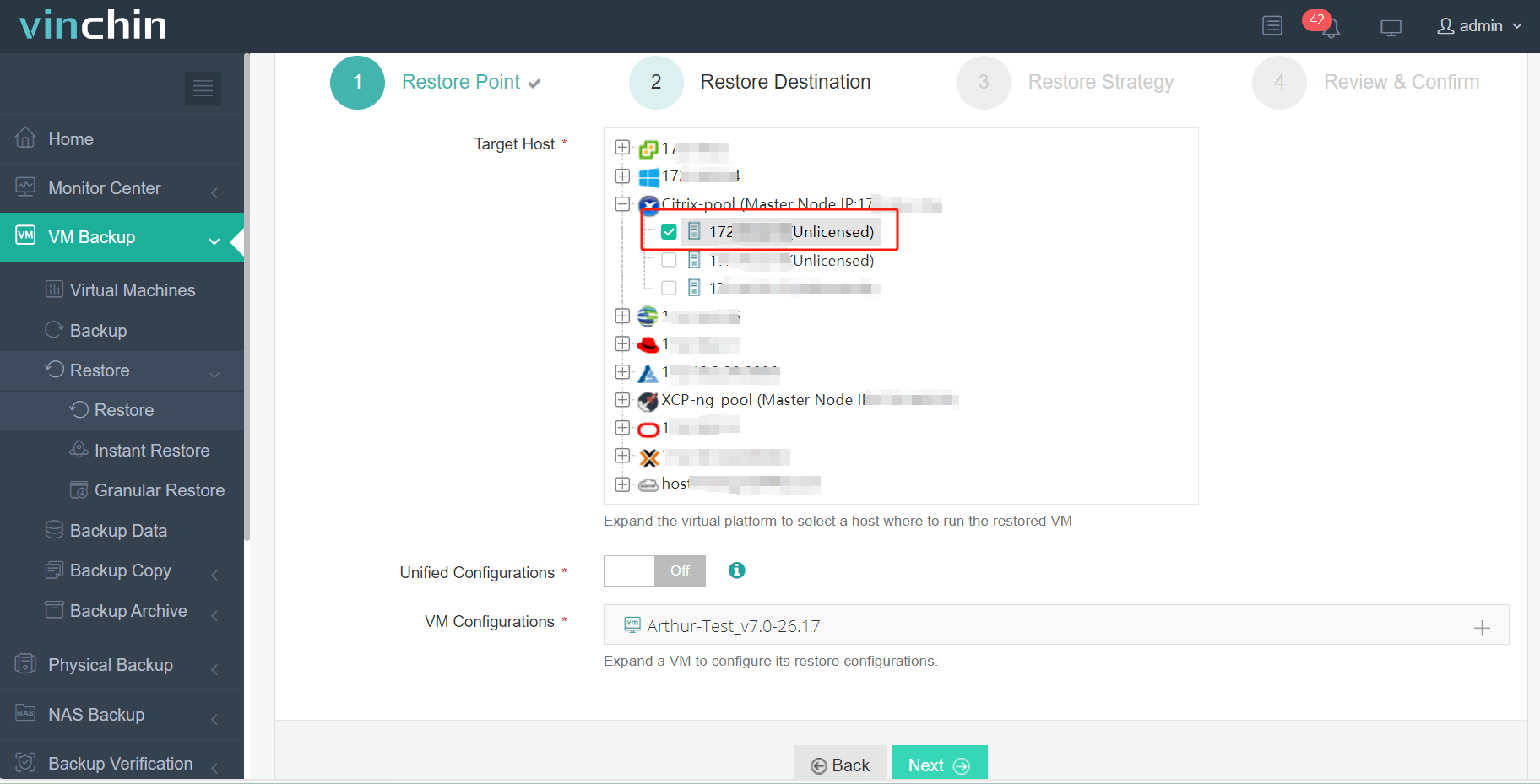
2. XenServerホストをターゲットとして選択します
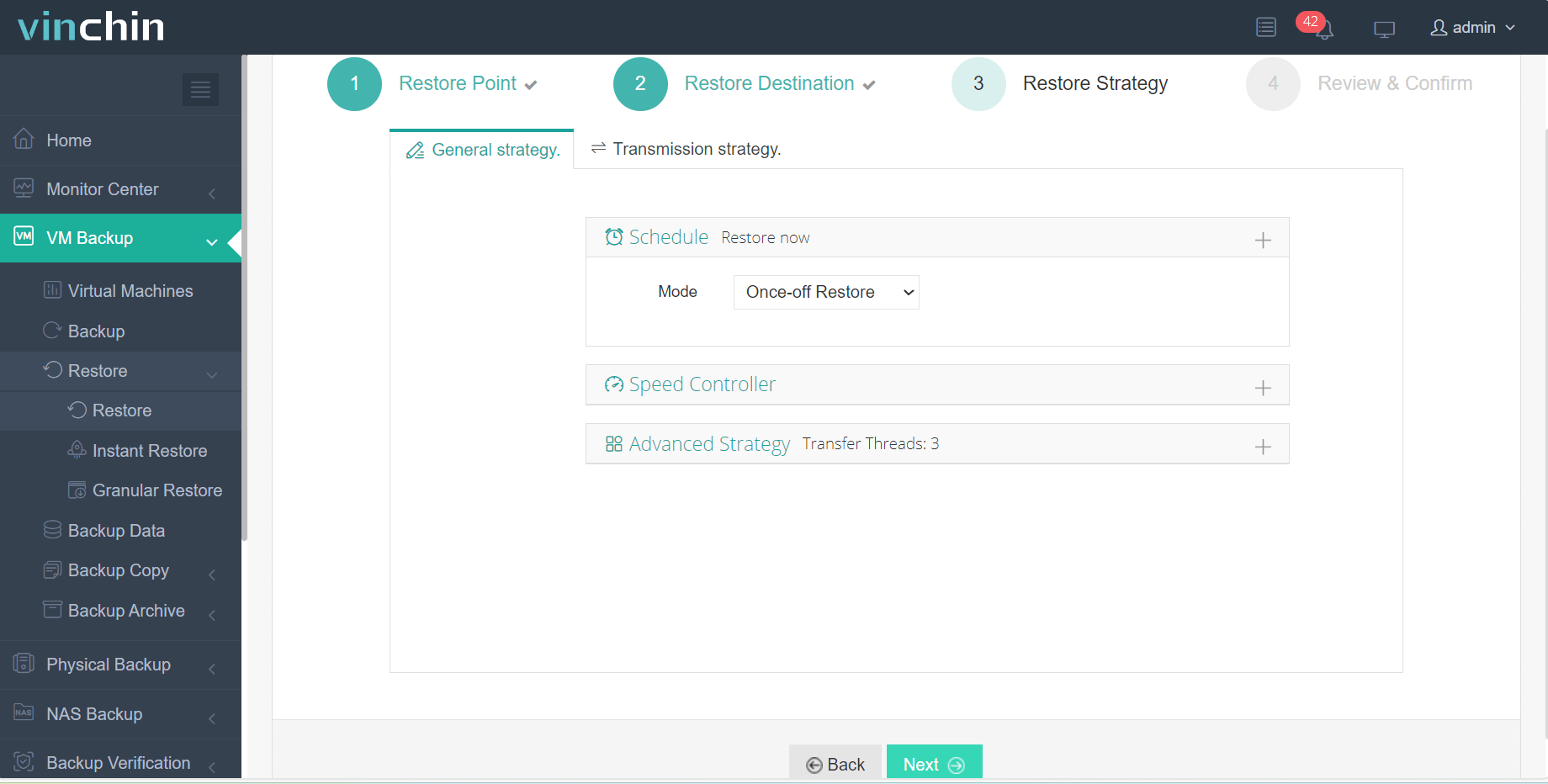
3. 戦略を選択する
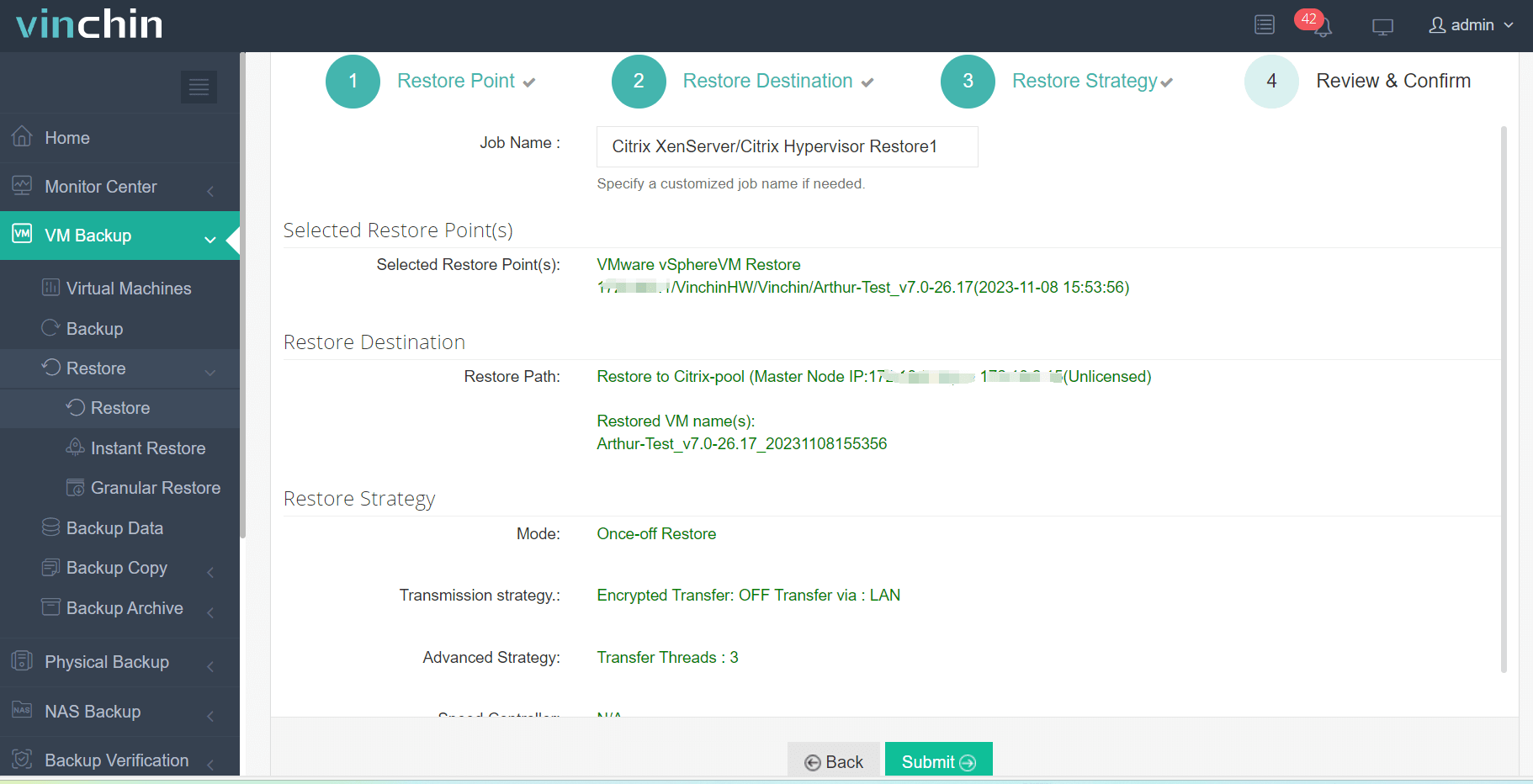
4. 仕事の提出
インスタントリカバリは、Vinchin Backup & Recoveryでもサポートされています。15秒という短時間で、任意のサイズのVMを、別のプラットフォーム上にあるポイント指定ホストのバックアップから復元可能にし、システムのダウンタイムを大幅に短縮します。
まずは 60日間のフル機能無料トライアルから始めましょう。
VMDK から XenServer への FAQ
1. VMDK を XenServer にインポートする際に制限はありますか?
VMDK仮想ディスクをXenServerにインポートする際、宛先プールで特定のロールが必要になる場合があります。それ以前に、XenServrでロールと権限を確認できます。
2. VMDKファイルをXenCenterを介してインポートした後、オペレーティングシステムは動作しますか?
通常、仮想マシンは他の操作を行わなくても正常に起動できます。起動できない場合は、ソースマシンからVMware ToolsをアンインストールしてからVMDKを再インポートしてみてください。
3. VMwareの他の形式のデータをXenServerにインポートできますか?
一般的に、VMDKファイルに加えて、VMwareからエクスポートされたOVFおよびOVAテンプレートもインポート可能です。
結論
Xenハイパーバイザの発展に伴い、越来越多の企業が仮想化ソリューションとしてXenServerの利用を始めています。企業がVMwareをXenServerに置き換える場合も、VMwareとXenServerを併用して異種混載の仮想環境を構築する場合も、IT管理者はクロスプラットフォームの移行方法を習得する必要があります。
ほとんどのアプリケーションとデータは、VMwareのVMDKファイルのように仮想ハードディスクに保存されます。VMDKファイルは直接XenServerの仮想マシンに追加できないため、新しいXenServer仮想マシンを作成するにはVMDKファイルを変換する必要があります。
XenCenterおよびXenConvertを除いて、Vinchin Backup & Recoveryも選択可能です。VMwareとXenServer間での仮想マシンの移行を簡単に実行し、異種仮想環境に統合された保護を提供します。無料トライアルをお見逃しなく。