Proxmox VEは、KVMハイパーバイザーやLXCコンテナー、ソフトウェア定義ストレージ、ネットワーキング機能を1つのプラットフォームに統合した包括的なオープンソースのサーバー管理プラットフォームです。仮想マシンやコンテナー、ハイアベイラビリティクラスター、ストレージおよびネットワークを統合された使いやすいWebインターフェースで管理できます。ユーザーがよく行う作業の1つに、OVA / OVFファイルをProxmoxへインポートする操作があります。これらのファイル形式は、事前に構成済みの仮想マシンを配布する際によく使用されます。
OVA/OVFファイルとは何ですか?
OVA および OVF は、仮想アプライアンスのパッケージ化および配布のための、分散管理タスクフォース (DMTF) によって開発された標準です。
OVFは、仮想マシンのパッケージ化および配布のための標準化されたフォーマットです。これはオープン標準であり、ベンダーに依存しない、移植可能で拡張可能な方法でソフトウェアアプリケーションをパッケージ化および配布する手段を提供します。OVFファイルにはメタデータと1つ以上のVMディスクイメージが含まれており、仮想アプライアンスを異なる仮想化プラットフォーム間で簡単に移動できるようになっています。
OVA はOVF標準の具体的な実装です。OVAファイルは、OVFパッケージを1つのファイルで配布する形式です。基本的には、OVF記述ファイルや仮想ディスクなどの関連するすべてのVMファイルを含むtarアーカイブです。OVAは、必要なすべてのコンポーネントを1つのファイルにまとめることで、仮想アプライアンスの配布を簡素化します。
OVA/OVFをProxmoxにインポートする手順
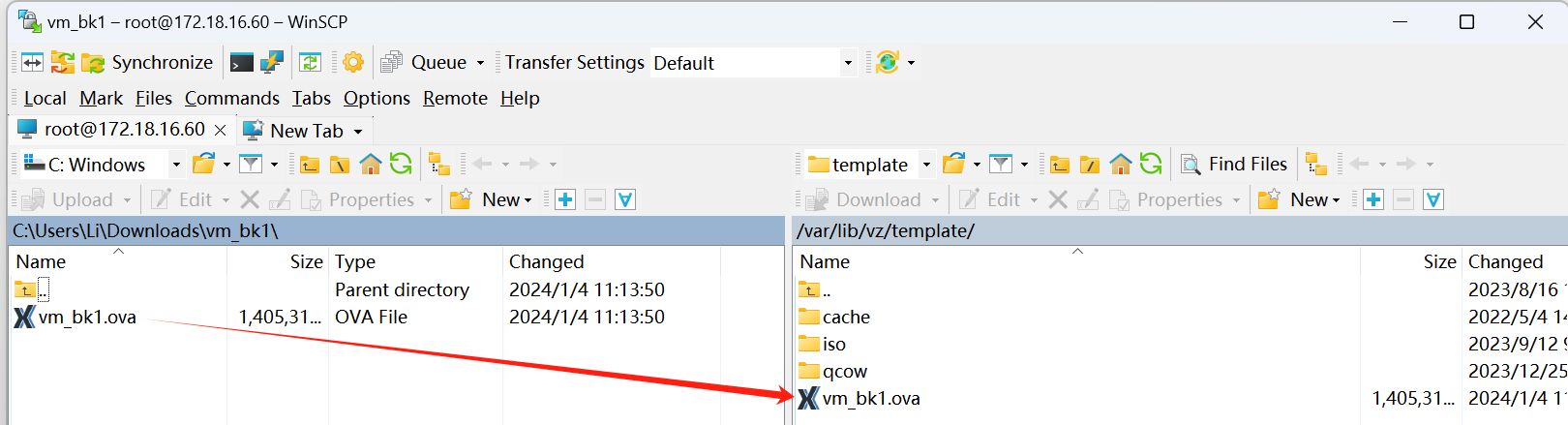
1. SCPまたは他のファイル転送方法を使用してOVAファイルをProxmoxサーバーにコピーします。Proxmoxがアクセス可能なディレクトリ、例えば/var/lib/vz/template/に配置できます。ここではWinSCPを使用してProxmoxホストにログインし、OVAファイルをアップロードしました。
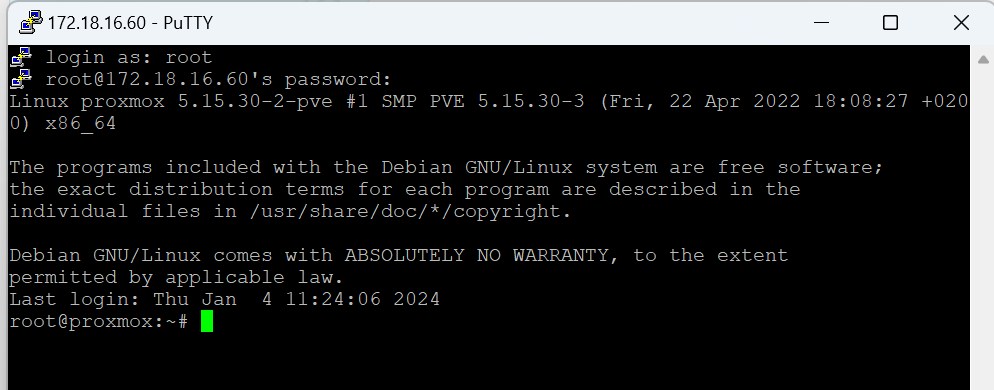
2. 端末またはSSHクライアントを使用してProxmoxサーバーにSSH接続します。 ここではWindowsシステムでPuTTYを使用しています。 PuTTY公式ウェブサイトからダウンロードできます。
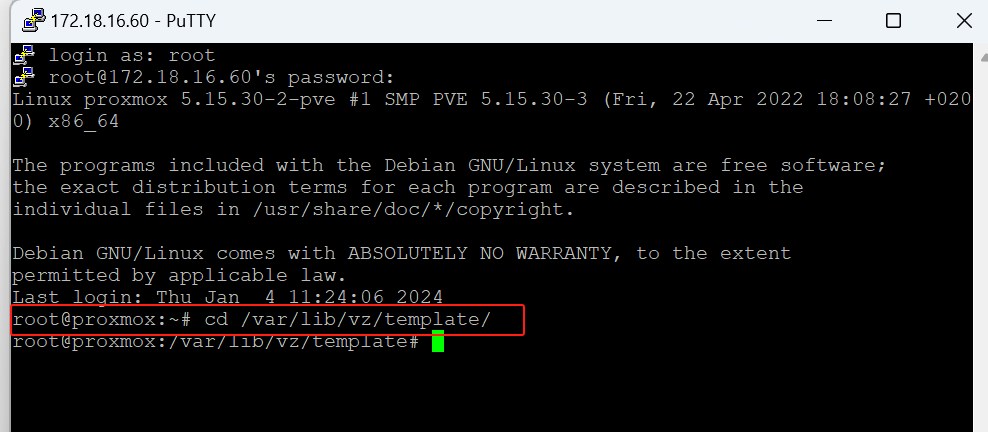
3. OVAファイルをコピーしたディレクトリに移動します。例:
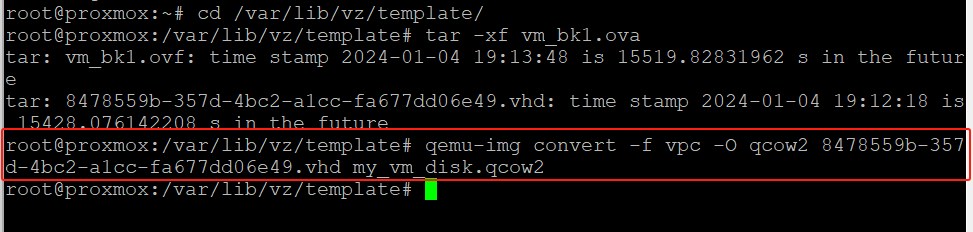
cd /var/lib/vz/template/
4. OVA ファイルを tar コマンドで展開します。ova_file.ova は実際の OVA ファイル名に置き換えてください:
tar -xf ova_file.ova
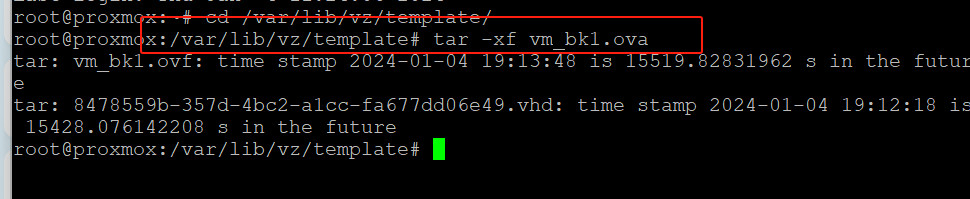
5. 抽出が完了したら、いくつかのファイルが生成されます。その中には、ディスク イメージ ファイル(ここではVHD形式で取得しました)とOVFファイルが含まれます。
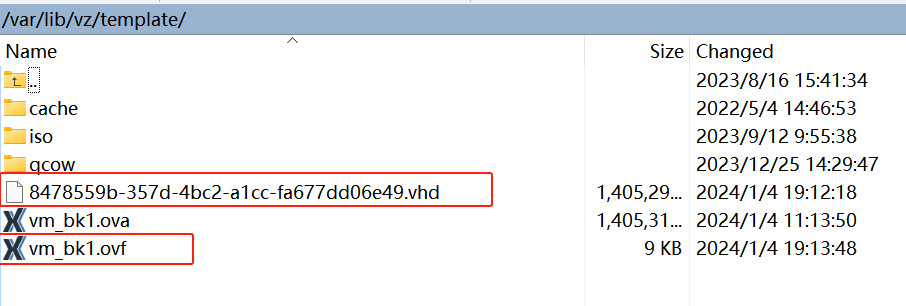
6. VHDディスクイメージをqemu-imgコマンドを使用してProxmox互換形式 (rawまたはqcow2) に変換します。disk_image.vhdを実際のVHDファイル名に、converted_image.qcow2を希望する出力ファイル名に置き換えてください:
qemu-img convert -f vpc -O qcow2 disk_image.vhd converted_image.qcow2
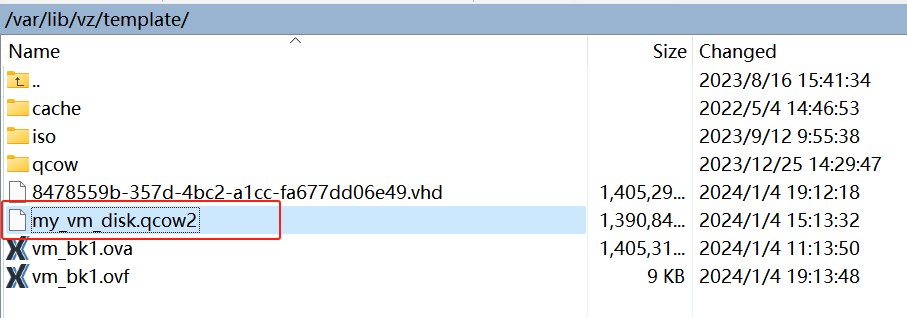
ここにQCOW2形式のディスクイメージがあります。
7. Proxmoxで新しいVMを作成する。
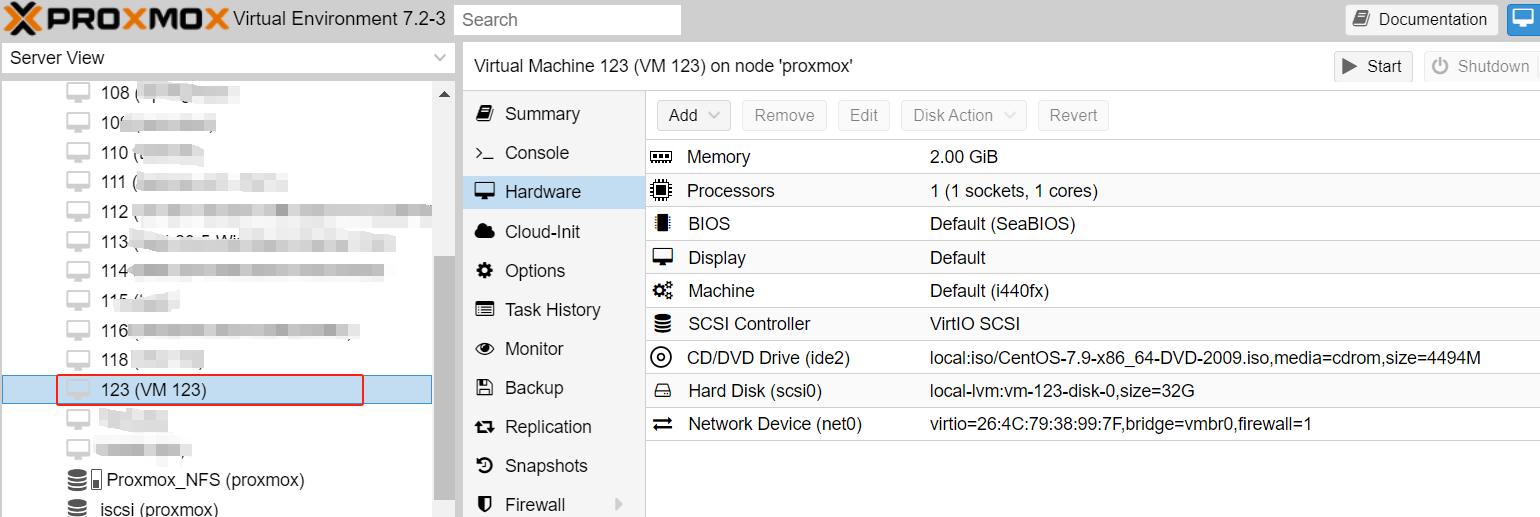
8. 以下のコマンドを使用して、イメージファイルを新しく作成した仮想マシンにインポートします:
例えば:
qm importdisk 123 /var/lib/vz/template/my_vm_disk.qcow2 local-lvm
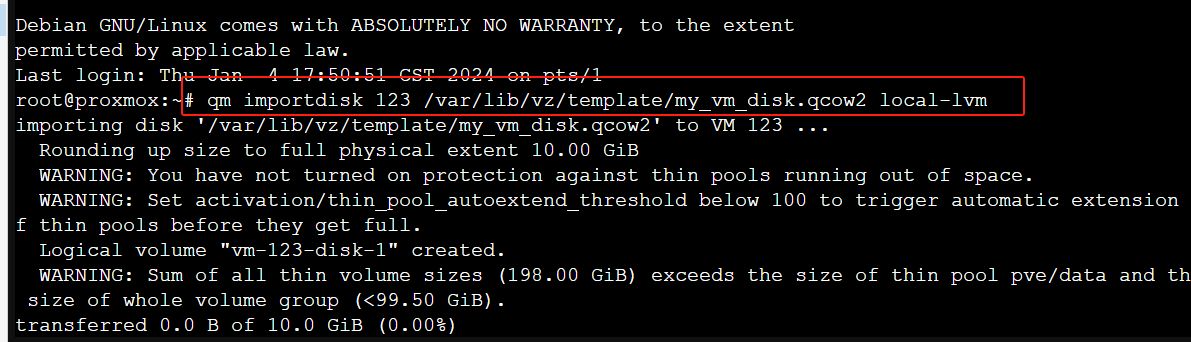
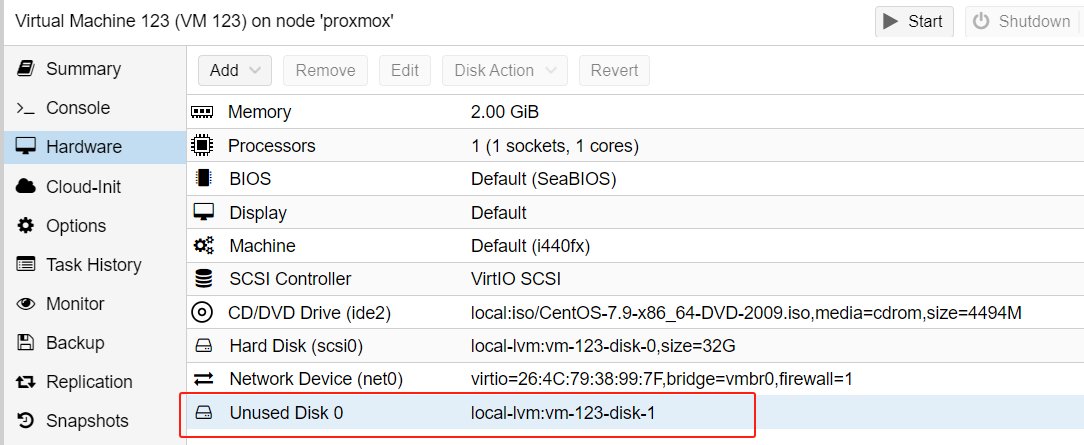
ディスクを「unused0:local-lvm:vm-123-disk-1」として正常にインポートしました
9. インポートされたディスクを仮想マシンに接続します。--scsihw および --virtio0 オプションを指定して qm set コマンドを使用し、ディスクを接続できます。以下はコマンドの例です:
qm set 123 -scsi0 local-lvm:vm-123-disk-1
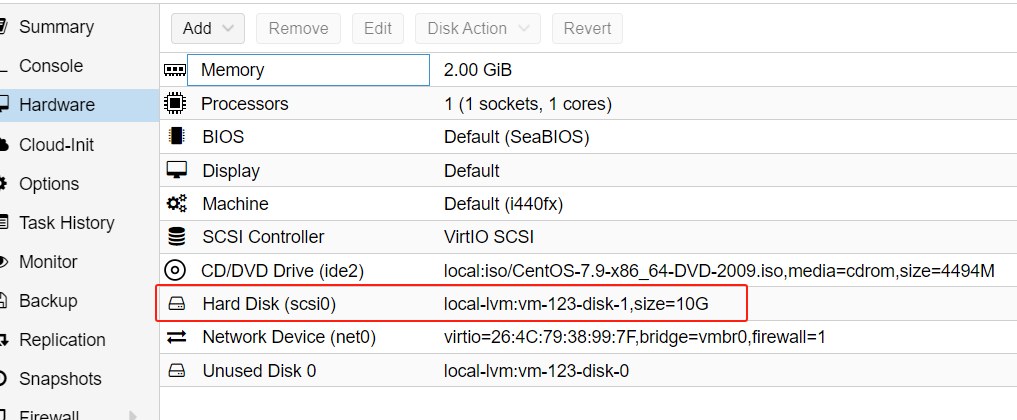
インポートが完了したら、仮想マシンを起動し、ProxmoxのWebインターフェースからアクセスできます。
Proxmox VE VM保護を簡素化する
Vinchin Backup & Recovery は仮想マシンのバックアップとリカバリのためのプロフェッショナルなソリューションであり、仮想化環境における包括的なデータ保護を提供します。このソリューションは堅牢な Proxmox VE 環境保護 のためのもので、自動VMバックアップ、エージェントレスバックアップ、LAN/LAN-Freeバックアップ、オフサイトコピー、インスタントリカバリ、効果的なデータ削減、クラウドアーカイブなど、高度なバックアップ機能を備えており、3-2-1のゴールデンバックアップ構造に従い、Proxmox VE におけるデータの安全性と完全性をレプリケーション以上に確保します。
さらに、データ暗号化およびランサムウェア対策保護により、Proxmox VEの仮想マシンバックアップをダブルで保護できます。また、簡単にデータをProxmoxホストから別の仮想プラットフォームへ、あるいはその逆への移行も可能です。
Proxmox VEの仮想マシンをバックアップするには、たったの4ステップしかかかりません:
1. バックアップ対象を選択します。

2. バックアップ先を選択します。

3. バックアップ戦略を選択します。

4. 求人の確認と送信

Vinchin Backup & Recovery は世界中の数千社に選ばれています。強力なシステムを 60日間のフル機能トライアルで使い始めることができます! Proxmox VE環境の具体的なニーズを私たちと共有してください。そして、ITインフラにシームレスに統合できるカスタムソリューションをご提供いたします。
ProxmoxでOVA/OVFをインポートする際のよくあるご質問
1.Q: OVAをVMwareにインポートできますか?
A: はい、vCenterまたはOVF Toolを使用してVMwareにOVAをインポートできます。vCenterはインポートウィザードを使ってOVAおよびOVFを段階的に展開するサポートを提供し、OVF Toolはコマンドを使用して簡単に作業を完了できます。
2. Q: OVA / OVFをVMwareからHyper-Vに移行するためにどう変換すればよいですか?
A: OVA / OVFテンプレートはHyper-Vで直接使用することはできませんが、VMwareのVMデータが必要な場合は、OVA/OVFテンプレートからvhd仮想ディスクに仮想ディスク(vmdkファイル)を抽出して、その後Hyper-Vマネージャーからインポートすることが可能です。
結論
Proxmox VE は OVA/OVF ファイルを直接サポートしていませんが、サポートされている形式に変換することで Proxmox にインポートすることが可能です。このプロセスでは、OVA/OVF ファイルを抽出および変換し、それを Proxmox にインポートした後、インポートしたディスクを使用する仮想マシンを設定します。これらの手順に従うことで、効率的に Proxmox 環境に OVA/OVF ファイルをインポートできます。








