Proxmox VEを使用する場合、内蔵されたバックアップ機能により仮想マシンのバックアップを簡単に効率的に行うことができます。さらにProxmox VEのバックアップ機能は非常に柔軟であり、ホストコンピュータに接続されたさまざまなデバイスにバックアップファイルを保存できるようになっています。ホストコンピュータに接続されたUSBドライブにバックアップファイルを保存することもでき、より多くのバックアップおよびストレージの選択肢を提供します。
ProxmoxでVMをUSBドライブにバックアップする利点は何ですか?
ProxmoxがVMをUSBドライブにバックアップするには以下の利点があります:
データセキュリティ: 仮想マシン内のデータは、Proxmox VM を USB ドライブにバックアップすることによって保護できます。システム障害、ハードウェア障害、またはその他の重大な事態が発生した場合でも、仮想マシンを迅速に復元でき、データ損失のリスクを軽減します。
携帯性と柔軟性: USBドライブは携帯性が良く、さまざまなシステムに簡単に接続できます。これにより、バックアップファイルの転送や共有が簡単になり、データのバックアップをオフサイトに保管することも容易になり、データバックアップの柔軟性が高まります。
費用対効果: Proxmox仮想マシンのバックアップ をUSBストレージに保存することは、特に小規模な仮想環境において、費用対効果の高い選択肢であることが多いです。この方法は比較的低コストなバックアップ手段を提供します。
独立性とオフラインバックアップ:Proxmox VM をUSBドライブにバックアップすることで、ネットワークに依存せずにバックアップを実行でき、ネットワーク障害によるバックアップへの影響を軽減します。これにより、バックアップの安定性とセキュリティが向上し、ネットワーク攻撃からバックアップデータを守ることが可能になります。
Proxmox VMをUSBドライブにバックアップする方法
ProxmoxでVMをUSBドライブにバックアップするプロセスは、主に次の2つのステップで構成されます:
バックアップフォルダを作成し、USBドライブを関連付ける:最初に、Proxmoxサーバー上にバックアップ専用のフォルダを作成します。次に、USBドライブをProxmoxサーバーに接続し、それを新しく作成したバックアップフォルダに関連付けます。これにより、バックアップファイルが安全にUSBドライブ上に保存され、信頼性の高いバックアップおよび復元操作の基盤が提供されます。
Proxmoxの仮想マシンのバックアップと復元: Proxmox VEコンソールまたはProxmoxのコマンドラインツールを使用して、Proxmox仮想マシンのバックアップおよび復元を実行できます。バックアップ処理中、VMの設定やディスク状態その他の情報がバックアップファイルとして保存され、事前に作成されたバックアップフォルダー内に格納されます。これらのバックアップファイルはマウントされたUSBドライブ経由でオフライン保存されます。このようなバックアップ処理により、必要に応じてVMを迅速かつ信頼性高く復元できるようになり、データセキュリティに対する効果的な保護を提供します。
Proxmoxの仮想マシンをUSBストレージにバックアップするには、次の手順を実行してください:
ステップ 1. USBドライブにバックアップ用フォルダを作成する
USB外部ドライブをProxmoxホストシステムに接続し、ドライブにProxmoxコンテナおよび仮想マシンを保存するのに十分な空き容量があることを確認してください。
例としてのファイル名は My_Proxmox_Backupsです。カタログは /media/ostechnix/SK_Ostechnix1です
ステップ 2. バックアップ用の新しい Proxmox ストレージを作成
1. Proxmox VE で、データセンター をクリック > ストレージ をクリック > 追加 をクリック > ディレクトリ を選択
2. ディレクトリに外部USBドライブに作成したバックアップ用ディレクトリの実際のパス(/media/ostechnix/SK_Ostechnix1/My_Proxmox_Backups)を入力する > コンテンツでVZDumpバックアップファイルを選択 > 「追加」をクリックする
ステップ 3. Proxmox仮想マシンのバックアップ
Proxmox VE で、データセンター > バックアップ をクリック > バックアップ を選択 > 追加 をクリック > バックアップジョブを定義 > 作成 をクリックします
ステップ 4. バックアップを手動で実行
Proxmox VEで、データセンター > バックアップをクリック > バックアップを選択 > 今すぐ実行をクリック
ステップ 5. バックアップの表示
Proxmox VE で、My_Proxmox_Backups > バックアップ を選択します
または、USBドライブを開いてProxmoxストレージディレクトリ > dumpに移動できます
手順 6. Proxmox VMの復元
復元するVMをクリック > バックアップ を選択 > 復元 を選択 > ストレージでローカル を選択 > 復元をクリック
Proxmox VMをVinchin Backup & Recoveryでバックアップする方法
上記の手順に従ってProxmox仮想マシンをUSBドライブにバックアップすることにより、安全かつ携帯可能なデータ保護ソリューションを実現しました。Proxmoxには内蔵のバックアップ機能がありますが、場合によっては、より高度な機能を使用して定期的にバックアップポリシーを監視および管理し、予期しない事態に備えてVMの安全性と可用性を確保する必要があるかもしれません。
Vinchin Backup & Recovery は仮想マシン環境向けの強力なバックアップソリューションを提供します。このソフトウェアはUSBやディスクなど複数のメディアをサポートしており、Proxmox、VMware、Hyper-Vなど複数の仮想化プラットフォームに対応しています。エージェントレスバックアップ、インスタントリカバリ、V2V移行といった包括的かつ柔軟な機能により、企業は自身のバックアップ戦略をカスタマイズして、仮想化環境における重要なデータの信頼性の高い保護と効率的な管理を実現することができます。
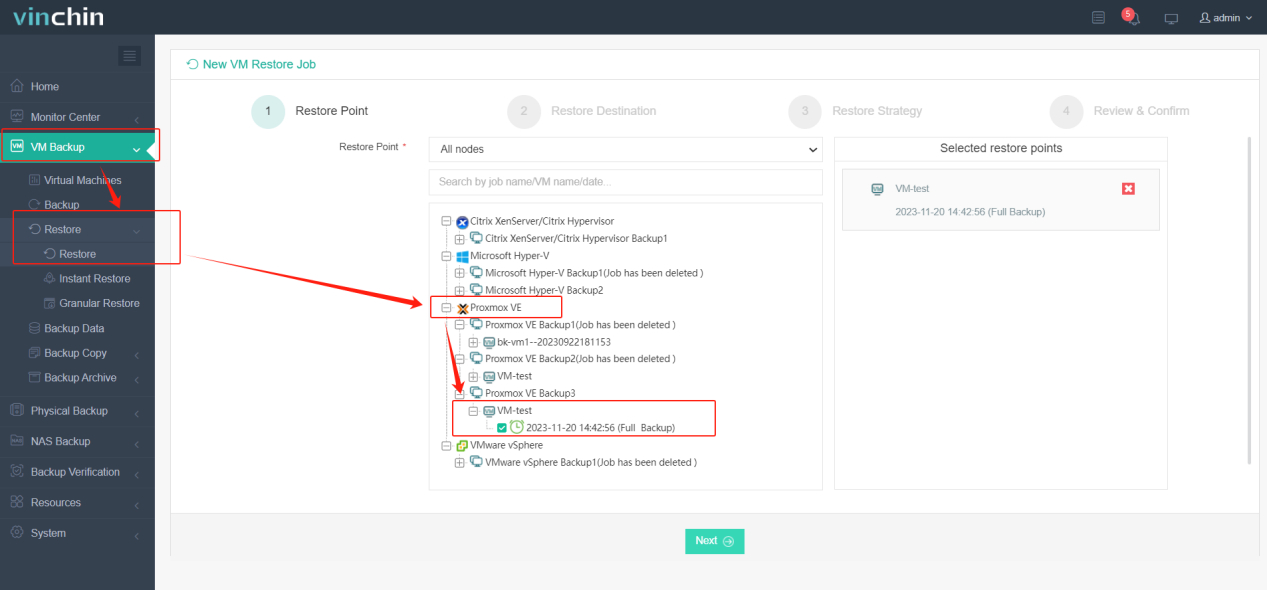
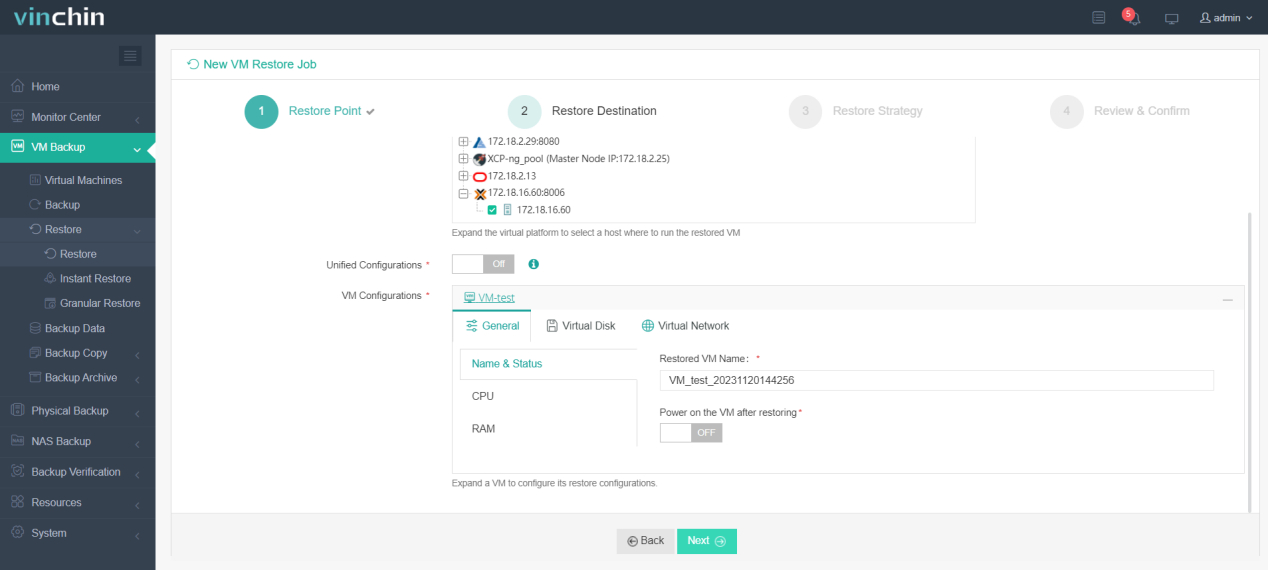
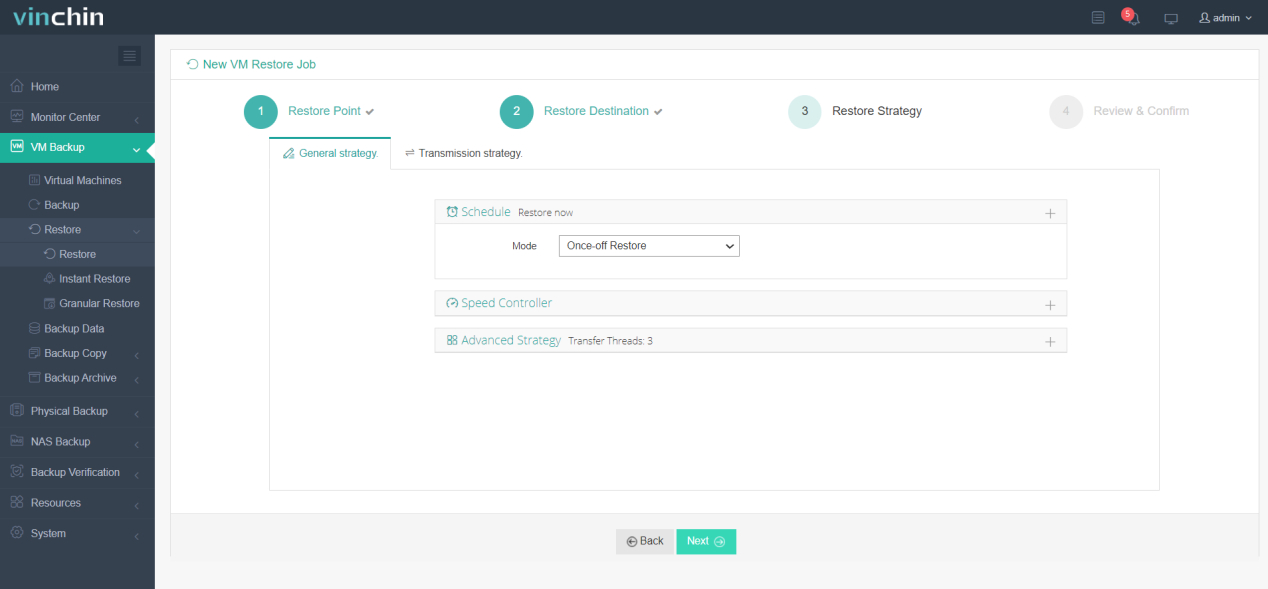
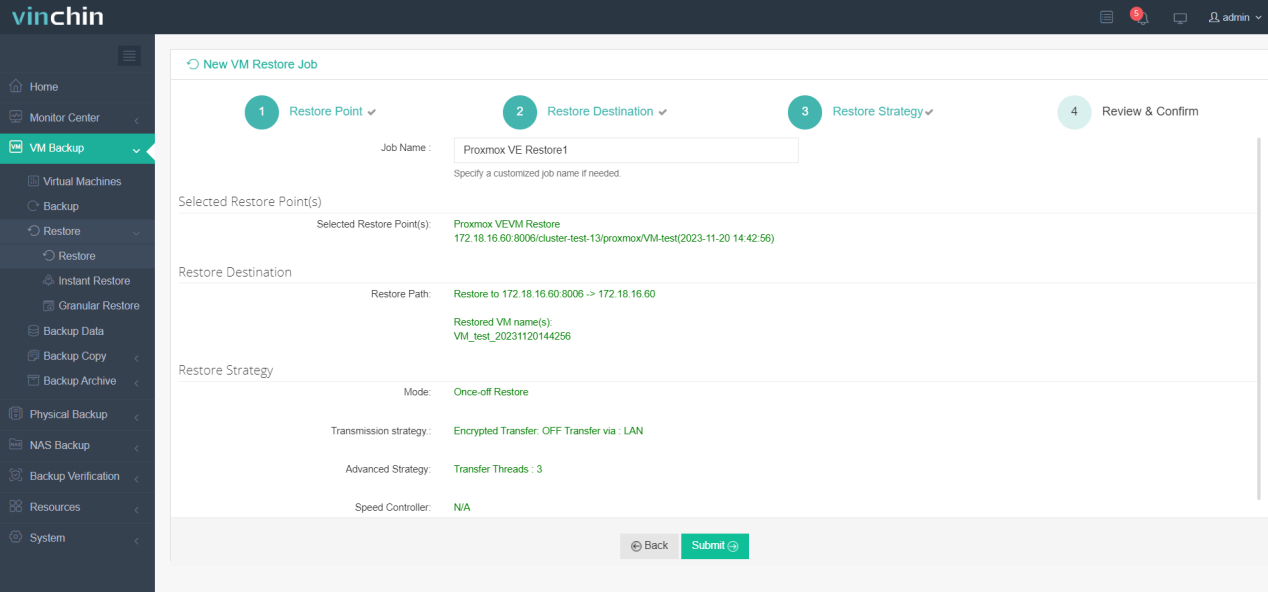
Vinchin Backup & Recoveryの操作は非常に簡単で、ほんの数ステップだけで完了します。
1. ホスト上の仮想マシンを 選択するだけ
2. 次にバックアップ先を選択
3. 戦略の選択
4. 最後に 仕事内容を送信
Vinchinは、実際の環境で無料で60日間トライアルを提供することで、ユーザーがVinchin Backup & Recoveryの強力な機能を実際に体験できる機会を提供します。さらに詳しい情報やお問い合わせについては、ご自由に Vinchinに直接お問い合わせください または 現地のパートナーと連絡を取ってください。
ProxmoxでVMをUSBドライブにバックアップする際のよくある質問
Q1: ProxmoxのVMバックアップでUSBドライブを選ぶ際のポイントと考慮すべき事項は何ですか?
A1:VM用に十分な容量を持つUSBドライブを選択してください。Proxmoxとの互換性を確認し、最適なパフォーマンスのためUSBドライブの速度なども考慮してください。USBドライブを互換性のあるファイルシステムにフォーマットしてください。
Q2: USBドライブ上のProxmox VMバックアップの完全性をどのように確認しますか?
A2: USBドライブのバックアップから仮想マシンを復元する ことにより、復元プロセスを定期的にテストします。ログを確認してエラーがないか検査し、復元したVMが正しく動作することを確認してください。
Q3: ProxmoxでUSBドライブにバックアップを実行する際にパフォーマンスに関する考慮事項はありますか?
A3: USBメモリの速度やバックアップ処理中のシステム負荷がパフォーマンスに影響を与える可能性があります。低トラフィック時間帯にバックアップをスケジュールし、高速なUSBメモリを使用してバックアップ速度を向上させることを検討してください。
結論
VMのProxmoxバックアップをUSBドライブに行うことは、データの安全性や携帯性などにおいて利点があります。このプロセスでは、仮想マシンのバックアップを作成し、Proxmoxホストに接続されたUSBドライブに保存します。さまざまな仮想化プラットフォームにわたるVMの効果的な管理と保護のために、Vinchin Backup & Recoveryが提供するさらに高度な機能の利用も検討してください。








