Amazon Web Services (AWS) offre una piattaforma cloud flessibile e scalabile che consente agli utenti di distribuire istanze basate su Windows in modo rapido ed efficiente. Che tu sia un amministratore di sistema, uno sviluppatore o un consulente IT, sapere come avviare un'istanza EC2 Windows è essenziale per ospitare applicazioni, eseguire carichi di lavoro aziendali o configurare un ambiente desktop remoto nel cloud.
In questo blog ti guideremo attraverso l'intero processo di creazione di un'istanza Windows su AWS, dalla selezione di un'AMI all'accesso alla tua istanza tramite RDP.
Come creare un host Windows su AWS?
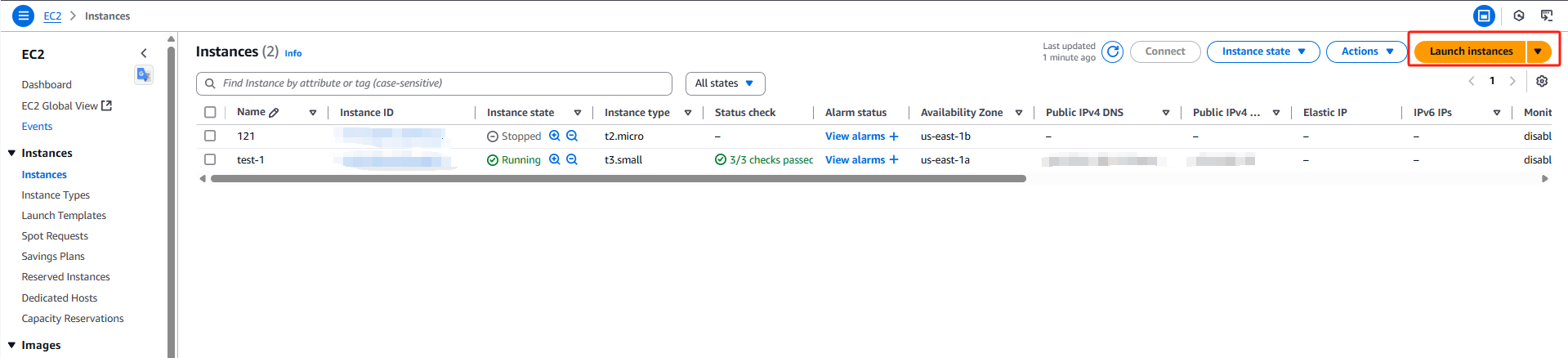
1. Dopo aver effettuato l'accesso ad AWS, selezionare prima "EC2" dal menu Servizi. Quindi fare clic su "Instance".
2. Fare clic su "Launch instance" nell'angolo in alto a destra per creare una nuova istanza EC2.
3. Nella pagina di configurazione "Launch instance", assegna innanzitutto un nome all'istanza, quindi seleziona l'immagine del sistema. Questa volta scegliamo un sistema Windows: tutte le versioni disponibili sono edizioni server. Ho selezionato un'immagine Server 2019.
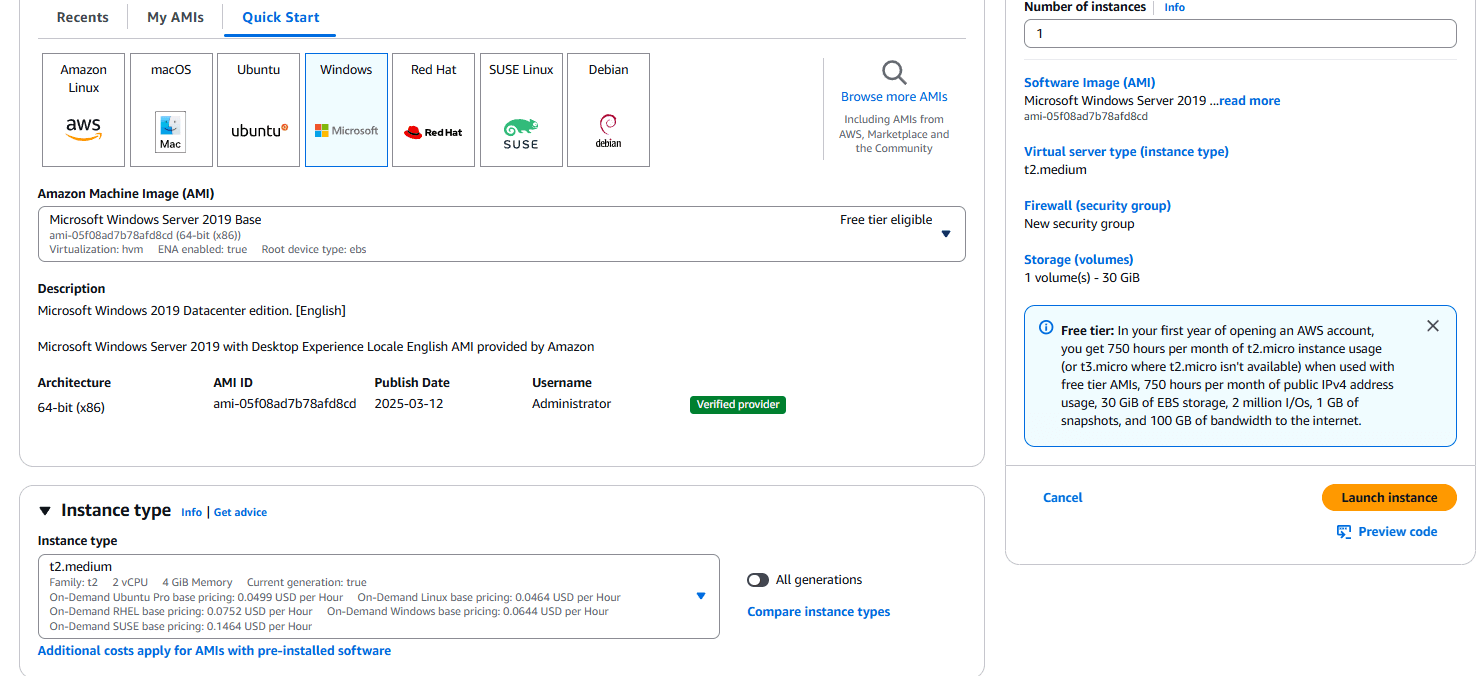
4. Successivamente, seleziona il tipo di istanza. Ho utilizzato a lungo una configurazione con CPU a 2 core e 4 GB di RAM. Puoi notare che il prezzo per questa configurazione Windows è di 0,06 USD/ora.
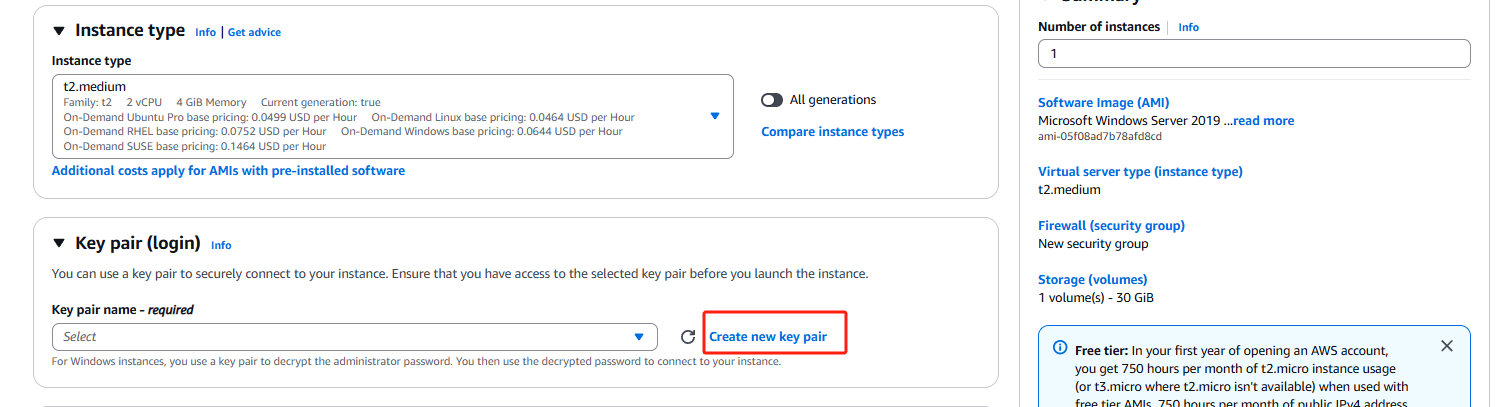
5. Successivamente si passa alla coppia di chiavi. AWS si differenzia dalla maggior parte degli altri fornitori, per quanto attualmente noto, e in particolare da Microsoft Azure, perché richiede la creazione di una coppia di chiavi. AWS non consente di impostare direttamente una password per gli host Windows. La password dell'account amministratore viene generata automaticamente e deve essere decrittografata utilizzando la coppia di chiavi prima di potersi connettere all'host Windows usando la password decifrata.
L'operazione è molto semplice: basta fare clic su "Create new key pair". Se ne hai già creata una in precedenza, puoi anche selezionare quella precedente.
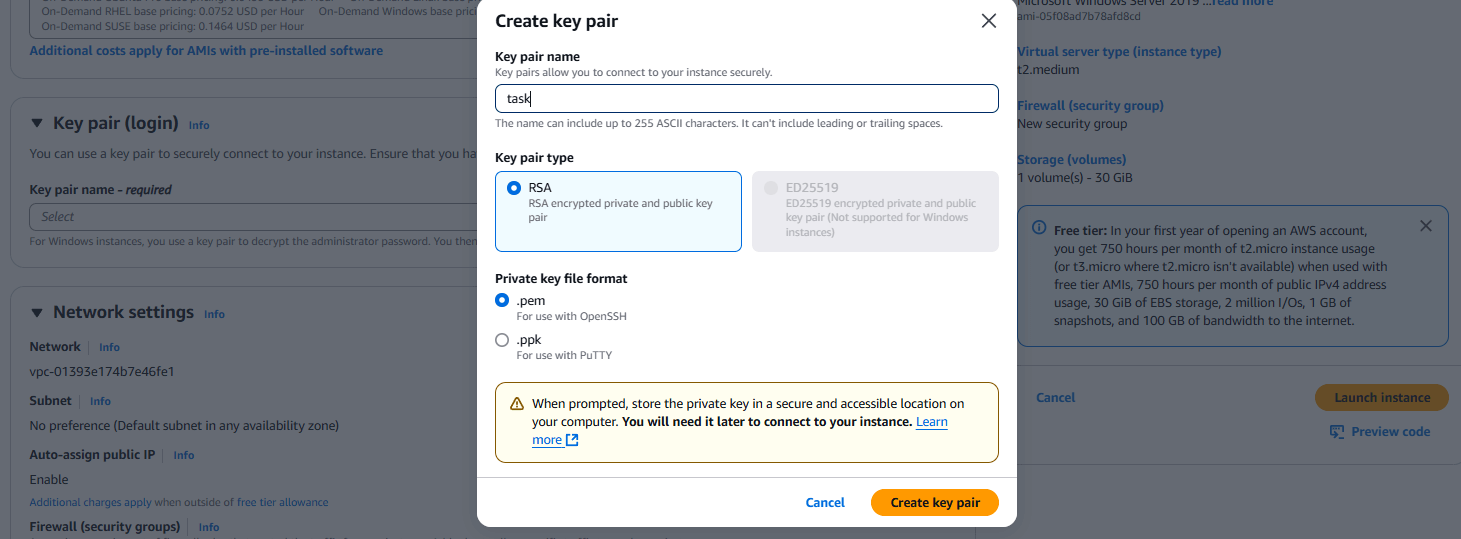
6. Allo stesso modo, devi solo specificare un nome per la coppia di chiavi, fare clic su "Create key pair" e l'operazione verrà completata. Il sistema scaricherà automaticamente il file della coppia di chiavi appena creata.
Certo, se non crei una coppia di chiavi, dovresti conoscere la password incorporata nell'AMI. Ovviamente, io non la conosco, e probabilmente nemmeno la maggior parte delle persone, quindi evita assolutamente di scegliere questa opzione.
7. Quindi si passa alle impostazioni di rete. Se non ci sono requisiti particolari, è sufficiente mantenere le impostazioni predefinite.
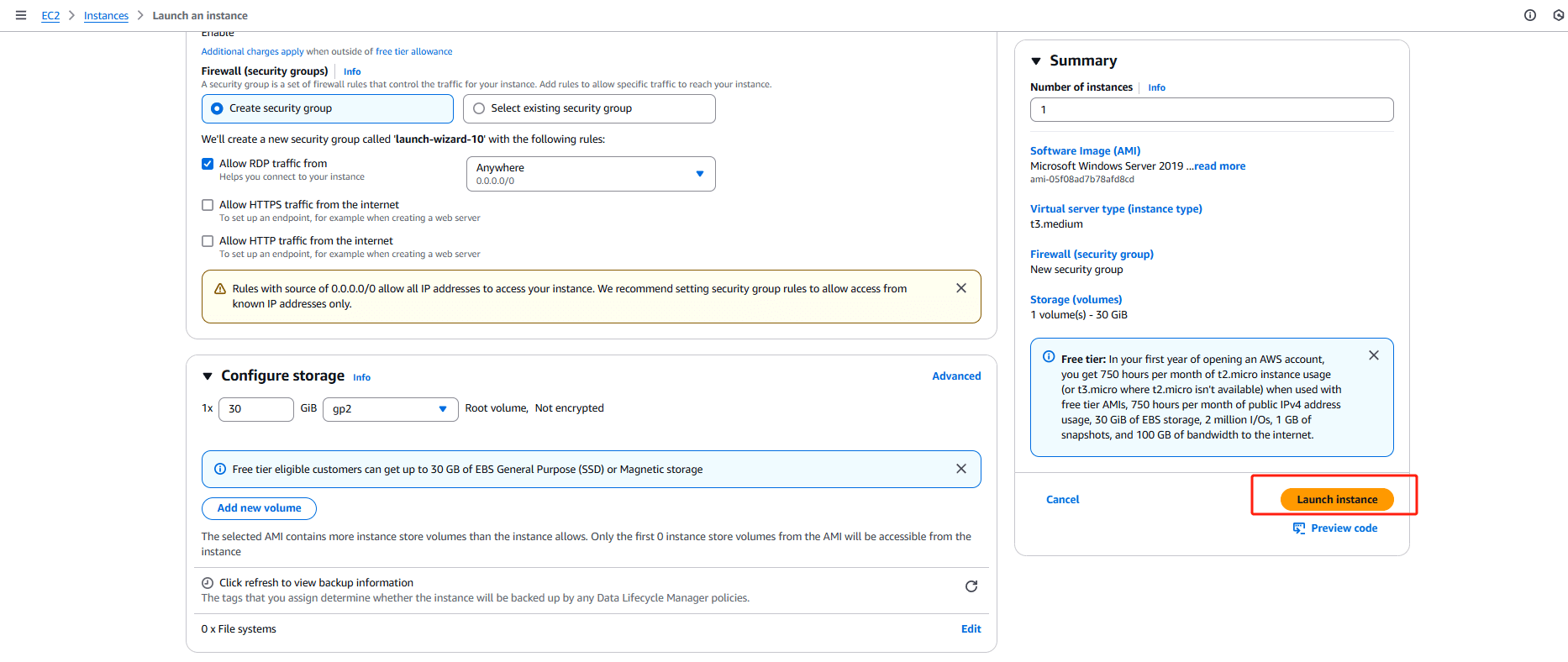
8. Infine, configura l'archiviazione. Un disco di sistema da 30 GB è davvero il minimo. Dopo l'avvio, rimangono disponibili solo circa 10 GB di spazio.
9. Infine, conferma i dettagli della configurazione e fai clic su "Launch instance" nella sezione "Summary".
Come effettuare l'accesso al sistema Windows?
1. Dopo la creazione della nuova istanza, la pagina di completamento offre tre opzioni di azione.
Fare clic sul nome dell'istanza o su "View all instances" porta entrambi alla pagina dell'elenco delle istanze. Tuttavia, fare clic sul nome dell'istanza applicherà un filtro.
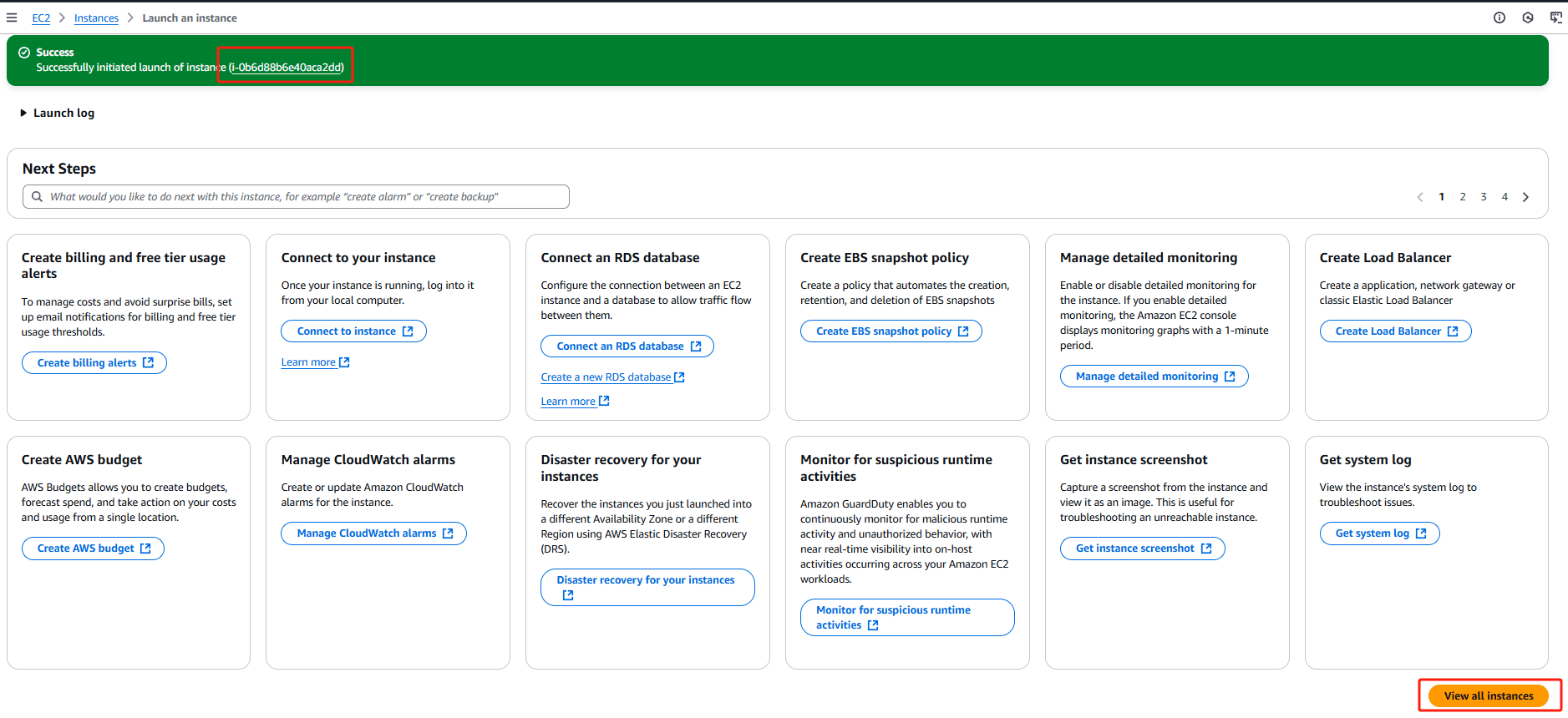
2. Se fai clic su "Connect to instance", verrai indirizzato direttamente alla configurazione "Connect to instance" dell'istanza selezionata.
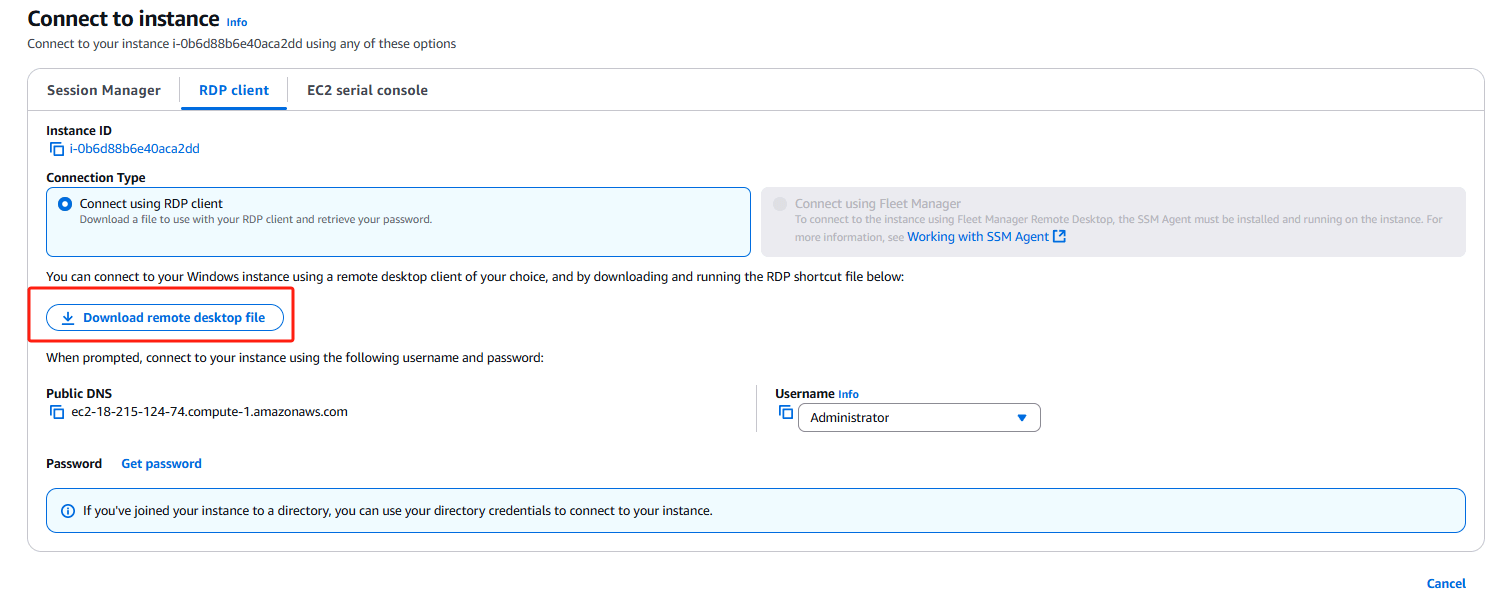
3. Qui, puoi scegliere "Download remote desktop file", che scaricherà un file RDP. La configurazione in quel file è la seguente:
auto connect:i:1
full address:s:ec2-3-231-53-169.compute-1.amazonaws.com
username:s:Administrator
Come puoi vedere, precompila semplicemente il nome del computer e il nome utente per la connessione MSTSC. Una volta scaricato, puoi fare doppio clic sul file per avviare la Connessione desktop remoto.
4. A questo punto, ti verrà richiesta la password dell'account. Tuttavia, non abbiamo ancora la password dell'account amministratore, quindi torna alla console AWS e fai clic su "Get Windows password".
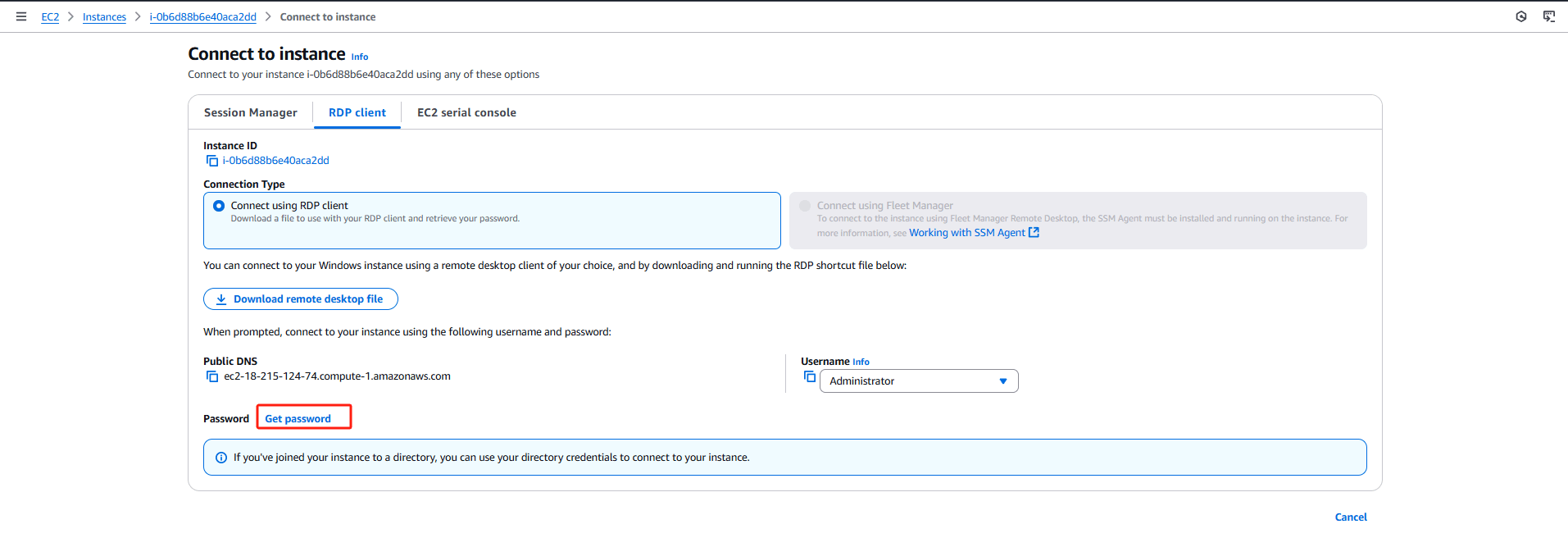
5. Nella pagina "Get Windows password", carica il file della chiave scaricato automaticamente, quindi fai clic su "Decrypt password".
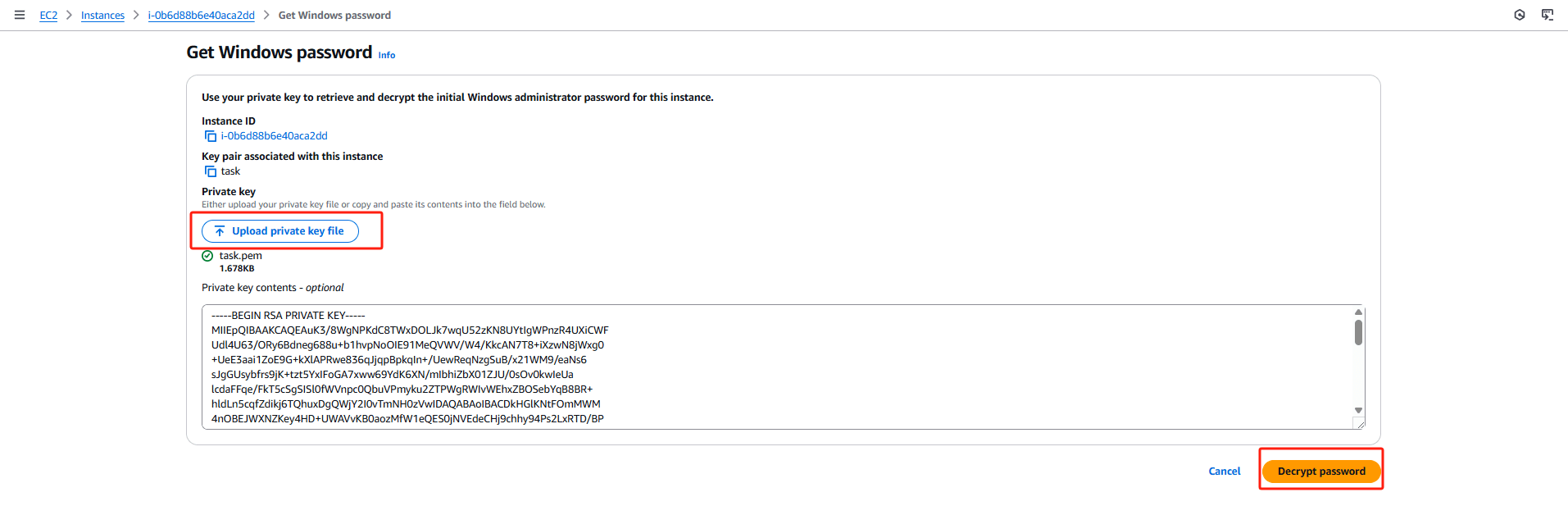
6. Ora verranno visualizzate le informazioni sulla password.
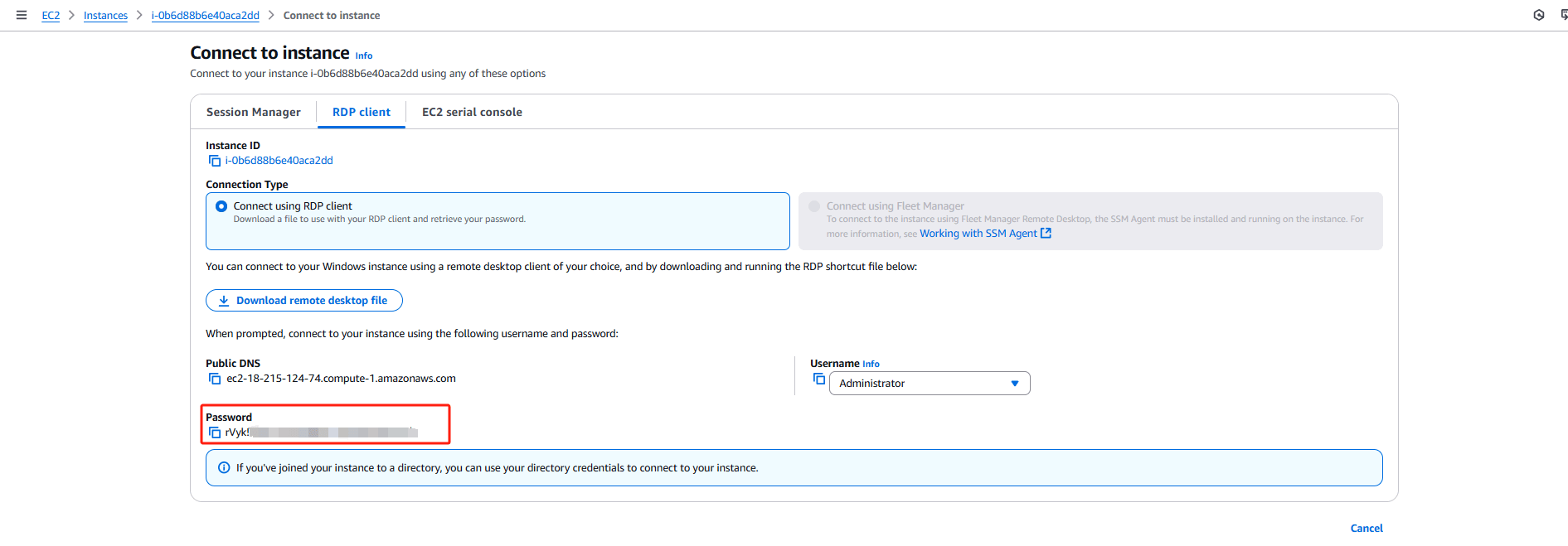
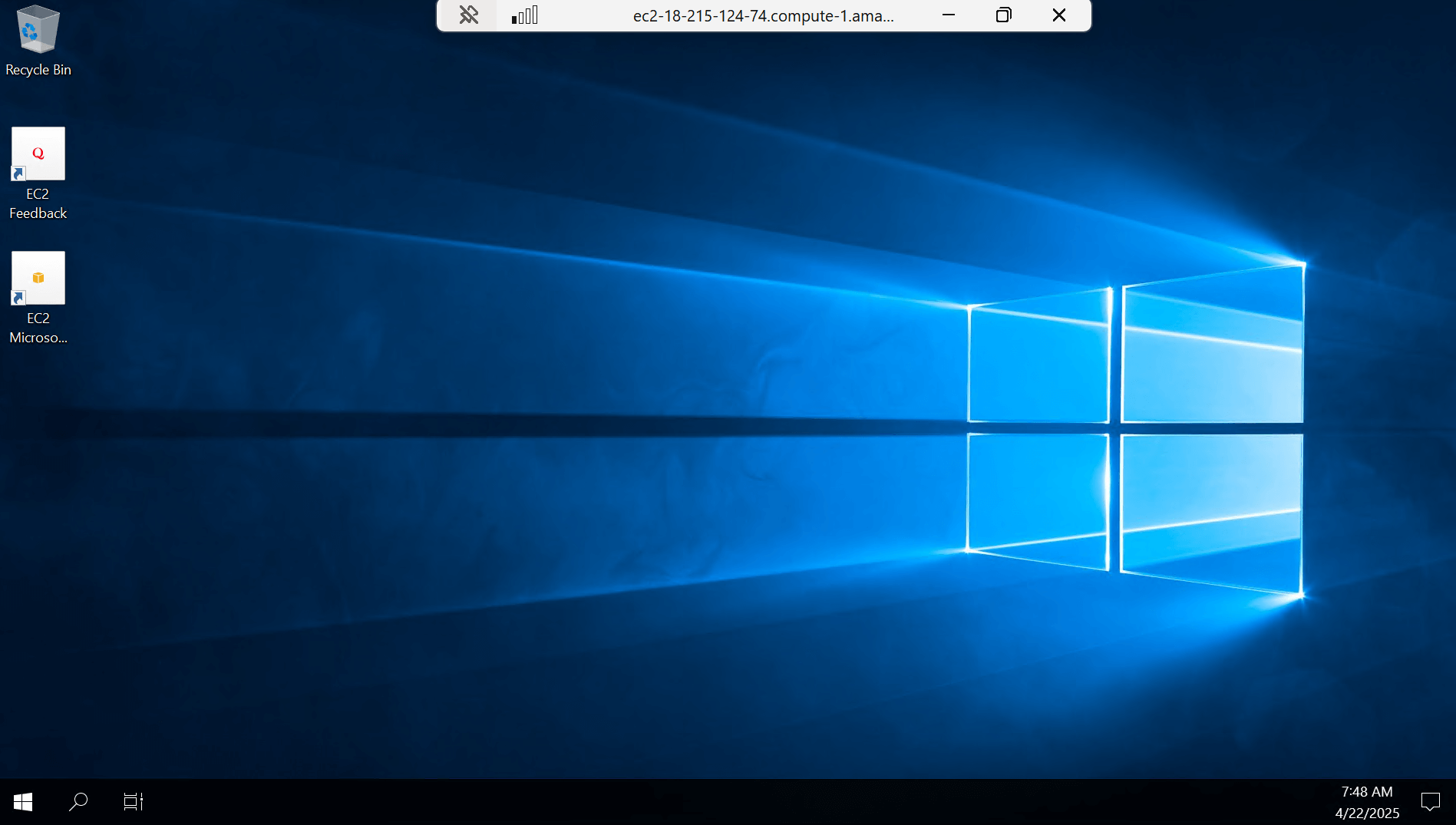
7. Ora disponi di tutte le credenziali di accesso. Copia la password e puoi accedere da remoto all'istanza dell'host cloud.
Gestisci facilmente le istanze EC2 con Vinchin Backup & Recovery
Vinchin Backup & Recovery è una soluzione completa di protezione dei dati progettata per semplificare e ottimizzare il processo di gestione dei backup e dei ripristini delle macchine virtuali per l'ambiente di virtualizzazione, inclusa le istanze Amazon EC2.
Vinchin Backup & Recovery offre una soluzione semplificata per la gestione dei backup EC2 in diverse regioni AWS, supportando strategie personalizzabili con opzioni di backup completo, incrementale e differenziale. Permette un ripristino flessibile, inclusi intere istanze o singoli file, con la possibilità di ripristinare in altre regioni o persino migrare verso altre piattaforme di virtualizzazione come VMware e Hyper-V. Integrato con Amazon S3 per un'archiviazione economica a lungo termine, Vinchin semplifica anche la gestione dell'infrastruttura grazie a un'interfaccia utente intuitiva, consentendo una configurazione efficiente dei backup e migrazioni V2V senza interruzioni, migliorando così la protezione dei dati nel cloud e la continuità aziendale.
Per eseguire il backup dell'istanza EC2 con Vinchin Backup & Recovery, seguire questi passaggi:
1. Seleziona l'istanza EC2 da cui eseguire il backup.
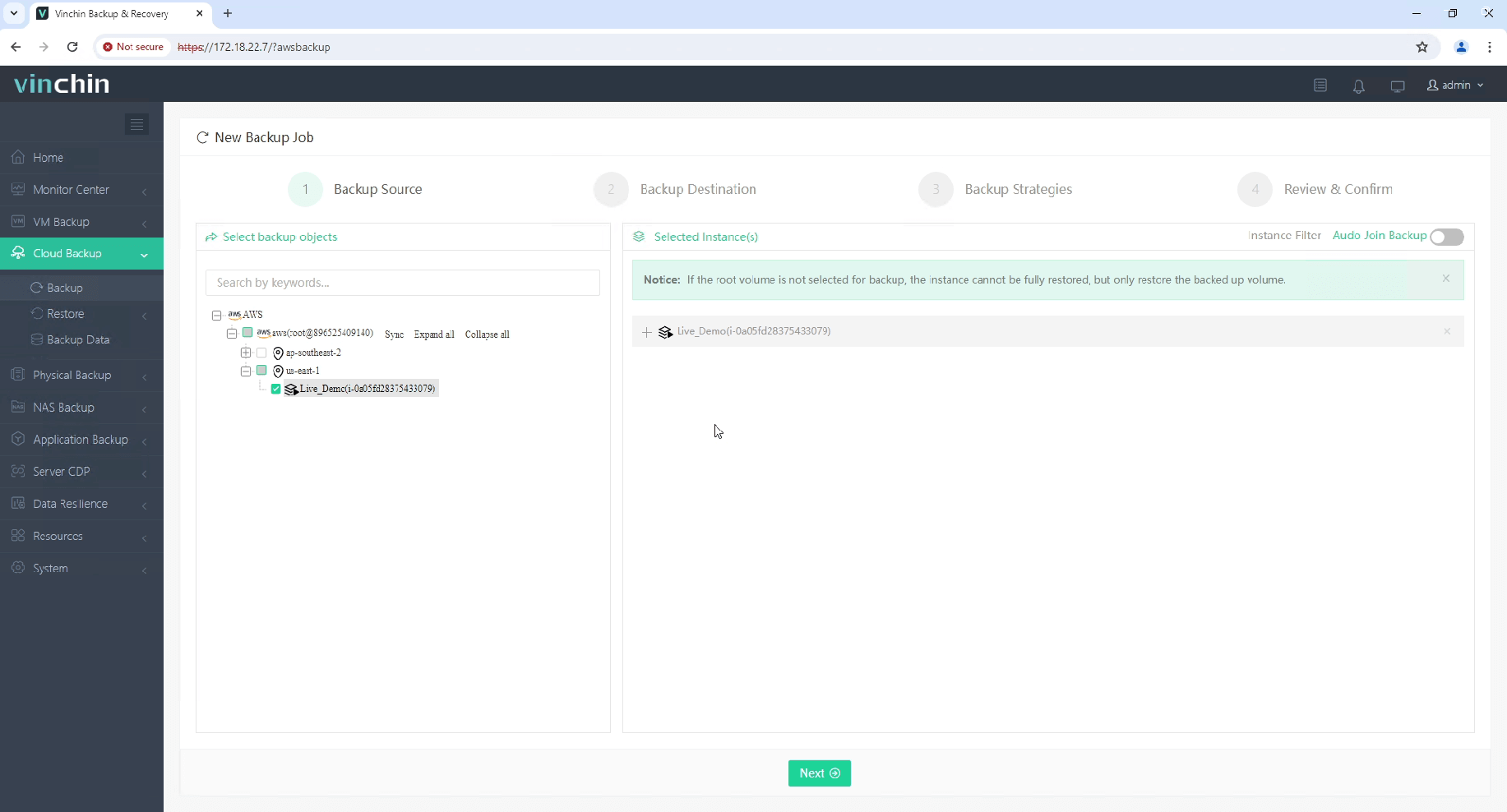
2. Seleziona la destinazione del backup.
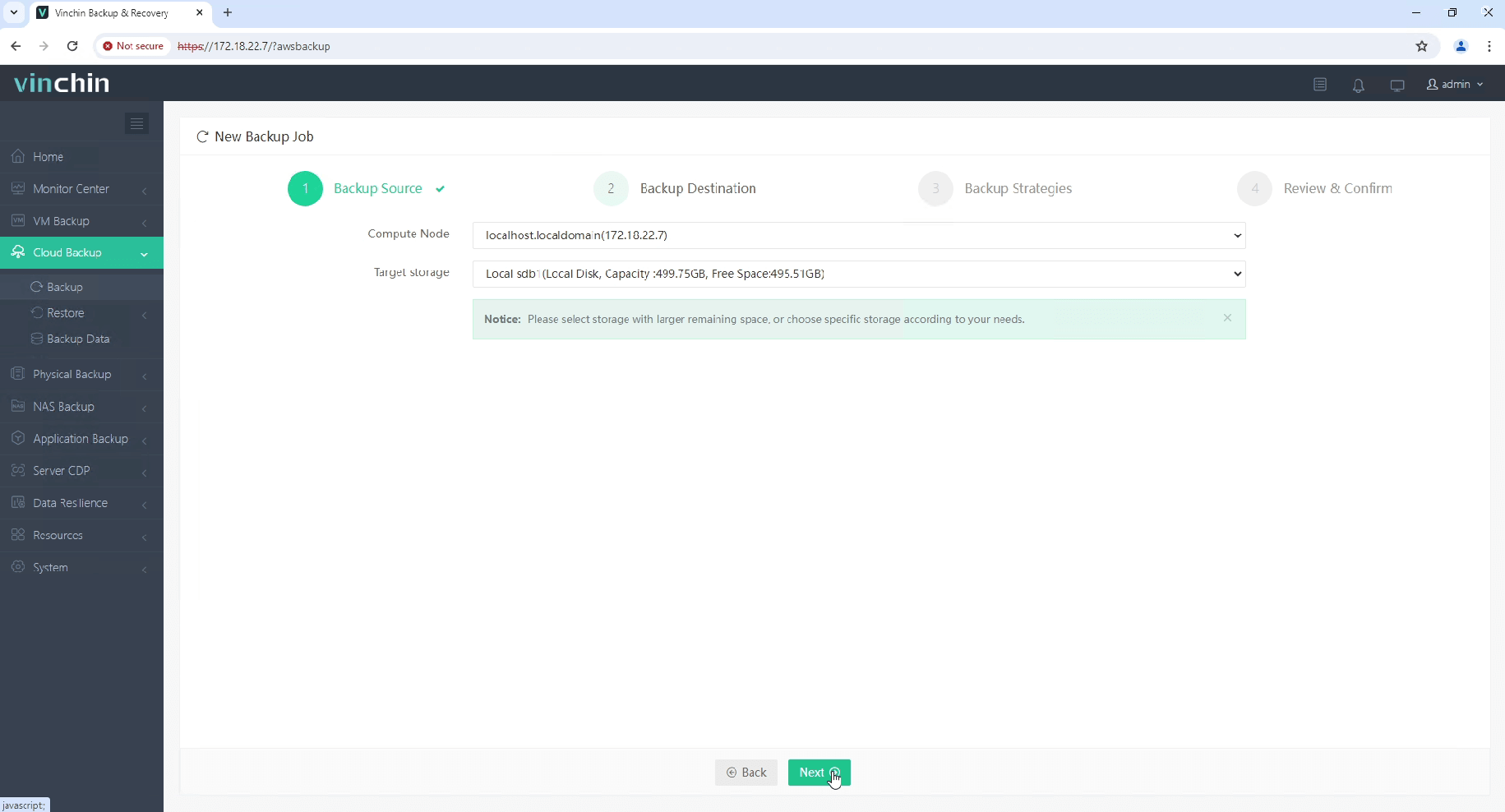
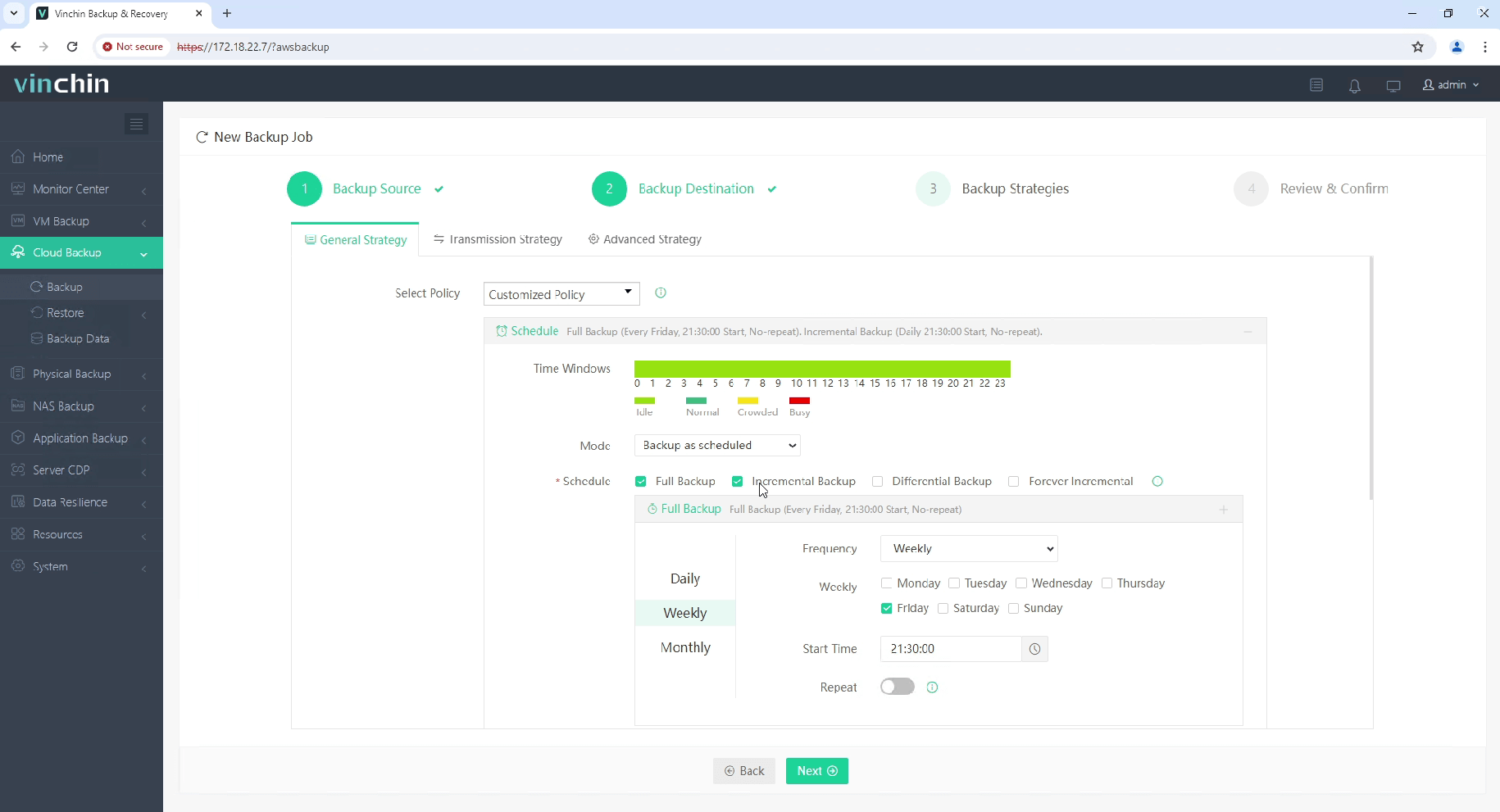
3. Configura le strategie di backup.
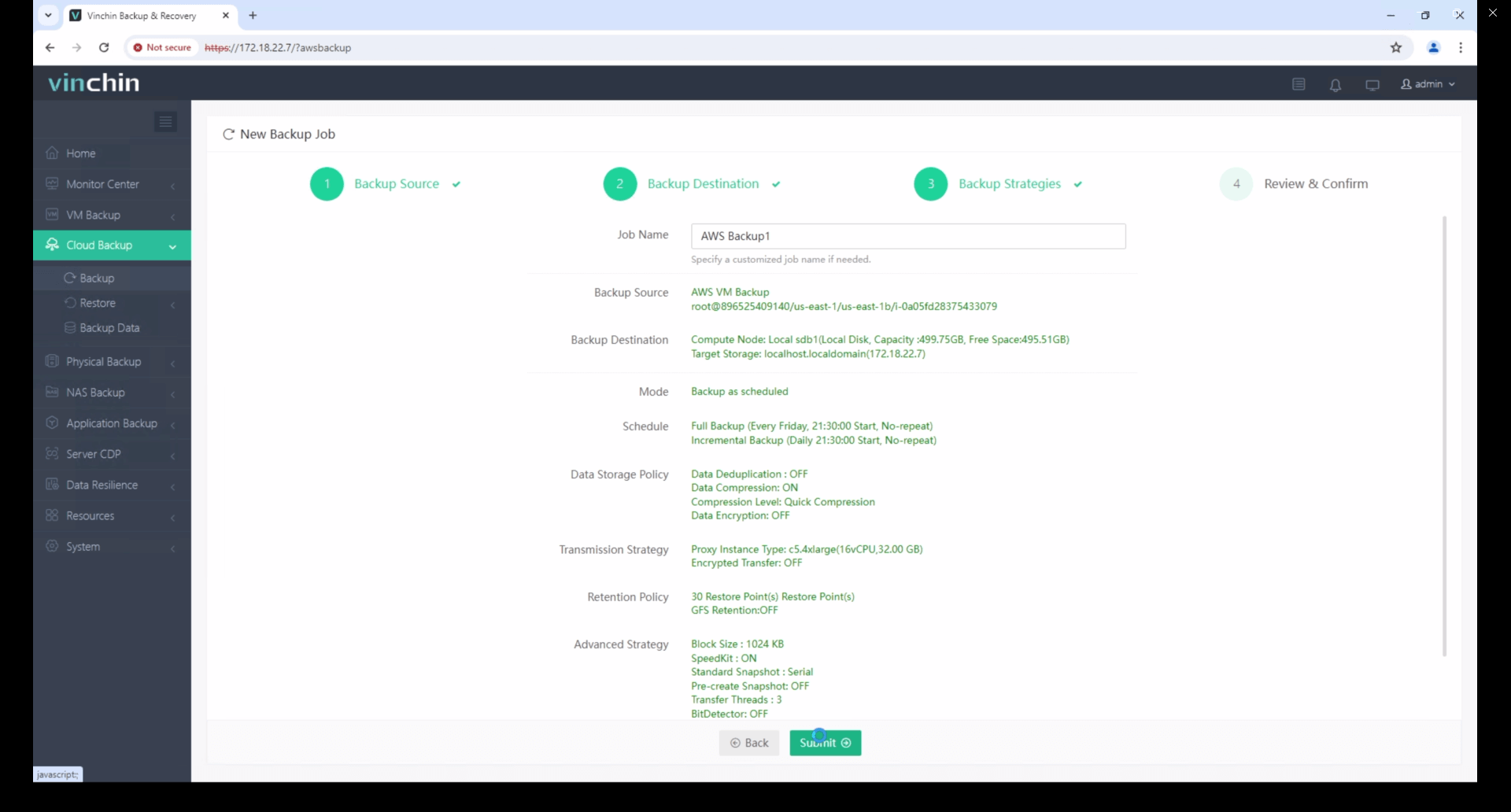
4. Rivedi e invia il lavoro.
Inizia la tua prova gratuita di 60 giorni di Vinchin Backup & Recovery per provare le sue soluzioni di backup sicure ed efficienti in termini di risorse. Oppure, contattaci per un piano personalizzato su misura per le tue esigenze IT.
Domande frequenti su Windows di AWS
1. Devo fornire la mia licenza Windows?
No, AWS fornisce AMI con licenza "inclusa" per Windows. Tuttavia, è possibile utilizzare BYOL (Bring Your Own License) tramite AWS Dedicated Hosts o istanze EC2 dedicate.
2. Quali opzioni di archiviazione sono le migliori per i carichi di lavoro Windows?
Utilizza Amazon EBS (Elastic Block Store) per l'archiviazione delle istanze, Amazon FSx per Windows File Server per l'archiviazione condivisa SMB e S3 per l'archiviazione di oggetti.
Conclusione
Creare un'istanza Windows EC2 su AWS è un processo semplice che fornisce risorse di elaborazione cloud potenti e scalabili per una vasta gamma di casi d'uso. Seguendo questa guida passo dopo passo, è possibile distribuire rapidamente un ambiente Windows sicuro e accessibile in remoto, con la flessibilità di adattarsi all'aumentare delle proprie esigenze.
Se stai ospitando un server web, esegui software aziendali o stai creando un'infrastruttura per desktop remoto, AWS ti fornisce gli strumenti e il controllo necessari per gestire in modo efficiente i carichi di lavoro Windows nel cloud.







