Les machines virtuelles (VM) constituent le cœur de l’infrastructure informatique actuelle. Elles vous permettent d’exécuter plusieurs systèmes d’exploitation sur un seul serveur, de tester des logiciels en toute sécurité ou d’isoler des charges de travail à des fins de sécurité. Mais que se passe-t-il si vous supprimez par erreur des fichiers importants au sein d’une machine virtuelle ? Tous les espoirs sont-ils perdus ? Pas du tout. Ce guide explique comment récupérer des fichiers supprimés depuis des machines virtuelles — en commençant par les notions de base, puis en passant à des techniques avancées de récupération.
La perte de données peut survenir dans n’importe quel environnement. Suivre les meilleures pratiques, comme la règle de sauvegarde 3-2-1 — trois copies de vos données, sur deux types de supports, dont une hors site — est essentiel pour assurer leur protection. Pourtant, les accidents arrivent. Examinons pourquoi des fichiers disparaissent dans les machines virtuelles — et comment vous pouvez les récupérer.
Scénarios courants de perte de données dans les machines virtuelles
Comprendre comment les données sont perdues dans les machines virtuelles vous aide à choisir la bonne méthode de récupération. Chaque scénario comporte ses propres risques, en fonction de la manière dont les machines virtuelles stockent les données.
Suppression accidentelle
La plupart des pertes de fichiers sont dues à des erreurs humaines : une personne supprime par inadvertance un fichier ou un dossier à l’intérieur d’une machine virtuelle. Parfois, la situation est encore plus grave : un administrateur peut supprimer depuis le système hôte lui-même une image disque virtuelle complète (par exemple un fichier VMDK pour VMware ou un fichier VHD/VHDX pour Hyper-V). Comme ces images disques contiennent l’intégralité du contenu de votre machine virtuelle — y compris son système d’exploitation et les fichiers utilisateur — leur suppression peut avoir des conséquences désastreuses.
Mise en forme ou corruption
Un disque de machine virtuelle peut être formaté accidentellement pendant une opération de maintenance ou de dépannage. Une corruption du système de fichiers peut également survenir en raison de bogues logiciels, d’une coupure de courant soudaine ou d’attaques de logiciels malveillants au sein du système d’exploitation invité. Dans ce cas, les fichiers utilisateur ainsi que les données système peuvent devenir inaccessibles.
Problèmes de capture instantanée ou de sauvegarde
Instantanés capturent l’état d’une machine virtuelle à un instant donné, mais ne constituent pas de véritables sauvegardes : ils dépendent du maintien intact des disques de base. Supprimer par erreur des instantanés récents ou revenir à des versions plus anciennes peut effacer des heures — voire des jours — de travail, car ces modifications sont supprimées lors d’un retour arrière.
Problèmes de stockage physique
Si le disque dur de votre serveur physique—celui qui stocke vos images de machines virtuelles—tombe en panne, toutes les machines virtuelles hébergées risquent d’être totalement perdues, sauf s’il existe des sauvegardes ailleurs.
Erreurs de configuration de la machine virtuelle
Une mauvaise configuration des chemins de stockage ou la modification des paramètres de votre hyperviseur peut rendre les disques virtuels inaccessibles, même s’ils existent encore quelque part sur le disque.
Peu importe le scénario qui se produit en premier, agir rapidement vous offre la meilleure chance de récupérer les fichiers supprimés des machines virtuelles avant qu’ils ne soient écrasés.
Comprendre l’architecture de stockage des machines virtuelles
Avant d’aborder les étapes de récupération, il est utile de savoir comment les machines virtuelles stockent leurs données en arrière-plan.
Chaque machine virtuelle utilise un ou plusieurs fichiers de disque virtuel, qui fonctionnent comme des disques durs physiques, mais existent sous forme de fichiers volumineux sur le système de stockage de votre serveur hôte :
VMDK : Utilisé par les produits VMware
VHD/VHDX : Utilisé par Microsoft Hyper-V
VDI : Utilisé par Oracle VirtualBox
QCOW/QCOW2 : utilisé par QEMU/KVM
Ces formats prennent en charge des fonctionnalités telles que l’approvisionnement fin (utilisation uniquement de l’espace nécessaire), les instantanés (disques delta/différentiels), le chiffrement et la compression, selon les capacités de la plateforme.
Lorsque vous supprimez un fichier à l’intérieur d’une machine virtuelle en cours d’exécution :
1. Le système d’exploitation invité marque cet espace comme libre, mais ne l’efface pas immédiatement.
2. Si de nouvelles données sont écrites ultérieurement (par des applications ou des utilisateurs), elles peuvent écraser ces blocs.
3. Si vous supprimez une image de disque virtuel entière depuis le côté hôte, cela supprime l’accès à tout ce qui est stocké dans ce fichier, sauf s’il existe des sauvegardes.
Connaître ces notions de base permet d’expliquer pourquoi certaines méthodes de récupération sont plus efficaces que d’autres – et pourquoi la rapidité est essentielle dès qu’une suppression a lieu !
Comment récupérer des fichiers supprimés à partir d’une machine virtuelle ?
Découvrons ensemble des méthodes éprouvées pour récupérer des fichiers supprimés depuis des machines virtuelles — allant des restaurations simples à l’aide de sauvegardes ou de captures d’état (snapshots) jusqu’aux techniques avancées utilisées par les professionnels.
Méthode 1 : Restaurer à partir de sauvegardes ou d’instantanés
La restauration à partir d’une sauvegarde est toujours la méthode la plus rapide — et la plus sûre — si elle est disponible ! La plupart des organisations planifient régulièrement des sauvegardes complètes ou incrémentielles de leurs machines virtuelles critiques à l’aide d’outils professionnels ou des fonctionnalités natives des hyperviseurs, telles que les instantanés ou les points de contrôle.
Les sauvegardes créent des copies indépendantes stockées séparément ; les instantanés n’enregistrent que les modifications intervenues depuis leur création (fichiers « delta »). Les instantanés dépendent de l’intégrité des disques de base : si l’un d’eux est perdu ou corrompu, les modifications qui en dépendent le sont également !
Voici ce que vous devez faire :
1. Ouvrez votre console de gestion de l’hyperviseur (vSphere Client, Hyper-V Manager, etc.).
2. Recherchez les instantanés disponibles sous chaque entrée de machine virtuelle ; restaurez-en un s’il a été créé avant la suppression, mais n’oubliez pas que cela annulera tous les changements effectués depuis ce moment-là !
3. Pour des solutions de sauvegarde complètes : localisez la tâche de sauvegarde la plus récente couvrant la ou les machines virtuelles concernées ; restaurez soit l’intégralité de la machine (« bare metal »), soit uniquement des dossiers/fichiers spécifiques si la restauration fine est prise en charge.
4. Vérifiez toujours les données restaurées avant de remettre les systèmes en production !
Tester régulièrement à la fois les sauvegardes et les chaînes de captures instantanées garantit qu’elles fonctionneront en cas de sinistre, et pas seulement lorsque les tâches planifiées s’achèvent sans erreur !
Méthode 2 : Restaurer des fichiers à l’aide de la restauration au niveau des fichiers dans la console web
Certaines plateformes de virtualisation permettent des restaurations directes au niveau des fichiers via les consoles web, mais uniquement si des plugins ou extensions de sauvegarde intégrés sont installés. Cela permet aux administrateurs de récupérer des fichiers ou dossiers individuels sans devoir restaurer l’intégralité des machines virtuelles — ce qui représente un gain de temps considérable !
Les étapes ont généralement l’aspect suivant :
1. Connectez-vous à la console web de votre plateforme (vSphere Client, etc.).
2. Accédez à My Data > VMs > My Virtual Machines
3. Rechercher la machine virtuelle cible ; cliquer sur Restore dans la colonne Actions, ou sélectionner directement la structure de volume/dossier souhaitée via Select Files
4. Sélectionnez les éléments à restaurer, puis cliquez sur Restore
5. Définir le chemin ou les options de destination ; confirmer les paramètres de remplacement si nécessaire
6. Cliquez sur Restore Now
Remarque : Les étapes varient selon le fournisseur ou la greffon utilisé ! Consultez toujours la documentation officielle pour connaître le flux de travail exact correspondant à votre environnement.
Cette méthode évite les temps d’arrêt, mais nécessite une configuration préalable d’agents ou de modules complémentaires de sauvegarde compatibles au niveau à la fois de l’hyperviseur et du système d’exploitation invité !
Méthode 3 : Utiliser un logiciel de récupération de données sur les images de disque virtuel
Si aucune sauvegarde utilisable n’existe — ou si aucune capture instantanée n’a jamais été effectuée — vous disposez tout de même d’options ! Des outils de récupération spécialisés analysent les images brutes de disques virtuels (.vmdk/.vhd/.vhdx/.vdi) afin de détecter les signatures de fichiers supprimés laissées après une suppression logique au sein des systèmes d’exploitation invités.
Voici comment procéder :
1. Éteignez immédiatement la machine virtuelle concernée afin d’éviter l’écriture sur les blocs libérés !
2. Sur le serveur hôte ou le système de stockage : copiez l’image(s) disque virtuel d’origine quelque part en lieu sûr (par exemple myvm.vmdk, myvm.vhdx, etc.). Ne travaillez jamais directement sur les fichiers d’origine !
3. Ouvrez l’image ou les images copiées à l’aide d’un outil fiable de récupération de données prenant en charge le ou les formats concernés.
4. Effectuez une analyse approfondie sur les partitions ou systèmes de fichiers sélectionnés ; prévisualisez les éléments trouvés, lorsque cela est possible.
5. Enregistrez le contenu récupéré en dehors de l’image d’origine — sur un autre volume ou un autre partage réseau, entièrement séparé !
Conseil pro : Les outils utilisent des algorithmes de « récupération par analyse binaire » qui explorent les espaces non alloués ou les zones inutilisées à la recherche de motifs d’en-tête/pied de page connus associés aux types courants de documents ou de fichiers multimédias, même après la disparition des entrées de répertoire ! Le succès dépend fortement du fait que de nouvelles écritures aient déjà réutilisé les secteurs libérés depuis l’effacement…
Exemple CLI (Linux) :
dd if=/chemin/vers/monvm.vmdk of=/emplacement/sécurisé/image_backup.img bs=4M status=progress
Ne sauvegardez jamais la sortie récupérée sur le même disque/image en cours d’analyse, car cela pourrait écraser d’autres éléments perdus en attente de découverte !
Méthode 4 : Monter et analyser les disques virtuels dans le système d’exploitation hôte
De nombreuses plateformes permettent aux administrateurs de monter nativement des images .vhd/.vhdx hors ligne dans la Gestion des disques Windows :
1. Ouvrir l’outil Gestion des disques Windows
2. Cliquez sur Action > Attacher un disque dur virtuel (VHD)
3. Parcourez ou sélectionnez le fichier .vhd / .vhdx à analyser
4. Une nouvelle lettre de lecteur apparaît, représentant le(s) volume(s) monté(s)
5. Exécutez des utilitaires standard de restauration de fichiers/suppression annulée ciblant la lettre de lecteur attachée — et non le système de fichiers hôte sous-jacent !
Pour les formats VMware .vmdk/.vdi, le montage n’est pas toujours natif : des outils tiers peuvent être nécessaires, tels que qemu-nbd sous Linux (modprobe nbd max_part=8 && qemu-nbd -c /dev/nbd0 mydisk.vmdk). Une fois les périphériques mappés disponibles localement, ils sont également accessibles via les flux de travail habituels de récupération !
Gardez à l’esprit :
• L’hôte doit prendre en charge le type de système de fichiers de l’invité (NTFS/ext4/etc.)
• Ne réécrivez jamais quoi que ce soit dans les volumes montés pendant la phase d’enquête !
• Certaines configurations complexes impliquant plusieurs disques nécessitent la reconstruction des chaînes de descripteurs avant que le montage ne fonctionne correctement
L’analyse croisée puissante entre plateformes est rendue possible par le montage, mais conservez toujours les fichiers d’origine jusqu’à ce que vous soyez certain d’avoir extrait en toute sécurité l’ensemble du contenu utile ailleurs…
Méthode 5 : Installer un logiciel de récupération de données dans le système d’exploitation invité
Si la machine virtuelle concernée reste démarrable — et qu’aucune ou très peu d’activités n’ont eu lieu depuis la suppression — vous pouvez essayer d’installer directement, dans son système d’exploitation, des utilitaires de restauration ou de récupération de fichiers supprimés :
• Télécharger/installer l’outil choisi dans la session invité
• Analyser la ou les partitions locales/les volumes où la perte s’est produite
• Aperçu/enregistrement des résultats sur une clé USB externe ou un partage réseau — pas sur le même lecteur logique que celui faisant l’objet de la recherche
Avertissement ! Chaque opération d’installation ou d’écriture comporte le risque d’écraser des données précédemment supprimées, marquées comme « libres » par les métadonnées du système de fichiers… Pour obtenir les meilleurs résultats, arrêtez d’abord les services et applications inutiles — ou envisagez plutôt de connecter un support de secours secondaire, afin que la partition principale ne soit pas modifiée avant la fin réussie de l’analyse !
Dans les cas à enjeux élevés, envisagez de créer des clones/images de disque complet avant même d’effectuer des analyses internes — la fiabilité est particulièrement cruciale sous le contrôle réglementaire…
Méthode 6 : Contacter des services professionnels de récupération de données
Parfois, les tentatives en « bricolage » ne suffisent pas — notamment après une panne matérielle affectant simultanément des baies SAN/NAS hébergeant plusieurs machines virtuelles critiques… Ou lorsque des volumes chiffrés ne disposent pas des clés/mots de passe valides nécessaires pour déverrouiller leur contenu après un incident de plantage ou de corruption…
Les laboratoires professionnels disposent d’installations de salles propres ainsi que de matériel et de logiciels spécialisés capables d’extraire des données même depuis des plateaux ou puces physiquement endommagés et autrement illisibles… Ils fournissent généralement, dès la phase initiale, un rapport de diagnostic détaillant les taux de réussite probables ainsi que les coûts associés, avant toute poursuite de l’intervention…
Alerte signal rouge ! Évitez les fournisseurs exigeant un paiement avant une évaluation détaillée ou promettant des résultats garantis, quelles que soient les conclusions initiales… Les entreprises réputées agissent de façon transparente tout au long du processus et tiennent leurs clients informés à chaque étape…
Limites de la récupération et scénarios d’échec
Toutes les situations ne se terminent pas heureusement, même avec une aide experte ! Certains facteurs rendent la récupération de fichiers supprimés depuis des machines virtuelles nettement plus difficile, voire totalement impossible :
• Le stockage basé sur SSD exécute souvent automatiquement les commandes TRIM, effaçant ainsi rapidement les blocs libérés juste après les opérations de suppression.
• Les volumes chiffrés pour lesquels des identifiants valides font défaut ne peuvent pas être ouverts par force brute sans les clés ou les phrases secrètes présentes au moment de la panne ou de la perte.
• Les disques à approvisionnement fin (thin-provisioned disks) récupèrent parfois de manière agressive les secteurs inutilisés, rendant ainsi le contenu ancien irrécupérable plus rapidement que les disques à approvisionnement épais.
• Les configurations de stockage groupé ou distribué répartissent un seul disque logique sur plusieurs nœuds ou appareils, ce qui complique considérablement les tentatives de reconstruction manuelle.
• Les pannes du contrôleur RAID peuvent corrompre les dispositions de parité et de données de façon irrémédiable en l’absence d’enregistrements de configuration appropriés ou de sauvegardes sécurisées stockées ailleurs.
Évaluez toujours honnêtement, dès le départ, la probabilité de réussite en vous basant sur les contraintes ci-dessus — parfois, la prévention l’emporte vraiment sur la guérison lorsque les enjeux sont suffisamment élevés…
Meilleures pratiques pour la préservation des preuves
Lors de l’enquête sur des incidents graves impliquant des informations sensibles ou confidentielles, il est essentiel de suivre tout au long du processus les protocoles établis de gestion des preuves numériques :
1. Créez un clone/image bit-à-bit du volume/disque affecté à l’aide d’outils fiables d’imagerie (dd, dcfldd, etc.), en préservant autant que possible l’original intact.
2. Générez des valeurs de hachage cryptographique (SHA256 ou SHA512 recommandés) documentant la chaîne d’intégrité du début à la fin, conformément aux lignes directrices du NIST.
3. Enregistrer chaque action entreprise, y compris les horodatages, les noms d’utilisateur et les outils utilisés, afin de garantir l’exhaustivité de la piste d’audit au cas où un examen juridique deviendrait nécessaire ultérieurement…
4. Stockez les copies de travail ou les clones séparément, sur le plan physique ou logique, afin de minimiser les risques de modification ou de destruction accidentelle pendant les étapes en cours d’analyse.
Ces étapes protègent à la fois l’organisation et les enquêteurs contre toute allégation de falsification ou de mauvaise manipulation des preuves ultérieurement…
Mesures préventives contre la perte future de données
La prévention reste la meilleure défense contre les futurs désagréments causés par des suppressions/altérations/pannes accidentelles affectant les charges de travail critiques fonctionnant aujourd’hui partout sur des piles de virtualisation modernes…
Envisagez d’adopter les habitudes ou pratiques suivantes à l’échelle de l’organisation :
• Planifiez des sauvegardes incrémentales ou complètes quotidiennes automatisées couvrant tous les environnements de production, de test et de développement de façon identique — avec des exercices périodiques de validation et de restauration garantissant leur utilité à long terme !
• Activer les contrôles d’accès basés sur les rôles afin de limiter les personnes autorisées à modifier ou supprimer des ressources clés, tant au niveau de l’hôte que de l’invité, réduisant ainsi globalement la surface d’exposition…
• Surveiller les indicateurs de santé/état signalés en temps réel via des tableaux de bord et des frameworks d’enregistrement permettant de détecter les signes avant-coureurs de problèmes à venir…
• Procédures de gestion des modifications des documents, rigoureusement appliquées afin que chacun comprenne l’impact potentiel des erreurs qui pourraient survenir de façon inattendue dans un avenir proche…
En instaurant dès maintenant une culture solide axée sur la résilience et la redondance, vous dormirez plus sereinement, sachant que la prochaine crise ne prendra pas votre équipe au dépourvu de sitôt…
Vinchin : Solution de sauvegarde de niveau entreprise pour une protection fiable des machines virtuelles
Pour minimiser les risques futurs et garantir une reprise rapide après tout incident, investir dans une solution de sauvegarde complète est essentiel — c’est précisément là que Vinchin se distingue parmi les solutions destinées aux entreprises.
Vinchin Backup & Recovery offre une protection professionnelle spécialement conçue pour les environnements de virtualisation variés, notamment VMware, Hyper-V, Proxmox VE, oVirt, OLVM, RHV, XCP-ng, XenServer, OpenStack, ZStack et bien d’autres (prise en charge de plus de 15 plates-formes principales). Si vous utilisez VMware ou Hyper-V—les solutions d’entreprise les plus répandues—ou toute autre plate-forme figurant sur cette liste, Vinchin garantit une compatibilité parfaite, conçue autour des besoins réels des services informatiques.
Avec la puissante gamme de fonctionnalités de Vinchin—y compris la sauvegarde incrémentale permanente, qui économise de l’espace de stockage tout en accélérant les tâches quotidiennes ; des technologies avancées de déduplication et de compression, qui réduisent l’utilisation du réseau et les coûts ; des capacités flexibles de migration V2V multiplateforme ; des options de restauration fines ; ainsi que des politiques planifiées et des stratégies de rétention GFS—vous bénéficiez d’une tranquillité d’esprit assurée, sachant que les charges de travail critiques pour votre activité restent protégées, quel que soit l’événement à venir. Ces points forts ne représentent qu’une partie de la vaste boîte à outils de Vinchin, conçue pour garantir fiabilité et efficacité au sein d’infrastructures hétérogènes.
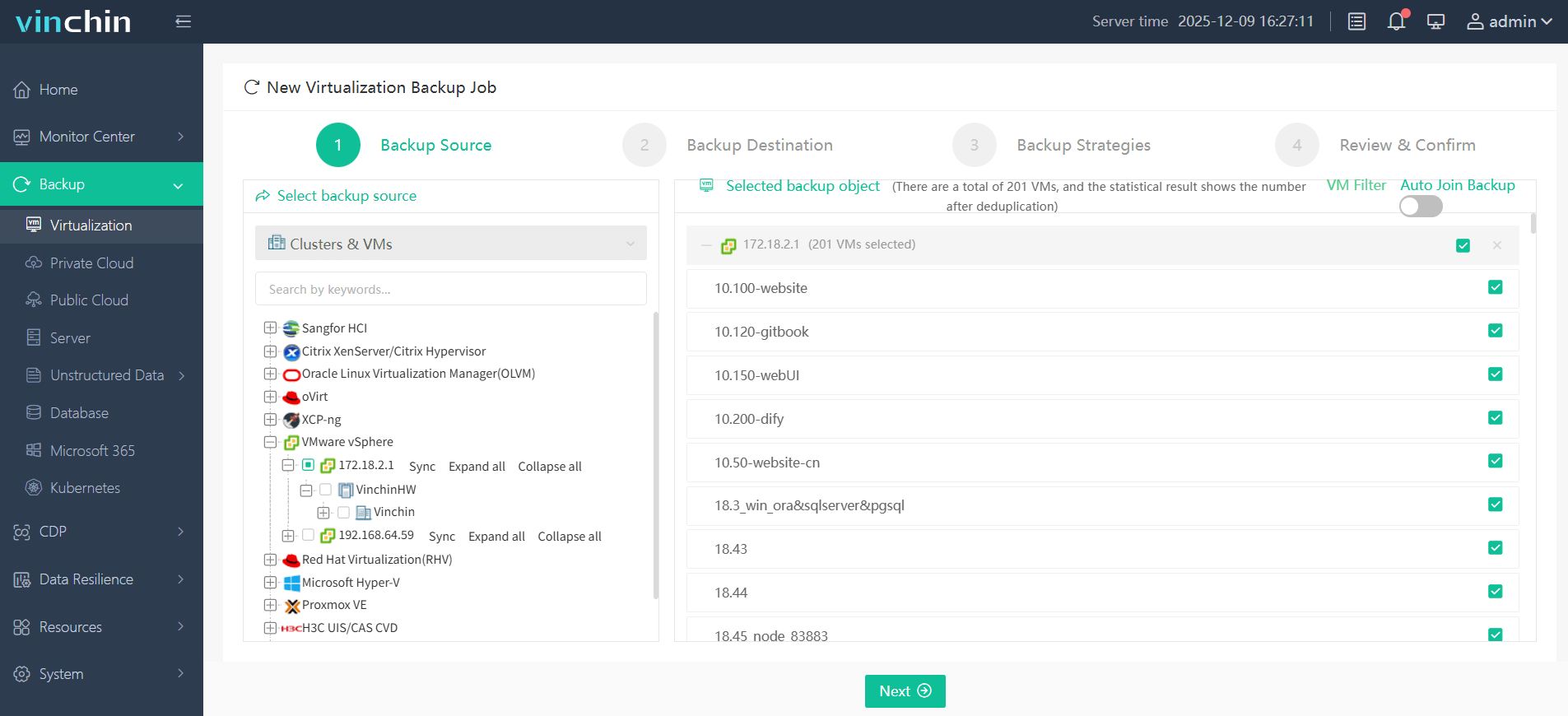
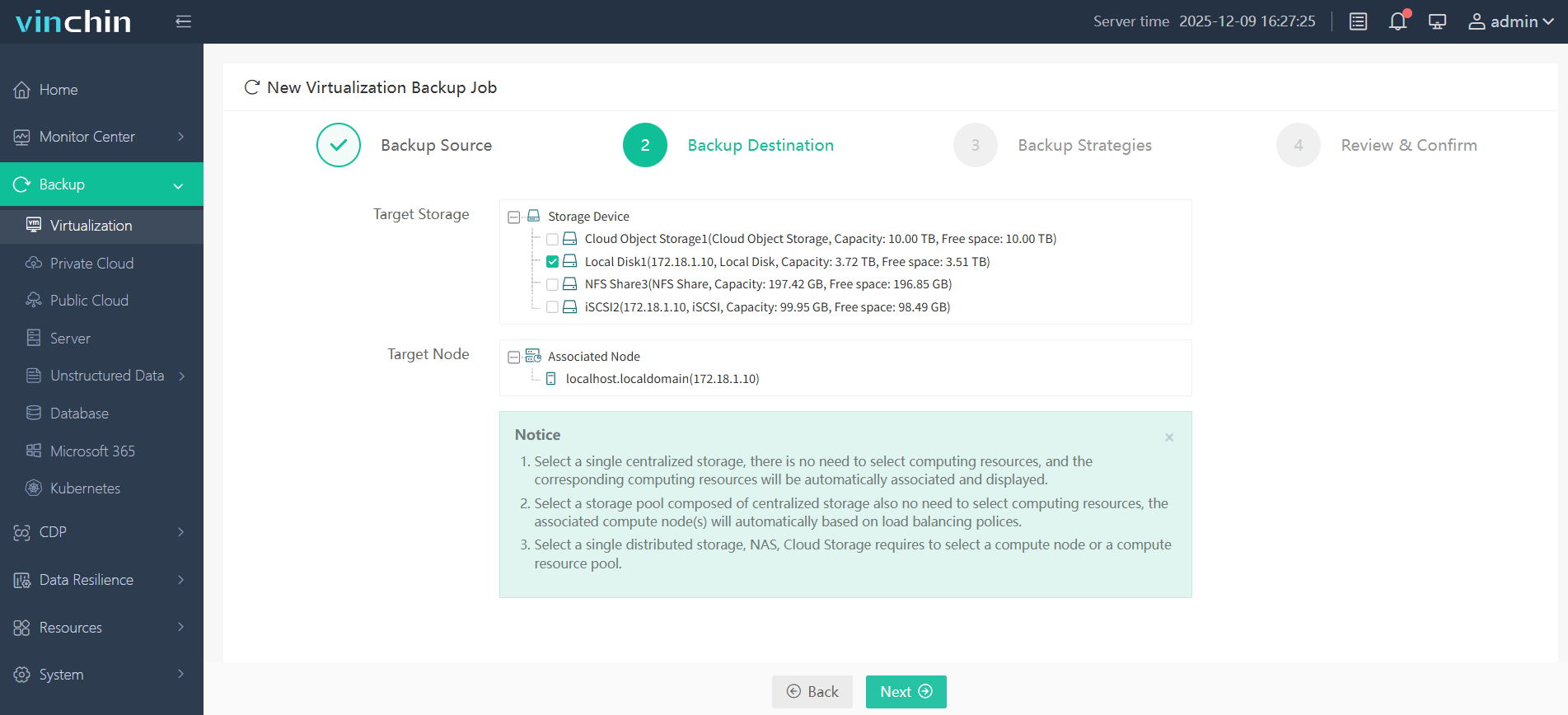
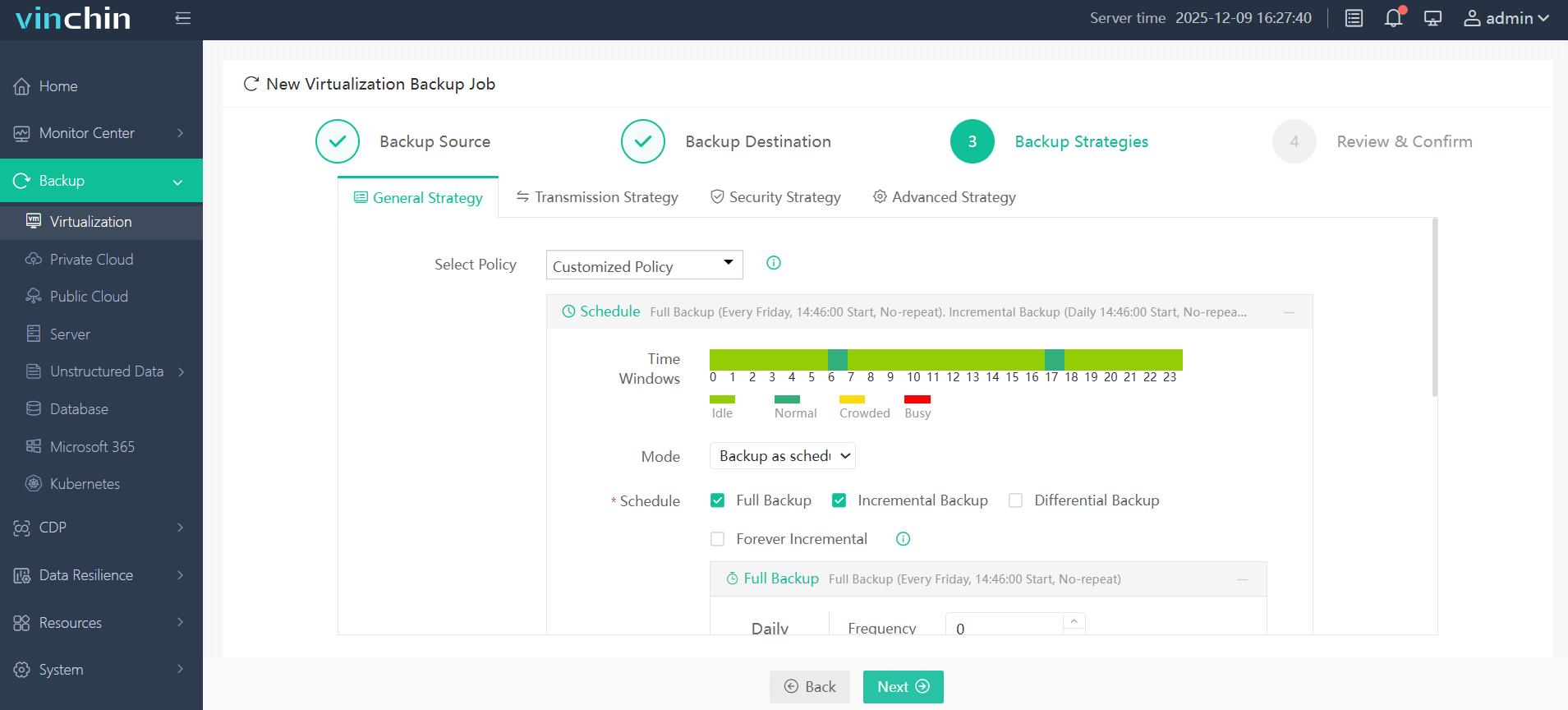
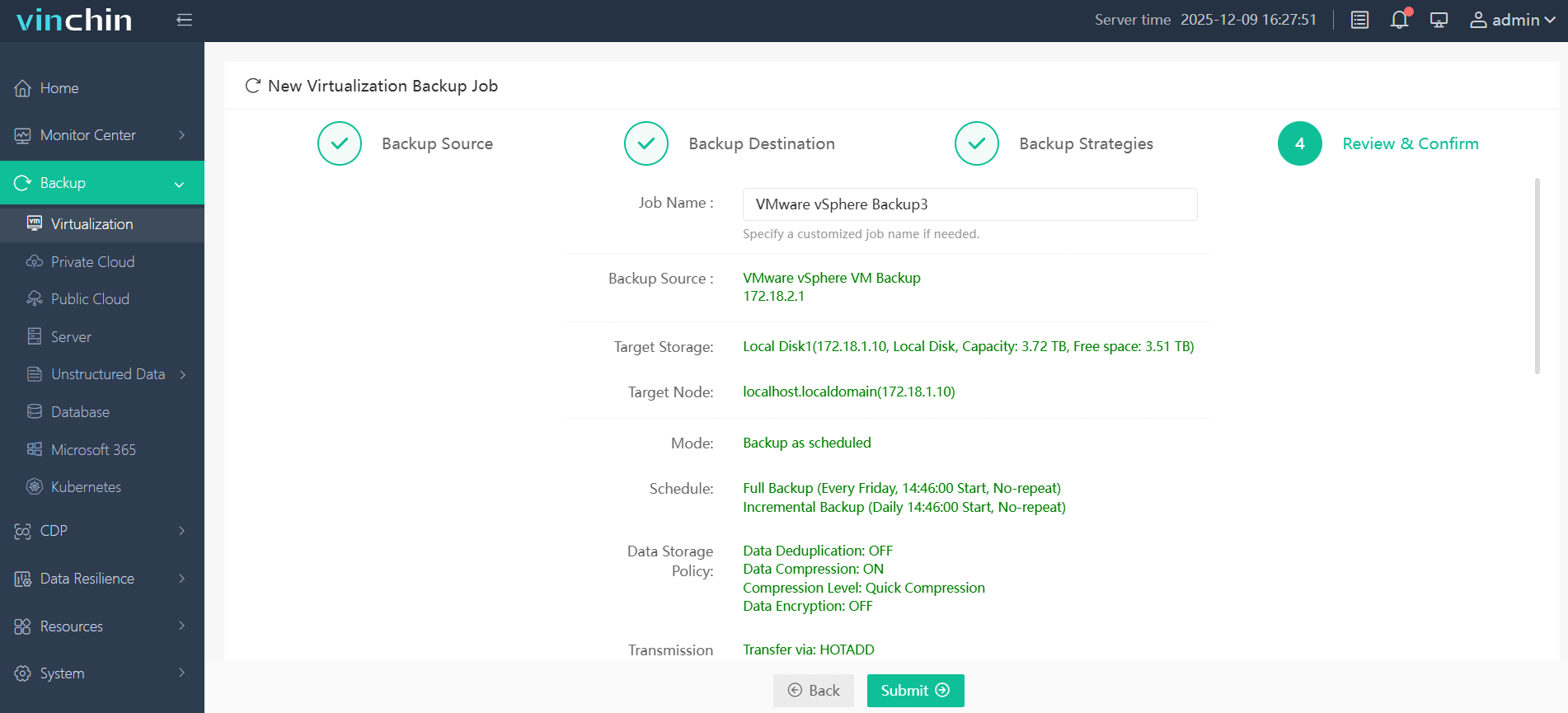
La console web intuitive rend la protection de toute machine virtuelle prise en charge simple, même pour les utilisateurs moins expérimentés :
1. Sélectionnez la machine virtuelle que vous souhaitez protéger.
2. Choisissez où vous souhaitez stocker ces sauvegardes.
3. Définir les détails de la stratégie.
4. Envoyez la tâche.
Reconnu mondialement et bénéficiant de notes élevées de satisfaction client, Vinchin propose un essai gratuit entièrement fonctionnel d’une durée allant jusqu’à 60 jours. Téléchargez-le dès maintenant en un seul clic et profitez d’un déploiement sans effort ainsi que de normes de protection parmi les meilleures du secteur.
FAQ sur la récupération des fichiers supprimés à partir d’une machine virtuelle
Q1 : Puis-je récupérer des fichiers supprimés si mon entreprise utilise un stockage partagé en cluster ?
Oui ; toutefois, vous devez identifier le nœud qui contient les segments pertinents et coordonner l’accès avec soin conformément aux directives de la documentation relative au cluster.
Q2 : Que dois-je faire si mon organisation utilise des disques virtuels chiffrés ?
Vous devez disposer de clés de déchiffrement ou de mots de passe valides au moment où l’incident s’est produit ; sans eux, les données ne peuvent pas être récupérées, même par des professionnels.
Q3 : Existe-t-il des risques à restaurer des fichiers individuels plutôt qu’à effectuer une restauration complète de la machine ?
Oui ; si les dépendances (bibliothèques/configurations) ont changé depuis la dernière capture instantanée, certaines applications ou services peuvent ne pas fonctionner correctement jusqu’à ce qu’ils soient entièrement restaurés ensemble.
Conclusion
Perdre des fichiers importants au sein d’une machine virtuelle peut être source de stress, mais une intervention rapide rend une récupération réussie possible. Les sauvegardes, les instantanés (snapshots) et une planification rigoureuse restent essentielles. Pour une tranquillité d’esprit continue, Vinchin offre une protection fiable sur les principales plateformes de virtualisation. Essayez-le gratuitement dès aujourd’hui — et protégez vos charges de travail critiques pour l’activité tout au long de l’année.







