Oracle-Datenbank ist ein Multi-Model-Datenbankmanagementsystem, das von Oracle entwickelt und angeboten wird, um Online-Transaktionsverarbeitung, Data Warehousing und gemischte Datenbankarbeitslasten zu betreiben. Dieser Blog erläutert Schritt für Schritt, wie man eine Oracle-Datenbank auf 4 verschiedene Arten erstellt. Die Erstellungsverfahren umfassen Befehlszeilen und Oracle-Tools und sind für Oracle 12c, 19c, 11g, 10g und höher geeignet.
Voraussetzungen:
Die folgenden Voraussetzungen sind erforderlich, um eine neue Oracle-Datenbank zu erstellen:
Die Betriebssystemrechte.
Genügend Speicher, um eine Oracle-Instanz zu starten.
Es liegt ausreichend Speicherplatz auf dem Oracle-PC für die Datenbank vor.
Methode 1: Erstellen einer Oracle-Datenbank mit der CREATE DATABASE-Anweisung
1. Richten Sie eine Umgebung ein, die die Installation von PL/SQL-Paketen und das Erstellen von Sichten auf Datendictionary-Tabellen umfasst, und zwar ausschließlich für Installationen mit einer einzelnen Instanz. (Eine Datenbank mit einer einzelnen Instanz wird von einer Oracle-Instanz aus zugegriffen, kann aber trotzdem mehrere Instanzen auf einem Host ausführen.)
2. Konfigurieren Sie den Instanzbezeichner (SID) manuell unter UNIX oder Linux, für Windows nur, wenn Sie die Datenbank installieren, aber keine erstellen.
Für Windows:
set ORACLE_SID=newdb
Für Linux und UNIX:
Bourne-, Bash- oder Korn-Shell:
ORACLE_SID=newdb
export ORACLE_SID
C shell:
setenv ORACLE_SID newdb
3. Legen Sie die erforderliche Umgebung fest:
Setzen Sie ORACLE_HOME auf den meisten Plattformen und fügen Sie ORACLE_HOME/bin zum PATH hinzu.
4. Erstellen Sie eine Initialisierungsparameterdatei für die neue Datenbank.
Die Initialisierungsparameterdatei (entweder eine Textdatei/PFILE oder eine Binärdatei/Server-Parameterdatei) sollte aus Gründen der Benutzerfreundlichkeit am Standardort gespeichert werden.
ORACLE_HOME/dbs enthält möglicherweise die Beispieldatei init.ora, die zum Bearbeiten verwendet werden kann.
Ein Server-Parameterfile ist aufgrund seiner Konsistenz vorzuziehen, das entweder manuell aus der bearbeiteten Text-Initialisierungsdatei oder automatisch über DBCA (Database Configuration Assistant) erstellt werden kann.
Der folgende SQL*Plus-Befehl erstellt eine Server-Parameter-Datei (SPFILE) aus der PFILE und schreibt sie in den Standardpfad. Geben Sie Ihren Dateipfad an, wenn Sie nicht den Standardpfad oder den Standardnamen verwenden.
CREATE SPFILE FROM PFILE;
5. Erstellen Sie eine Instanz unter Windows, falls noch keine vorhanden ist:
oradim -NEW -SID sid-Parameter -STARTMODE MANUAL -PFILE text-Initialisierungsdatei-Vollpfad
6. Verbinden Sie sich mit der Oracle-Instanz:
$ sqlplus /nolog
SQL> CONNECT SYS AS SYSDBA
Authentifizieren mit einer OS-Datei:
$ sqlplus /nolog
SQL> CONNECT / AS SYSDBA
7. Führen Sie die Leerlaufinstanz aus.
Dieser Schritt wird nur während der Datenbankerstellung oder -wartung ausgeführt, bei der keine Verbindung zur Datenbank besteht.
SQL> STARTUP NOMOUNT
8. Erstellen Sie die Datenbank:
CREATE DATABASE newdb

   USER SYS IDENTIFIED BY sys_password

   USER SYSTEM IDENTIFIED BY system_password

   LOGFILE GROUP 1 ('redo-log-file-path','/redo-log-file-path') SIZE value_M BLOCKSIZE value,

   MAXLOGFILES value

   MAXLOGMEMBERS value

   MAXLOGHISTORY value

   MAXDATAFILES value

   CHARACTER SET AL32UTF8

   NATIONAL CHARACTER SET AL16UTF16

   EXTENT MANAGEMENT LOCAL

   DATAFILE 'system-tablespace-system.dbf' SIZE value_M REUSE

   SYSAUX DATAFILE 'sysaux-tablespace-sysaux.dbf' SIZE value_M REUSE

   DEFAULT TABLESPACE users

     DATAFILE 'location-users.dbf' SIZE value_M REUSE AUTOEXTEND ON MAXSIZE UNLIMITED

   DEFAULT TEMPORARY TABLESPACE name

     TEMPFILE 'location-temp.dbf' SIZE value_M REUSE

   UNDO TABLESPACE name

     DATAFILE 'location-undotbs.dbf' SIZE value_M REUSE AUTOEXTEND ON MAXSIZE UNLIMITED;
Methode 2: Erstellen einer Oracle-Datenbank mit DBCA
1. Starten Sie den Database Configuration Assistant und wählen Sie Erstellen einer Datenbank. Klicken Sie auf Weiter.
2. Wählen Sie unter Erstellungsmodus die Option Erweiterte Konfiguration aus und klicken Sie auf Weiter.
3. Wählen Sie unter Bereitstellungsart die Option Allzweck oder Transaktionsverarbeitung. Klicken Sie auf Weiter.
4. Wählen Sie unter Speicheroption die Option Vorlage für Datenbankspeicherattribute verwenden aus und klicken Sie auf Nächste.
5. Geben Sie die Konfigurationen für die Fast Recovery Option an und klicken Sie auf Weiter.
6. Konfigurieren Sie die Netzwerkeinstellungen für einen neuen Listener. Klicken Sie auf Weiter.
7. Richten Sie optional die Data Vault-Option ein.
8. Wählen Sie bei Konfigurationsoptionen → Speicher die Option Automatische Shared-Memory-Verwaltung und geben Sie die Größen für SGA/PGA an. Klicken Sie auf Weiter.
Geben Sie die maximale Anzahl von OS-Benutzerprozessen an, die gleichzeitig mit der Oracle-Datenbank auf der Registerkarte Dimensionierung verbunden sein können.
Im Abschnitt Zeichensätze wählen Sie Unicode verwenden (AL32UTF8) und AL16UTF16 als nationalen Zeichensatz.
Wählen Sie auf der Registerkarte Verbindungsmodus die Option Dedizierter Servermodus aus.
Wählen Sie im letzten Tab die Option Beispielschemata zur Datenbank hinzufügen aus, und klicken Sie auf Weiter.
9. Wählen Sie unter Management-Optionen die Option Enterprise Manager (EM) Express konfigurieren aus und legen Sie den Port fest. Klicken Sie auf Weiter.
10. Wählen Sie Verwenden Sie dasselbe Administratorkennwort für alle Konten und geben Sie das Benutzerkennwort unter Benutzeranmeldeinformationen ein. Klicken Sie auf Weiter.
11. Gehen Sie auf der Seite Erstellungsoption zur Datenbankerstellung. Sie können ein DB-Erstellungsskript erstellen, um den gesamten Erstellungsprozess zu wiederholen, die neue DB als Vorlage speichern und die Skripte angeben, die beim Erstellen der DB ausgeführt werden sollen. Klicken Sie auf Weiter.
12. Klicken Sie auf der Seite Zusammenfassung auf Fertig stellen. Sie erhalten eine Benachrichtigung, sobald der Vorgang abgeschlossen ist. Entsperren Sie die Datenbankkonten, indem Sie auf Passwortverwaltung klicken... Klicken Sie auf OK.
Methode 3: Aus einer vorhandenen Datenbank
Sie können ein CREATE DATABASE-Skript aus einer vorhandenen Oracle-Datenbank generieren, um den Vorgang zu beschleunigen.
1. Starten Sie DBCA, wählen Sie Vorlagen verwalten und klicken Sie auf Weiter.
2. Auf der Seite Vorlagenverwaltung den Namen und den Speicherort eingeben und auf Weiter klicken.
3. Wählen Sie auf der Seite Vorlagenoption erstellen die Option Vorlage aus einer vorhandenen Datenbank erstellen aus, wählen Sie die Oracle-Datenbank aus, geben Sie die Benutzeranmeldeinformationen ein und klicken Sie auf Weiter.
4. Im Abschnitt Dateiablage-Struktur auswählen, ob die Dateiablagen beibehalten oder in die OFA-Struktur konvertiert werden sollen.
5. Überprüfen Sie alle Einstellungen auf der Zusammenfassung-Seite und klicken Sie auf Fertig stellen. Warten Sie, bis die Generierung abgeschlossen ist, und klicken Sie anschließend auf Schließen.
Methode 4: Erstellen einer Oracle-Datenbank mit dem Oracle SQL Developer
1. Laden Sie den Oracle SQL Developer herunter, entpacken Sie die Dateien aus der heruntergeladenen ZIP-Datei und führen Sie SQL Developer aus.
2. Klicken Sie auf der Startseite unter Verbindungen auf das grüne Pluszeichen, klicken Sie auf den Abwärtspfeil und wählen Sie Neue Datenbankverbindung…
3. Konfigurieren Sie die Datenbank im Fenster Neue/Ausgewählte Datenbankverbindung. Geben Sie Ihren Namen, Benutzernamen, das Passwort und weitere Informationen ein. Klicken Sie auf Testen, und Sie sehen links unten Status: Erfolgreich. Danach können Sie auf Verbinden klicken. Die neue Datenbank befindet sich in der Liste Oracle-Verbindungen.
Vollschutz für Oracle-Datenbanken mit Vinchi Backup & Recovery
Datenbank-Backups und Wiederherstellung sind für Organisationen, die Daten in solchen Medien speichern, von großer Bedeutung. Erstellen von Oracle-Datenbank-Backups mit RMAN ist eine gängige Methode, und Sie können die Datenbank auch aus RMAN-Backups wiederherstellen. Für Anfänger und Nicht-Techniker sind diese jedoch oft schwierig zu handhaben. Daher bevorzugen viele Benutzer einfache Backup- und Wiederherstellungsverfahren mithilfe von Drittanbieterlösungen.
Vinchin Backup & Recovery erleichtert die Datensicherungs- und Wiederherstellungsvorgänge für Oracle Database, MySQL, SQL Server, PostgreSQL, Postgres Pro, MariaDB, Linux & Windows Server und NAS mit klaren und einfachen Optionen, um den Prozess zu automatisieren.
1. Laden Sie die 60-tägige kostenlose Testversion mit allen Funktionen herunter.
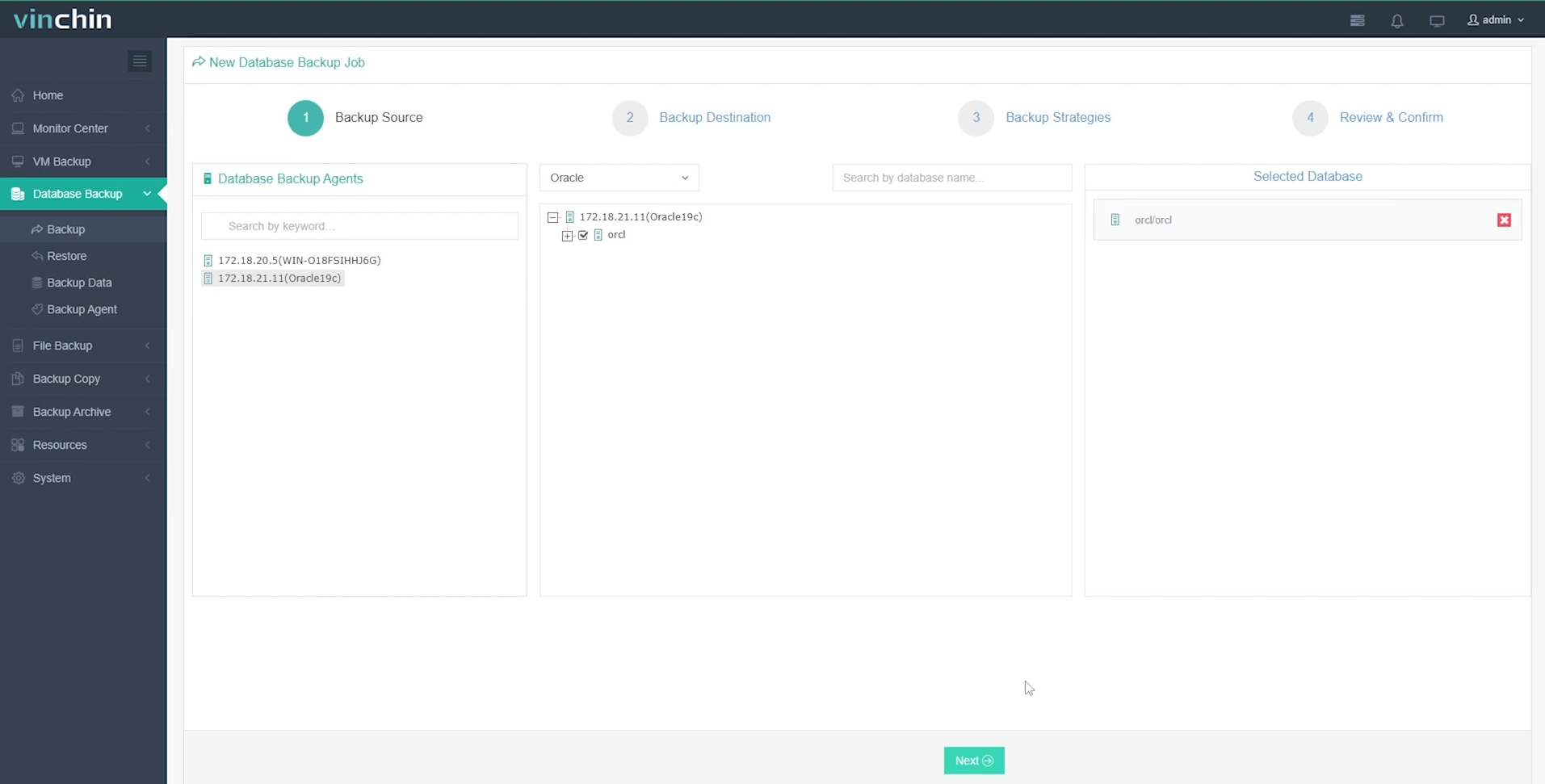
2. Wählen Sie die Oracle-Datenbank aus
3. Wählen Sie den Sicherungsspeicher aus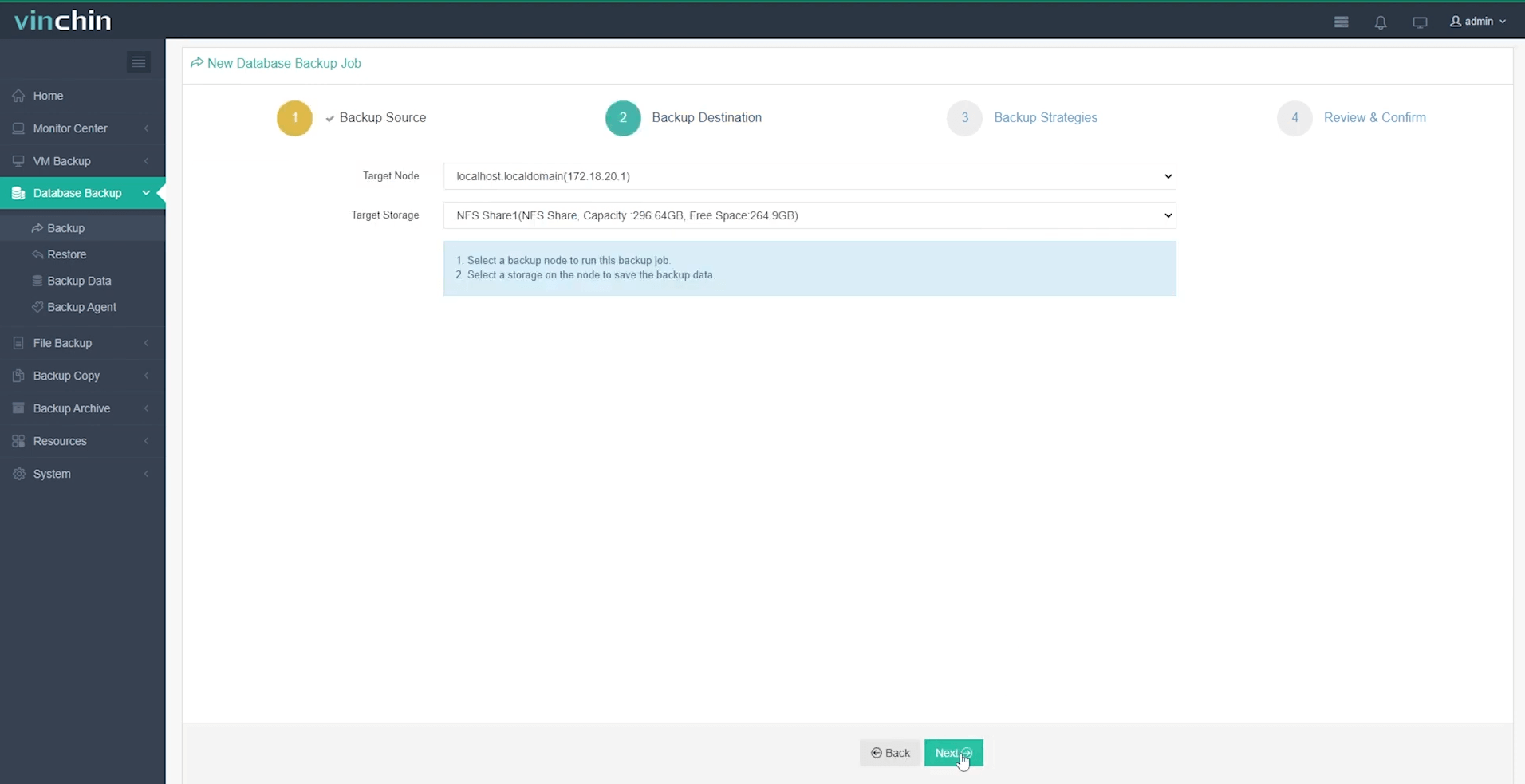
4. Wählen Sie die Sicherungsstrategien aus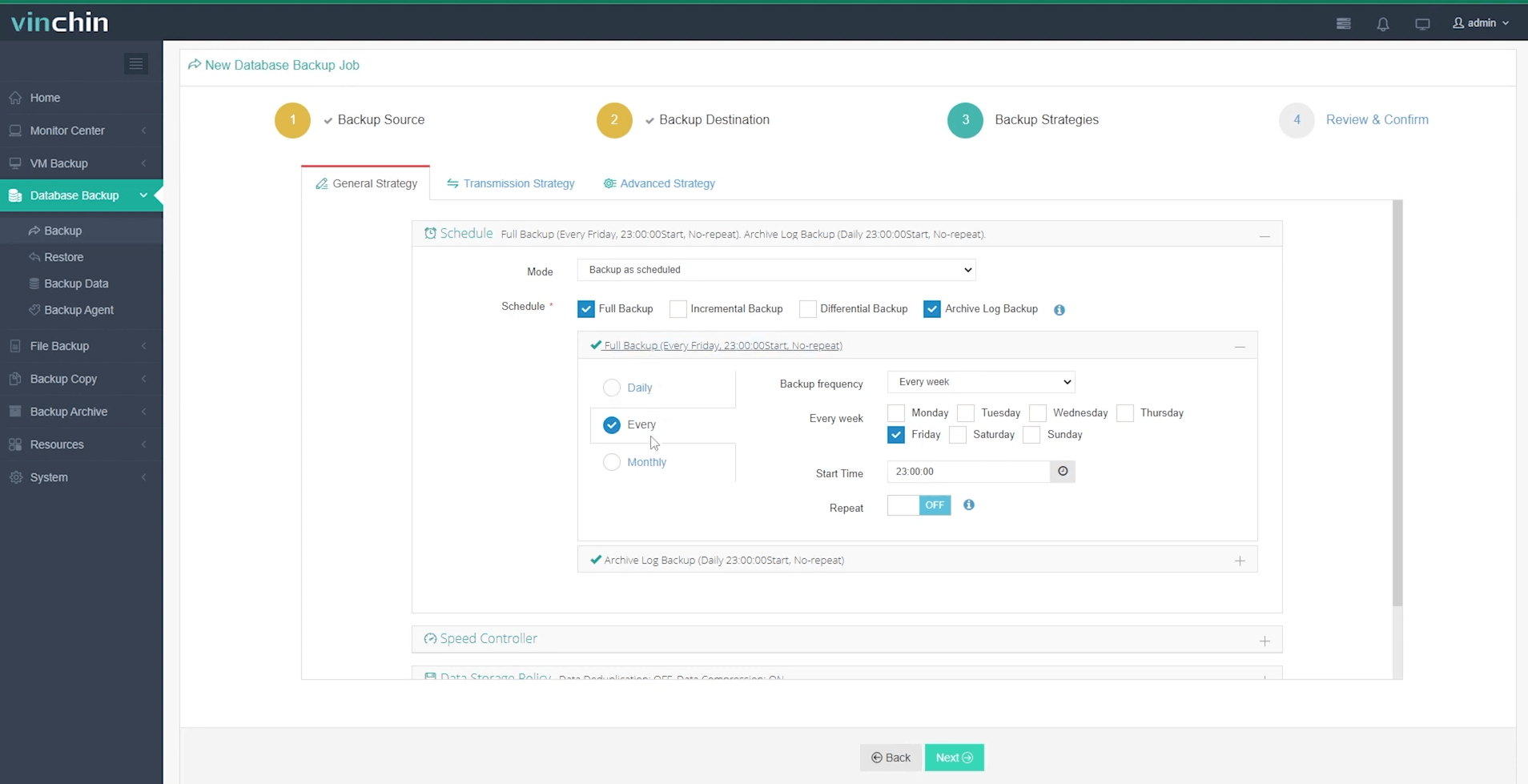
5. Auftrag einreichen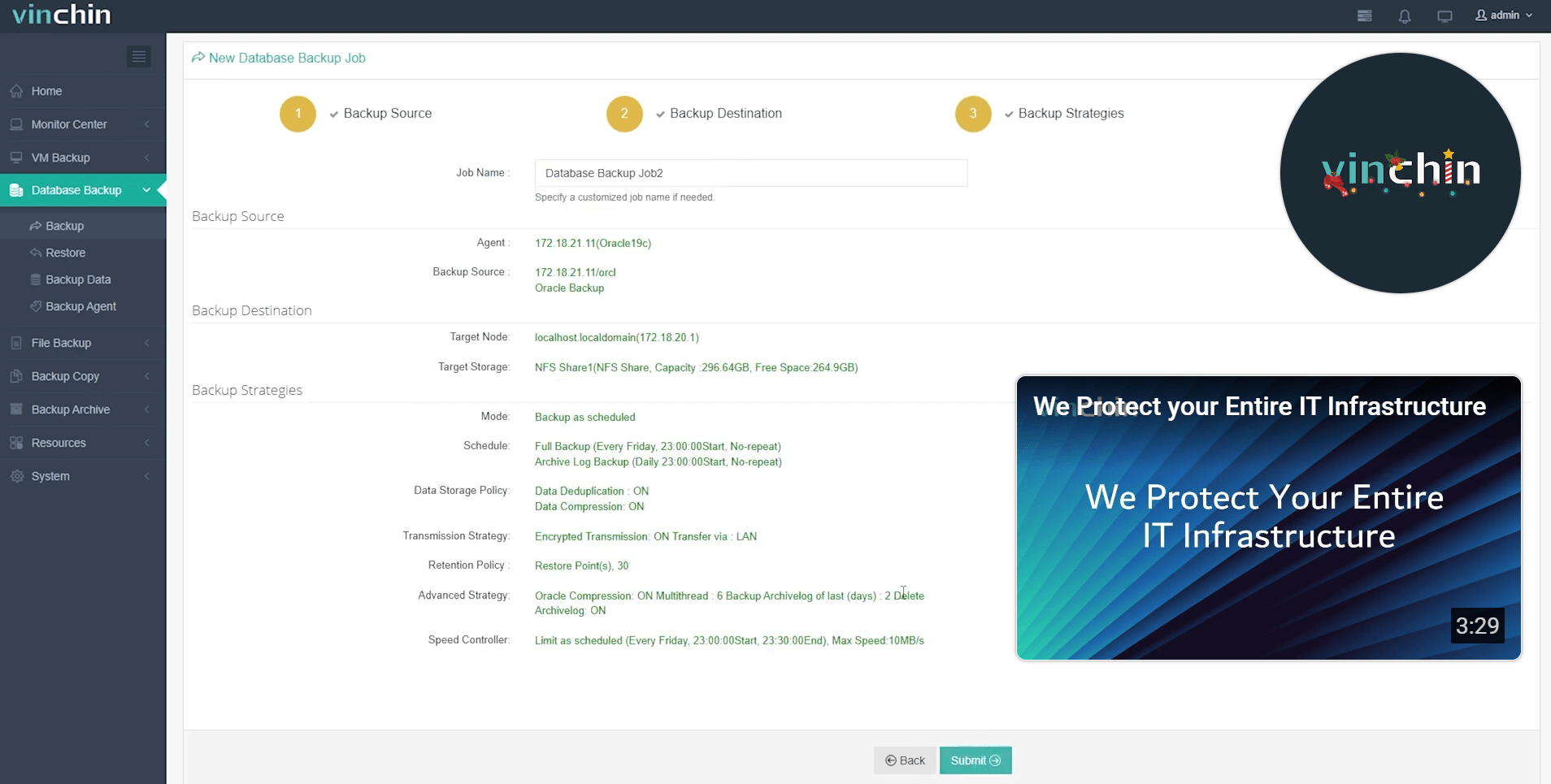
Erstellen von Oracle Database FAQs
F1: Wie kann ich den aktuellen Status meiner Oracle-Datenbank prüfen?
Führen Sie sqlplus / as SYSDBA aus und führen Sie anschließend SELECT status FROM v$instance aus.
Q2: Wie lösche ich eine vorhandene Oracle-Datenbank?
CONNECT als SYSDBA → STARTUP MOUNT → DROP DATABASE
Q3: Wie kann ich das Archivprotokoll für meine Datenbank aktivieren?
Führen Sie ALTER DATABASE ARCHIVELOG in sqlplus aus, danach SHUTDOWN und STARTUP der Datenbank.
Schlussfolgerung
Dieser Beitrag erläutert detailliert die 4 verschiedenen Methoden, um eine Oracle-Datenbank einzurichten: die Verwendung der CREATE DATABASE-Anweisung, DBCA, die vorhandene Datenbankvorlage und Oracle SQL Developer.
Das ist nur der erste Schritt, und der nachfolgende Schutz der Datenbank spielt eine entscheidende Rolle für die weitere Datensicherheit. Nutzen Sie Vinchin Backup & Recovery für eine insgesamt komfortable und sofortige Wiederherstellung, um Ihre Datenbank vollständig zu schützen.








