คุณเคยลบเครื่องเสมือนโดยไม่ตั้งใจไหม? สิ่งนี้เกิดขึ้นบ่อยกว่าที่คุณคิด แม้แต่ผู้ดูแลระบบมากประสบการณ์ก็ยังอาจทำผิดพลาดได้ เมื่อเกิดเหตุการณ์เช่นนี้ การรู้วิธีกู้คืนอย่างรวดเร็วสามารถช่วยคุณได้ ในคู่มือนี้จะอธิบายสิ่งที่เกิดขึ้นจริงเมื่อคุณลบเครื่องเสมือนใน vSphere และแสดงวิธีการที่สามารถนำไปใช้ได้จริงในการกู้คืนกลับมาโดยใช้การสำรองข้อมูลหรือภาพถ่าย เราจะแนะนำเคล็ดลับการป้องกันเพื่อให้คุณหลีกเลี่ยงปัญหานี้ในอนาคตด้วย
เมื่อคุณลบเครื่องเสมือนใน vSphere จะเกิดอะไรขึ้น?
การลบเครื่องเสมือนใน vSphere ไม่ใช่แค่การลบไอคอนออกจากสินค้าคงคลังของคุณเท่านั้น แต่เป็นการลบที่ถาวรกว่านั้นมาก หากคุณใช้ตัวเลือกลบออกจากระดับดิสก์ ใน vSphere Client ไฟล์การกำหนดค่า (.vmx) และดิสก์เสมือนทั้งหมด (.vmdk) จะถูกลบออกจากระยะจัดเก็บข้อมูลของคุณ ไม่มีฟีเจอร์ย้อนกลับหรือถังขยะในตัวสำหรับการดำเนินการนี้ เมื่อยืนยันแล้ว ไฟล์เหล่านั้นจะหายไปอย่างถาวรในระดับการจัดเก็บข้อมูล
หากคุณเลือกลบออกจากคลังสินค้า ตัวอ้างอิงไปยังเครื่องเสมือนจะหายไปจากรายการของคุณเท่านั้น ไฟล์จริงยังคงมีอยู่ตามเดิมบนดิสก์ จนกว่าจะถูกลบหรือเขียนทับในภายหลัง
ทำไมสิ่งนี้สำคัญ? เพราะหากคุณต้องการดำเนินการกู้คืนเครื่องเสมือน vSphere หลังจากใช้คำสั่ง "ลบออกจากดิสก์" ทางเลือกเดียวของคุณคือต้องมีข้อมูลสำรองที่ใช้งานได้หรือภาพถ่ายจุดเดิมที่ยังสมบูรณ์พร้อมไฟล์ดิสก์พื้นฐานที่ยังคงมีอยู่ในที่จัดเก็บข้อมูล
ความเป็นจริงนี้แสดงให้เห็นว่าทำไมการสำรองข้อมูลอย่างสม่ำเสมอ และการเข้าใจอย่างถ่องแท้ว่าตัวเลือกการลบแต่ละแบบทำงานอย่างไร จึงเป็นส่วนสำคัญในชุดเครื่องมือของผู้ดูแลระบบ
ข้อกำหนดเบื้องต้นก่อนดำเนินการกู้คืน
ก่อนดำเนินขั้นตอนการกู้คืน ให้หยุดพักเพื่อทำการตรวจสอบอย่างรวดเร็วก่อน:
ยืนยันว่าวิธีใดที่ใช้ได้: คุณใช้ "ลบจากดิสก์" หรือเพียงแค่เอาออกจากสินค้าคงคลัง?
ตรวจสอบว่ามีการสำรองข้อมูลเมื่อเร็วๆ นี้หรือไม่ สิ่งเหล่านี้คือทางเลือกที่ปลอดภัยที่สุดของคุณ
หากพึ่งพาภาพถ่ายจุดเวลา ให้ตรวจสอบว่ามีไฟล์ .vmx หรือ .vmdk เหลืออยู่บนสโตร์ข้อมูลของคุณหรือไม่
ตรวจสอบให้แน่ใจว่าคุณมีสิทธิ์ที่เหมาะสมใน vSphere เพื่อดำเนินการกู้คืนข้อมูล
รู้จักเวอร์ชันของสภาพแวดล้อมของคุณ เนื่องจากขั้นตอนอาจแตกต่างกันเล็กน้อยระหว่างเวอร์ชันที่ต่างกัน
การมีรายละเอียดเหล่านี้พร้อมจะช่วยป้องกันไม่ให้เสียเวลาในสถานการณ์การกู้คืนที่เร่งด่วน
วิธีที่ 1: กู้คืนเครื่องเสมือน vSphere ที่ถูกลบจากสำเนาข้อมูลสำรอง
การกู้คืนจากสำเนาข้อมูลสำรองมักเป็นวิธีที่เร็วที่สุดในการดำเนินการกู้คืนเครื่องเสมือน vSphere ที่ถูกลบ หากมีการสร้างสำเนาข้อมูลสำรองก่อนที่จะเกิดการลบ สำเนาข้อมูลสำรองจะจับภาพทุกอย่างของเครื่องเสมือนของคุณไว้: การตั้งค่าการกำหนดค่า, ดิสก์ที่เชื่อมต่อ, และแม้แต่สถานะหน่วยความจำ หากมีการตั้งค่านั้นไว้
นี่คือวิธีที่สภาพแวดล้อมส่วนใหญ่จัดการกับการกู้คืนเครื่องเสมือนผ่านการสำรองข้อมูล:
ขั้นตอนแรก ให้ล็อกอินเข้าสู่ vSphere Web Client ของคุณด้วยข้อมูลประจำตัวผู้ดูแลระบบ ในหลายการตั้งค่าที่ใช้โซลูชันจากบุคคลที่สามซึ่งผสานรวมกับ vCenter Server (เช่น ส่วนเสริม) ให้มองหาตัวเลือกเช่น สำรองข้อมูลและกู้คืน ภายใต้เมนูหลักหรือโดยตรงในเมนูบริบทของโฮสต์/พื้นที่จัดเก็บข้อมูล
ลำดับงานทั่วไปจะมีลักษณะเช่นนี้:
1. เปิด vSphere Web Client
2. ไปที่ Menu > Backup & Restore(หรือปลั๊กอินรายการที่คล้ายกัน)
3. ค้นหางานสำรองข้อมูลที่มีอยู่ได้ กรองตามวันที่หรือชื่อหากจำเป็น
4. เลือกไฟล์สำรองที่มี VM ที่สูญหายของคุณ
5. คลิก Restore จะเปิดอินเทอร์เฟซตัวช่วยสร้าง
6. บนหน้าต่างเวิซาร์ด:
เลือกโฮสต์/คลัสเตอร์ ESXi เป้าหมาย
ตั้งค่าสโตร์ข้อมูลปลายทาง
ปรับการแมปเครือข่ายหากทำการกู้คืนข้ามคลัสเตอร์
7. ตรวจสอบรายละเอียดสรุปอย่างระมัดระวัง คลิก Finish เมื่อพร้อม
เมื่อทำเสร็จแล้ว:
VM ที่กู้คืนแล้วจะปรากฏกลับเข้ามาในสินค้าคงคลัง
เปิดใช้งานโดยคลิกขวา แล้วเลือก Power on
ทดสอบการเชื่อมต่อและฟังก์ชันแอปพลิเคชันภายในระบบปฏิบัติการของเครื่องเสมือน
หากต้องการกู้คืนข้ามเวอร์ชันฮาร์ดแวร์หรือร้านเก็บข้อมูลที่แตกต่างกัน:
วิธีที่ 2: การกู้คืนเครื่องเสมือน vSphere ที่ถูกลบโดยใช้สแนปช็อต
สแนปช็อต เป็นอีกทางเลือกหนึ่งที่อาจทำได้ แต่มีเฉพาะในเงื่อนไขเฉพาะเท่านั้น! โปรดจำไว้ว่า: สแนปช็อต ไม่ใช่ การสำรองข้อมูลแบบเต็มรูปแบบ แต่ถูกออกแบบมาเพื่อย้อนกลับไปยังสถานะก่อนหน้าในระยะสั้น ก่อนดำเนินการที่มีความเสี่ยง เช่น การอัปเดตแพตช์ซอฟต์แวร์หรืออัปเกรดไดรเวอร์
ภาพถ่ายหน้าจอเพียงอย่างเดียวไม่สามารถกู้ไฟล์ดิสก์ฐานที่หายไปได้ ซึ่งเป็นความเข้าใจผิดทั่วไปในหมู่ผู้ดูแลระบบมือใหม่! เพื่อให้การกู้คืนโดยใช้ภาพถ่ายหน้าจอกับทำงานได้หลังจากลบโดยไม่ตั้งใจ:
1. เปิด vSphere Web Client
2. ไปที่ Menu > Storage
3. เลือก Datastore ที่ได้รับผลกระทบ; เปิดใช้งาน Datastore Browser
4. ค้นหาโฟลเดอร์ที่ตั้งชื่อตามเครื่องเสมือนที่ลบไปเมื่อไม่นานนี้
5. ตรวจสอบภายในโฟลเดอร์แต่ละโฟลเดอร์เพื่อดูว่ามีไฟล์ .vmx (config) และ .vmdk (disk) อยู่ทั้งสองประเภทหรือไม่
6a. หากพบ: คลิกขวาที่ไฟล์ .vmx > เลือก Register Virtual Machine...
6ข. ทำตามคำแนะนำ; ตั้งชื่อเฉพาะหากทำการลงทะเบียนซ้ำพร้อมกับสำเนาต้นฉบับ
7.เมื่อลงทะเบียนอีกครั้ง: คลิกขวาที่รายการใหม่ > เลือก Snapshot > Revert to Snapshot
หากสำเร็จ:
แต่ต้องระวัง! หากไฟล์เด DELTA/SNAPSHOT เท่านั้นที่ยังคงเหลืออยู่ โดยไม่มีดิสก์/การตั้งค่าต้นฉบับ...จะไม่สามารถกู้คืนได้ด้วยวิธีมาตรฐาน ในจุดนี้ คุณต้องใช้เครื่องมือขูดข้อมูลขั้นสูงหรือความช่วยเหลือจากผู้เชี่ยวชาญ
วิธีป้องกันภัยพิบัติจากการลบเครื่องเสมือนโดยไม่ได้ตั้งใจ
การป้องกันดีกว่าการรักษาเสมอ! นี่คือกลยุทธ์สำคัญที่ทุกทีมปฏิบัติงานควรทำตาม:
ก่อนอื่น ให้ใช้นโยบายการควบคุมการเข้าถึงตามบทบาทอย่างเคร่งครัด (RBAC) จำกัดผู้ที่สามารถดำเนินการที่เป็นอันตราย เช่น ลบจากดิสก์ โดยเฉพาะนอกช่วงเวลาบำรุงรักษา
ประการที่สอง จัดระเบียบเครื่องเสมือนอย่างเป็นระบบโดยใช้แท็กหรือโฟลเดอร์ เพื่อให้การดำเนินการจำนวนมากไม่ไปกระทบงานที่สำคัญโดยไม่ตั้งใจ
การใช้ชื่อที่ตั้งอย่างชัดเจนก็มีประโยชน์เช่นกัน ("PROD_", "DEV_", ฯลฯ)
ประการที่สาม ทดสอบงานสำรองข้อมูลทั้งหมดอย่างสม่ำเสมอ ไม่ใช่เพียงแค่การสร้าง แต่รวมถึงการกู้คืนแบบเต็มรูปแบบด้วย เพื่อรับประกันว่าจุดกู้คืนที่ใช้งานได้มีอยู่จริง
จัดการฝึกซ้อมเป็นระยะโดยจำลองสถานการณ์สูญเสียที่เกิดขึ้นจริง เพื่อให้พนักงานทราบอย่างชัดเจนว่าขั้นตอนใดใช้ได้ผลดีที่สุดภายใต้ความกดดัน
สุดท้าย ให้จัดทำเอกสารบันทึกการเปลี่ยนแปลงทุกครั้ง รวมถึงการลบข้อมูลลงในระบบตั๋ว เพื่อให้มีหลักฐานการตรวจสอบอยู่เสมอเมื่อมีคำถามเกิดขึ้นในอนาคต
กู้คืนเครื่องเสมือน vSphere ที่ถูกลบด้วย Vinchin Backup & Recovery
สำหรับองค์กรที่ต้องการการป้องกันอย่างมั่นคงและการกู้คืนสภาพแวดล้อม VMware อย่างราบรื่น Vinchin Backup & Recovery มีความสามารถในการสำรองข้อมูลเครื่องเสมือนระดับองค์กรที่รองรับแพลตฟอร์มเสมือนจริงหลักมากกว่า 15 แพลตฟอร์ม โดยให้ความสำคัญเป็นอันดับแรกกับ VMware vSphere เช่น Hyper-V, Proxmox VE, oVirt/RHV/OLVM, XCP-ng/XenServer, OpenStack, ZStack และอื่นๆ โซลูชันนี้มีการสนับสนุนอย่างครอบคลุมสำหรับคุณสมบัติต่างๆ เช่น quiesced snapshot โหมดการส่งผ่าน HotAdd เทคโนโลยีติดตาม CBT สถาปัตยกรรมการสำรองข้อมูลแบบ LAN-free และการกู้คืนทันที ซึ่งล้วนออกแบบมาโดยเฉพาะเพื่อตอบสนองความต้องการของผู้ใช้งาน VMware
ในชุดเครื่องมืออันหลากหลายของระบบ ได้แก่ กลยุทธ์การสำรองข้อมูลแบบเพิ่มค่าถาวรที่ช่วยเพิ่มประสิทธิภาพการใช้พื้นที่จัดเก็บและเร่งความเร็วในการดำเนินการ ตัวเลือก granular restore ที่ทำให้สามารถดึงข้อมูลได้อย่างแม่นยำถึงระดับไฟล์เดี่ยว อัลกอริธึมdeduplication/บีบอัดขั้นสูงที่ช่วยลดต้นทุนโดยรวม กลไก ransomware-resistant storage protection ที่ปกป้องการเปลี่ยนแปลงข้อมูลสำรองอย่างชั่วร้าย และ automated malware detection ที่ขับเคลื่อนโดยเครื่องยนต์สแกนของ Kaspersky ทั้งหมดนี้ออกแบบมาเพื่อให้มั่นใจในการกู้คืนจากภัยพิบัติอย่างรวดเร็ว พร้อมลดความเสี่ยงให้น้อยที่สุด
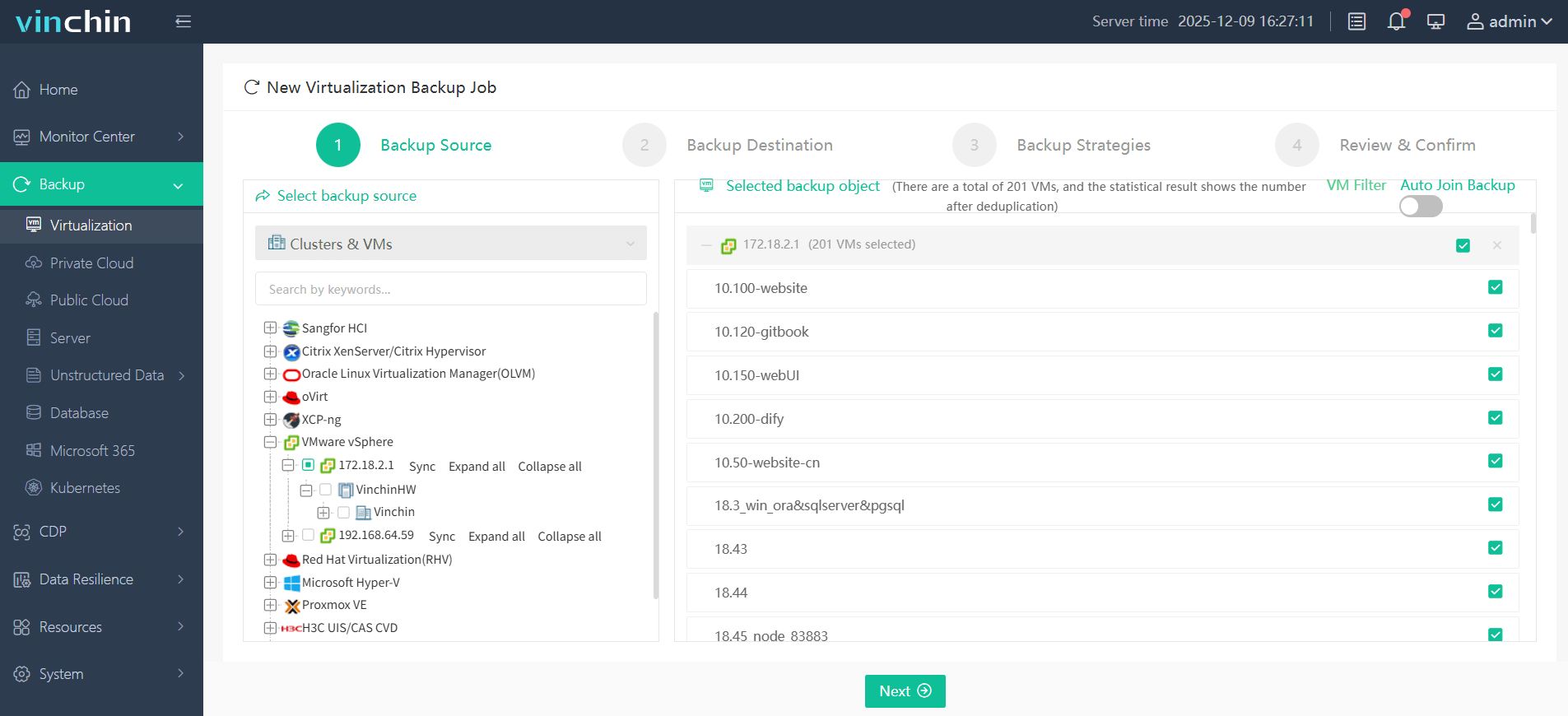
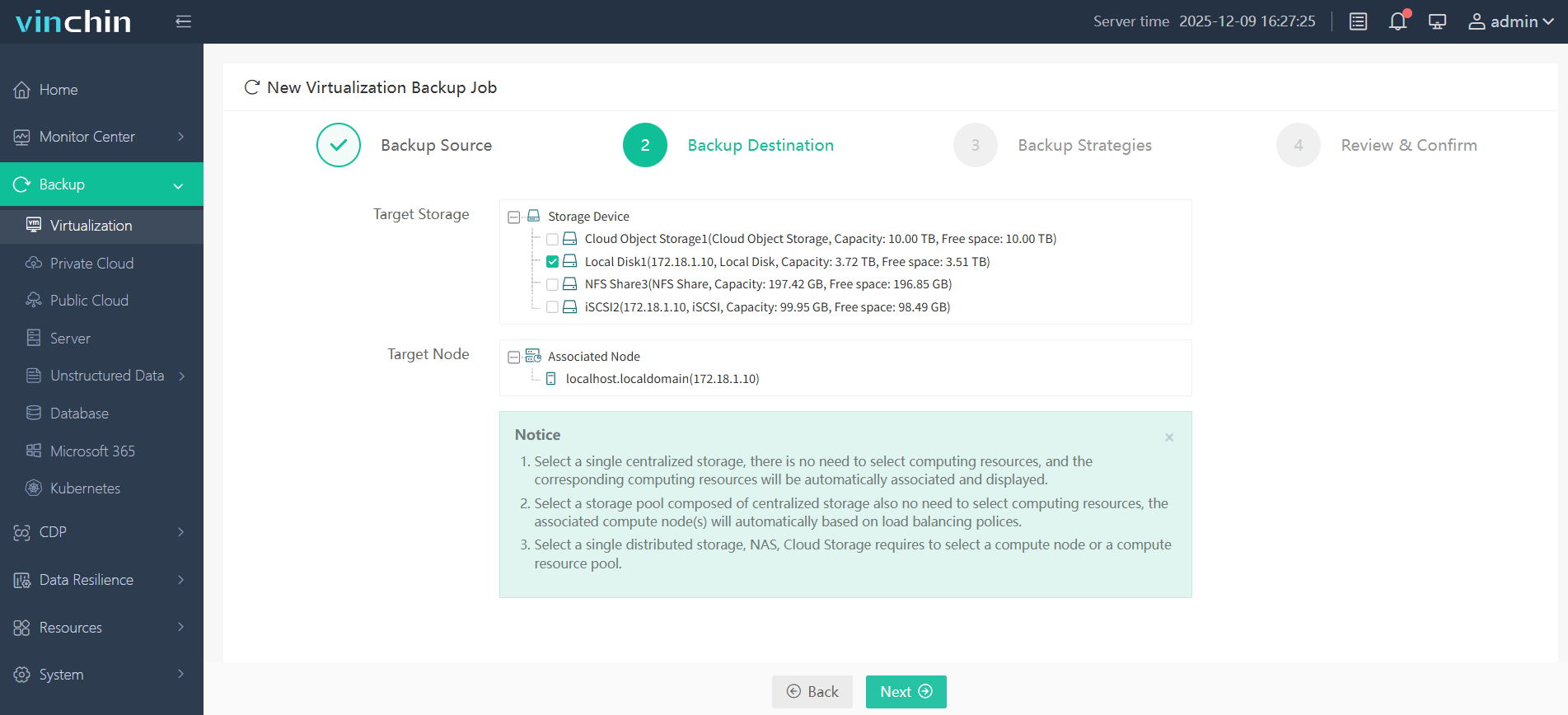
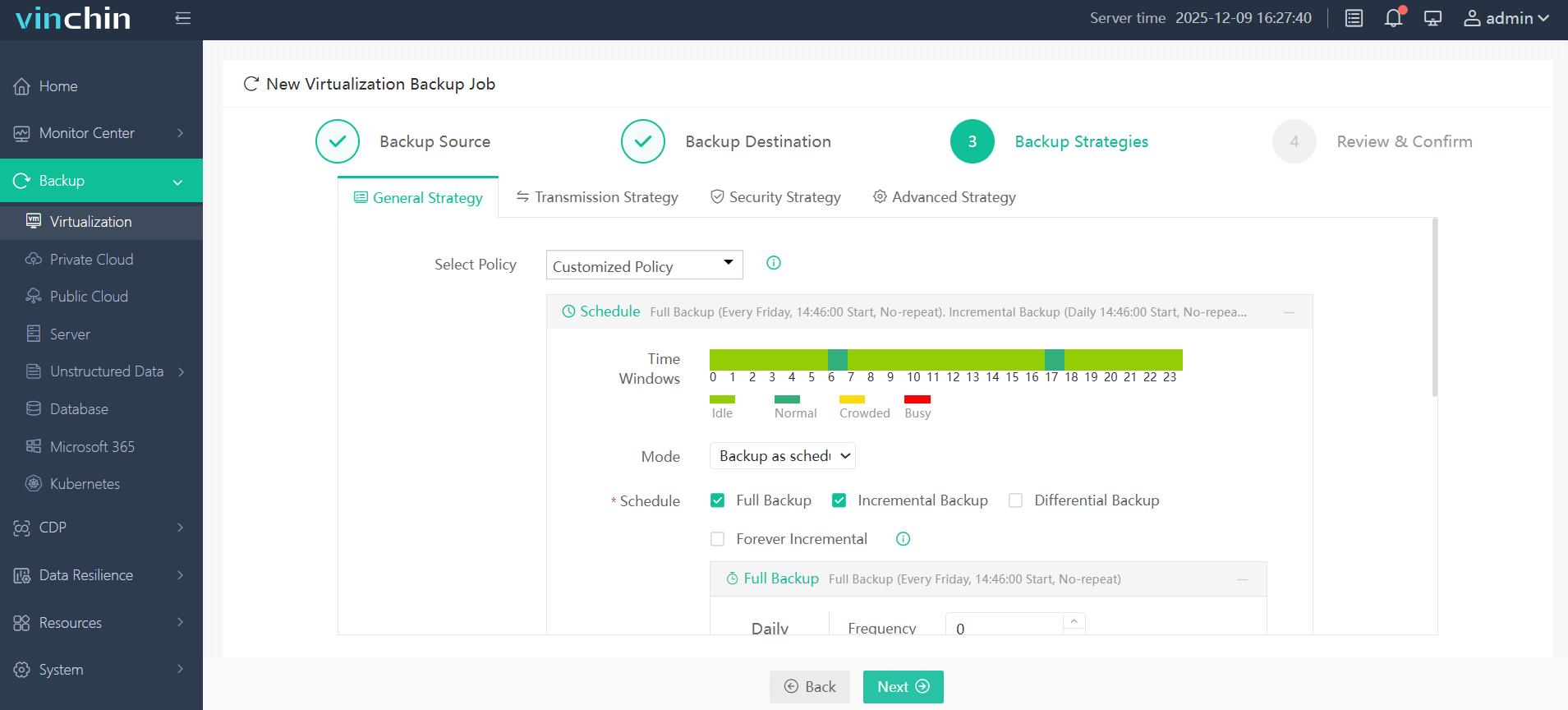
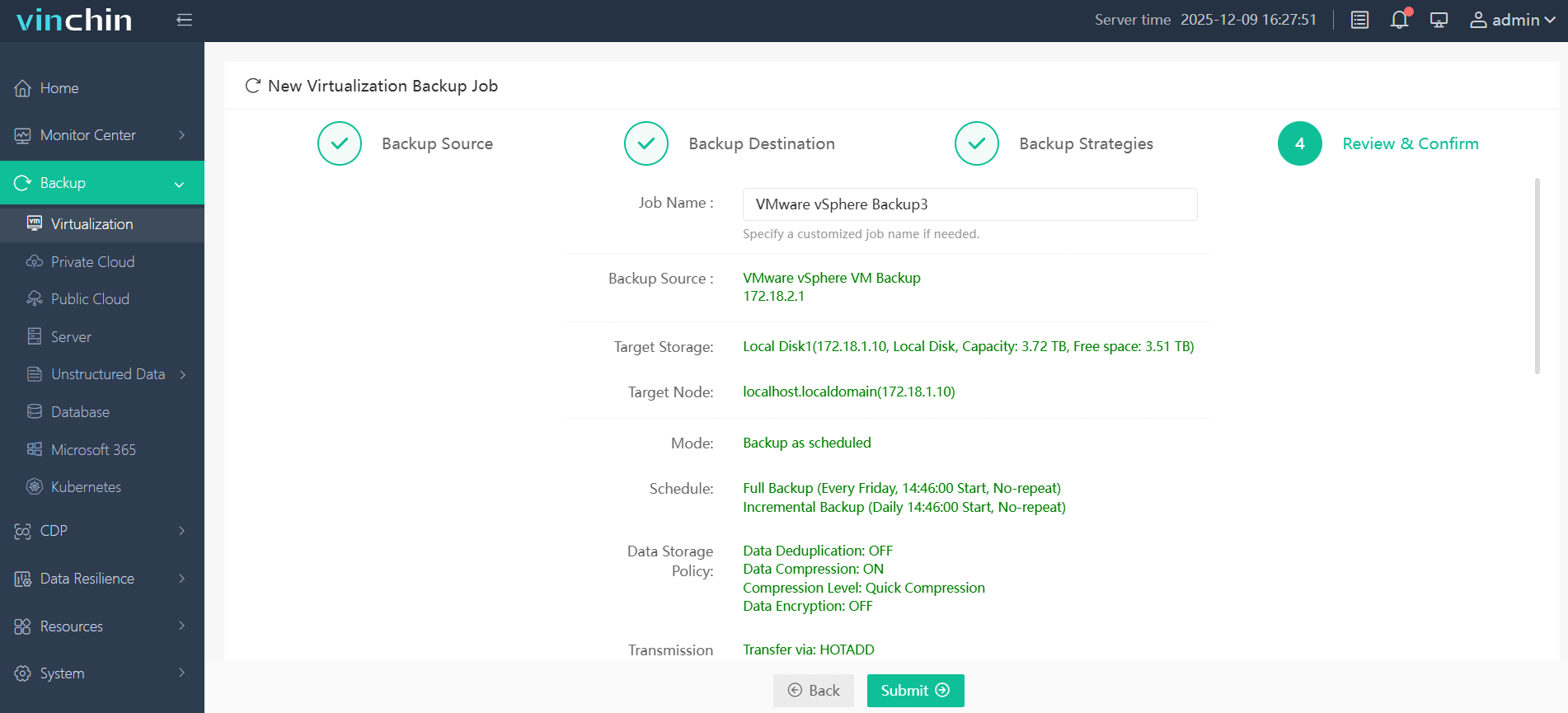
การใช้คอนโซลเว็บที่ใช้งานง่ายของ Vinchin Backup & Recovery ทำให้การปกป้อง VMware VM เป็นเรื่องง่าย
ขั้นตอนที่ 1: เลือก VMware VM ที่คุณต้องการสำรองข้อมูล
ขั้นตอนที่ 2: เลือกที่จัดเก็บข้อมูลสำรองเป้าหมาย
ขั้นตอนที่ 3: ตั้งค่านโยบายการสำรองข้อมูลที่ต้องการ (แบบเต็ม/เพิ่มเติม/เชิงความแตกต่าง/กำหนดเวลา/ฯลฯ)
ขั้นตอนที่ 4: ส่งงาน
Vinchin Backup & Recovery ได้รับความไว้วางใจจากองค์กรหลายพันแห่งทั่วโลกในการปกป้องข้อมูลอย่างมีความน่าเชื่อถือ และนำเสทอรุ่นลองใช้ฟีเจอร์ทั้งหมดฟรี 60 วัน ตอนนี้โดยคลิกด้านล่าง
คำถามที่พบบ่อยเกี่ยวกับการกู้คืนเครื่องเสมือน vSphere ที่ถูกลบ
คำถามที่ 1. หากการสำรองข้อมูลตามกำหนดเวลาครั้งล่าสุดล้มเหลว ผมกู้คืนเครื่องเสมือน vSphere ที่ลบไปได้ไหม?
โดยไม่มีการสำรองข้อมูลที่ใช้งานได้หรือสแนปช็อตที่สมบูรณ์เหลืออยู่บนดิสก์ จึงไม่มีวิธีการที่รองรับ ควรพิจารณาติดต่อผู้เชี่ยวชาญด้านการกู้คืนข้อมูลทันที หากข้อมูลที่สำคัญต่อธุรกิจสูญหายอย่างไม่คาดคิด
คำถามที่ 2. หาก VM ที่กู้คืนกลับมาเปิดทำงานได้แต่ไม่สามารถเชื่อมต่อกับเครือข่ายเดิมได้ ผมควรทำอย่างไร?
แก้ไขการตั้งค่าหลังการกู้คืน กำหนดพอร์ตกรุ๊ป/อะแดปเตอร์เครือข่ายที่ตรงกับโครงสร้างคลัสเตอร์ปัจจุบัน จากนั้นรีบูตระบบปฏิบัติการของเครื่องเสมือนตามความจำเป็น!
คำถามที่ 3. การนำโฟลเดอร์เก่าที่เหลืออยู่หลังจากการกู้คืนที่ล้มเหลวกลับมาใช้ใหม่ปลอดภัยไหม?
ไม่ปลอดภัย เป็นแนวทางปฏิบัติที่ดีที่สุดในการตรวจสอบก่อนว่าเนื้อหาไม่จำเป็นต้องใช้ที่อื่น จากนั้นจึงลบไดเรกทอรีที่ไม่ได้ใช้งานผ่าน Datastore Browser เพื่อให้สภาพแวดล้อมเป็นระเบียบและปราศจากความขัดแย้ง
บทสรุป
การสูญเสียงานที่สำคัญนั้นเจ็บปวด แต่การดำเนินการอย่างรวดเร็วจะทำให้แตกต่างอย่างมาก โดยการสำรองข้อมูลเป็นประจำและการจัดการสิทธิ์การเข้าถึงอย่างระมัดระวัง งานกู้คืนเครื่องเสมือนที่ถูกลบใน vSphere จะกลายเป็นกระบวนการปกติแทนที่จะเป็นสถานการณ์ฉุกเฉิน
Vinchin ทำให้การปกป้องและกู้คืนโครงสร้างพื้นฐานเสมือนของคุณเป็นเรื่องง่าย ไม่ว่าสถานการณ์จะซับซ้อนแค่ไหน








