การดาวน์เกรดESXi จากเวอร์ชัน 7 เป็น 6.7 มักจำเป็นในบางกรณีเมื่อเกิดปัญหาความเข้ากันได้ของฮาร์ดแวร์หรือปัญหาเกี่ยวกับการอนุญาตใช้งานซอฟต์แวร์ในศูนย์ข้อมูลของคุณ แม้ว่าการอัปเกรด ESXi จะทำได้โดยทั่วไปอย่างง่ายดาย แต่การดาวน์เกรดจะต้องมีการวางแผนอย่างรอบคอบ เนื่องจาก VMware ไม่รองรับการถอยกลับแบบตรงผ่านเครื่องมือของตนเอง ในโพสต์นี้ คุณจะได้เรียนรู้ความหมาย ความสำคัญของการดาวน์เกรด การเตรียมอย่างปลอดภัย ขั้นตอน วิธีตรวจสอบสภาพแวดล้อมหลังดำเนินการ คำแนะนำในการแก้ปัญหาทั่วไป และวิธีการย้ายเครื่องเสมือนอย่างปลอดภัยโดยใช้ Vinchin
การเข้าใจการดาวน์เกรด ESXi
การดาวน์เกรด ESXi หมายถึงการย้าย hypervisor VMware ของคุณจากรุ่นใหม่ เช่น เวอร์ชัน 7 กลับไปยังรุ่นเก่ากว่า เช่น 6.7 ซึ่งแตกต่างจากการอัปเกรดที่จะรักษารายการตั้งค่าและข้อมูลไว้อัตโนมัติ การถอยระดับไม่ได้รับการสนับสนุนโดยตรงจากเครื่องมืออัปเดตหรือยูทิลิตี้บรรทัดคำสั่งของ VMware แทนที่จะเป็นเช่นนั้น คุณจำเป็นต้องติดตั้ง ESXi 6.7 ใหม่ทั้งหมด หรือใช้ภาพกู้คืนหากมีให้บริการ
ทำไมผู้คนอยากถอยหลังกลับไปยังเวอร์ชันก่อนหน้า? เหตุผลที่พบบ่อยที่สุดคือความเข้ากันได้ของฮาร์ดแวร์ เซิร์ฟเวอร์หรือส่วนประกอบบางอย่างทำงานได้อย่างเสถียรเฉพาะกับไดรเวอร์ ESXi 6.7 หรือเวอร์ชันเฟิร์มแวร์ที่ได้รับการรับรองสำหรับรุ่นนั้นเท่านั้น การอนุญาตใช้งานซอฟต์แวร์ (Licensing) ก็อาจบังคับให้ต้องลดรุ่นลงได้หากคุณไม่มีกุญแจอนุญาตที่ถูกต้องสำหรับเวอร์ชัน 7 แต่มีสำหรับเวอร์ชัน 6.7 แทน บางครั้งข้อผิดพลาดหรือปัญหาด้านประสิทธิภาพใน ESXi 7 ก็ทำให้ผู้ดูแลระบบจำเป็นต้องกลับไปใช้เวอร์ชัน 6.7 ที่มีความเสถียรกว่า
ไม่ว่าอะไรจะเป็นตัวขับเคลื่อนการตัดสินใจของคุณ ปัญหาความเข้ากันได้ หรือความต้องการทางธุรกิจ การลดรุ่นที่ประสบความสำเร็จจะช่วยกู้คืนเสถียรภาพ แต่ก็มาพร้อมกับความเสี่ยงหากไม่ดำเนินการอย่างระมัดระวัง
การเตรียมการก่อนดาวน์เกรด ESXi
การเตรียมการมีความสำคัญอย่างยิ่งก่อนเริ่มดำเนินการเปลี่ยนแปลงครั้งใหญ่ เช่น การดาวน์เกรด ESXi การข้ามขั้นตอนอาจนำไปสู่การสูญหายของข้อมูลหรือเวลาที่ระบบหยุดทำงานเป็นเวลานาน
สิ่งแรกที่ต้องทำ สำรองข้อมูลเครื่องเสมือนทั้งหมดที่รันอยู่บนโฮสต์ที่คุณวางแผนจะลดระดับเวอร์ชัน และอย่าลืมสำรองข้อมูลการตั้งค่าด้านเครือข่ายและพื้นที่จัดเก็บด้วย หากทำได้ ควรทดสอบการกู้คืนข้อมูลสำรองเหล่านี้เพื่อให้แน่ใจว่าสามารถใช้งานได้เมื่อจำเป็นที่สุด
ขั้นต่อไป: รวบรวมทุกสิ่งที่จำเป็นสำหรับการติดตั้ง
ดาวน์โหลดสื่อติดตั้ง ESXi 6.7 เวอร์ชันอย่างเป็นทางการ จาก VMware
ตรวจสอบให้แน่ใจว่าคุณมีรหัสใบอนุญาต ESXi 6.7 ที่ถูกต้องพร้อมใช้งาน
หากพิจารณาใช้วิธีรูปภาพกู้คืน (ดูด้านล่าง) ให้ตรวจสอบว่าระบบของคุณยังคงมีบิลด์ก่อนหน้าเก็บอยู่หรือไม่วิธีนี้จะใช้ได้เฉพาะกรณีที่คุณอัปเกรดมาจาก ESXi 6.7 โดยตรงโดยไม่มีการเปลี่ยนแปลงเพิ่มเติม
ส่งออกโปรไฟล์โฮสต์หากใช้งาน; สิ่งนี้จะทำให้การกำหนดค่าใหม่ง่ายขึ้นในภายหลัง
จัดทำเอกสารการตั้งค่าเครือข่าย (VLANs/NIC teaming), รายละเอียด storage multipathing (paths/LUN IDs), และไดรเวอร์/VIB ที่ติดตั้งแบบกำหนดเอง เนื่องจากสิ่งเหล่านี้อาจจำเป็นต้องติดตั้งใหม่ด้วยตนเอง
ยืนยันว่าโซลูชันสำรองข้อมูลเช่น Vinchin ได้รับการทดสอบและใช้งานได้ก่อนดำเนินการต่อ
พิจารณาปิดการใช้งาน Secure Boot ชั่วคราว; คุณสมบัติด้านความปลอดภัยของฮาร์ดแวร์บางอย่างในเซิร์ฟเวอร์รุ่นใหม่ อาจปิดกั้นไฮเปอร์ไวเซอร์รุ่นเก่า เช่น ESXi 6.7
การใช้เวลาตอนนี้จะช่วยประหยัดชั่วโมงในภายหลัง โดยเฉพาะเมื่อทุกนาทีมีความสำคัญในช่วงเวลารักษาสิ่งต่าง ๆ
วิธีที่ 1: การติดตั้งใหม่เพื่อดาวน์เกรด
การติดตั้งใหม่มักเป็นวิธีที่เชื่อถือได้มากที่สุดในการดาวน์เกรดจาก ESXi 7 เป็น 6.7 เมื่อไม่มีภาพกู้คืนอยู่ หรือเมื่อต้องการควบคุมจัดวางดิสก์ให้สูงสุด
เริ่มต้นด้วยการปิดการทำงานของเครื่องเสมือนทั้งหมดบนโฮสต์เป้าหมาย ย้ายเครื่องเสมือนเหล่านั้นไปยังตำแหน่งอื่นหากทำได้ โดยใช้ vMotion หรือเครื่องมือสำรองข้อมูลและกู้คืน เช่น Vinchin (ดูด้านล่าง) ถอดการเชื่อมต่อของหน่วยเก็บข้อมูลแบบแชร์ เพื่อป้องกันการจัดรูปแบบโดยไม่ได้ตั้งใจซึ่งอาจลบข้อมูลสำคัญที่อยู่นอกเซิร์ฟเวอร์นี้
ใส่สื่อติดตั้ง ESXi 6.7 ลงในไดรฟ์ DVD ของเซิร์ฟเวอร์ หรือติดตั้งผ่านเครื่องมือจัดการระยะไกล เช่น คอนโซล iLO/iDRAC/IPMI KVM ที่พบได้บนฮาร์ดแวร์ระดับองค์กร
เริ่มต้นระบบจากสื่อ ที่คำพรอมต์ให้เลือก ติดตั้ง ESXi 6.7 จากนั้นยอมรับ ข้อตกลงการอนุญาตใช้ซอฟต์แวร์ VMware (VMware EULA) ที่แสดงบนหน้าจอ
เมื่อถูกถามว่าติดตั้งที่ไหน
เลือกดิสก์เพื่อใช้บูตอย่างระมัดระวัง
หากมีการแจ้งเตือนเกี่ยวกับข้อมูลสโตร์ที่มีอยู่บนดิสก์ภายใน (โดยทั่วไปจะระบุว่า VMFS) ให้เลือกตัวเลือกที่อนุญาตให้คุณ รักษาเนื้อหาของสโตร์ข้อมูลเดิมไว้ แต่โปรดทราบว่านี่จะรักษาเฉพาะไฟล์เครื่องเสมือนเท่านั้น ส่วนการตั้งค่าระดับโฮสต์ทั้งหมดจะถูกลบออก
ทำการตั้งค่าให้เสร็จสิ้นโดยการตั้งรหัสผ่านรูทตามที่ร้องขอ
อนุญาตให้รีบูตเมื่อติดตั้งไฟล์หลักลงดิสก์เสร็จสิ้น
หลังจากรีบูตเข้าสู่ ESXi ใหม่
1. เชื่อมต่อกลับ LUNs พื้นที่จัดเก็บข้อมูลร่วมที่ถูกตัดการเชื่อมต่อออกมาก่อนหน้านี้
2. ลงทะเบียนเวอร์ชันเครื่องเสมือนใหม่ด้วยตนเองสำหรับเครื่องที่พบในสตอเรจข้อมูลที่ถูกเก็บรักษาไว้
3. คืนค่าการตั้งค่าเครือข่าย/พื้นที่จัดเก็บข้อมูลตามเอกสารก่อนหน้า
4. ติดตั้งไดรเวอร์/VIB แบบกำหนดเองที่เข้ากันได้กับเวอร์ชัน 6.7 ใหม่อีกครั้ง
โปรดจำไว้: แม้ว่าการรักษาที่เก็บข้อมูลจะช่วยปกป้องไฟล์เครื่องเสมือนเอง (.vmx/.vmdk) แต่การตั้งค่าอื่น ๆ ทั้งหมด รวมถึงกฎการเชื่อมต่อเครือข่าย จะต้องสร้างขึ้นใหม่ด้วยตนเอง เว้นแต่ว่าจะกู้คืนผ่านโปรไฟล์โฮสต์ที่ส่งออกรวมไปแล้ว
แนวทางนี้สอดคล้องกับคำแนะนำจากทั้ง Broadcom และผู้เชี่ยวชาญในชุมชน เว้นแต่ว่าการย้อนกลับโดยตรงจะไม่สามารถทำได้
วิธีที่ 2: การคืนค่าผ่านภาพกู้คืน
การอัปเกรดบางอย่างจะสร้างพาร์ติชันกู้คืนพิเศษขึ้นมา ซึ่งมีไฟล์ hypervisor เวอร์ชันก่อนหน้าของคุณอยู่ภายใน ทำให้สามารถคืนค่ากลับได้อย่างรวดเร็วหากเกิดปัญหาหลังจากการอัปเดตจาก ESXi 6.7 โดยตรงไปเป็นเวอร์ชัน 7 โดยไม่มีการอัปเดตเพิ่มเติมตั้งแต่นั้นเป็นต้นมา
ในการตรวจสอบว่าตัวเลือกนี้มีอยู่หรือไม่
1. SSH เข้าสู่โฮสต์ปัจจุบันในฐานะผู้ใช้รูท
2. เรียกใช้ ls -la /altbootbank หากรายการไฟล์ที่ปรากฏขึ้นอ้างถึง "esx" เวอร์ชันก่อนวันอัปเกรด
คุณน่าจะมีความสามารถในการย้อนกลับ
พร้อมหรือยัง? นี่คือวิธี
1. รีบูตเซิร์ฟเวอร์ทางกายภาพที่โฮสต์ฮิปerviser ที่ได้รับผลกระทบ
2. ทันทีที่แถบความคืบหน้าปรากฏขึ้นระหว่างขั้นตอน POST
กด Shift+R ซ้ำๆ
3. หากมีข้อความแจ้งว่า "Hypervisor ปัจจุบันจะถูกแทนที่ด้วย build ก่อนหน้า" ให้กด Y แล้วตามด้วยปุ่ม Enter
4. รอในขณะที่ระบบกำลังโหลดเคอร์เนล/โมดูลเก่ากลับเข้าสู่ตำแหน่งเดิม
เมื่อทำเสร็จแล้ว ให้ตรวจสอบหน้าจอเข้าสู่ระบบเพื่อดูว่าแสดงหมายเลขรุ่นที่ถูกต้อง (ESXI Release Build xxxxxxx)
หมายเหตุ: เทคนิคนี้จะล้มเหลวหากมีการอัปเกรดหลายครั้งตั้งแต่การเริ่มต้นกระโดด หรือหากจัดเรียงดิสก์ถูกเปลี่ยนจนลบเนื้อหาใน /altbootbank! ในกรณีเหล่านั้น ให้กลับไปใช้วิธีติดตั้งใหม่ทั้งหมดตามที่อธิบายไว้ข้างต้น
ควรตรวจสอบซ้ำเสมอว่ามีเครื่องเสมือนหรือการตั้งค่าใดบ้างที่ยังคงอยู่หลังจากการถอยกลับก่อนดำเนินงานการผลิตต่อ!
การย้ายเครื่องเสมือนด้วย Vinchin
สำหรับองค์กรที่ต้องการย้ายเครื่องเสมือนอย่างมีประสิทธิภาพระหว่างการเปลี่ยนแปลงโครงสร้างพื้นฐาน เช่น การดาวน์เกรด ESXi การใช้โซลูชันระดับองค์กรจะช่วยให้เกิดความขัดจังหวะน้อยที่สุดและรักษางานดำเนินไปอย่างต่อเนื่อง Vinchin Backup & Recovery เป็นแพลตฟอร์มมืออาชีพที่โดดเด่น พร้อมฟีเจอร์การย้ายเครื่องเสมือนโดยไม่ต้องติดตั้งเอเจนต์ ควบคู่กับความสามารถในการสำรองข้อมูลที่แข็งแกร่ง ทำให้สามารถเปลี่ยนผ่านระหว่างสภาพแวดล้อมเสมือนได้อย่างราบรื่น พร้อมลดผลกระทบต่อระบบการผลิต
Vinchin Backup & Recovery รองรับแพลตฟอร์มเสมือนจริงหลากหลายประเภท เช่น VMware vSphere/ESXi, Hyper-V, Proxmox VE, oVirt, Oracle Linux Virtualization Manager (OLVM), Red Hat Virtualization (RHV), XCP-ng, Citrix XenServer และ OpenStack เป็นต้น กระบวนการย้ายข้อมูลด้วย Vinchin Backup & Recovery นั้นง่ายมาก เพียงต้องสำรองข้อมูลเครื่องเสมือนต้นทาง แล้วกู้คืนข้อมูลไปยังโฮสต์เป้าหมายทั้งหมดผ่านคอนโซลเว็บที่ใช้งานง่าย แม้ในสภาพแวดล้อมที่ซับซ้อน
ขั้นตอนทั่วไปในการย้ายเครื่องเสมือนจาก VMware ไปยัง Proxmox โดยใช้ Vinchin Backup & Recovery
ขั้นตอนที่ 1 เลือกจุดกู้คืน
ในรายการ คุณสามารถดูจุดกู้คืนที่มีอยู่ทั้งหมดได้ เพียงเลือกจุดกู้คืนของ VMware ที่คุณต้องการกู้คืน แล้วคลิก ถัดไป
ขั้นตอนที่ 2 เลือกตำแหน่งปลายทางสำหรับการคืนค่า
เลือก โฮสต์เป้าหมาย ที่จะใช้ในการรันเครื่องเสมือนที่กู้คืนมา โดยที่นี่ คุณสามารถกำหนดค่าเครื่องเสมือนที่กู้คืนได้อย่างง่ายดาย
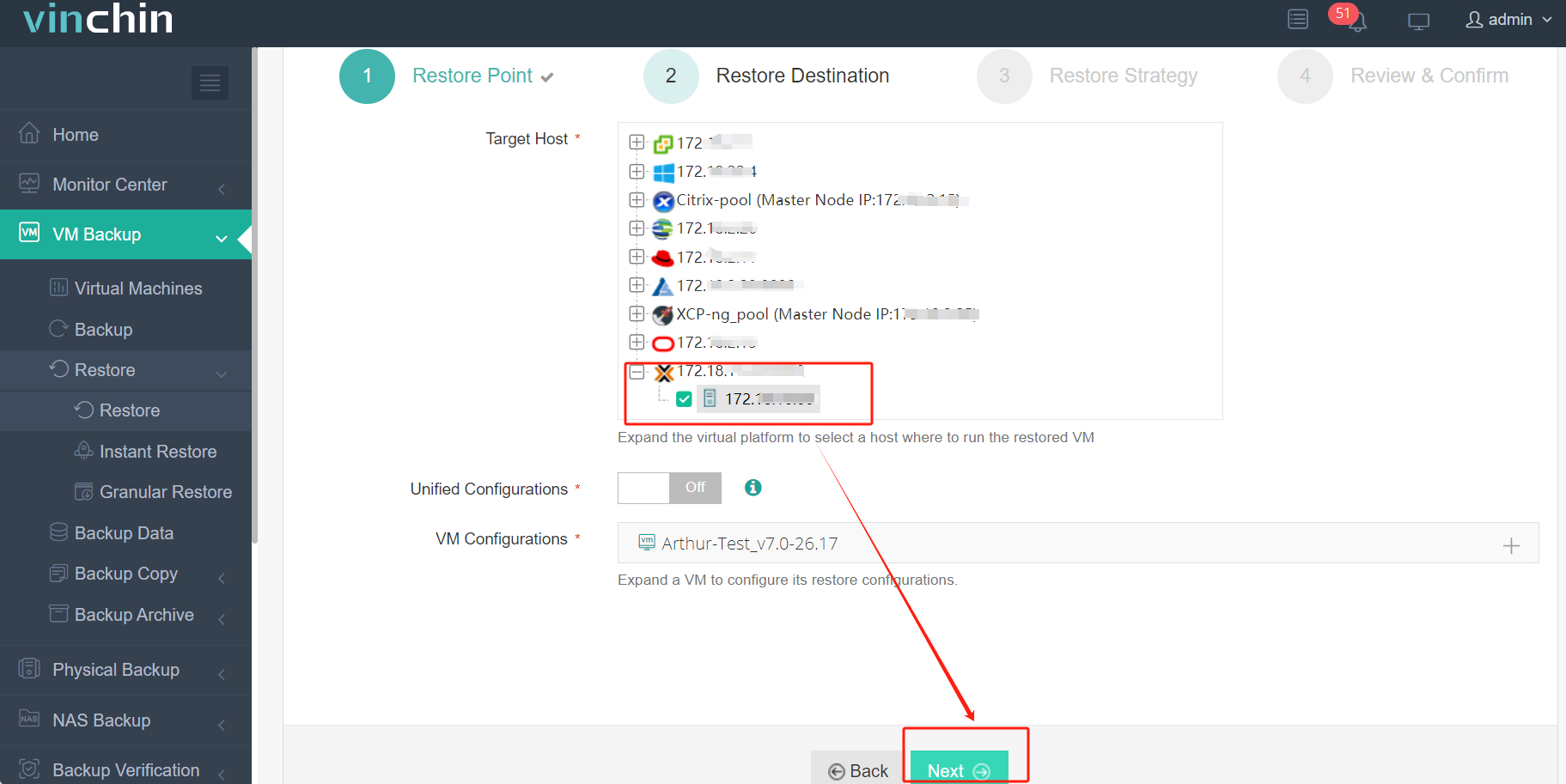
ที่นี่ให้เลือกโฮสต์ Proxmox โดยเฉพาะ จากนั้นคุณสามารถกำหนดค่า VM ใหม่ได้ง่ายๆ ที่นี่ เช่น ชื่อ VM, CPU, หน่วยความจำ, ดิสก์เสมือน และเครือข่ายเสมือน หลังจากตั้งค่าเรียบร้อยแล้ว ให้คลิก ถัดไป
ขั้นตอนที่ 3 เลือกกลยุทธ์การกู้คืน
ในกำหนดการ คุณสามารถเลือก กู้คืนตามกำหนดเวลา หรือ กู้คืนครั้งเดียว กู้คืนตามกำหนดเวลา จะกู้คืนเครื่องเสมือนโดยอัตโนมัติในเวลาที่กำหนด ส่วน กู้คืนครั้งเดียว จะกู้คืนเครื่องเสมือนเพียงครั้งเดียวเท่านั้น
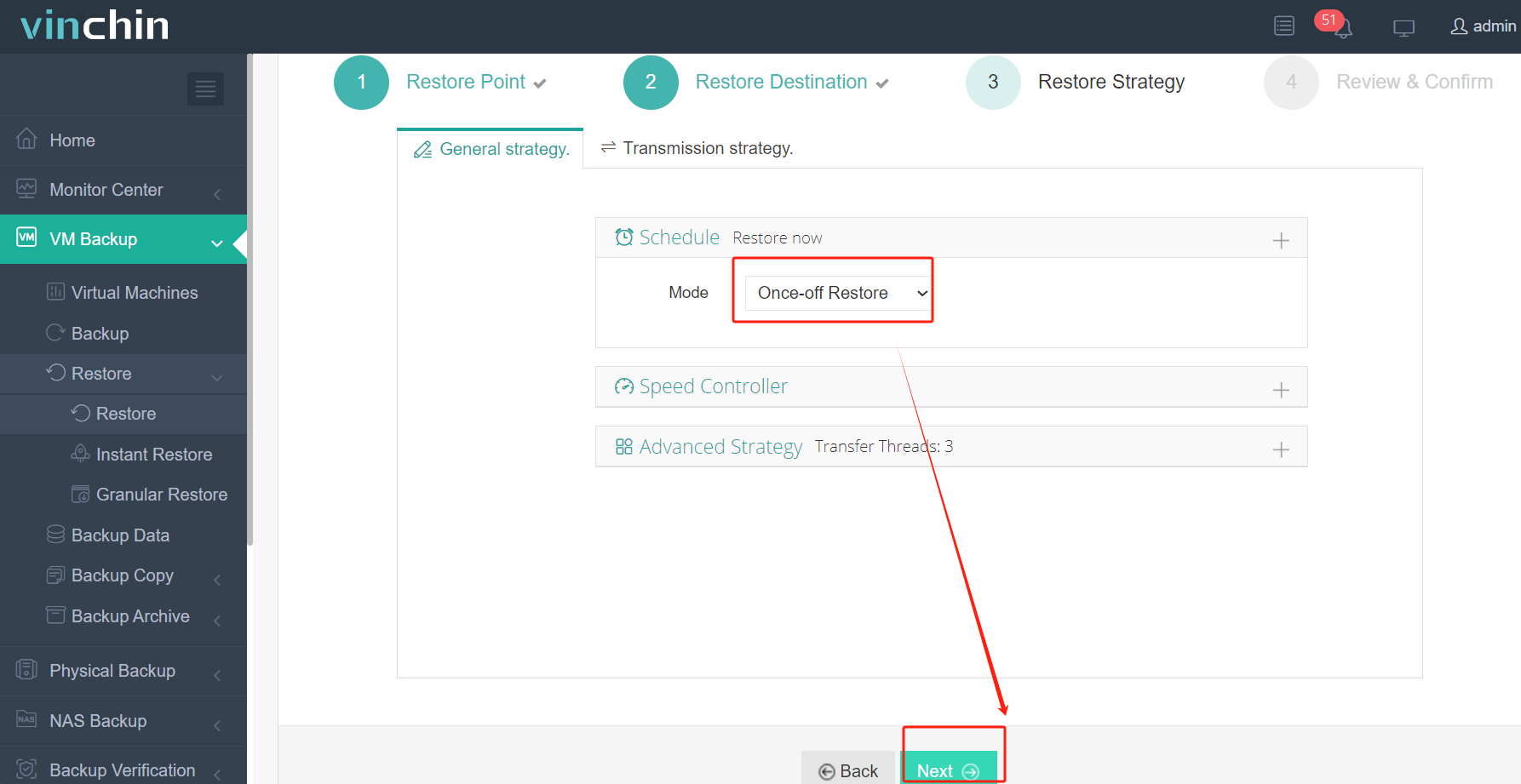
หลังจากตั้งค่านโยบายการกู้คืนทั้งหมดแล้ว ให้คลิกถัดไป
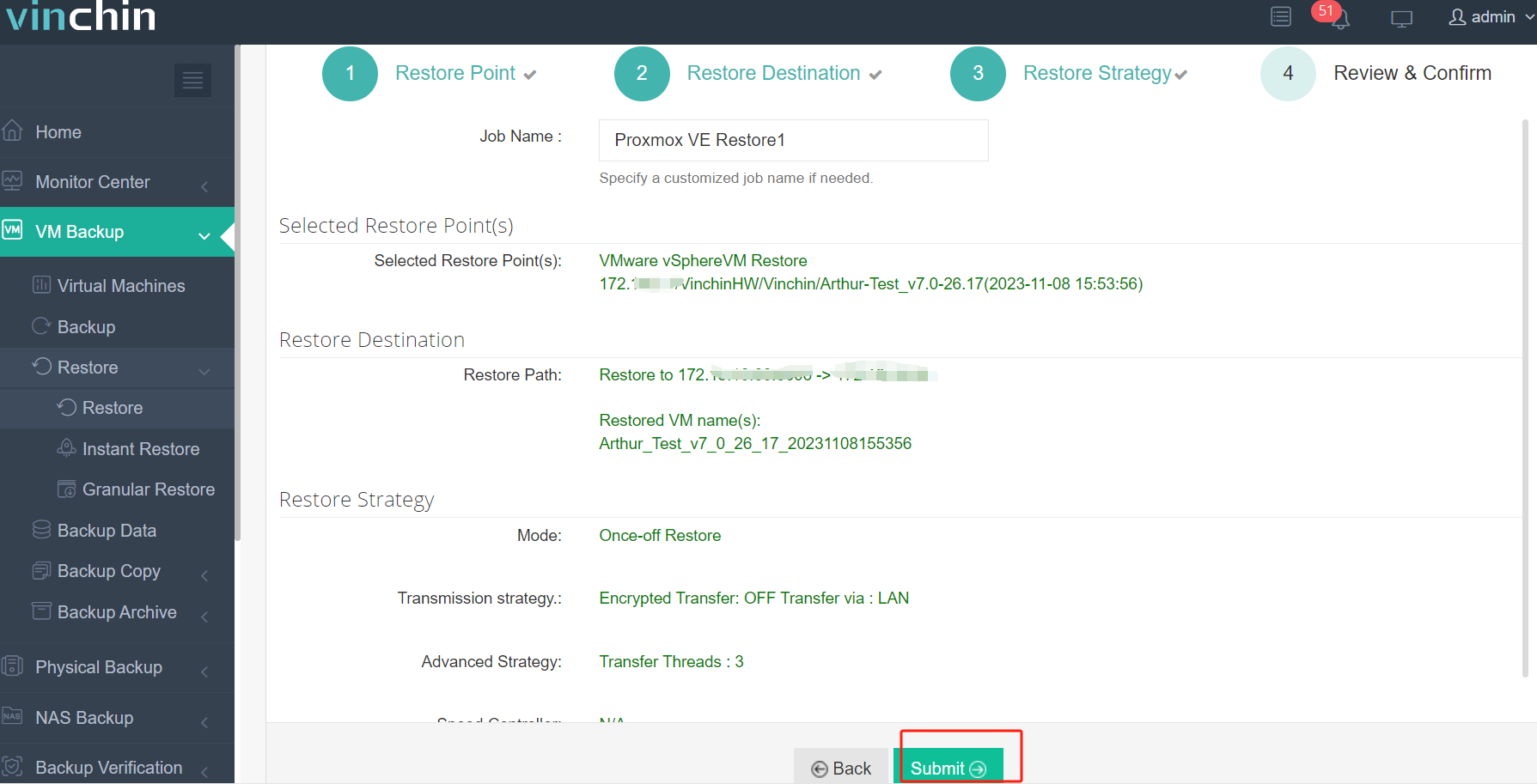
ขั้นตอนที่ 4. ตรวจสอบและส่งงาน
เมื่อสร้างงานแล้ว คุณจะถูกเปลี่ยนเส้นทางไปยังหน้ารายการงาน และงานกู้คืนจะเริ่มทำงานทันที
ด้วยลูกค้าทั่วโลกหลายพันรายและคะแนนผลิตภัณฑ์ที่สูงอย่างต่อเนื่อง Vinchin Backup & Recovery มอบความมั่นใจในระหว่างการย้ายข้อมูลที่สำคัญและการดำเนินงานประจำวัน ลองใช้ฟรี 60 วัน พร้อมคุณสมบัติครบถ้วน เพียงดาวน์โหลดตัวติดตั้งวันนี้เพื่อติดตั้งอย่างรวดเร็วในสภาพแวดล้อมของคุณ
คำถามที่พบบ่อยเกี่ยวกับการดาวน์เกรด ESXi 7 เป็น 6.7
คำถามที่ 1 คงข้อมูลสโตร์เดิมไว้ได้ไหมขณะถอยระดับ?
ได้ หากทำการติดตั้งใหม่ ให้เลือกตัวเลือกที่ระบุว่า "รักษาเดตาสโตร" ระหว่างการตั้งค่า แต่ควรตรวจสอบเสมอว่ามีการสำรองข้อมูลอยู่ก่อนหน้า เพื่อป้องกันกรณีที่อาจเกิดข้อผิดพลาดขึ้นโดยไม่คาดคิดในภายหลัง!
คำถามที่ 2: หากเซิร์ฟเวอร์ของผมใช้ Secure Boot จะเกิดอะไรขึ้น?
ปิดการใช้งาน Secure Boot ชั่วคราวก่อนติดตั้ง hypervisor เวอร์ชันเก่า เช่น ซีรีส์ vSphere 6.x มิฉะนั้นตัวติดตั้งอาจหยุดทำงานเนื่องจากไม่รองรับลายเซ็นเฟิร์มแวร์หรือโมดูลฮาร์ดแวร์ที่มีอยู่เฉพาะในแพลตฟอร์มใหม่เท่านั้น…
คำถามที่ 3 ผมจะลงทะเบียนเครื่องเสมือนที่ไม่มีพ่อแม่ด้วยตนเองอย่างไรหลังการติดตั้งใหม่?
เปิด Host Client แล้วคลิก "Register Existing VM" เรียกดู datastore เพื่อค้นหาไฟล์ .vmx แล้วคลิก NEXT ทำตามคำแนะนำจนกระทั่งเสร็จสิ้นอย่างสมบูรณ์
สรุป
การดาวน์เกรด ESXi จากเวอร์ชัน 7 ลงไปยังรุ่นก่อนหน้า เช่น vSphere 6.x ต้องมีการเตรียมการอย่างรอบคอบ การสำรองข้อมูลที่ได้รับการยืนยันแล้ว รวมถึงความเข้าใจอย่างชัดเจนเกี่ยวกับเส้นทางการกู้คืนที่มีอยู่ ซึ่งจะแตกต่างกันไปในแต่ละสภาพแวดล้อม... ควรให้ความสำคัญสูงสุดในการปกป้องงานปฏิบัติการจริงก่อนเสมอ และพิจารณาใช้โซลูชัน Vinchin เพื่อช่วยให้การโยกย้ายระบบเป็นไปอย่างราบรื่น และปกป้องทรัพย์สินที่สำคัญในทุกขั้นตอนของการดำเนินการ







