ด้วยความนิยมของเทคโนโลยีคลาวด์และคอนเทนเนอร์ จึงปฏิเสธไม่ได้ว่าโครงสร้างพื้นฐานในปัจจุบันกำลังก้าวไปสู่การจำลองเสมือน มีสถาปัตยกรรมการจำลองเสมือนหลายแบบที่มีอยู่บนแพลตฟอร์มต่างๆ ในตลาด เช่น Xen, Vmware, KVM และ VirtualBox แต่ละตัวนำทางและมีคุณสมบัติที่โดดเด่นเป็นของตัวเอง บทความนี้จะอภิปรายและเปรียบเทียบโซลูชันการจำลองเสมือนสองตัวที่ใช้กันโดยทั่วไปบนระบบ Windows ได้แก่ VirtualBox และ Hyper-V
ประเภทของ Hypervisor ที่แตกต่างกัน
Hypervisor คือ ซอฟต์แวร์พิเศษที่ใช้จัดการเครื่องเสมือนและอุปกรณ์โครงสร้างพื้นฐานเสมือน โดยผ่านไฮพาเวอร์ไซเซอร์ เครื่องเสมือนและอุปกรณ์โครงสร้างพื้นฐานที่อยู่ด้านล่างสามารถทำให้เป็นเสมือนบนเครื่องโฮสต์ได้
Hyper-V เป็นไฮเปอร์ไวเซอร์ชนิดที่ 1 หรือที่รู้จักกันในชื่อไฮเปอร์ไวเซอร์แบบเบียร์เมทัล ซึ่งสามารถทำงานได้โดยตรงบนฮาร์ดแวร์ของคอมพิวเตอร์ เมื่อเครื่องโฮสต์เริ่มทำงาน ไฮเปอร์ไวเซอร์ Hyper-V จะเข้าควบคุมระบบโดยรับมาจาก BIOS หรือ UEFI และบูตระบบปฏิบัติการสำหรับจัดการ Hyper-V ซึ่งรวมถึง Hyper-V Server, Windows หรือ Windows Server ขึ้นอยู่กับความต้องการและค่าตั้งต่างๆ เครื่องเสมือน (VMs) สามารถเริ่มทำงานได้ทั้งแบบแมนนวลหรืออัตโนมัติ VMware vSphere และ Citrix XenServer ก็อยู่ในหมวดหมู่นี้เช่นกัน
VirtualBox เป็นไฮพาเวอร์ประเภทที่ 2 หรือที่รู้จักกันในชื่อไฮพาเวอร์แบบโฮสต์ ไฮพาเวอร์ประเภทที่ 2 ทำงานบนระบบปฏิบัติการของเครื่องโฮสต์ และทำหน้าที่เป็นแอปพลิเคชันที่ติดตั้งอยู่บนเครื่องโฮสต์ เมื่อคอมพิวเตอร์เครื่องจริงเริ่มทำงาน ระบบปฏิบัติการของโฮสต์จะถูกโหลดและเข้าควบคุม จากนั้นผู้ใช้จึงเรียกใช้แอปพลิเคชันไฮพาเวอร์ (เช่น VirtualBox) และเริ่มต้นเครื่องเสมือน (VMs) ซึ่งจะสร้างกระบวนการแบบโฮสต์สำหรับเครื่องเสมือน KVM และ VMware Workstation ก็จัดอยู่ในหมวดหมู่นี้เช่นกัน
หลังจากที่เครื่องโฮสต์เริ่มทำงาน Hyper-V จะทำงานเป็นบริการอย่างต่อเนื่อง ในขณะที่ VirtualBox ผู้ใช้สามารถเริ่มหรือหยุดตามความต้องการได้
การจำลองเสมือนด้วยฮาร์ดแวร์ เทียบกับ การจำลองเสมือนด้วยซอฟต์แวร์
Hyper-V รองรับการจำลองเสมือนด้วยฮาร์ดแวร์ การจำลองเสมือนด้วยฮาร์ดแวร์คือเทคโนโลยีที่ใช้โปรแกรมควบคุมชั้นกลาง (hypervisor) เพื่อสร้างชั้นนามธรรมระหว่างซอฟต์แวร์กับฮาร์ดแวร์จริง โดยมีการใช้ซอฟต์แวร์เฉพาะทางในการจำลองอุปกรณ์ทั้งหมดที่จำเป็นสำหรับการทำงานปกติของคอมพิวเตอร์
VirtualBox รองรับทั้งการจำลองแบบฮาร์ดแวร์และการจำลองแบบซอฟต์แวร์ การจำลองแบบซอฟต์แวร์จำกัดเฉพาะระบบปฏิบัติการลูกข่ายแบบ 32 บิตบนสถาปัตยกรรม x86 เท่านั้น ระบบที่เป็น 64 บิต สามารถใช้งานได้เฉพาะในโหมดการจำลองแบบฮาร์ดแวร์เท่านั้น การจำลองแบบซอฟต์แวร์ทำให้สามารถใช้งาน VirtualBox กับคอมพิวเตอร์รุ่นเก่าที่ไม่รองรับการจำลองแบบฮาร์ดแวร์ได้
ดิสก์เสมือน
รูปแบบดิสก์เสมือนสำหรับเครื่องเสมือน Hyper-V คือ ไฟล์ VHD หรือ VHDX. VHD เป็นรูปแบบดิสก์เสมือนรุ่นเก่าที่ใช้โดย Hyper-V เริ่มตั้งแต่ Windows Server 2012 Hyper-V ได้แนะนำ VHDX เป็นรูปแบบดิสก์เสมือนที่ปรับปรุงใหม่
VirtualBox รองรับรูปแบบดิสก์เสมือนที่หลากหลายกว่า ได้แก่ VDI VMDK VHD และ DD
VDI เป็นรูปแบบดั้งเดิมของ VirtualBox
VMDK เป็นรูปแบบดิสก์เสมือนที่ใช้โดย VMware
VHD เป็นรูปแบบที่ใช้โดย Hyper-V (VirtualBox ไม่รองรับ VHDX ในขณะนี้)
HDD เป็นรูปแบบที่ใช้โดย Parallels Desktop
ทั้ง Hyper-V และ VirtualBox ต่างก็รองรับดิสก์เสมือนแบบกำหนดขนาดคงที่และแบบจัดสรรแบบไดนามิก ดิสก์เสมือนแบบคงที่ใช้เวลานานกว่าในการสร้างและใช้พื้นที่ดิสก์จริงมากกว่า แต่ให้ประสิทธิภาพที่ดีกว่า ดิสก์เสมือนแบบไดนามิกสามารถสร้างได้ทันทีและขยายพื้นที่ตามการใช้งานจริง แต่ประสิทธิภาพไม่ดีเท่าดิสก์เสมือนแบบคงที่
ข้อกำหนดของสภาพแวดล้อม
Hyper-V เช่นเดียวกับแอปพลิเคชันส่วนใหญ่ของ Microsoft รองรับการใช้งานเฉพาะบนระบบปฏิบัติการ Windows เท่านั้น Hyper-V ถูกนำมาใช้เป็นคุณลักษณะในตัวตั้งแต่ Windows 8 และรองรับ Windows, Windows Server 2008 และแพลตฟอร์มเซิร์ฟเวอร์รุ่นใหม่กว่า
ในทางกลับกัน VirtualBox เป็นซอฟต์แวร์ที่ใช้งานข้ามแพลตฟอร์มได้ ซึ่งสามารถทำงานบนระบบปฏิบัติการหลักๆ ทั้งหมดในตลาด รวมถึง Windows, Linux, Mac OS และ Solaris
การรองรับระบบปฏิบัติการของเครื่องเสมือน
ระบบปฏิบัติการแบบเกสต์ หมายถึง ระบบปฏิบัติการที่ทำงานบนเครื่องเสมือนทั้ง Hyper-V และ VirtualBox สนับสนุนแพลตฟอร์มหลายประเภทสำหรับระบบปฏิบัติการแบบเกสต์
Hyper-V รองรับระบบปฏิบัติการ Windows, Linux และ FreeBSD
ในทางกลับกัน VirtualBox รองรับประเภทระบบปฏิบัติการที่หลากหลายกว่า รวมถึง Windows, Linux, FreeBSD, Solaris, Mac OS และอื่นๆ อีกมากมาย
Integration Services และ Guest Additions
Hyper-V Integration Services ประกอบด้วยไดรเวอร์พื้นฐานและเครื่องมือสาธารณูปโภคที่ช่วยเพิ่มประสิทธิภาพโดยรวมและการโต้ตอบระหว่างระบบปฏิบัติการโฮสต์และระบบปฏิบัติการเครื่องเสมือน บริการรวมระบบจะถูกติดตั้งบนระบบปฏิบัติการเครื่องเสมือน สำหรับระบบวินโดวส์ สามารถติดตั้งได้โดยการเชื่อมต่อไฟล์ภาพดิสก์เสมือน (ไฟล์ ISO) เข้ากับเครื่องเสมือน (ซึ่งรวมโปรแกรมติดตั้งไว้แล้ว) หรือผ่านทาง Windows Update ส่วนระบบลีนุกซ์ แม่แบบการกระจายหลักส่วนใหญ่รองรับบริการรวมระบบนี้ในตัวอยู่แล้ว
ในทำนองเดียวกัน VirtualBox Guest Additions จะรวมถึงไดรเวอร์พื้นฐานและเครื่องมือแอปพลิเคชันระบบต่าง ๆ ที่ช่วยเพิ่มประสิทธิภาพให้กับระบบปฏิบัติการของเครื่องเสมือน ทำให้ประสิทธิภาพและการใช้งานดีขึ้น หลังจากติดตั้ง Guest Additions แล้ว จะสามารถใช้งานคุณสมบัติต่าง ๆ เช่น การลากและวาง การแชร์คลิปบอร์ด การปรับขนาดหน้าจอโดยอัตโนมัติ และโหมดการทำงานแบบไร้รอยต่อได้ ขั้นตอนการติดตั้งจะคล้ายกับ Hyper-V Integration Services คือมีการต่อภาพดิสก์ ISO ที่มีโปรแกรมติดตั้งเข้ากับเครื่องเสมือน จากนั้นจึงติดตั้ง Guest Additions ผ่านทาง GUI หรือบรรทัดคำสั่ง
การวิเคราะห์ทราฟฟิกเครือข่ายของเครื่องเสมือน
การสะท้อนพอร์ตเป็นเครื่องมือวิเคราะห์การรับส่งข้อมูลเครือข่ายใน Hyper-V คุณลักษณะนี้ช่วยให้เราสามารถส่งสำเนาแพ็กเก็ตทั้งหมดที่ได้รับและส่งออกไปยังอีกพอร์ตหนึ่งเพื่อทำการวิเคราะห์เพิ่มเติม โดยทำหน้าที่เป็นเครื่องมือวิเคราะห์แพ็กเก็ตเครือข่ายแบบ off-path
VirtualBox มีความสามารถในการติดตามเครือข่ายในตัว คุณลักษณะนี้ช่วยให้สามารถบันทึกแพ็กเก็ตเครือข่าย ซึ่งสามารถวิเคราะห์ผ่านบันทึกเพื่อทำความเข้าใจพฤติกรรมของเครือข่ายได้
โฟลเดอร์ที่ใช้ร่วมกันและการลากไฟล์วาง
สามารถใช้โฟลเดอร์ที่ใช้ร่วมกันเพื่อแชร์ไฟล์ระหว่างเครื่องโฮสต์และเครื่องเสมือน
ตัว Hyper-V เองไม่รองรับการแชร์โฟลเดอร์ อย่างไรก็ตาม สามารถแชร์โฟลเดอร์บนเครื่องโฮสต์โดยใช้ Windows GUI หรือ PowerShell และกำหนดสิทธิ์การเข้าถึงให้กับผู้ใช้เครื่องเสมือนได้ นอกจากนี้ยังสามารถใช้เครื่องมือ Copy-VMFile ของ PowerShell สำหรับการคัดลอกไฟล์ระหว่างเครื่องโฮสต์และเครื่องเสมือน ได้อีกด้วย
VirtualBox มีฟังก์ชันการแบ่งปันโฟลเดอร์ในตัว ซึ่งสามารถเปิดใช้งานได้อย่างง่ายดายผ่านอินเทอร์เฟซผู้ใช้ของ VirtualBox การใช้โฟลเดอร์ที่แบ่งปันนั้นทำให้การถ่ายโอนไฟล์ระหว่างเครื่องโฮสต์และเครื่องเสมือนของ VirtualBox สะดวกมาก เพียงแค่เปิด "การตั้งค่า VM" และเลือก "โฟลเดอร์ที่แบ่งปัน" คุณสามารถเพิ่มโฟลเดอร์ที่แบ่งปันได้โดยระบุเส้นทางของโฟลเดอร์และชื่อที่จะแสดงในเครื่องเสมือน
โปรดทราบว่าต้องติดตั้ง VirtualBox Guest Additions บนระบบปฏิบัติการของเครื่องเสมือนเพื่อใช้คุณลักษณะนี้
การลากและวางไฟล์ช่วยให้สามารถย้ายไฟล์หรือโฟลเดอร์ระหว่างส่วนต่าง ๆ ของหน้าจอได้ ในสภาพแวดล้อมเสมือน การลากและวางช่วยให้ถ่ายโอนไฟล์ระหว่างเครื่องโฮสต์และเครื่องเสมือนได้ ทั้ง Hyper-V และ VirtualBox สนับสนุนฟังก์ชันการลากและวาง แต่ต้องติดตั้งบริการรวม Hyper-V และ VirtualBox Guest Additions บนเครื่องเสมือนตามลำดับ และใช้โหมดเซสชันแบบปรับปรุง เมื่อลงชื่อเข้าใช้ VM ของ Hyper-V
การรักษาสถานะเครื่องเสมือน: จุดตรวบสอบและสแนปช็อต
จุดตรวจสอบ Hyper-V ช่วยให้สามารถรักษาสถานะการทำงานปัจจุบันของเครื่องเสมือนไว้ได้ ซึ่งทำให้สามารถหยุดเครื่องเสมือนแล้วเรียกคืนกลับมาที่สถานะการทำงานนั้นได้อีกครั้งเมื่อจำเป็น
ในเวอร์ชันใหม่กว่าของ Hyper-V มีจุดตรวจสอบ 2 ประเภท ได้แก่ จุดตรวจสอบแบบมาตรฐานและจุดตรวจสอบเพื่อการผลิต จุดตรวจสอบเพื่อการผลิตรองรับการใช้งาน VSS สำหรับเครื่องเสมือน Windows และการล็อกระบบไฟล์สำหรับเครื่องเสมือน Linux เพื่อล็อกเครื่องเสมือนและป้องกันการดำเนินการเขียนลงดิสก์เสมือน การล็อกช่วยป้องกันปัญหาความไม่สอดคล้องกันของข้อมูลที่อาจเกิดจากการสูญเสียข้อมูลระหว่างกระบวนการสร้างจุดคืนสถานะแบบมาตรฐาน
เมื่อสร้างจุดตรวจสอบแล้ว จะมีการสร้างดิสก์เสมือนแบบต่างระดับ (AVHD หรือ AVHDX) สำหรับแต่ละดิสก์เสมือน VHD (หรือ VHDX) ของเครื่องเสมือน โดยหลังจากการสร้างจุดตรวจสอบ ระบบจะเขียนการเปลี่ยนแปลงทั้งหมดไปยังดิสก์แบบต่างระดับนี้ ซึ่งดิสก์เสมือนแบบต่างระดับจะถูกจัดเก็บไว้ในไดเรกทอรีเดียวกันกับดิสก์เสมือนหลัก
สแนปช็อต VirtualBox เทียบเท่ากับจุดตรวจสอบของ Hyper-V สแนปช็อตใช้เพื่อบันทึกสถานะการทำงานปัจจุบันของเครื่องเสมือน และสามารถเรียกคืนกลับมาได้เมื่อต้องการ VDI คือรูปแบบไฟล์ดิสก์เสมือนที่ใช้ใน VirtualBox เมื่อมีการสร้างภาพหน่วยความจำ ดิสก์เสมือนแบบแยกส่วนใหม่จะถูกสร้างขึ้นเป็นไฟล์ VDI ไฟล์ใหม่
การโยกย้ายเครื่องเสมือน: การโยกย้ายแบบสดและการโทรพอร์ต
การย้ายเครื่องเสมือนแบบสดของ Hyper-V ช่วยให้สามารถโยกย้ายเครื่องเสมือนที่กำลังทำงานไปยังโฮสต์ Hyper-V อีกเครื่องหนึ่งได้อย่างราบรื่น โดยไม่ทำให้บริการหยุดชะงักอย่างมีนัยสำคัญ คุณลักษณะนี้ใช้สำหรับคลัสเตอร์สลับอัตโนมัติและเพื่อความต่อเนื่องทางธุรกิจ โดยให้ความสามารถในการใช้งานสูงสำหรับโครงสร้างพื้นฐานเสมือน ควรใช้เครือข่ายเฉพาะสำหรับการโยกย้ายสำหรับ คลัสเตอร์ Hyper-V Failover และไฟล์เครื่องเสมือน (เช่น ดิสก์เสมือน) จะต้องจัดเก็บอยู่บนสตอเรจที่ใช้ร่วมกัน
การเทเลพอร์ตของ VirtualBox เป็นคุณลักษณะและการแก้ปัญหาด้านการย้ายเครื่องเสมือน ด้วยฟีเจอร์เทเลพอร์ต เครื่องเสมือนสามารถย้ายจากโฮสต์ VirtualBox หนึ่งไปยังอีกโฮสต์หนึ่งผ่านเครือข่ายได้โดยไม่กระทบต่อการทำงานของเครื่องเสมือนนั้น การย้ายเครื่องจำเป็นต้องใช้พื้นที่จัดเก็บแบบแชร์ร่วมกัน และโฮสต์ทั้งสองสามารถใช้ระบบปฏิบัติการที่ต่างกันได้ เช่น เครื่องเสมือน Windows ที่กำลังทำงานอยู่บนโฮสต์ Linux สามารถย้ายไปยังโฮสต์ Solaris ได้
เครื่องมือจัดการจากระยะไกล
1. VMConnect และการแสดงผลระยะไกล
Hyper-V VMConnect เป็นเครื่องมือที่ใช้สำหรับเข้าถึงส่วนติดต่อผู้ใช้แบบกราฟิก (GUI) หรืออินเทอร์เฟซคอนโซลของเครื่องเสมือนจากระยะไกล VMConnect ช่วยให้สามารถจัดการเครื่องเสมือนผ่านบริการ Windows Management Instrumentation (WMI) ได้ โดยสามารถโต้ตอบกับระบบปฏิบัติการของเครื่องเสมือนได้ด้วยคีย์บอร์ดและเมาส์ และรองรับการเชื่อมต่อกับเครื่องเสมือนทั้งในเครื่องและจากระยะไกล VMConnect จะถูกเปิดใช้งานโดยค่าเริ่มต้นเมื่อติดตั้งบทบาท Hyper-V หากยังไม่ได้ติดตั้ง สามารถเพิ่มได้ผ่าน "ตัวช่วยสร้างเพิ่มคุณสมบัติ" โดยเลือกคุณสมบัติ "เครื่องมือ Hyper-V" VMConnect ใช้โปรโตคอล Microsoft Remote Desktop Protocol (RDP) สำหรับการเชื่อมต่อและการสื่อสาร
โหมดเซสชันแบบปรับปรุงใน VMConnect ช่วยให้สามารถเปลี่ยนทิศทางของอุปกรณ์และทรัพยากรท้องถิ่นไปยังเครื่องเสมือนได้ มันรองรับการเปลี่ยนทิศทางของคลิปบอร์ด ไดรฟ์ดิสก์ ไดรฟ์แฟลช USB เสียง เครื่องพิมพ์ และจอภาพ
VirtualBox มีเครื่องมือที่เรียกว่า Remote Display สำหรับจัดการเครื่องเสมือน ซึ่งช่วยให้สามารถจัดการเครื่องเสมือนที่กำลังทำงานอยู่บนคอมพิวเตอร์เครื่องนั้นผ่านทาง GUI ของ VirtualBox โดย VirtualBox Remote Desktop Extension (VRDE) เป็นอินเทอร์เฟซส่วนขยายทั่วไปที่ให้ความยืดหยุ่นสูงสุดสำหรับส่วนขยายจากบุคคลที่สาม VRDE มีความเข้ากันได้กับ Microsoft RDP ส่วนโปรโตคอล VirtualBox Remote Display Protocol (VRDP) ที่มาพร้อมแพ็กเกจส่วนขยาย VRDE สามารถรองรับย้อนกลับกับ RDP ได้ ทำให้สามารถควบคุมเครื่องเสมือนจากระยะไกลโดยใช้ไคลเอนต์ RDP มาตรฐานได้
2. ตัวจัดการ Hyper-V
ตัวจัดการ Hyper-V เป็นเครื่องมือการจัดการเครื่องเสมือนที่ใช้ส่วนติดต่อผู้ใช้แบบกราฟิก ซึ่งให้บริการโดย Hyper-V ช่วยในการจัดการกลุ่มเครื่องเสมือน Hyper-V โดยใช้ตัวจัดการ Hyper-V คุณสามารถดำเนินการต่างๆ เช่น การสร้าง การนำเข้า การกำหนดค่า การเริ่ม การหยุด และการลบเครื่องเสมือน นอกจากนี้ยังสามารถใช้จัดการส่วนประกอบโครงสร้างพื้นฐานของเครื่องเสมือน เช่น สวิตช์เสมือน ดิสก์แข็งเสมือน การสร้างจุดตรวจสอบ และการเชื่อมต่อกับอินเทอร์เฟซระบบปฏิบัติการของเครื่องเสมือนโดยใช้ VMConnect รวมถึงสามารถใช้จัดการคลัสเตอร์ Hyper-V จากทางไกลได้อีกด้วย
3. phpVirtualBox
phpVirtualBox คือเครื่องมือจัดการเว็บแบบโอเพนซอร์สสำหรับ VirtualBox เขียนด้วย PHP และช่วยให้สามารถจัดการอินสแตนซ์ของ VirtualBox จากทางไกลได้ phpVirtualBox มีอินเทอร์เฟซที่ใช้งานผ่านเว็บ คล้ายกับอินเทอร์เฟซ GUI ของ VirtualBox ซึ่งทำให้สามารถจัดการคลัสเตอร์ของ VirtualBox ผ่านเว็บเบราว์เซอร์ได้ หากไม่มีความจำเป็นต้องดำเนินการใด ๆ ผ่านอินเทอร์เฟซระบบปฏิบัติการของเครื่องเสมือน phpVirtualBox สามารถใช้เป็นโซลูชันการจัดการ VirtualBox อย่างสมบูรณ์ได้
4. PowerShell
สามารถจัดการ Hyper-V ได้โดยใช้เพาเวอร์เชลล์ เพาเวอร์เชลล์ให้วิธีการที่สามารถเขียนโปรแกรมและปรับแต่งได้สำหรับการจัดการ Hyper-V และการตั้งค่าโฮสต์ โดยเฉพาะอย่างยิ่งมีความสะดวกมากสำหรับการจัดการคลัสเตอร์ Hyper-V ขนาดใหญ่
5. VBoxManage
VBoxManage คือ อินเตอร์เฟซบรรทัดคำสั่ง (CLI) สำหรับ VirtualBox ซึ่งช่วยให้สามารถดำเนินการฟังก์ชันทั้งหมดที่มีอยู่ใน GUI ของ VirtualBox ได้ และยังมีฟังก์ชันการทำงานเพิ่มเติมที่ไม่มีในส่วนติดต่อผู้ใช้แบบกราฟิกอีกด้วย VBoxManage รองรับหลายแพลตฟอร์ม และช่วยให้สามารถทำสคริปต์ การทำงานอัตโนมัติ และการรันงานแบบชุดได้
การปกป้องสภาพแวดล้อม Hyper-V ด้วยโซลูชันระดับมืออาชีพ
ไม่ว่าคุณจะเลือกอะไร ก็ควรสำรองข้อมูลเครื่องเสมือนของคุณด้วยโซลูชันระดับมืออาชีพ
Vinchin Backup & Recovery เป็นโซลูชันระดับมืออาชีพที่รองรับการสำรองข้อมูลของเครื่องเสมือน เช่น VMware vSphere, Hyper-V, XenServer, XCP-ng, oVirt, RHV, OpenStack เป็นต้น และข้อมูลอื่น ๆ เช่น ฐานข้อมูล NAS เซิร์ฟเวอร์ไฟล์ เซิร์ฟเวอร์ Linux และ Windows Server เป็นต้น (ปัจจุบันยังไม่รองรับ VirtualBox)
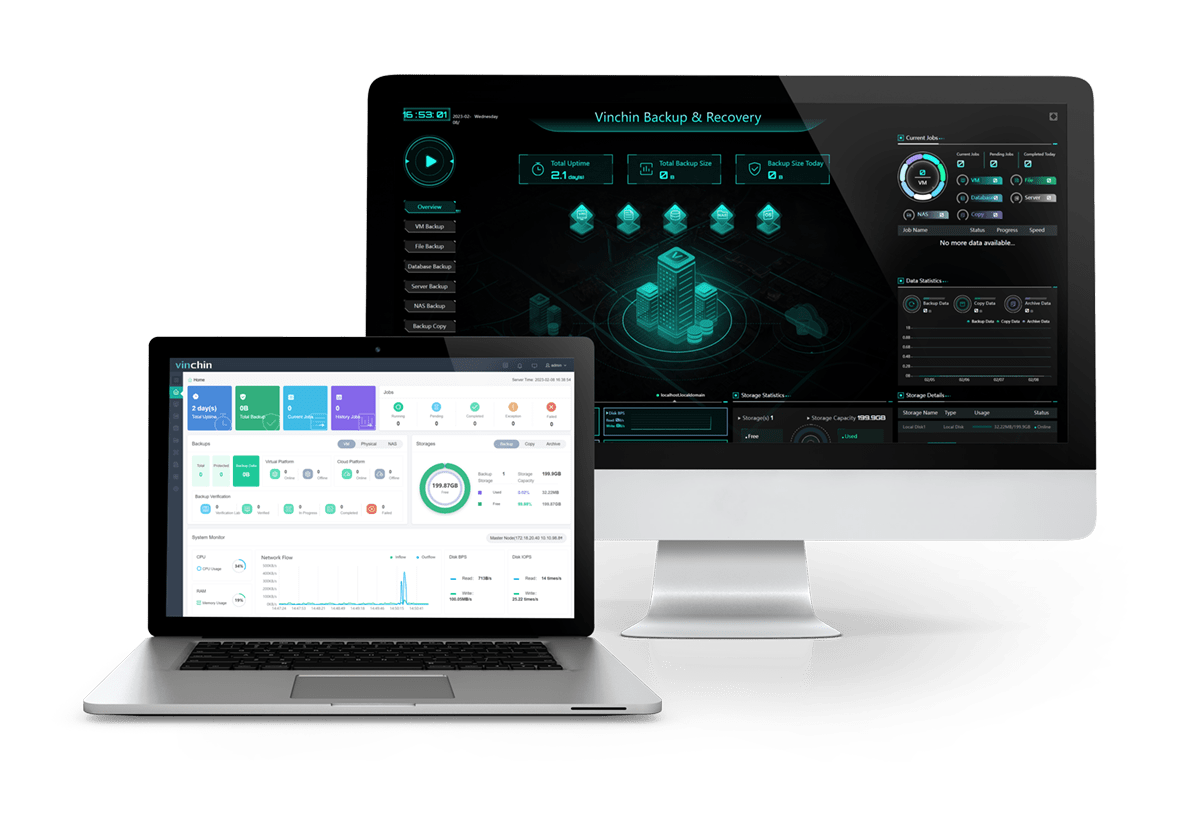
Vinchinให้กลยุทธ์การสำรองข้อมูลอัจฉริยะและการถ่ายโอนข้อมูลแบบมัลติเธรด พร้อมการป้องกันแรนซัมแวร์ โดยรองรับการสำรองข้อมูลแบบภาพโดยไม่ต้องติดตั้งเอเจนต์ การสำรองข้อมูลเพิ่มเติมอย่างรวดเร็ว การสำรองข้อมูลระยะไกล การสำรองข้อมูลนอกสถานที่ รวมถึงการสำรองและกู้คืนข้อมูลโดยไม่ใช้เครือข่าย LAN พร้อมประสิทธิภาพในการประหยัดพื้นที่จัดเก็บข้อมูลสำรอง
นอกจากนี้ Vinchin Backup & Recovery สามารถย้ายเครื่องเสมือนระหว่างแพลตฟอร์มเสมือนมากกว่า 10 แพลตฟอร์ม รวมถึง VMware, XenServer และส่วนใหญ่ของโปรแกรมจำลองเครื่องเสมือนที่ใช้ KVM คุณสามารถสลับภาระงาน IT สมัยใหม่ที่สำคัญจากแพลตฟอร์มหนึ่งไปยังอีกแพลตฟอร์มหนึ่งได้อย่างง่ายดาย เพื่อสร้างโครงสร้างพื้นฐาน IT ที่ยืดหยุ่นสูงในแบบของคุณเอง
Vinchin Backup & Recovery ได้รับความไว้วางใจจากบริษัทหลายพันแห่ง และคุณสามารถเริ่มใช้งานระบบอันทรงพลังนี้ได้ด้วย การทดลองใช้งานฟีเจอร์ครบถ้วน 60 วัน นอกจากนี้ ติดต่อ Vinchin โดยตรง และแจ้งความต้องการของคุณ แล้วคุณจะได้รับโซลูชันที่เหมาะสมกับสภาพแวดล้อมไอทีของคุณ
สรุป
Hyper-V และ VirtualBox ต่างก็เป็นโซลูชันการจำลองเสมือนที่ยอดเยี่ยมทั้งคู่ โดยความเหนือกว่าจะขึ้นอยู่กับสภาพแวดล้อมและความต้องการ Hyper-V เป็นไฮเปอร์ไวเซอร์ชนิดที่ 1 ในขณะที่ VirtualBox เป็นไฮเปอร์ไวเซอร์ชนิดที่ 2 Hyper-V รองรับเฉพาะระบบปฏิบัติการ Windows เท่านั้น ขณะที่ VirtualBox สามารถใช้งานข้ามแพลตฟอร์มได้
Hyper-V รองรับฟังก์ชันการทำงานแบบคลัสเตอร์ เช่น การทำ failover clustering และการกระจายภาระงาน Oracle VirtualBox ในทางตรงกันข้าม เป็นซอฟต์แวร์โอเพนซอร์สและใช้งานได้ฟรี โดยมีสถาปัตยกรรมเสมือนที่รองรับระบบปฏิบัติการของโฮสต์และเกสต์อย่างกว้างขวาง ทำให้เหมาะสมกับสภาพแวดล้อมหลายแพลตฟอร์มมากกว่า Hyper-V สามารถทำงานเป็นเซอร์วิสของระบบ Windows ซึ่งอนุญาตให้เครื่องเสมือนเริ่มทำงานโดยอัตโนมัติเมื่อเปิดเครื่อง ในขณะที่การใช้งาน VirtualBox เพื่อให้ได้ฟังก์ชันการทำงานเดียวกันนี้จะต้องใช้ความพยายามมากกว่า