โปรแกรมจัดการ Hyper-V และการเชื่อมต่อเครื่องเสมือน Hyper-V เป็นเครื่องมือที่ใช้กันอย่างแพร่หลายสำหรับการจัดการระบบเสมือน Hyper-V มานานหลายปี ผู้ดูแลระบบ Hyper-V ไม่สามารถคัดลอกและวางข้อมูลระหว่างโฮสต์และเครื่องเสมือนได้โดยตรงผ่านการเชื่อมต่อเครื่องเสมือน Hyper-V นอกจากนี้ ยังไม่สามารถใช้งานคุณสมบัติ เช่น การเล่นเสียง และการใช้อุปกรณ์ USB ภายในเครื่องเสมือน Hyper-V ได้ อย่างไรก็ตาม ปัญหาเหล่านี้ได้รับการแก้ไขใน Hyper-V 2012 R2 ซึ่งนำเสนอคุณสมบัติใหม่ที่เรียกว่าโหมดเซสชันขั้นสูง บทความนี้จะแนะนำฟังก์ชันใหม่นี้อย่างละเอียด
โหมดเซสชันขั้นสูงคืออะไร
ตามคำอธิบายของไมโครซอฟท์ โหมดเซสชันขั้นสูงช่วยให้ Hyper-V เชื่อมต่อกับเครื่องเสมือนโดยใช้ RDP (โปรโตคอลเดสก์ท็อประยะไกล) ซึ่งจะช่วยปรับปรุงประสบการณ์การใช้งานเครื่องเสมือนโดยรวม และทำให้เครื่องเสมือนสามารถแชร์อุปกรณ์กับคอมพิวเตอร์ของคุณได้ เนื่องจากเปิดใช้งานอยู่โดยค่าเริ่มต้นใน Windows 10 คุณจึงอาจกำลังใช้ RDP เชื่อมต่อกับเครื่องเสมือน Windows อยู่แล้ว
ใน Windows Server 2012 และรุ่นก่อนหน้า การเชื่อมต่อเครื่องเสมือน Hyper-V มีข้อจำกัดอยู่ที่อินเทอร์เฟซแบบบิตแมปที่จำลองกราฟิก เมาส์ และคีย์บอร์ด ซึ่งทำให้การดำเนินการและควบคุมต่างๆ มีข้อจำกัดหลายประการ เช่น ความสามารถในการคัดลอกและวางระหว่างเครื่องเสมือนและเครื่องเสมือนแขก เพื่อเปิดใช้งานฟังก์ชันเหล่านี้ จะต้องเปิดใช้งานการจัดการระยะไกล และใช้การเชื่อมต่อเดสก์ท็อประยะไกล (RDC) สำหรับสิ่งนี้
อย่างไรก็ตาม ตั้งแต่ Windows Server 2012 R2 เป็นต้นมา การเชื่อมต่อเครื่องเสมือน Hyper-V ไม่ได้พึ่งพากราฟิก เมาส์ และคีย์บอร์ดแบบจำลองเพื่อควบคุมเครื่องเสมือนอีกต่อไป แต่การเชื่อมต่อเครื่องเสมือน Hyper-V จะใช้คุณสมบัติที่ทรงพลังของ Remote Desktop Connection อย่างเต็มที่ ซึ่งให้ข้อดังต่อไปนี้
1) การสนับสนุนคลิปบอร์ด
2) การส่งเสียงจากเครื่องเสมือนไปยังโฮสต์
3) การใช้งานสมาร์ทการ์ดของโฮสต์โดยเครื่องเสมือน
4) การใช้งานอินเทอร์เฟซ USB ของโฮสต์โดยเครื่องเสมือน
5) การใช้เครื่องพิมพ์ของโฮสต์
6) รองรับอุปกรณ์แบบปลั๊กแอนด์เพลย์
7) การเข้าถึงไดรฟ์ของโฮสต์
ข้อกำหนดเบื้องต้นสำหรับการเปิดใช้งานโหมดเซสชันขั้นสูงในการเชื่อมต่อเครื่องเสมือน Hyper-V
1) เวอร์ชันของ Hyper-V คือ 2012 R2 และใหม่กว่า
2) เครื่องเสมือนเป็นเครื่องเสมือน "รุ่นที่ 2"
3) ระบบปฏิบัติการรุ่นของเครื่องเสมือนของผู้ใช้บริการคือ Windows 2012 หรือรุ่นที่ใหม่กว่า
4) เปิดใช้งานโหมดเซสชันขั้นสูงของเซิร์ฟเวอร์
5) เปิดใช้งานโหมดเซสชันขั้นสูงสำหรับผู้ใช้
จะเปิดใช้งานโหมดเซสชันขั้นสูงในเครื่องเสมือน Hyper-V ได้อย่างไร
1) เปิดการตั้งค่า Hyper-V และไปที่ เซิร์ฟเวอร์ - นโยบายโหมดเซสชันขั้นสูง (Server - Enhanced Session Mode Policy)เพื่อยืนยันว่าได้เลือก อนุญาตโหมดเซสชันขั้นสูง(Allow enhanced session mode)
2) เปิดการตั้งค่า Hyper-V และไปที่ ผู้ใช้ - โหมดเซสชันแบบพิเศษ(User - Enhanced Session Mode) เพื่อยืนยันว่าได้เลือก อนุญาตโหมดเซสชันขั้นสูง(Allow enhanced session mode) แล้ว
3) สร้างเครื่องเสมือนใหม่ โดยต้องแน่ใจว่าคุณเลือกตัวเลือกการจำลองเสมือน รุ่นที่ 2(Generation 2)
4) โปรดใส่ใจกับอินเทอร์เฟซการตั้งค่าของเครื่องเสมือนรุ่นที่ 2 ซึ่งไม่รองรับช่องทาง IDE ดังนั้นจึงสามารถเพิ่มดิสก์เสมือนได้เฉพาะผ่านอินเทอร์เฟซ SCSI เท่านั้น ระบบปฏิบัติการที่เก่ากว่า Windows Server 2012 ไม่รองรับการบูตจากช่องทาง SCSI ดังนั้น เพื่อให้สามารถใช้งานโหมดเซสชันขั้นสูงได้ ระบบปฏิบัติการภายในเครื่องเสมือนควรเป็น Windows Server 2012 หรือรุ่นที่ใหม่กว่า
5) หลังจากที่ตรงตามเงื่อนไขข้างต้นแล้ว เมื่อคุณเปิดการเชื่อมต่อเครื่องเสมือน Hyper-V กล่องโต้ตอบจะปรากฏขึ้นโดยอัตโนมัติ ซึ่งช่วยให้คุณสามารถเลือกขนาดเดสก์ท็อปสำหรับการโต้ตอบกับเครื่องเสมือนได้
6) เพื่อให้สามารถคัดลอกและวางระหว่างเครื่องเสมือนโฮสต์และเครื่องเสมือนไคลเอ็นต์ ให้เลือกตัวเลือก คลิปบอร์ด(Clipboard) และการแมปไดรฟ์ภายใต้ทรัพยากรท้องถิ่น
7) ในทำนองเดียวกัน คุณยังสามารถตั้งค่าแมปปิ้งอุปกรณ์ USB การตั้งค่าเสียง และความละเอียดของเซสชันได้อีกด้วย
8) หลังจากที่การตั้งค่าเสร็จสมบูรณ์ คุณสามารถคัดลอกและวางไฟล์จากเครื่องโฮสต์ไปยังเครื่องเสมือนได้โดยตรง
ปกป้องสภาพแวดล้อม Hyper-V ด้วยโซลูชันมืออาชีพ
โหมดการใช้งานที่เพิ่มประสิทธิภาพของ Hyper-V ให้ประสบการณ์ที่ดียิ่งขึ้นในการใช้งานเครื่องเสมือน อย่างไรก็ตาม เพื่อรับประกันการป้องกันข้อมูลอย่างต่อเนื่องและประสิทธิภาพทางธุรกิจที่ไม่สะดุด ขอแนะนำให้คุณสำรองข้อมูลสำคัญและเครื่องเสมือนของคุณด้วยโซลูชันสำรองข้อมูลและการกู้คืนระดับมืออาชีพ
Vinchin Backup & Recovery เป็นโซลูชันระดับมืออาชีพที่รองรับการสำรองข้อมูลของเครื่องเสมือน เช่น VMware vSphere, Hyper-V, XenServer, XCP-ng, oVirt, RHV, OpenStack เป็นต้น และข้อมูลอื่นๆ เช่น ฐานข้อมูล NAS เซิร์ฟเวอร์ไฟล์ เซิร์ฟเวอร์ Linux และ Windows เป็นต้น
Vinchin Backup & Recovery ทำหน้าที่สำรองข้อมูลและกู้คืนข้อมูล Hyper-V อย่างมีประสิทธิภาพ รวมถึงการสำรองข้อมูลแบบเพิ่มเติมโดยไม่ต้องติดตั้งเอเย่นต์ การลดขนาดข้อมูลอย่างมีประสิทธิภาพ การขยายโหนดสำรองข้อมูล การสำรองข้อมูลภายนอกสถานที่ และอื่นๆ เพื่อปกป้องสภาพแวดล้อม Hyper-V อย่างครอบคลุม
นอกจากนี้ Vinchin Backup & Recovery ยังสามารถโยกย้ายเครื่องเสมือนข้ามแพลตฟอร์มเสมือนจริงมากกว่า 10 แพลตฟอร์ม รวมถึง VMware, XenServer และส่วนใหญ่ของฮิปเปอร์ไวเซอร์ที่ใช้ KVM คุณสามารถสลับภาระงานไอทีสมัยใหม่ที่สำคัญจากระบบหนึ่งไปยังอีกระบบหนึ่งได้อย่างง่ายดาย เพื่อสร้างโครงสร้างพื้นฐานไอทีที่ยืดหยุ่นสูงในแบบของคุณเอง
ในการสำรองข้อมูลเครื่องเสมือน Hyper-V คุณเพียงต้องทำ 4 ขั้นตอนง่ายๆ
1. เลือกเครื่องเสมือน Hyper-V
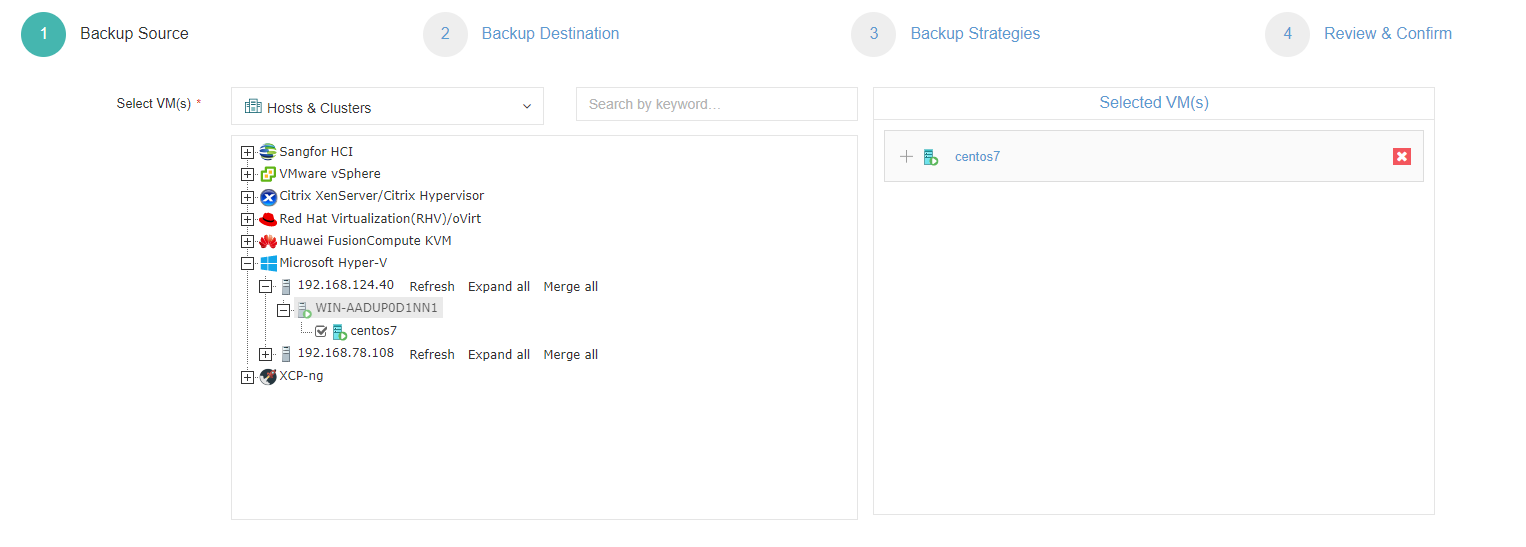
2. เลือกที่จัดเก็บข้อมูลสำรอง

3. เลือกกลยุทธ์การสำรองข้อมูล
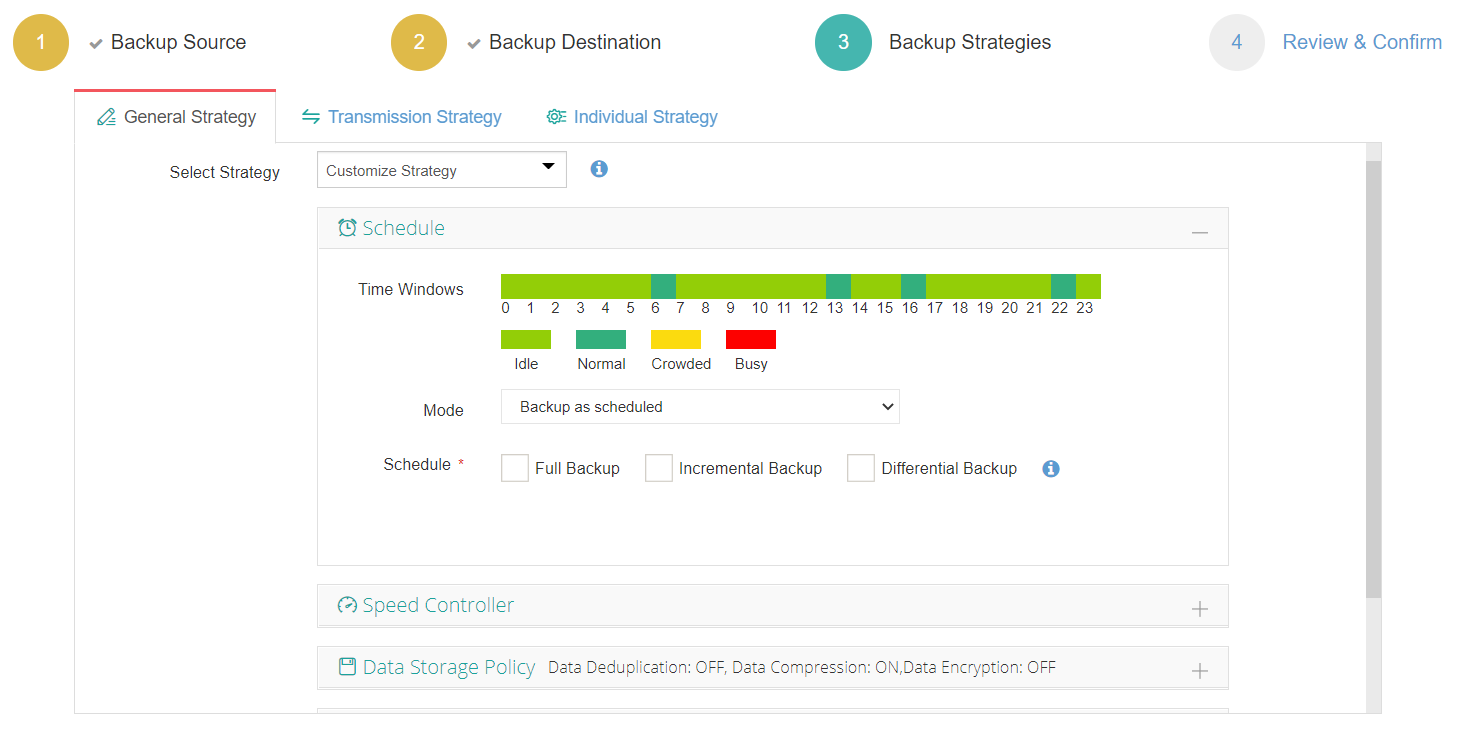
4. ส่งงาน
Vinchin Backup & Recovery ได้รับการเลือกใช้โดยบริษัทหลายพันแห่งทั่วโลก และคุณก็สามารถเริ่มใช้งานระบบอันทรงพลังนี้ได้ด้วยการทดลองใช้ฟีเจอร์ครบถ้วนฟรี 60 วัน นอกจากนี้ ติดต่อ Vinchin โดยตรง และแจ้งความต้องการของคุณ แล้วคุณจะได้รับโซลูชันที่เหมาะสมกับสภาพแวดล้อมด้านไอทีของคุณ
บทสรุป
โหมดเซสชันขั้นสูงของ Hyper-V เป็นคุณสมบัติที่ช่วยเพิ่มประสิทธิภาพในการโต้ตอบระหว่างเครื่องโฮสต์กับเครื่องเสมือน ซึ่งเปิดตัวใน Hyper-V 2012 R2 และให้ประสบการณ์การใช้งานที่ดีขึ้นพร้อมความสามารถเพิ่มเติมเมื่อเทียบกับการเชื่อมต่อเครื่องเสมือนแบบดั้งเดิม บทความนี้สามารถช่วยคุณในการเปิดใช้งานคุณสมบัตินี้ในการเชื่อมต่อเครื่องเสมือน Hyper-V ได้
เพื่อปกป้องสภาพแวดล้อม Hyper-V อย่างมีประสิทธิภาพ คุณสามารถเลือกใช้ Vinchin Backup & Recovery เพื่อสำรองข้อมูลและกู้คืนเครื่องเสมือนของคุณได้อย่างง่ายดาย อย่าพลาดการทดลองใช้งานฟรี








