VMDK (Virtual Machine Disk) — это формат файлов виртуальных дисков, в которых хранятся данные виртуальных машин VMware, включая VMware ESXi, VMware Workstation и VMware Fusion.
В VMware ESXi формат VMDK обычно состоит из двух компонентов: файла-дескриптора виртуального диска (name.vmdk) и файла с данными диска (name-flat.vmdk), содержащего необработанные данные. В VMware Workstation используется единый файл виртуального диска в формате Monolithic Sparse (name.vmdk).
Иногда возникает необходимость получить доступ к файлам VMDK, даже если сама виртуальная машина недоступна или не может загрузиться. В таких ситуациях важно знать, как открыть виртуальный диск и извлечь из него необходимые данные.
В этой статье рассмотрим три способа открытия файлов VMDK в VMware.
Способ 1. Открытие VMDK с помощью Live DVD, даже если гостевая ОС не загружается
Этот способ предполагает использование виртуальной машины, которая поддерживает загрузку с DVD-диска. Вы можете запустить виртуальную машину с ISO-образа в качестве загрузочного носителя, подключить разделы виртуального диска и скопировать необходимые файлы на USB-накопитель, подключённый к виртуальной машине, хост-компьютеру или другому устройству по сети.
Метод подходит для VMware ESXi, Workstation и Player. В качестве примера рассмотрим VMware ESXi.
Скачайте установочный ISO-образ Ubuntu.
Войдите в vSphere Client и откройте список виртуальных машин в разделе Hosts and Clusters. Щёлкните правой кнопкой мыши по нужной виртуальной машине и выберите Edit Settings….
В разделе CD/DVD Drive выберите Datastore ISO File. Затем перейдите к настройке CD/DVD Media и нажмите Browse, чтобы указать путь к ISO-образу.
Загрузите виртуальную машину с ISO-образа и выберите Try Ubuntu Without Installing (Запустить Ubuntu без установки). После загрузки откройте терминал и выполните следующие команды.
Получите права суперпользователя:
sudo -i
Просмотрите список доступных дисков:
ls -al /dev/sd*
Создайте каталоги для монтирования разделов:
mkdir /mnt/win-disk1
mkdir /mnt/win-disk2
Подключите разделы диска:
mount /dev/sda1 /mnt/win-disk1/
mount /dev/sda2 /mnt/win-disk2/
Просмотрите содержимое смонтированных разделов:
ls -al /mnt/win-disk2/
ls -al /mnt/win-disk1/
Подключите USB-накопитель к хосту ESXi с помощью USB Passthrough и скопируйте необходимые файлы VMDK. В качестве альтернативы можно использовать сетевую SMB (CIFS)-папку и передать содержимое виртуального диска в другое место по сети.
Способ 2. Подключение файла VMDK к виртуальной машине VMware ESXi или Workstation
Этот способ предполагает наличие другой работающей виртуальной машины с установленной операционной системой. Файл VMDK можно подключить к ней в качестве дополнительного виртуального диска, чтобы получить доступ к его содержимому.
Как подключить VMDK к виртуальной машине ESXi
Войдите в vSphere Client, перейдите в раздел Storage → Datastore Browser, выберите нужный файл VMDK и нажмите Copy to.
Укажите целевое хранилище Datastore, в которое необходимо скопировать файл, и вернитесь к списку виртуальных машин.
В разделе Hosts and Clusters щёлкните правой кнопкой мыши по виртуальной машине, к которой хотите подключить диск, и выберите Edit Settings.
В верхней правой части окна нажмите ADD NEW DEVICE и выберите Existing Hard Disk.
Укажите скопированный файл VMDK и нажмите OK.
Откройте Проводник Windows, найдите подключённый диск и скопируйте необходимые файлы.
Как подключить VMDK к виртуальной машине Workstation
В vSphere Client перейдите в раздел Storage → Datastore → File → Download и скачайте файл VMDK. Если файлы загружены в ZIP-архиве, предварительно распакуйте его.
Откройте VMware Workstation, выберите нужную виртуальную машину и нажмите Edit the virtual machine settings.
В мастере настройки нажмите Add → Hard Disk → SCSI → Use an existing virtual disk. Найдите загруженный файл VMDK и нажмите Finish.
Запустите Windows и откройте Управление дисками (Disk Management). Переведите подключённый виртуальный диск в состояние Online, назначьте букву нужному разделу и откройте его содержимое.
Способ 3. Доступ к файлу VMDK без подключения к виртуальной машине
Как смонтировать VMDK в VMware Workstation при выключенной виртуальной машине в Windows
Откройте VMware Workstation и перейдите в File → Map Virtual Disks → Browse.
Установите флажок Open file in read-only mode (recommended) (Открывать файл в режиме только для чтения). Это поможет избежать случайного повреждения виртуального диска.
По умолчанию диску назначается буква Z:. После подключения он автоматически появится в Проводнике Windows. Нажмите OK.
В мастере убедитесь, что выбран виртуальный диск Delta, связанный с первым снимком (Snapshot), и нажмите Disconnect Virtual Disk, чтобы отключить его после завершения работы.
Как смонтировать VMDK в Linux при выключенной виртуальной машине Workstation
В VMware Workstation перейдите в File → Mount Virtual Disks → Browse и выберите нужный файл VMDK.
В файловой системе Linux создайте каталог, который будет использоваться для монтирования виртуального диска.
mkdir /mnt/vmdk/
chown -R userX:groupX /mnt/vmdk/
Выберите целевой каталог и установите флажок Mount read-only, чтобы подключить диск в режиме только для чтения.
Откройте каталог /mnt/vmdk/ в файловом менеджере Linux и найдите необходимые файлы на виртуальном диске. После завершения работы отключите образ VMDK от файловой системы Linux.
Для монтирования VMDK в Linux выполните следующую команду:
vmware-mount /media/userX/vms/vmname/vmdiskname.vmdk /mnt/vmdk
После завершения работы нажмите Disconnect Virtual Disk, чтобы отключить виртуальный диск.
Защита и миграция виртуальных машин VMware с помощью Vinchin Backup & Recovery
Чтобы предотвратить потерю данных из-за невозможности загрузки виртуальных машин или повреждения файлов VMDK, вызванных вредоносным ПО, обновлением системы или неожиданными сбоями, необходимо регулярно создавать резервные копии виртуальных машин.
Vinchin Backup & Recovery обеспечивает централизованную защиту более чем 20 платформ виртуализации, включая VMware, oVirt, Oracle OLVM и XenServer, а также баз данных, серверов Linux и Windows и систем NAS.
Решение поддерживает автоматизированное резервное копирование VMware без установки агентов в гостевые ОС (Agentless Backup), гибкое планирование заданий и уведомления по электронной почте.
Интеллектуальные механизмы резервного копирования, включая инкрементальное копирование, дедупликацию данных, сжатие и транспортный режим HotAdd, помогают уменьшить объём резервных копий и повысить эффективность передачи данных.
Кроме того, функция кроссплатформенной миграции V2V позволяет администраторам переносить рабочие нагрузки между различными гипервизорами с помощью простых операций восстановления. Функция мгновенного восстановления за 15 секунд помогает быстро запустить отказавшие виртуальные машины VMware непосредственно из хранилища резервных копий и обеспечить непрерывность бизнес-процессов.
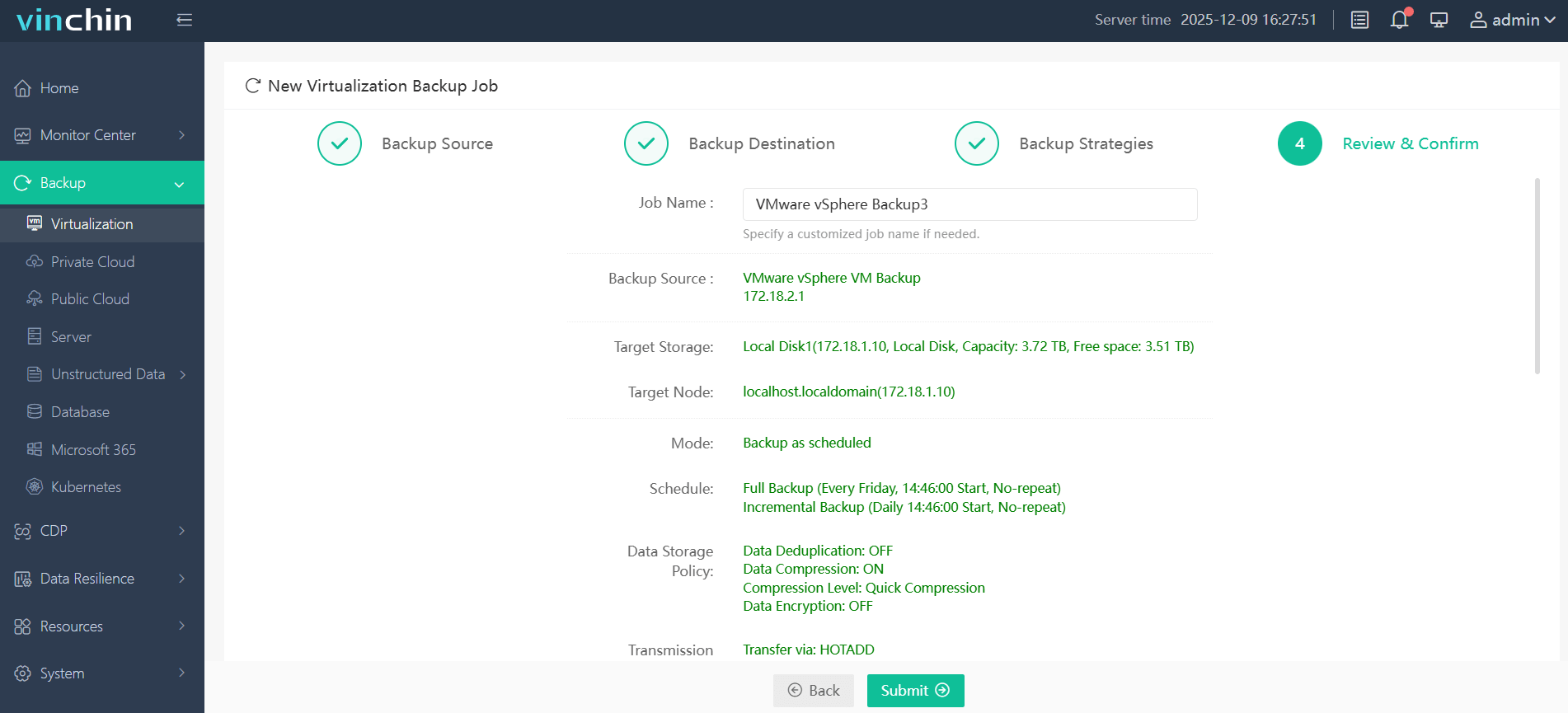
Рассмотрим пример создания резервной копии VMware ESXi с помощью Vinchin.
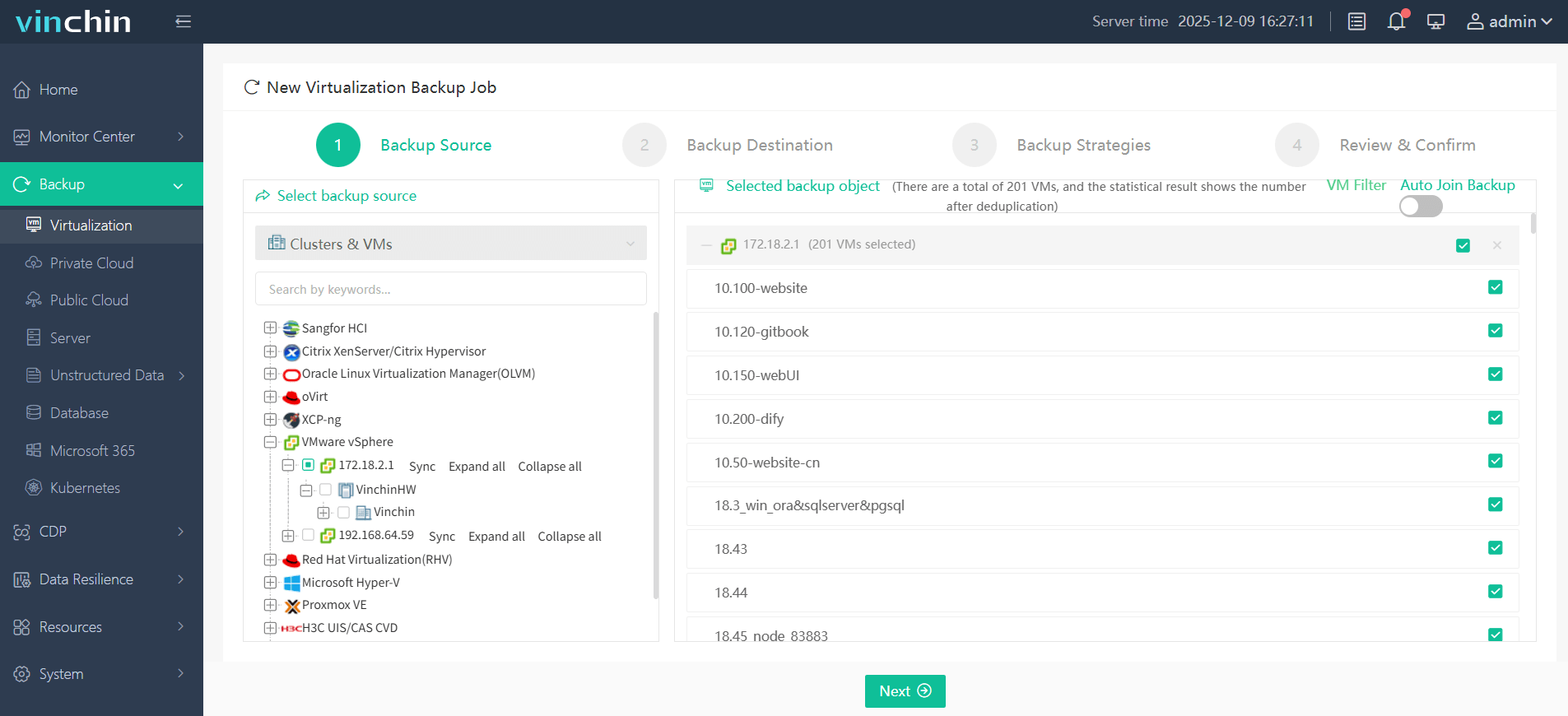
1. Выбор источника резервного копирования
Войдите в интерфейс сервера резервного копирования Vinchin и перейдите в раздел VM Backup → Backup. Выберите исходные виртуальные машины из списка VMware, подключённых к программному обеспечению.
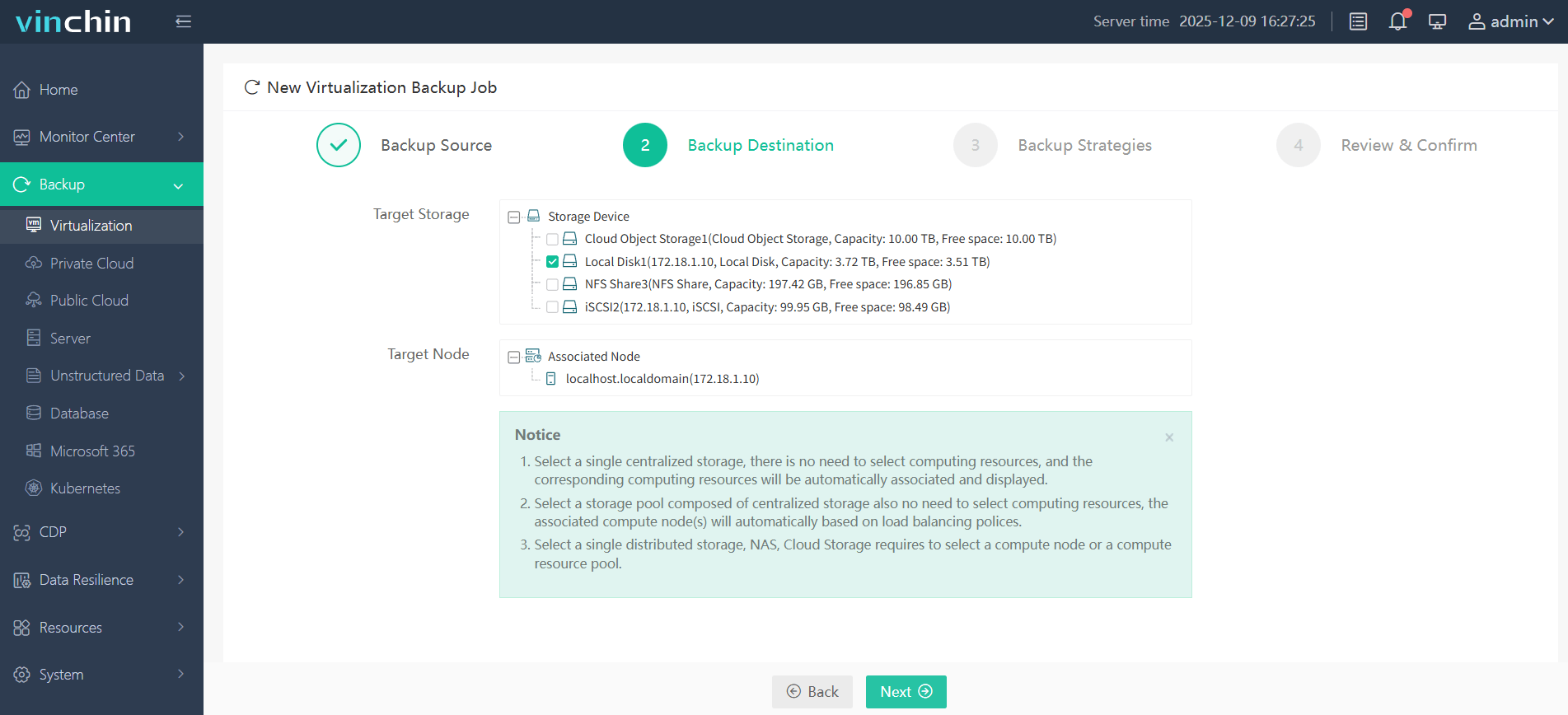
2. Выбор хранилища резервных копий
Укажите целевое хранилище для резервной копии виртуальной машины. Выберите узел резервного копирования (Backup Node) и связанное с ним хранилище из выпадающего списка.
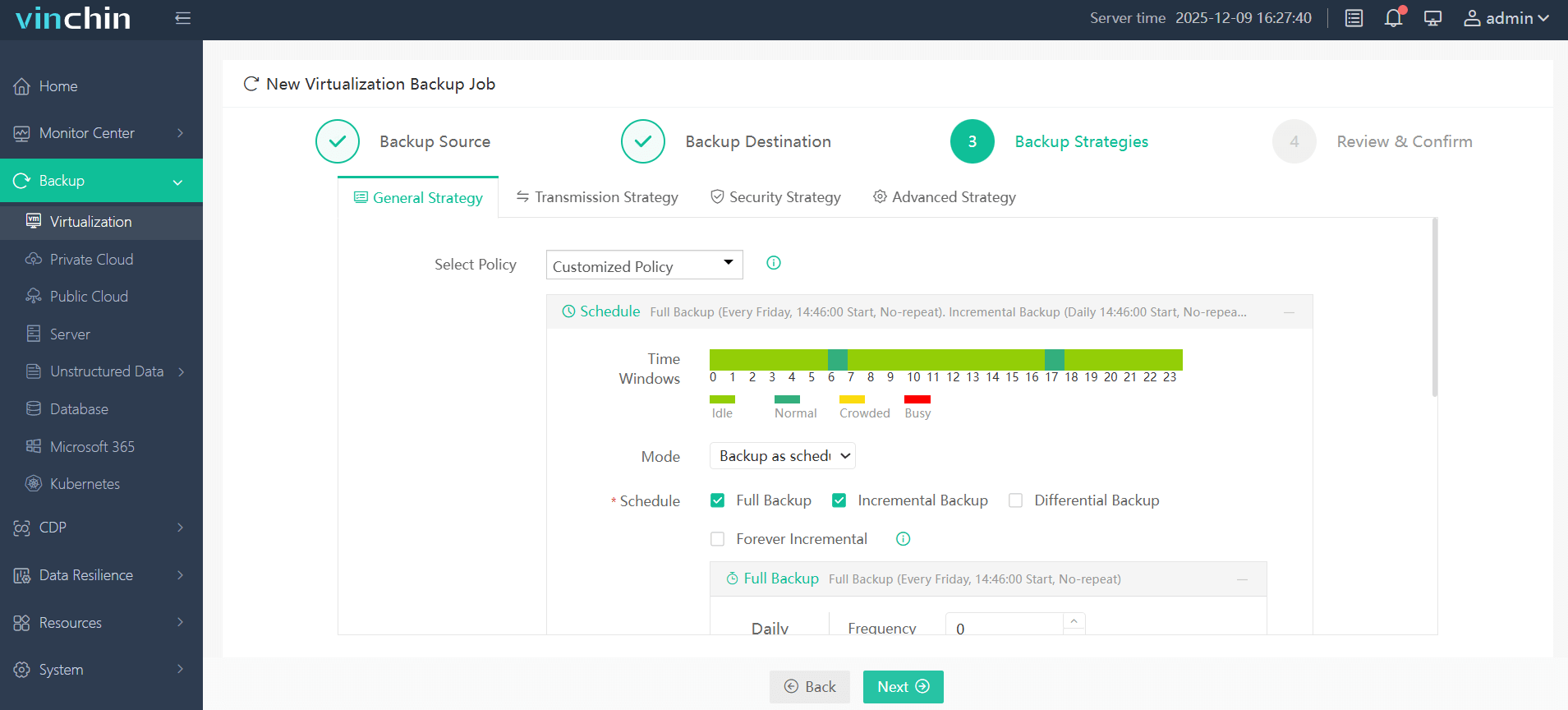
3. Настройка параметров резервного копирования
Настройте параметры задания резервного копирования. Здесь можно задать расписание, параметры сокращения объёма данных, режим хранения резервных копий (GFS или стандартные настройки), режим передачи данных и другие параметры.
4. Запуск задания
Проверьте все заданные параметры и нажмите Submit, чтобы запустить задание резервного копирования.
Vinchin Backup & Recovery — это надёжное решение для резервного копирования, восстановления и миграции виртуальных машин. Продукт предоставляет 60-дневную бесплатную пробную версию со всеми функциями.
Нажмите кнопку загрузки ниже, чтобы оценить, насколько простым, быстрым и безопасным может быть процесс резервного копирования.
Скачать бесплатную пробную версию для нескольких гипервизоров
Часто задаваемые вопросы об открытии VMDK в VMware
Вопрос 1:Что делать, если файл VMDK повреждён или виртуальная машина не загружается?
Попробуйте получить доступ к VMDK с помощью Live DVD или восстановить виртуальную машину из резервной копии. Использование надёжного программного обеспечения для резервного копирования виртуальных машин помогает снизить риск безвозвратной потери данных.
Вопрос 2:Безопасно ли изменять файлы внутри смонтированного VMDK?
Да, но любые изменения необходимо выполнять с осторожностью. Редактирование файлов активного виртуального диска без соответствующих мер предосторожности может привести к нарушению целостности файловой системы или повреждению приложений.
Вопрос 3:Почему файл VMDK заблокирован?
Файл VMDK может быть заблокирован по нескольким причинам: виртуальная машина включена, существует активный снимок (Snapshot) или диск используется другим процессом.
Чтобы снять блокировку, обычно необходимо выключить виртуальную машину или осторожно удалить устаревшие файлы блокировки (Lock Files).
Вопрос 4:Нужно ли создавать резервную копию VMware перед открытием или монтированием VMDK?
Да. Создание резервной копии виртуальной машины перед доступом к файлам VMDK или их изменением помогает предотвратить потерю данных из-за случайного повреждения файлов, неправильных действий пользователя или системных сбоев.
Заключение
Файлы VMDK можно открыть с помощью Live DVD или подключить к другой виртуальной машине в качестве дополнительного диска, даже если исходная виртуальная машина недоступна.
Однако перед выполнением любых потенциально рискованных операций необходимо создать резервную копию данных.
Vinchin Backup & Recovery обеспечивает быстрое и интеллектуальное резервное копирование виртуальных машин без установки агентов в гостевые ОС. Дополнительные механизмы защиты от вредоносного ПО и функция мгновенного восстановления помогают сохранить данные и обеспечить возможность их быстрого восстановления при сбоях.