Amazon Web Services (AWS) предоставляет гибкую и масштабируемую облачную платформу, которая позволяет пользователям быстро и эффективно развертывать экземпляры на основе Windows. Независимо от того, являетесь ли вы системным администратором, разработчиком или консультантом по информационным технологиям, знание того, как запустить экземпляр Windows EC2, является важным для размещения приложений, выполнения корпоративных рабочих нагрузок или настройки удаленной рабочей среды в облаке.
Этот блог проведет вас через весь процесс создания экземпляра Windows в AWS, от выбора образа AMI до доступа к вашему экземпляру через RDP.
Как создать хост Windows в AWS?
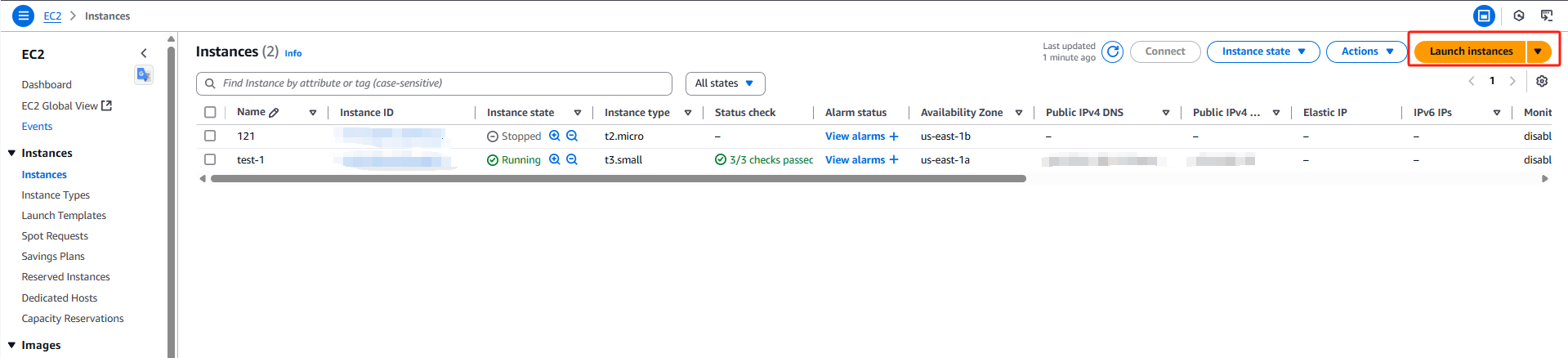
1. После успешного входа в AWS сначала выберите пункт "EC2" в меню «Сервисы». Затем выберите «Instance».
2. В правом верхнем углу нажмите "Launch instance", чтобы создать новый экземпляр EC2.
3. На странице настройки "Launch instance" сначала дайте экземпляру имя, затем выберите образ системы. В этот раз мы выбираем Windows система — все доступные версии являются серверными изданиями. Я выбрал образ Server 2019.
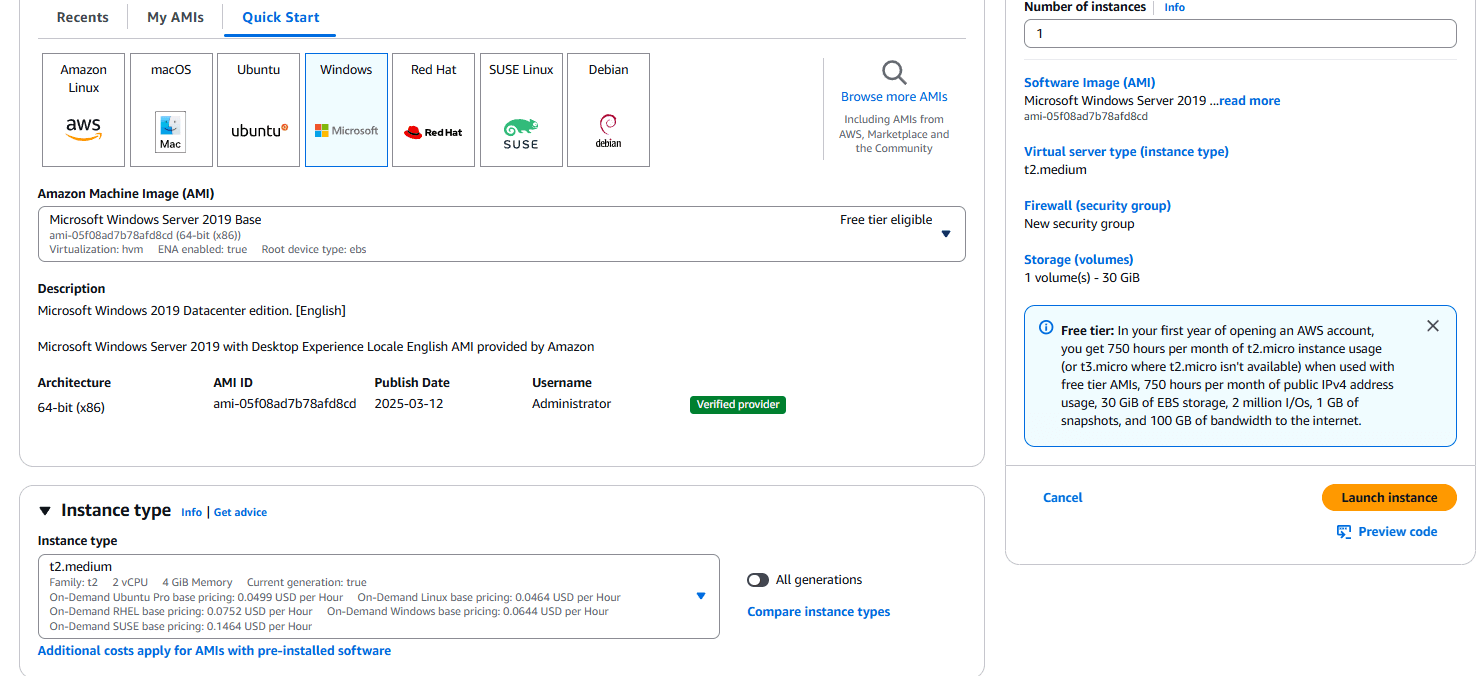
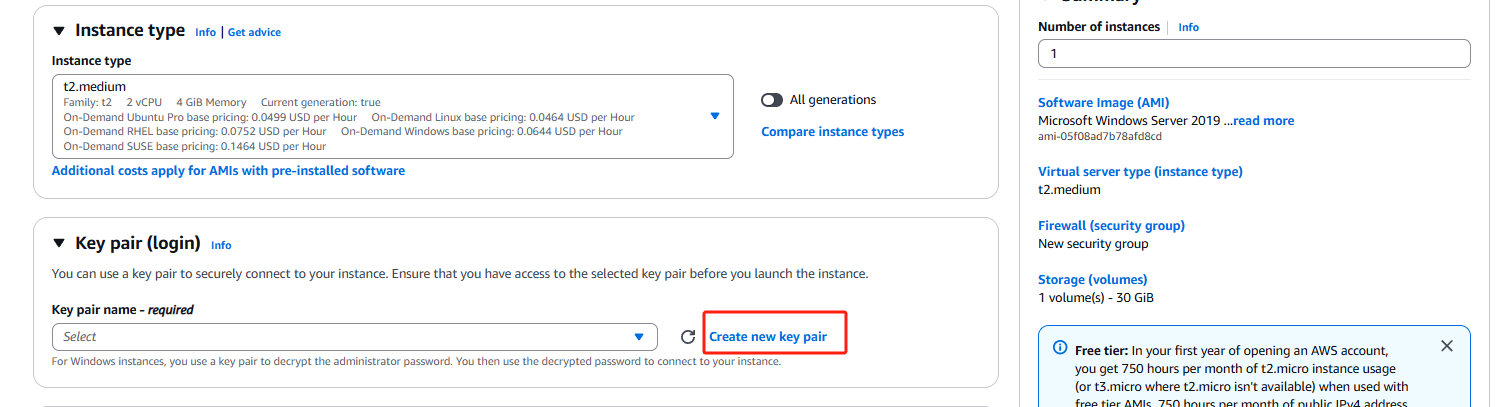
4. Далее выберите тип экземпляра. Я давно использую конфигурацию с 2-ядерным процессором и 4 ГБ оперативной памяти. Вы можете увидеть, что цена на такую настройку Windows составляет 0,06 долларов в час.
5. Затем создается пара ключей. AWS отличается от большинства других поставщиков, по крайней мере на основе известной на данный момент информации, и особенно от Microsoft Azure, поскольку AWS требует создания пары ключей. AWS не поддерживает прямую настройку пароля для хоста Windows. Пароль учетной записи администратора создается автоматически и должен быть расшифрован с использованием пары ключей, прежде чем вы сможете подключиться к хосту Windows, используя расшифрованный пароль.
Операция очень проста: просто нажмите "Create new key pair". Если вы уже создавали одну ранее, вы также можете выбрать предыдущую.
6. Аналогично, вам нужно просто указать имя для пары ключей, нажать "Create key pair", и операция будет завершена. Система автоматически загрузит вновь созданный файл пары ключей.
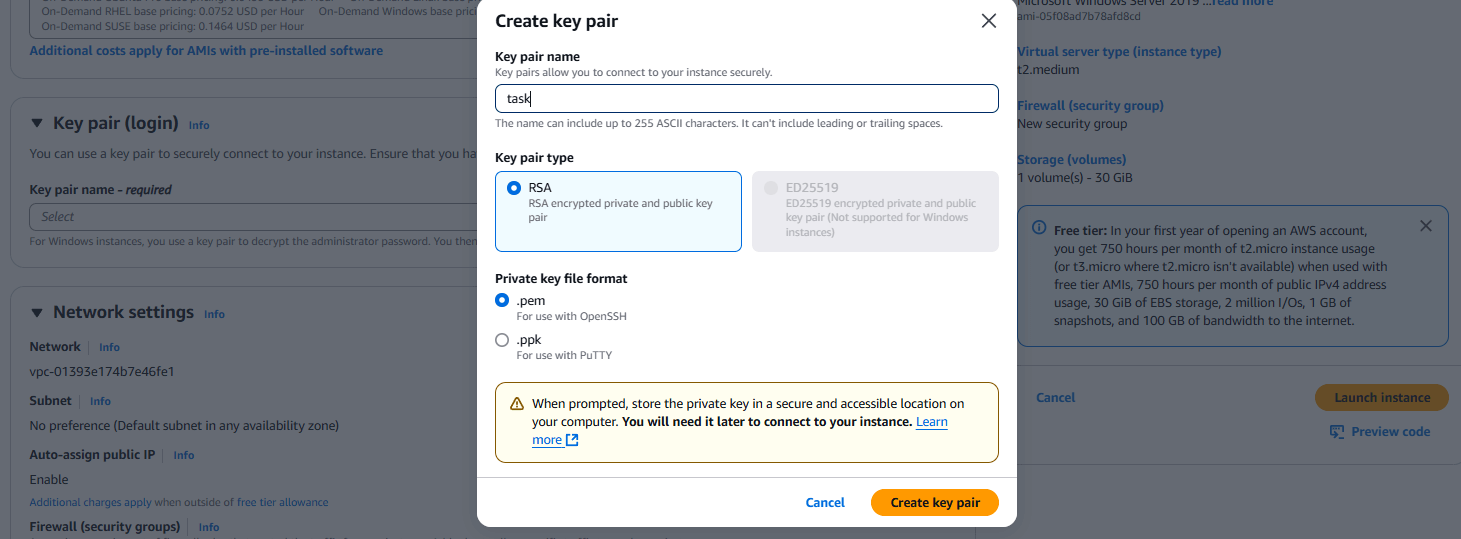
Конечно, если вы не создадите пару ключей, вам нужно будет знать пароль, встроенный в AMI. Очевидно, я не знаю его, и большинство людей, вероятно, тоже, так что точно не выбирайте этот вариант.
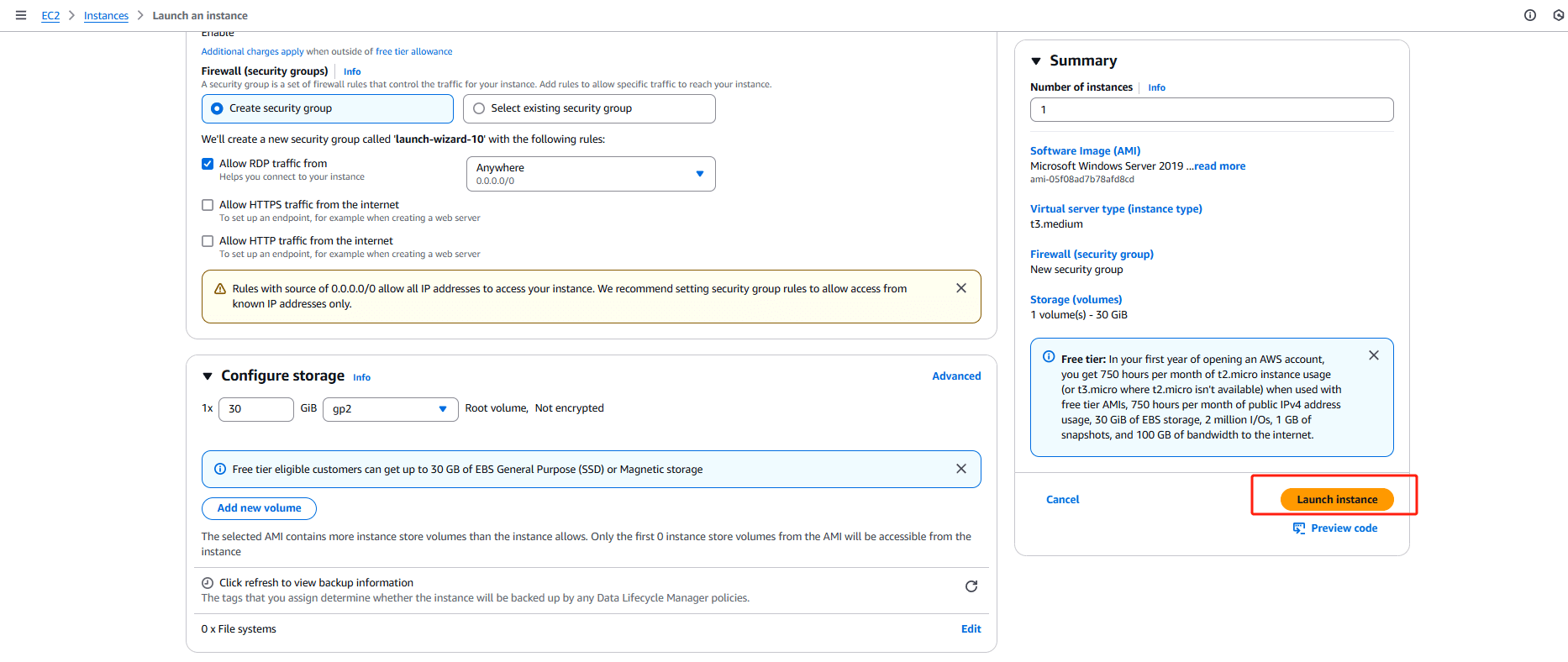
7. Затем наступают сетевые настройки. Если особых требований нет, просто оставьте настройки по умолчанию.
8. Наконец, настройте хранилище. Системный диск объемом 30 ГБ — это действительно минимум. После загрузки остается всего около 10 ГБ свободного места.
9. Наконец, подтвердите параметры конфигурации и нажмите "Launch instance" в разделе "Summary".
Как войти в систему Windows?
1. После создания нового экземпляра страница завершения предлагает три варианта действий.
Щелчок по имени экземпляра или по "View all instances" приведет к странице списка экземпляров. Однако при щелчке по имени экземпляра будет применен фильтр.
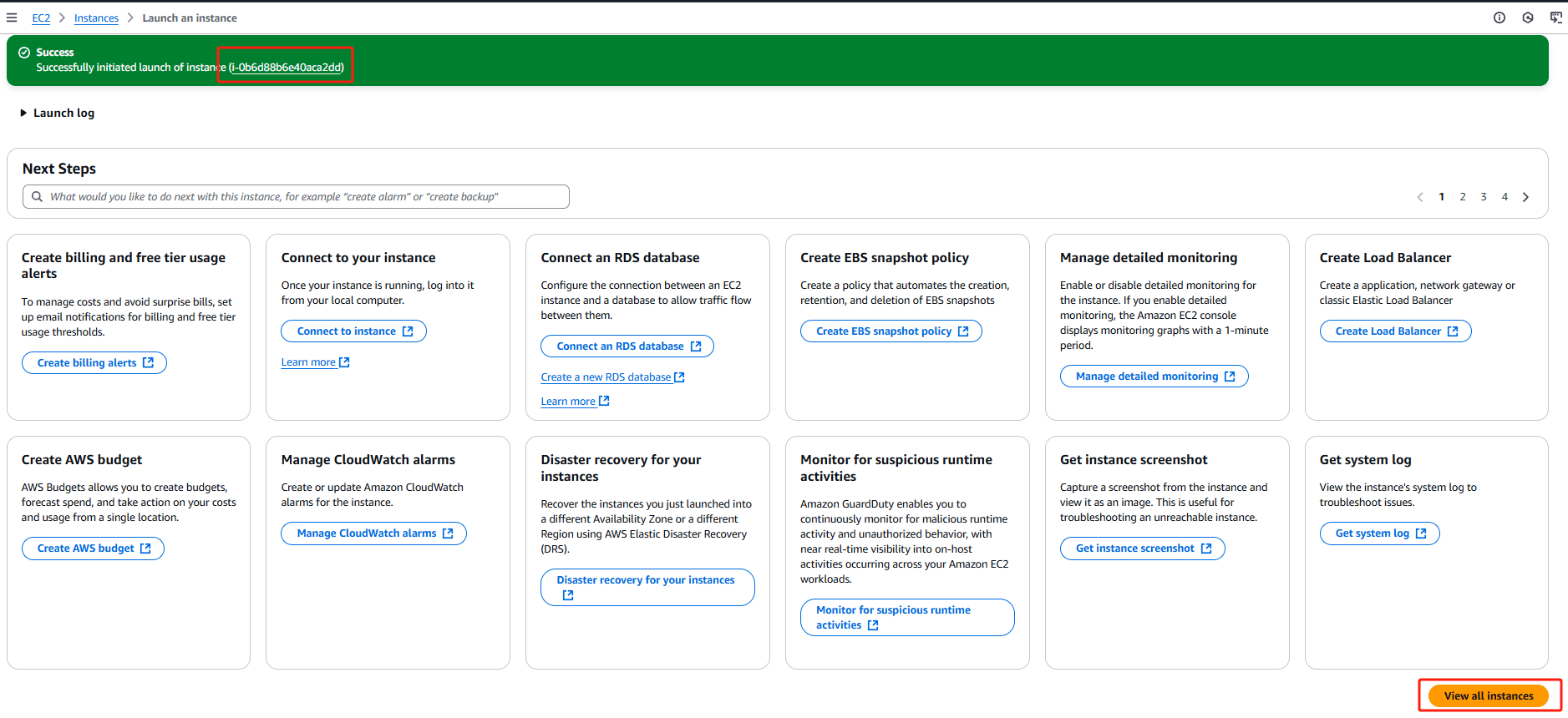
2. Если вы нажмете "Connect to instance" ,вы перейдете непосредственно к конфигурации "Connect to instance" в выбранном экземпляре.
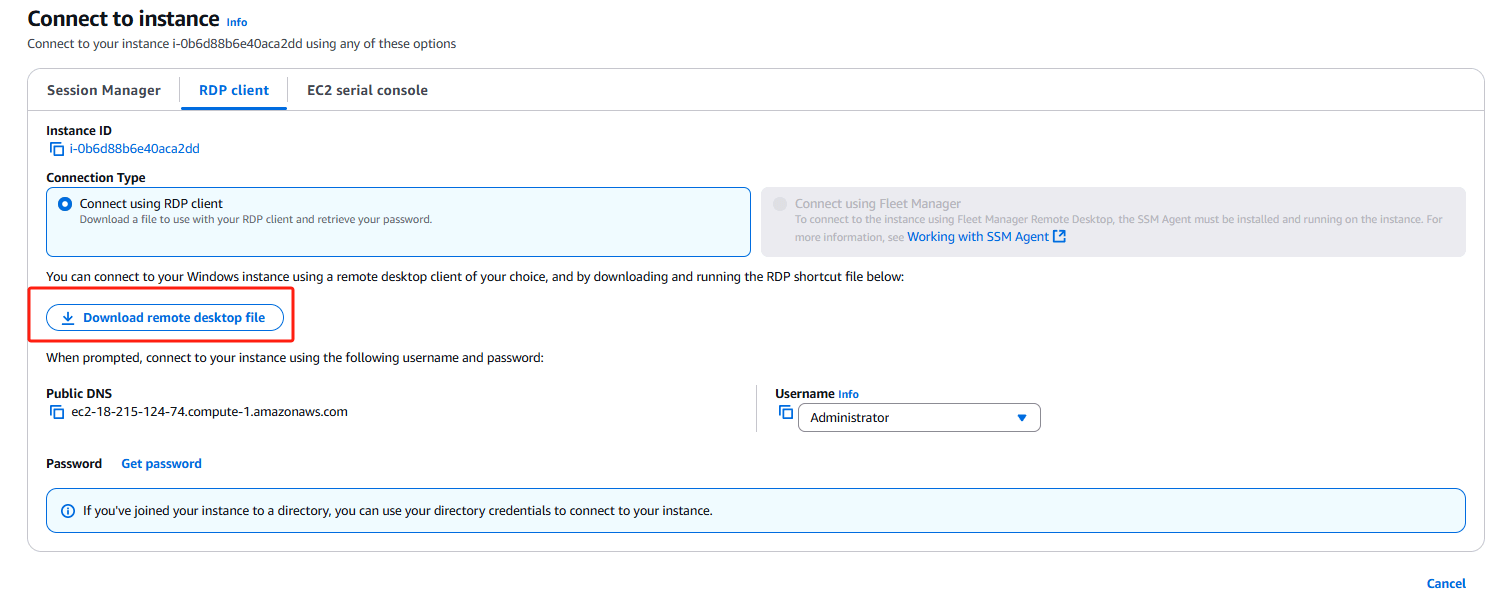
3. Здесь вы можете выбрать "Download remote desktop file", который загрузит RDP-файл. Конфигурация в этом файле следующая:
auto connect:i:1
full address:s:ec2-3-231-53-169.compute-1.amazonaws.com
username:s:Administrator
Как вы можете видеть, она просто предварительно заполняет имя компьютера и имя пользователя для подключения MSTSC. После загрузки вы можете дважды щелкнуть файл, чтобы запустить подключение к удаленному рабочему столу.
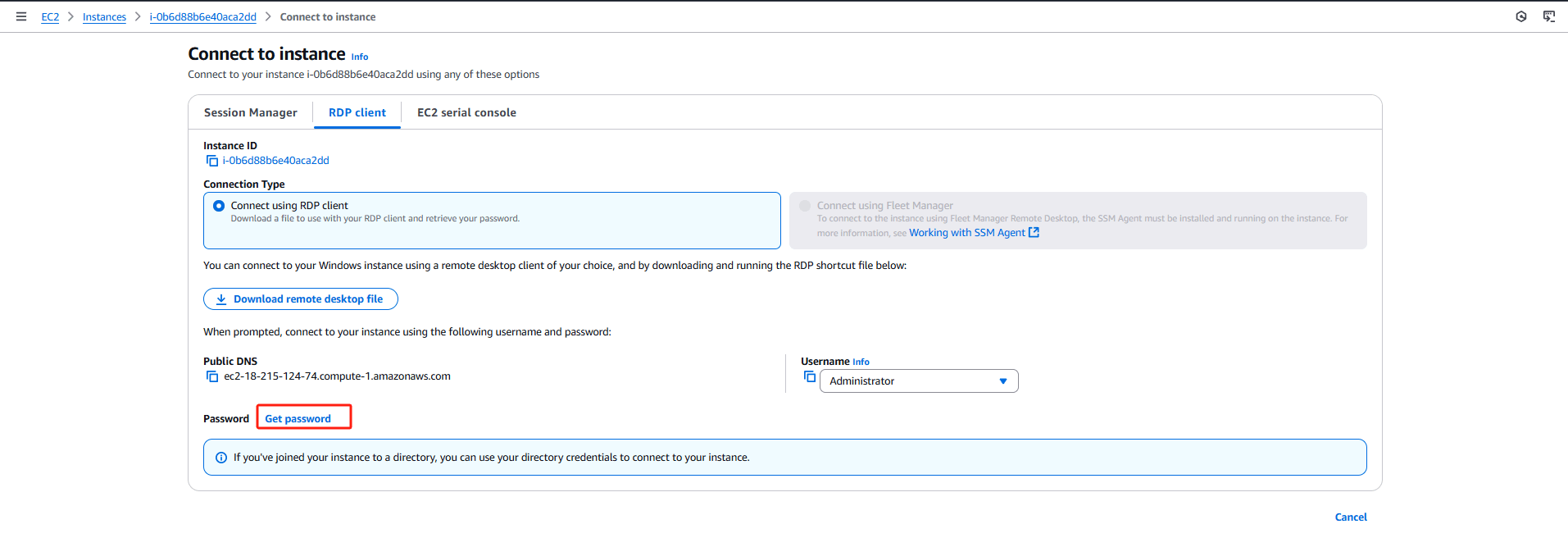
4. На этом этапе вам будет предложено ввести пароль учетной записи. Но у нас еще нет пароля учетной записи администратора, поэтому вернитесь в консоль AWS и нажмите "Get password".
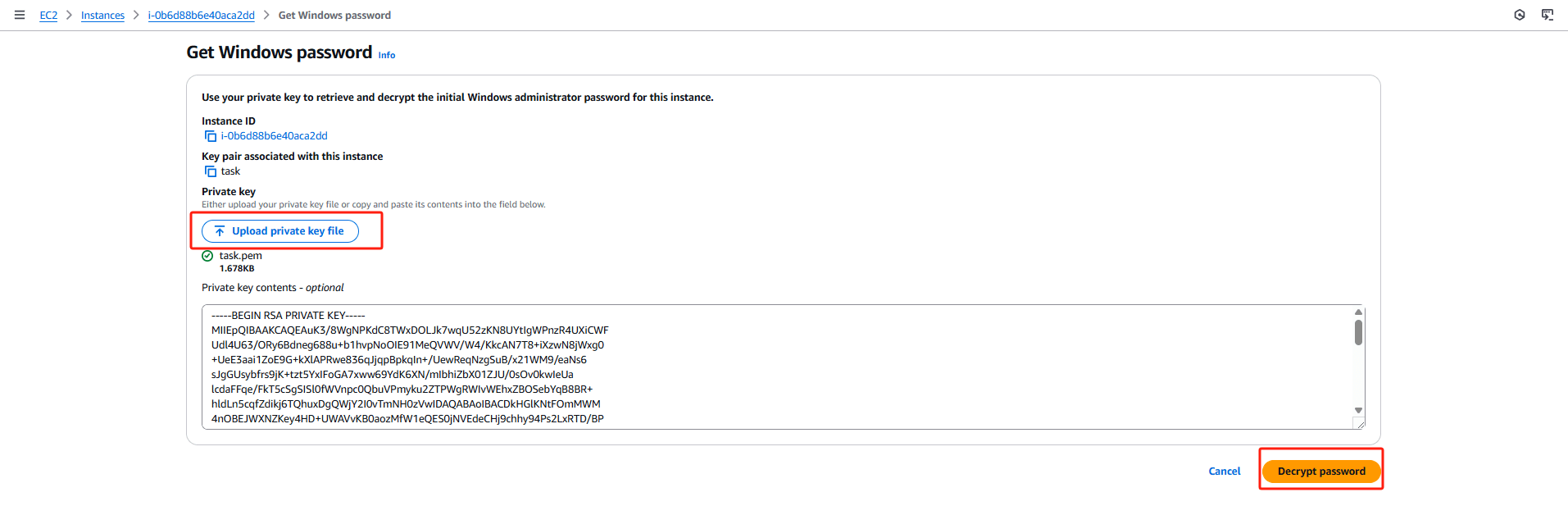
5. На странице "Get password" загрузите автоматически загруженный файл ключа, а затем нажмите "Decrypt password".
6. Теперь будет отображаться информация о пароле.
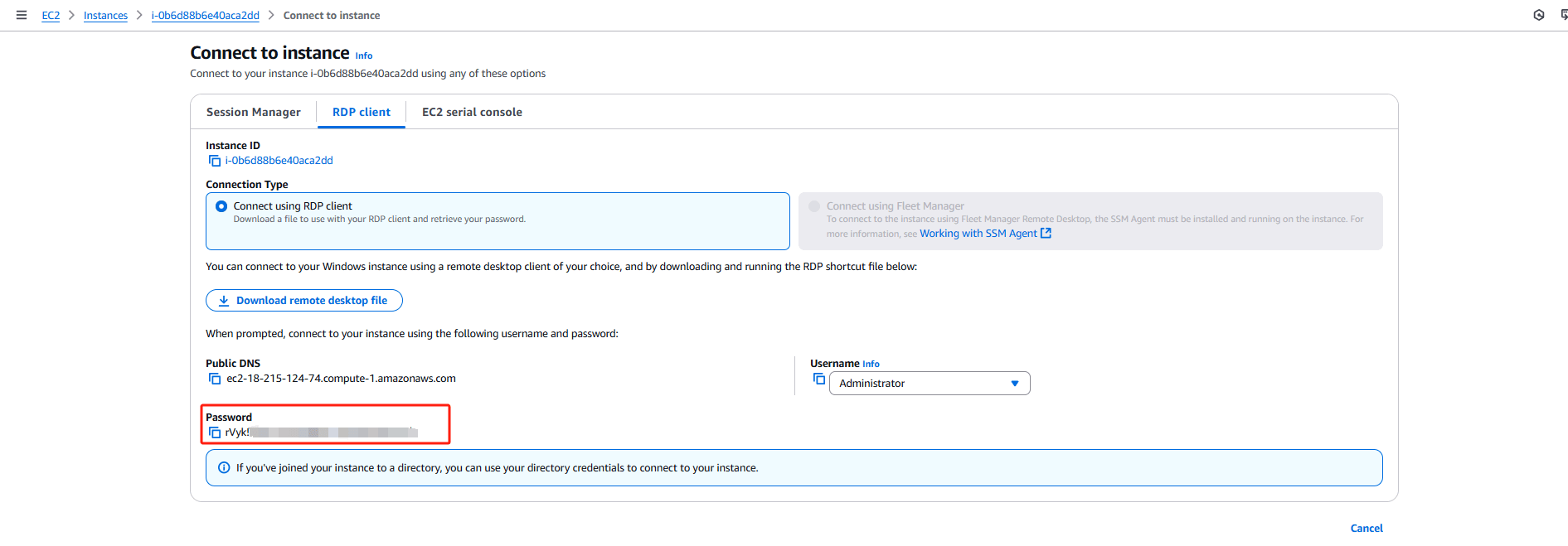
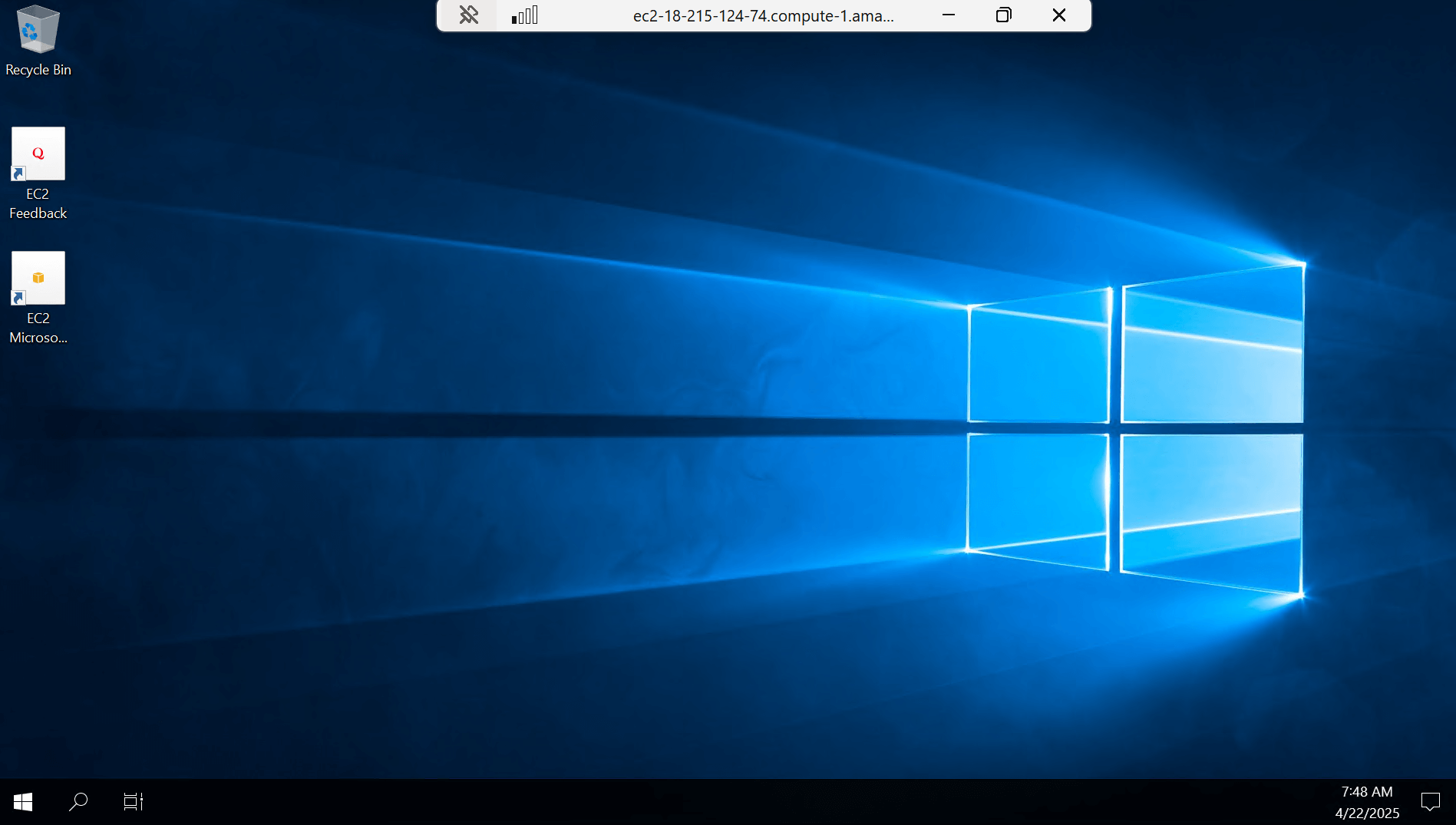
7. Теперь у вас есть все данные для входа. Скопируйте пароль, и вы сможете удаленно войти в экземпляр облачного хоста.
Легко управляйте экземплярами EC2 с помощью Vinchin Backup & Recovery
Vinchin Backup & Recovery — это комплексное решение для защиты данных, предназначенное для упрощения и оптимизации процесса управления резервным копированием и восстановлением виртуальных машин в вашей виртуализированной среде, включая экземпляры Amazon EC2.
Vinchin Backup & Recovery предлагает унифицированное решение для управления резервным копированием EC2 в различных регионах AWS, поддерживая настраиваемые стратегии с возможностью полного, инкрементного и дифференциального резервного копирования. Программа обеспечивает гибкое восстановление, включая восстановление всей виртуальной машины или конкретных файлов, а также позволяет восстанавливать данные в разных регионах или даже мигрировать на другие платформы виртуализации, такие как VMware и Hyper-V. Интеграция с Amazon S3 позволяет эффективно хранить архивные данные, а удобный интерфейс Vinchin упрощает управление инфраструктурой, позволяя легко настраивать резервное копирование и беспрепятственную миграцию V2V, что повышает защиту данных в облаке и обеспечивает непрерывность бизнес-процессов.
Чтобы создать резервную копию экземпляра EC2 с помощью Vinchin Backup & Recovery, выполните следующие действия:
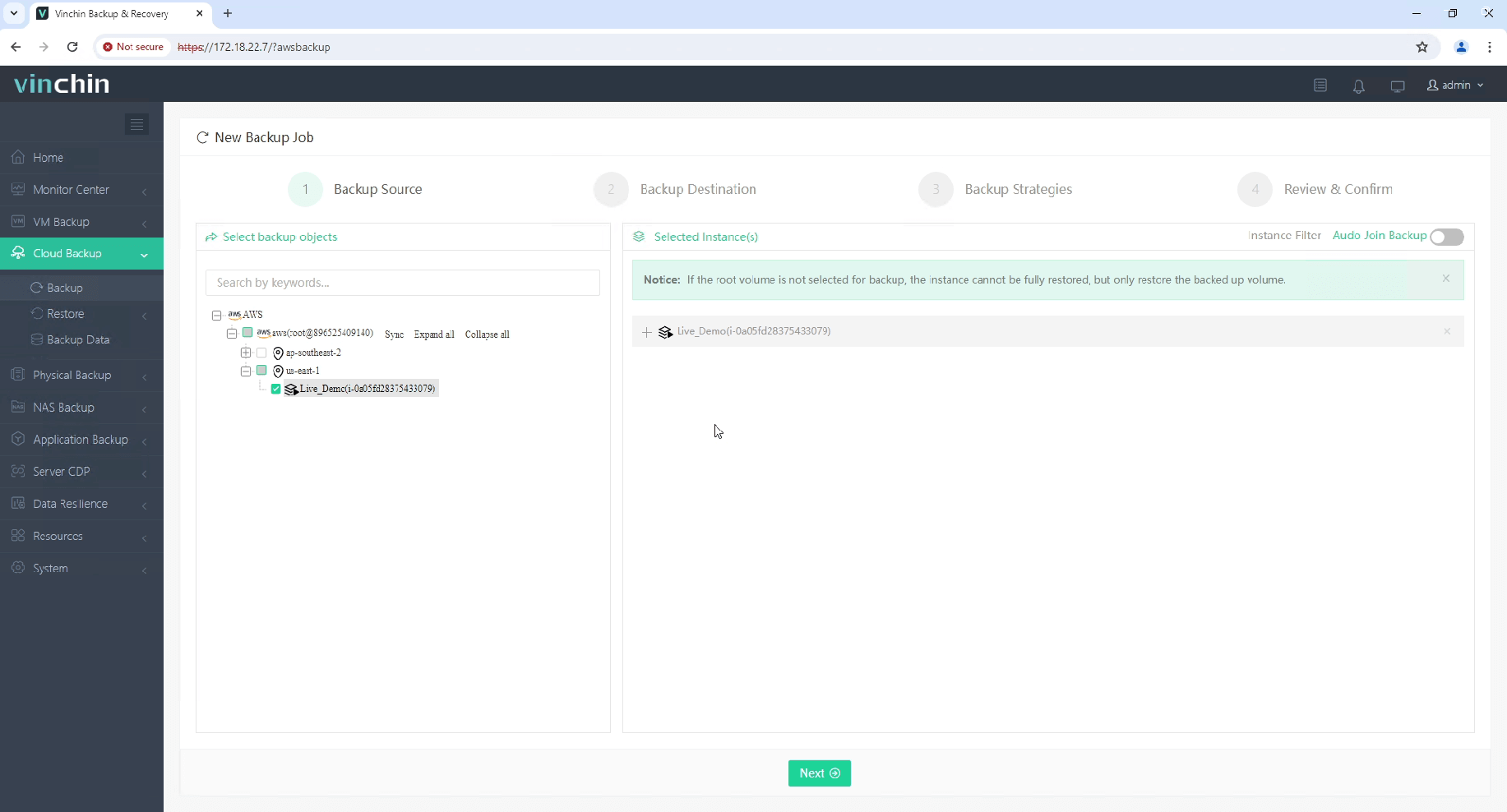
1. Выберите экземпляр EC2, который необходимо сохранить.
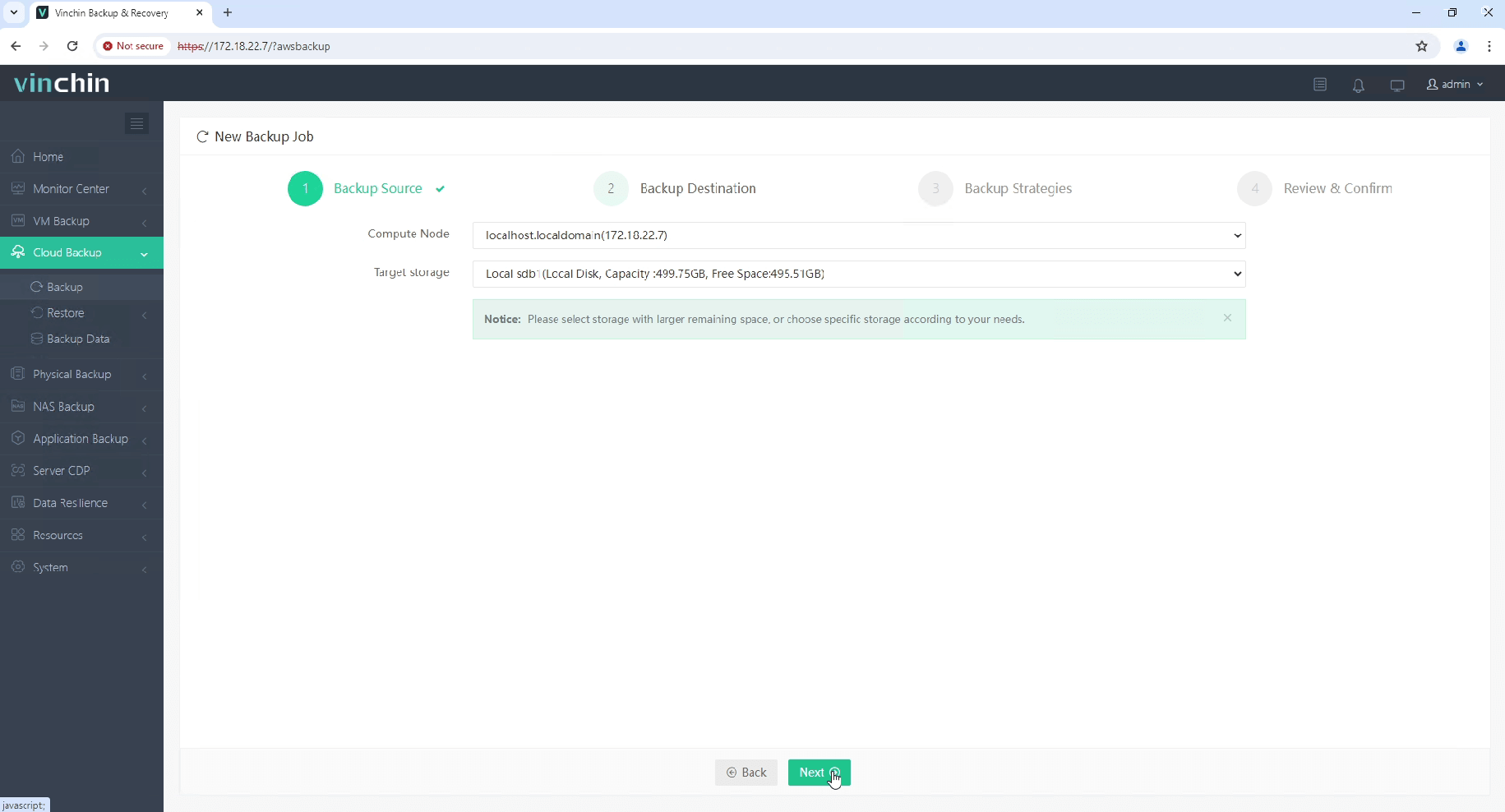
2. Выберите “Backup Destination”.
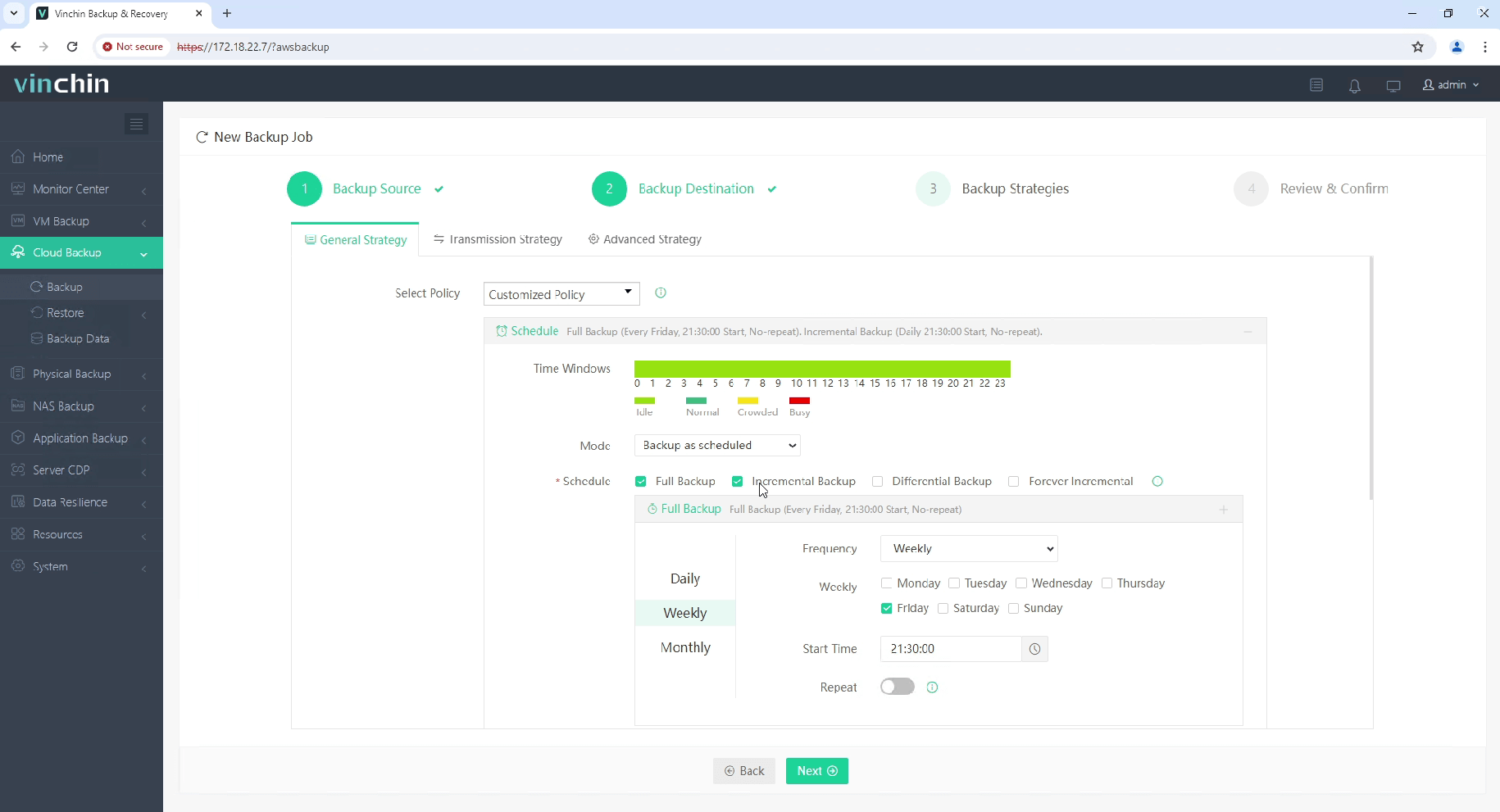
3. Настройте “Backup Strategies”.
4. Просмотрите и нажмите“Submit”.
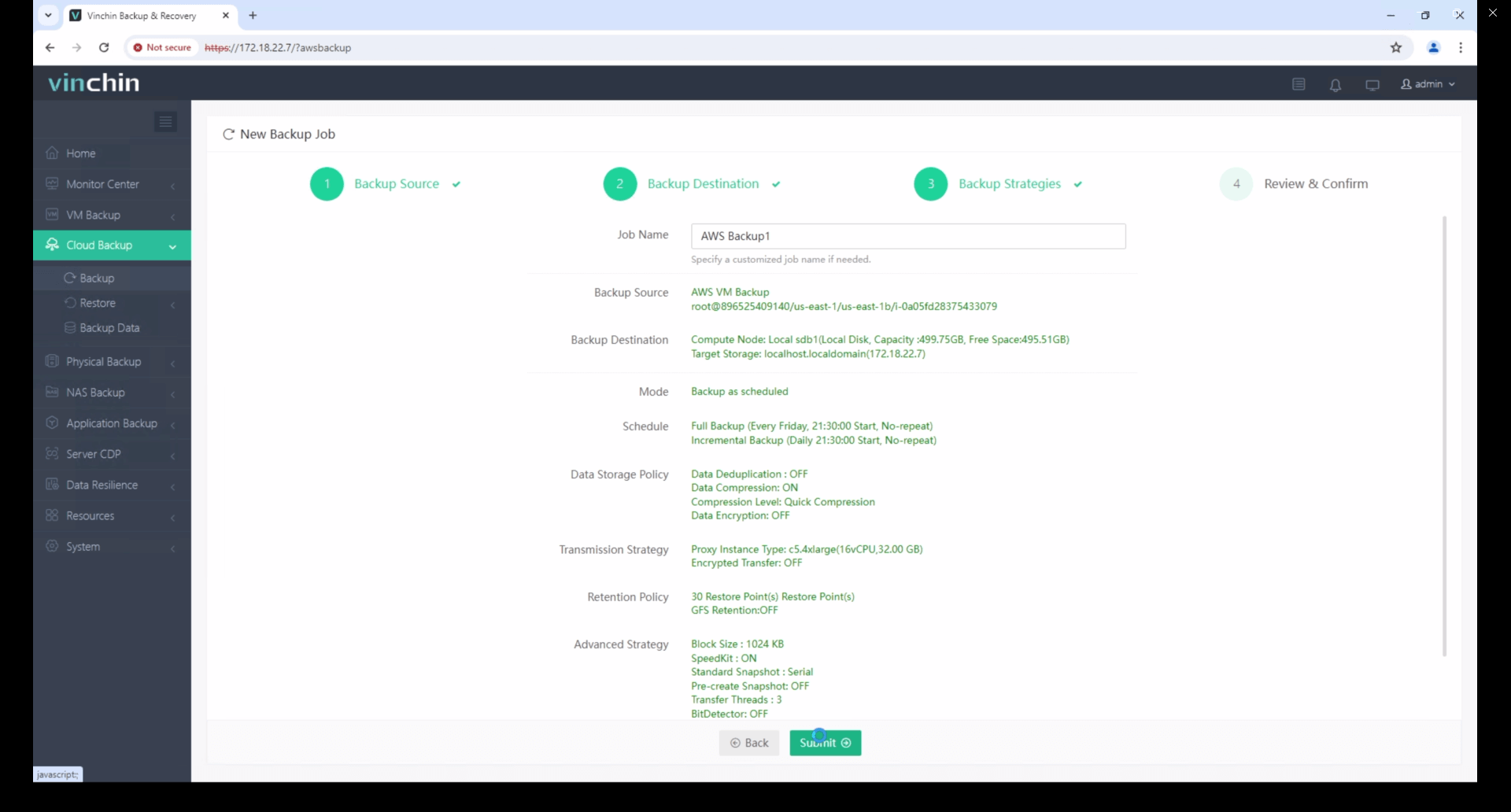
Начните свой 60-дневный бесплатный пробный период Vinchin Backup & Recovery, чтобы испытать его безопасные и экономящие ресурсы решения для резервного копирования. Или свяжитесь с нами по адресу Контакты, чтобы получить индивидуальный план, соответствующий вашим потребностям в области информационных технологий.
AWS Windows Часто задаваемые вопросы
1. Нужно ли мне приносить собственную лицензию Windows?
Нет, AWS предоставляет образы Amazon Machine Image (AMI) с включенными лицензиями на Windows. Однако использование собственных лицензий (BYOL) возможно с помощью выделенных хостов AWS или выделенных инстансов EC2.
2. Какие варианты хранения данных являются наиболее подходящими для рабочих нагрузок Windows?
Используйте Amazon EBS (Elastic Block Store) для хранения экземпляров, Amazon FSx для Windows File Server для общего хранения SMB и S3 для хранения объектов.
Вывод
Создание экземпляра Windows EC2 в AWS — это простой процесс, который обеспечивает мощные и масштабируемые ресурсы облачных вычислений для широкого спектра случаев использования. Следуя данному пошаговому руководству, вы сможете быстро развернуть безопасную и доступную удаленно среду Windows с возможностью масштабирования по мере роста ваших потребностей.
Независимо от того, размещаете ли вы веб-сервер, запускаете корпоративное программное обеспечение или создаете инфраструктуру удаленных рабочих столов, AWS предоставляет вам инструменты и контроль для эффективного управления рабочими процессами Windows в облаке.