В постоянно меняющемся мире виртуализации организации всё чаще ищут более гибкие и функциональные решения для своей ИТ-инфраструктуры. В этом руководстве мы рассмотрим переход с XenServer на Proxmox VE и пошагово разберём процесс миграции, чтобы помочь вам выполнить перенос виртуальных машин максимально плавно.
XenServer и Proxmox: сравнение
Proxmox VE — это платформа виртуализации с открытым исходным кодом, которая объединяет вычислительные, сетевые функции и работу с хранилищами в одном программном комплексе. Proxmox VE поддерживает как виртуальные машины, так и контейнеры и построен преимущественно на базе Debian Linux. Платформа поддерживает две технологии виртуализации: KVM и LXC.
XenServer появился на базе проекта с открытым исходным кодом Xen. Изначально это была open-source-платформа виртуализации, которая впоследствии была приобретена Citrix. После периода коммерческого развития платформа вновь продолжила развиваться как решение с открытым исходным кодом. XenServer использует стек управления виртуализацией на основе открытого гипервизора Xen, который широко применяется в производственных средах крупных организаций.
Ниже приведено сравнение основных возможностей двух платформ, которое поможет выбрать подходящее решение в зависимости от ваших задач.
Возможность | XenServer | Proxmox VE |
Технология виртуализации | Xen | KVM |
Интерфейс управления | XenCenter | Веб-интерфейс Proxmox |
Открытый исходный код | Да | Да |
Живая миграция | Да | Да |
Высокая доступность | Да | Да |
Переключение на резерв | Да | Да |
Поддержка хранилищ | Локальное хранилище, NFS, iSCSI, Fibre Channel, Ceph | ZFS, Ceph, LVM, NFS, iSCSI, GlusterFS |
Поддержка виртуализации | Xen для полной виртуализации | KVM для полной виртуализации, LXC для контейнеров |
Тонкое выделение ресурсов (Thin Provisioning) | Да | Да |
Обе эти платформы управления виртуальными машинами с открытым исходным кодом получили широкое распространение благодаря возможностям корпоративного уровня. Распространение open-source-платформ виртуализации меняет подход компаний к управлению вычислительными ресурсами, позволяя снизить эксплуатационные расходы и повысить гибкость ИТ-инфраструктуры.
Как перенести виртуальную машину с XenServer на Proxmox?
Предварительные требования:
Убедиться, что хосты Proxmox и XenServer имеют взаимный сетевой доступ.
Установить необходимые драйверы и инструменты для виртуальных машин, например драйвер QEMU, на хосте Proxmox
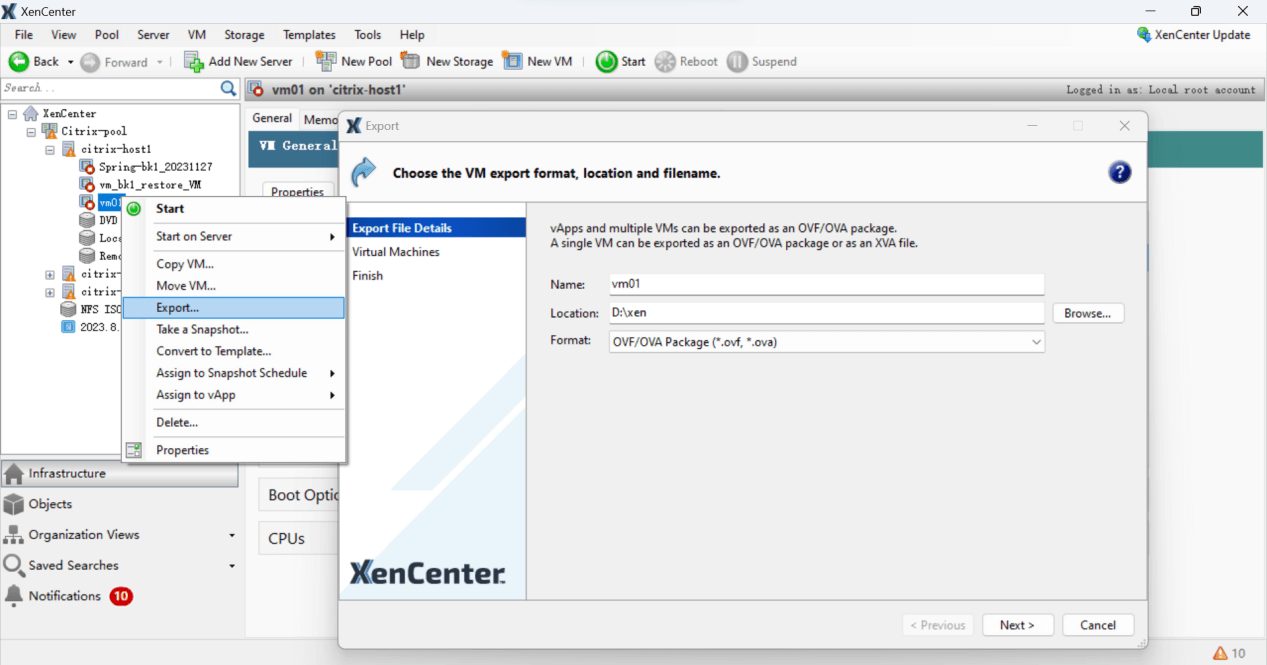
1. Экспорт виртуальной машины XenServer
Для экспорта конфигурации виртуальной машины и её дисковых образов можно использовать XenCenter или инструмент командной строки xe. Обычно экспорт включает XML-файл с конфигурацией виртуальной машины, а также один или несколько дисковых образов в формате VHD или другом поддерживаемом формате.
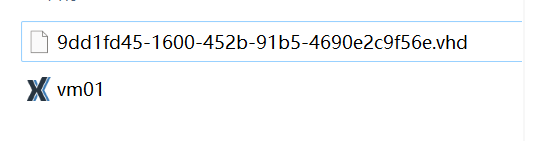
Экспортированные файлы будут выглядеть следующим образом.
2. Перенос файлов виртуальной машины на хост Proxmox
Используйте SCP, SFTP или другой подходящий инструмент, чтобы перенести экспортированные файлы виртуальной машины на хост Proxmox.
3. Конвертация дискового образа в формат, поддерживаемый Proxmox VE
Proxmox VE напрямую не поддерживает формат дискового образа, который по умолчанию экспортируется из XenServer. Поэтому его необходимо преобразовать, например, в формат qcow2. Для этого можно использовать инструмент qemu-img.
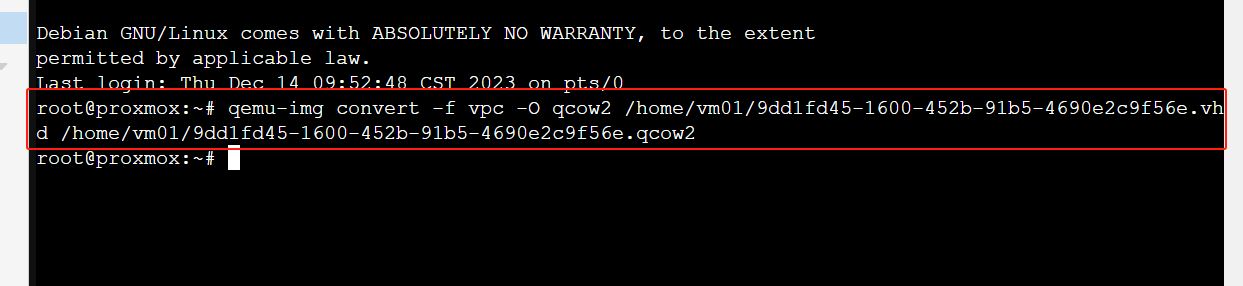
Например, для преобразования дискового образа VHD в формат qcow2 выполните следующую команду:
qemu-img convert -f vpc -O qcow2 <filepath/vm-name>.vhd <filepath/vm-name>.qcow2
Замените filepath и vm-name на значения, соответствующие вашей конфигурации.
Например:
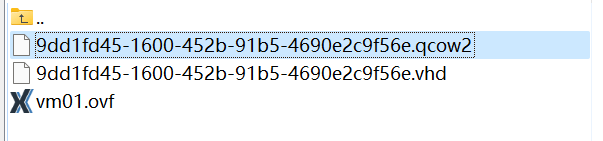
После этого вы получите дисковый образ в формате .qcow2.
4. Создание новой виртуальной машины в Proxmox VE
Войдите в веб-интерфейс Proxmox VE и создайте новую виртуальную машину.
Нажмите кнопку Create VM в левой части интерфейса и следуйте инструкциям мастера, чтобы создать новую виртуальную машину.
5. Импортируйте образ диска в Proxmox VE
Используйте следующую команду, чтобы импортировать дисковый образ в созданную виртуальную машину:
qm importdisk <vm-id> <filepath/vm-name>.qcow2 <storage-id>
Замените:
<vm-id> — идентификатор созданной виртуальной машины;
<vm-name> — имя файла дискового образа;
<storage-id> — идентификатор хранилища, в котором необходимо сохранить диск.
Например:
qm importdisk 107 /home/vm01/9dd1fd45-1600-452b-91b5-4690e2c9f56e.qcow2 local-lvm
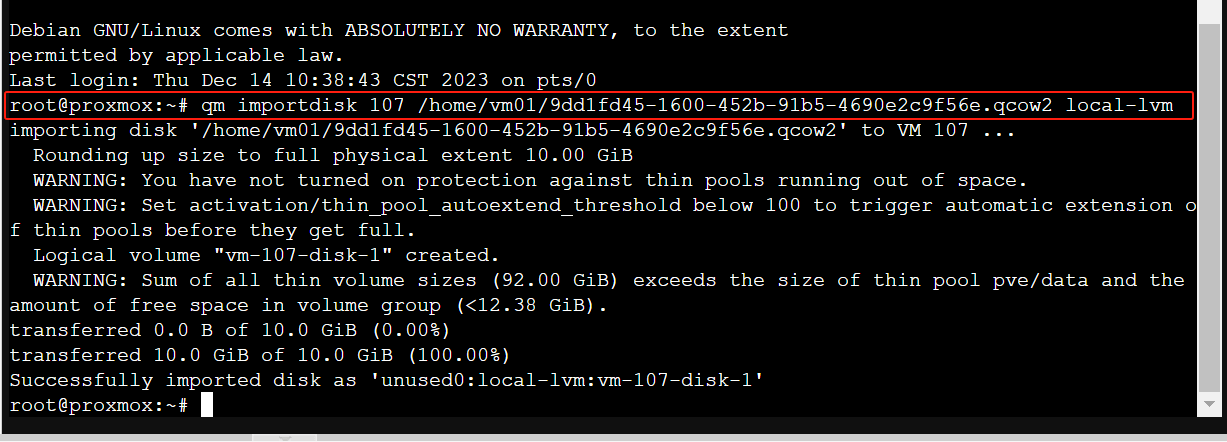
Эта команда импортирует дисковый образ 9dd1fd45-1600-452b-91b5-4690e2c9f56e.qcow2 в виртуальную машину с идентификатором 107 и сохранит его в хранилище local-lvm.
6. Подключение импортированного диска
После выполнения команды необходимо вручную подключить импортированный диск к виртуальной машине. Это можно сделать через веб-интерфейс Proxmox VE или с помощью команды qm set.
Например:
qm set 107 -scsi0 local-lvm:vm-107-disk-0
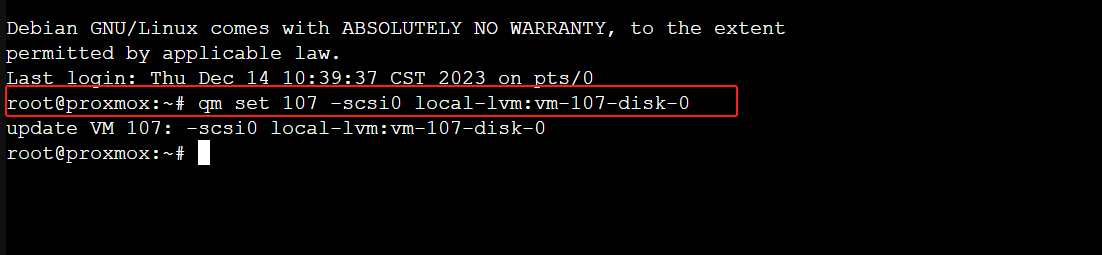
В этой команде -scsi0 — идентификатор SCSI-диска. При необходимости его можно изменить в соответствии с конфигурацией вашей виртуальной машины.
local-lvm:vm-107-disk-0 — идентификатор диска, который был создан после импорта.
7. Запуск и проверка виртуальной машины
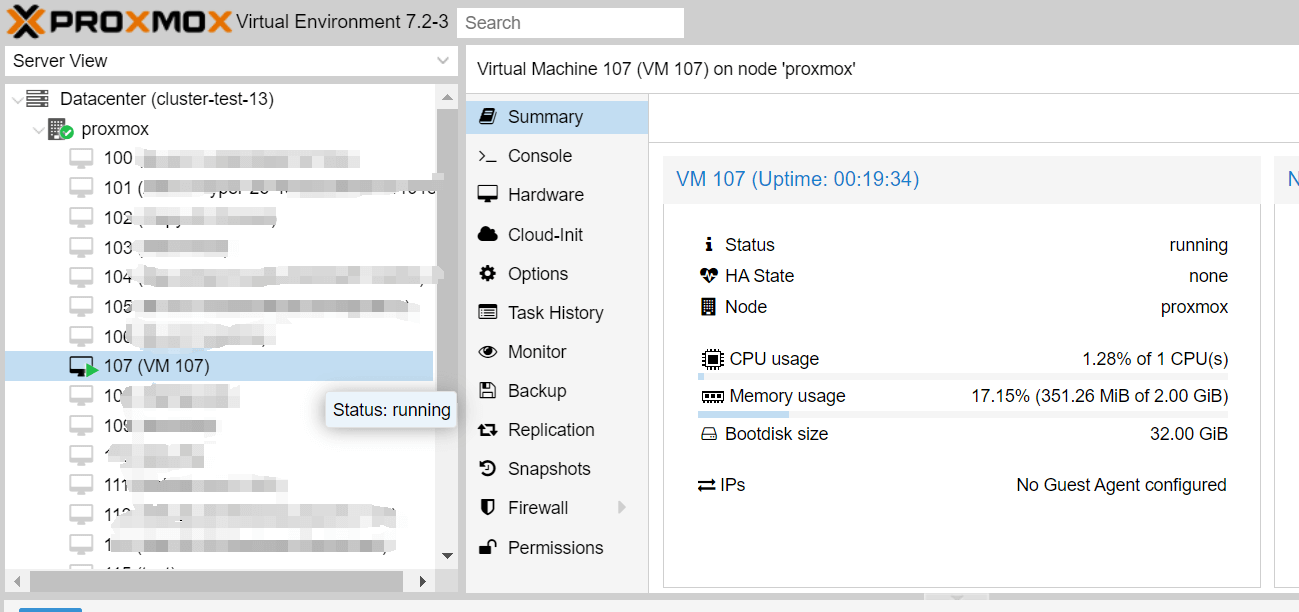
В веб-интерфейсе Proxmox VE выберите созданную виртуальную машину и нажмите Start.
Убедитесь, что виртуальная машина успешно запускается и все необходимые службы работают корректно.
Как выполнить миграцию с XenServer на Proxmox с помощью Vinchin Backup & Recovery?
Существует решение, которое поможет вам легко перенести виртуальные машины с XenServer на Proxmox VE — используя Vinchin Backup & Recovery.
Vinchin Backup & Recovery может переносить виртуальные машины между более чем 10 виртуальными платформами, включая XenServer, VMware, Proxmox и большинство гипервизоров на базе KVM. Вы можете легко переключать свои критически важные современные ИТ-нагрузки с одной платформы на другую, чтобы создать собственную высокогибкую ИТ-инфраструктуру.
Он обеспечивает надежное резервное копирование и восстановление, включая быстрое инкрементное резервное копирование, резервное копирование на основе образов, резервное копирование без агентов, резервное копирование и восстановление без использования локальной сети, резервное копирование в удалённом месте , передачу по нескольким потокам, защиту от программ-вымогателей и многое другое, что обеспечивает всестороннюю защиту ваших критически важных данных. Мгновенное восстановление между платформами позволяет перезапустить сбойную виртуальную машину всего за 15 секунд, значительно сокращая время восстановления работоспособности.
Вы можете просто перенести данные с хоста Proxmox VE на другую виртуальную платформу и наоборот с помощью удобной веб-консоли:
1. Создайте резервную копию виртуальной машины XenServer, выберите место назначения для резервного копирования и стратегии резервного копирования, затем отправьте.

2. Выберите виртуальную машину, которую необходимо восстановить.
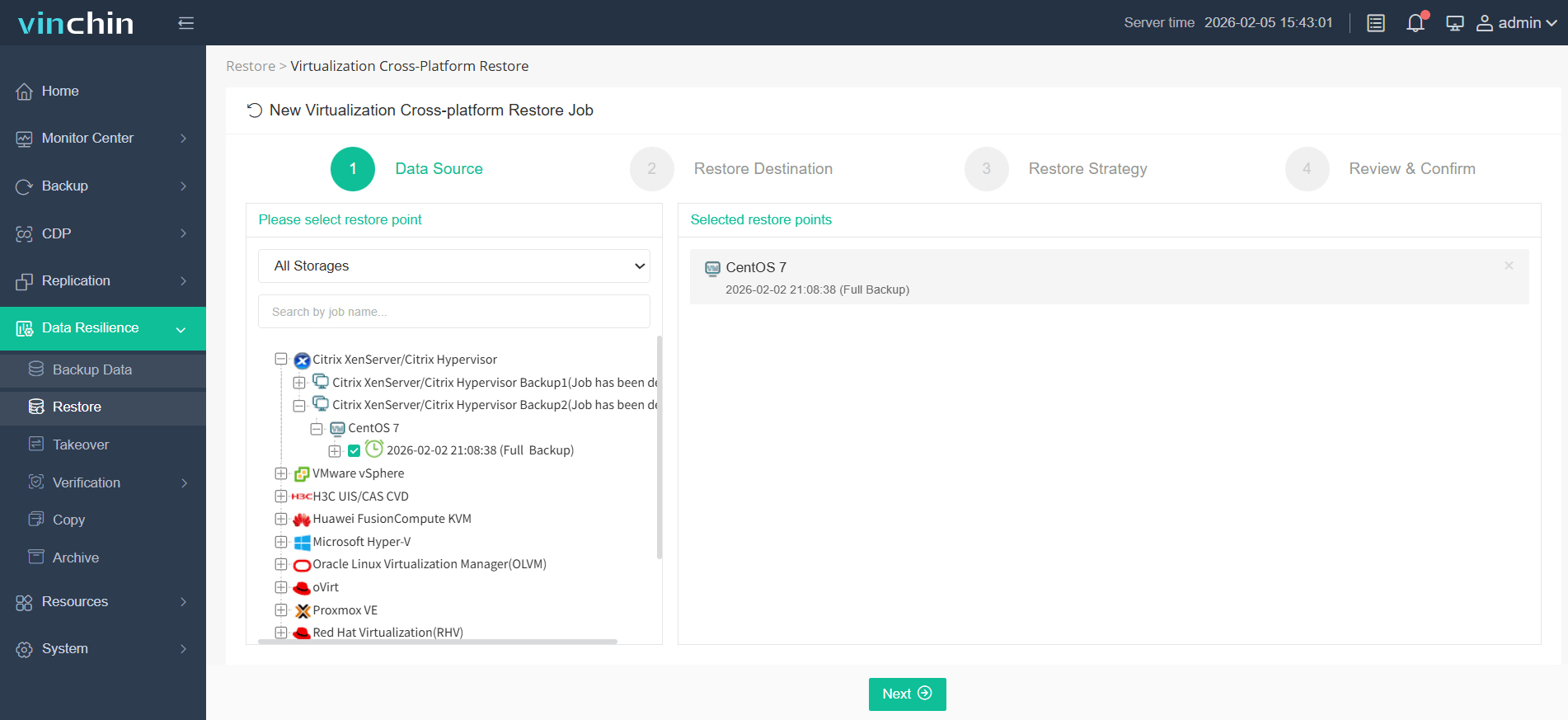
3. Выберите хост Proxmox VE для запуска восстановленной виртуальной машины.
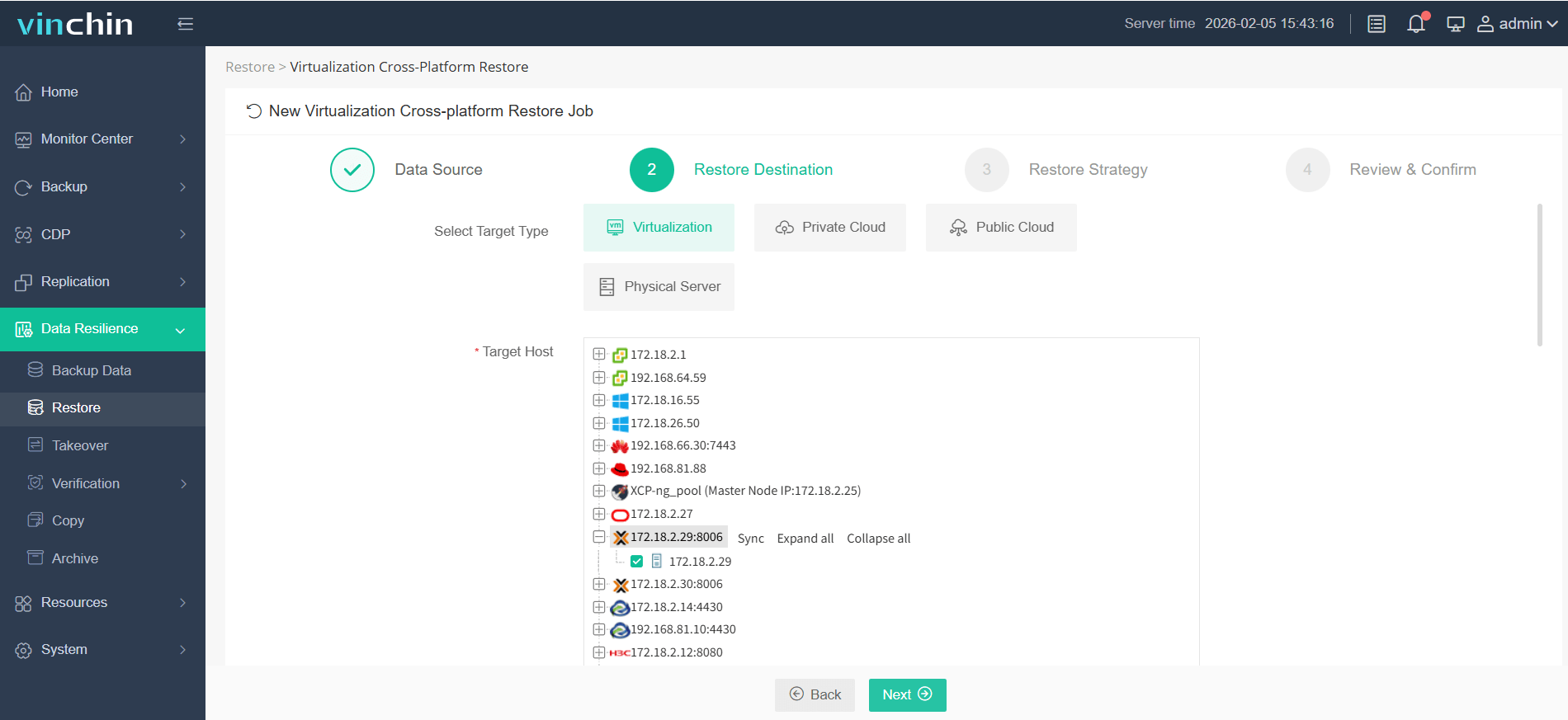
4. Выберите стратегию восстановления.
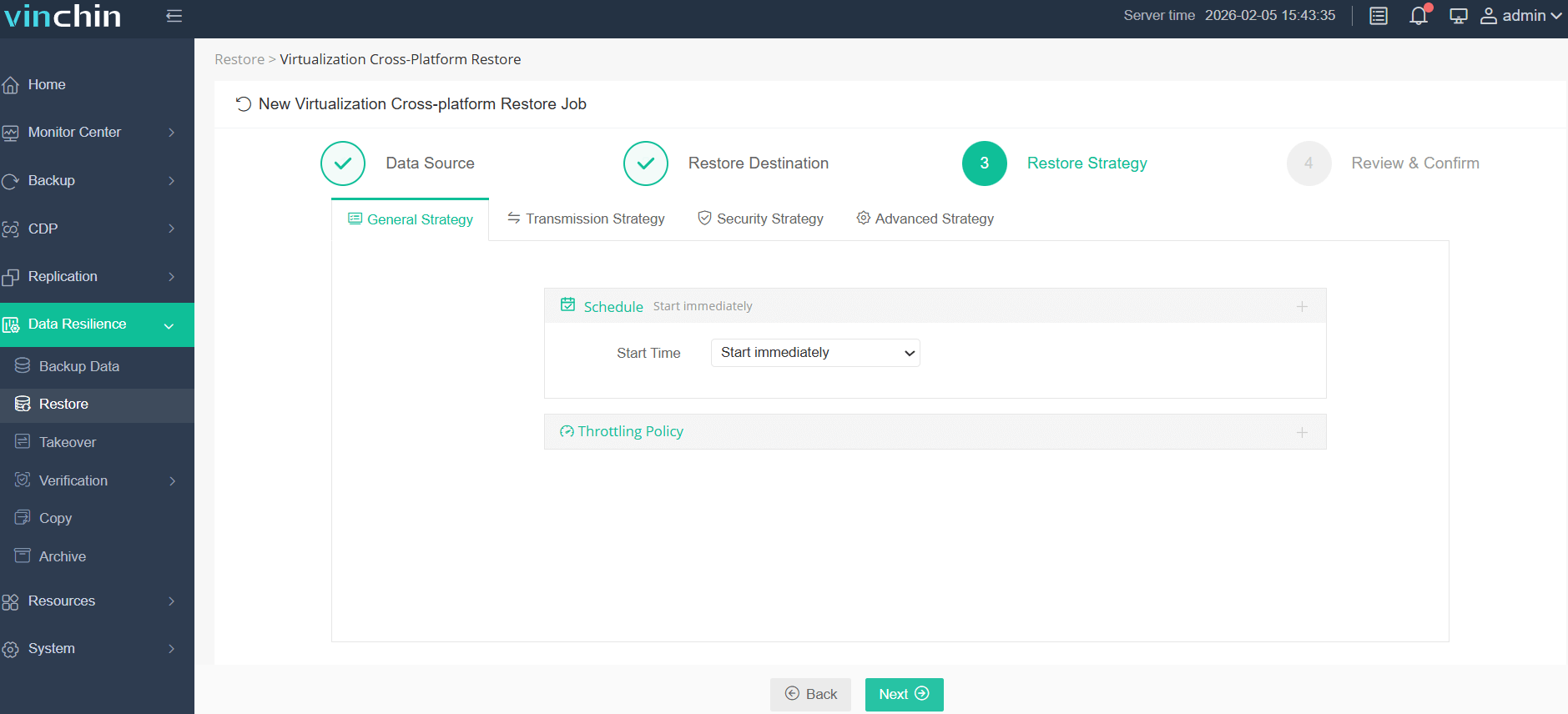
5. Проверьте и отправьте задание.
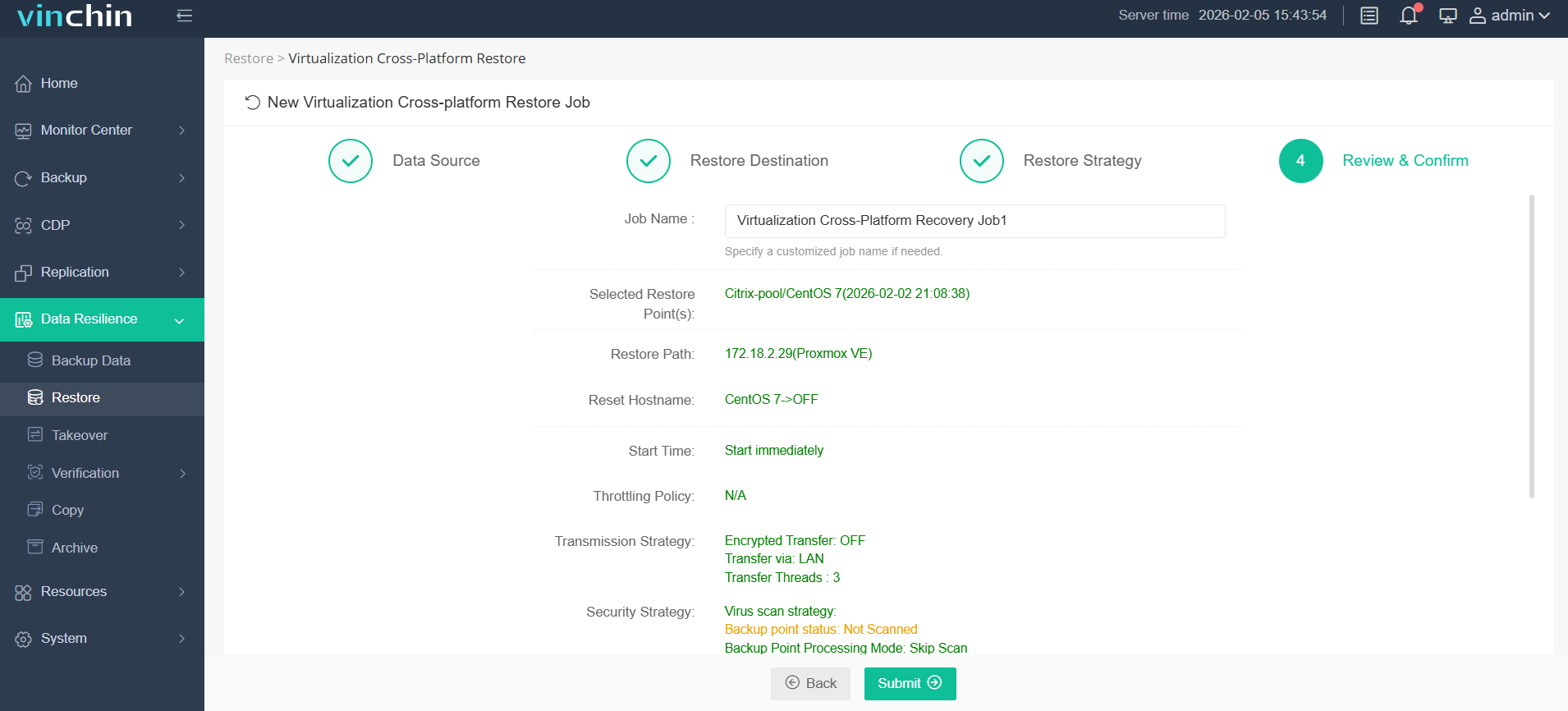
Запустите задание, после чего вы можете проверить веб-консоль Proxmox VE и убедиться, что виртуальная машина восстановлена и запущена.
Vinchin Backup & Recovery выбрана тысячами компаний, и вы также можете начать использовать эту мощную систему для защиты виртуальной среды и миграции виртуальных машин между различными гипервизорами с помощью 60-дневной пробной версии со всеми функциями! Кроме того, свяжитесь с нами и сообщите нам свои потребности — и вы получите решение, адаптированное под вашу ИТ-инфраструктуру.
Часто задаваемые вопросы о миграции с XenServer на Proxmox
Вопрос 1: Можно ли выполнить весь процесс миграции через веб-интерфейс Proxmox VE?
Ответ : Хотя многие задачи можно выполнить через веб-интерфейс, некоторые операции — например, преобразование образов дисков и точная настройка конфигураций — для повышения эффективности могут требовать использования инструментов командной строки.
Вопрос 2: Существует ли рекомендуемое решение для резервного копирования и восстановления при миграции виртуальных машин между различными платформами?
Ответ : Да, Vinchin Backup & Recovery предоставляет комплексное решение для миграции виртуальных машин между различными платформами, включая миграцию с XenServer на Proxmox VE. Решение обладает мощными функциями резервного копирования и восстановления, обеспечивая целостность данных и бесперебойную миграцию.
Вопрос 3: Можно ли перенести виртуальную машину из Proxmox в XenServer с помощью Vinchin Backup & Recovery?
Ответ : Да. Vinchin Backup & Recovery позволяет переносить виртуальные машины между более чем 10 виртуальными платформами. Чтобы перенести виртуальную машину из Proxmox в XenServer, вам нужно просто создать резервную копию виртуальной машины Proxmox, выбрать эту резервную копию, указать хост XenServer, выбрать стратегии восстановления и отправить задание. После завершения задания восстановления вы можете проверить результат в XenCenter.
Заключение
Описанный выше процесс позволяет перенести виртуальные машины с XenServer на Proxmox VE. Миграция между различными платформами виртуализации помогает организациям использовать преимущества разных технологий и адаптировать ИТ-инфраструктуру к изменяющимся требованиям.
Поддержка Proxmox VE технологий виртуализации KVM и LXC предоставляет пользователям гибкость при выборе наиболее подходящего варианта для конкретных задач.