Виртуальная инфраструктура широко используется в современных ИТ-средах. По сравнению с физическими серверами виртуальные серверы обеспечивают более гибкое управление ресурсами и упрощают выполнение различных задач. VMware является одним из ведущих поставщиков решений для виртуализации, а корпоративная платформа VMware vSphere используется тысячами компаний и организаций для построения виртуальной инфраструктуры.
vCenter Server — это программное обеспечение для централизованного управления, интегрированное в vSphere и предназначенное для администрирования виртуальных машин VMware. Один экземпляр vCenter Server может поддерживать до 2000 хостов и 35 000 виртуальных машин.
В большинстве случаев нагрузка на один vCenter Server не достигает этих предельных значений. Однако в крупных корпоративных дата-центрах часто развертывается несколько экземпляров vCenter Server для управления виртуальными машинами в разных сетевых сегментах.
Для более эффективного использования аппаратных ресурсов администраторам иногда требуется выполнять миграцию виртуальных машин с помощью инструментов VMware. Но можно ли перенести виртуальную машину из одного vCenter Server в другой?
Что такое VMware Cross vCenter vMotion?
Традиционный VMware vMotion позволяет перемещать виртуальную машину на другой хост, управляемый тем же vCenter Server. VMware Cross vCenter vMotion расширяет эту возможность и позволяет переносить виртуальные машины между разными экземплярами vCenter Server. Эта функция появилась в vSphere 6.0 и более поздних версиях.
vMotion позволяет выполнить миграцию виртуальной машины без прерывания работы бизнес-приложений, то есть практически без простоя.
Какие требования предъявляются к Cross vCenter vMotion?
Cross vCenter vMotion является расширенной функцией vMotion и имеет более строгие требования, чем обычная миграция vMotion.
Основные требования:
Оба экземпляра vCenter Server и хосты ESXi должны использовать версию 6.0 или более позднюю.
Для выполнения миграции требуется лицензия Enterprise Plus.
На исходном и целевом экземплярах vCenter Server должны быть настроены Enhanced Linked Mode и один и тот же домен Single Sign-On (SSO).
На обоих экземплярах vCenter Server должна быть настроена синхронизация времени. Это необходимо для корректной проверки токенов vCenter Single Sign-On.
Необходимо открыть соответствующие сетевые порты:
Advanced Cross vCenter vMotion
Обычный Cross vCenter vMotion позволяет выполнять миграцию виртуальных машин между vCenter Server, находящимися в одном домене Single Sign-On (SSO).
Если необходимо выполнить миграцию между разными SSO-доменами без требования Enhanced Linked Mode (ELM) или Hybrid Linked Mode (HLM), используется Advanced Cross vCenter vMotion (XVM).
Изначально эта технология была доступна в виде популярного VMware Fling — Cross vCenter Workload Migration Utility. Начиная с версии vSphere 7.0 Update 1c, данная функциональность была интегрирована непосредственно в vSphere. Это позволяет переносить виртуальные машины между vCenter Server, находящимися в разных доменах Single Sign-On (SSO).
Поэтому рекомендуется обновить vSphere до соответствующей версии, чтобы использовать эту возможность непосредственно из VMware. Далее рассмотрим пошаговый процесс выполнения Advanced Cross vCenter vMotion.
Как выполнить Cross vCenter vMotion?
Приведенные ниже шаги подходят для vCenter Server 7.0 U1c и более поздних версий. Процесс миграции во многом похож на обычную процедуру vMotion.
Шаг 1. Выберите виртуальную машину
Войдите в vCenter Server, разверните нужный кластер и хост.
Щелкните правой кнопкой мыши виртуальную машину, которую необходимо перенести, и при выборе типа миграции выберите Cross vCenter Server export.
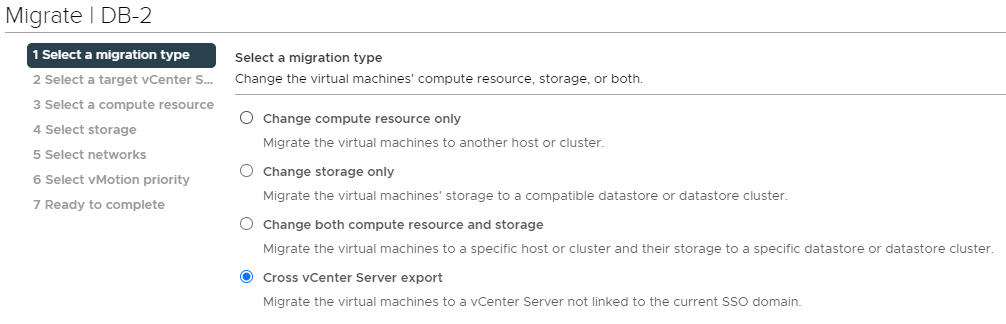
Шаг 2. Выберите целевой vCenter Server
На этапе Select a target vCenter можно выбрать ранее сохраненный vCenter Server.
Также можно добавить новый vCenter Server, выбрав New vCenter и указав необходимые учетные данные для подключения.
Шаг 3. Выберите целевой хост
После подключения к целевому vCenter Server система отобразит доступные дата-центры, кластеры и хосты.
Выберите хост, на который необходимо перенести виртуальную машину, и нажмите Next.
Шаг 4. Выберите хранилище
Выберите целевое хранилище, в котором должна находиться виртуальная машина после миграции.
Шаг 5. Выберите папку виртуальной машины
Укажите целевую папку, в которую будет помещена виртуальная машина.
Шаг 6. Выберите сеть
Выберите целевую сеть, к которой должна быть подключена виртуальная машина после миграции.
Шаг 7. Проверьте параметры и завершите миграцию
Проверьте настройки задания миграции.
Если все параметры указаны корректно, нажмите Finish, чтобы запустить процесс миграции.
Помимо выбора отдельной виртуальной машины для переноса в другой vCenter Server, можно выбрать кластер или хост и импортировать виртуальные машины.
Для этого щелкните правой кнопкой мыши нужный кластер или хост и выберите Import VMs. Дальнейшая настройка выполняется с помощью аналогичного мастера миграции.
Ограничения Cross vCenter vMotion
Несмотря на широкие возможности Cross vCenter vMotion, технология имеет ряд ограничений:
требуется определенная версия vSphere и соответствующая лицензия;
в крупных инфраструктурах настройка сетевого взаимодействия может быть достаточно сложной;
технология не всегда подходит для гетерогенных виртуальных сред;
в некоторых случаях необходимо вручную сопоставлять сетевые подключения и хранилища.
Альтернативный подход к миграции виртуальных машин VMware: Vinchin Backup & Recovery
В ситуациях, когда встроенная функция Cross vCenter vMotion не полностью соответствует требованиям миграции, может потребоваться более гибкий подход. Особенно это актуально при межплатформенной миграции, консолидации инфраструктуры или работе в гибридной виртуальной среде.
Vinchin Backup & Recovery предоставляет возможности миграции виртуальных машин и аварийного восстановления для корпоративной виртуальной инфраструктуры. Помимо VMware, решение поддерживает межплатформенную миграцию виртуальных машин (V2V) между более чем 20 платформами виртуализации, включая:
VMware vSphere;
Microsoft Hyper-V;
Proxmox;
XenServer;
oVirt/RHV;
OLVM;
OpenStack.
Такой подход может быть полезен организациям, которые планируют миграцию дата-центра, замену виртуализационной платформы или управление несколькими гипервизорами. Он позволяет снизить сложность миграции и сократить время простоя.
Например, миграция виртуальной машины из VMware в Hyper-V
Шаг 1. Выберите резервную копию виртуальной машины VMware.
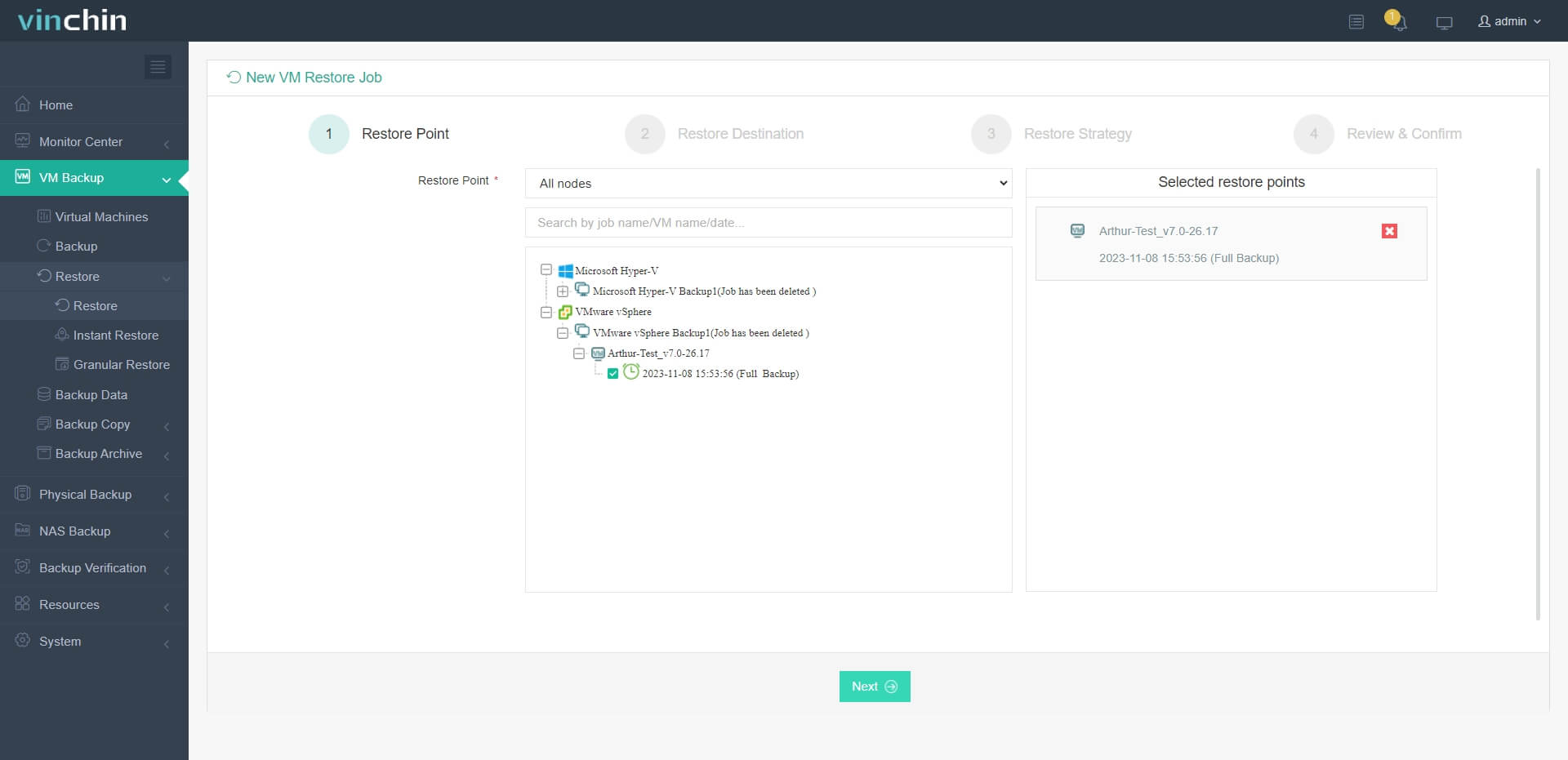
Шаг 2. Выберите целевой хост Hyper-V.
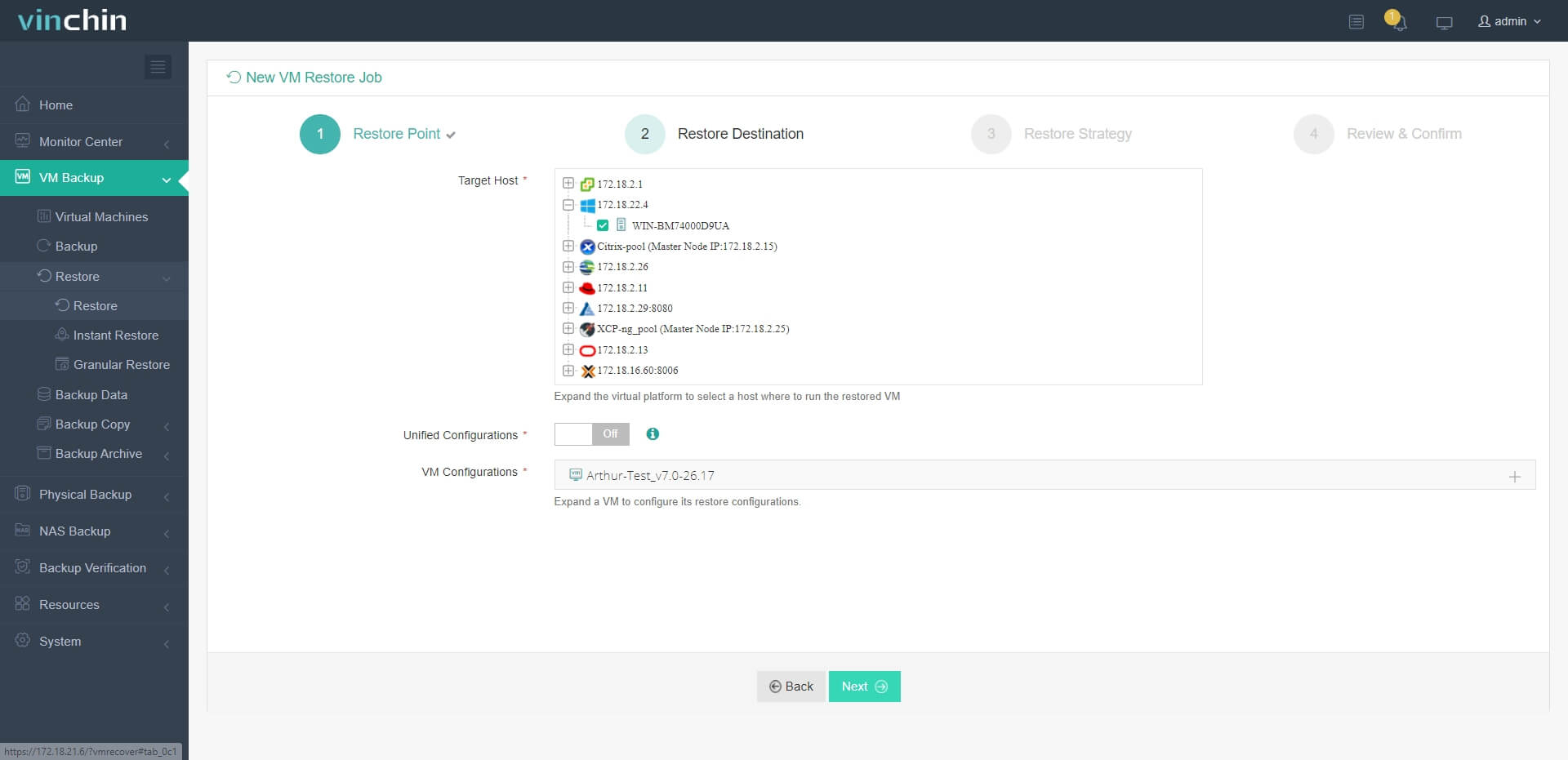
Шаг 3. Настройте параметры восстановления.
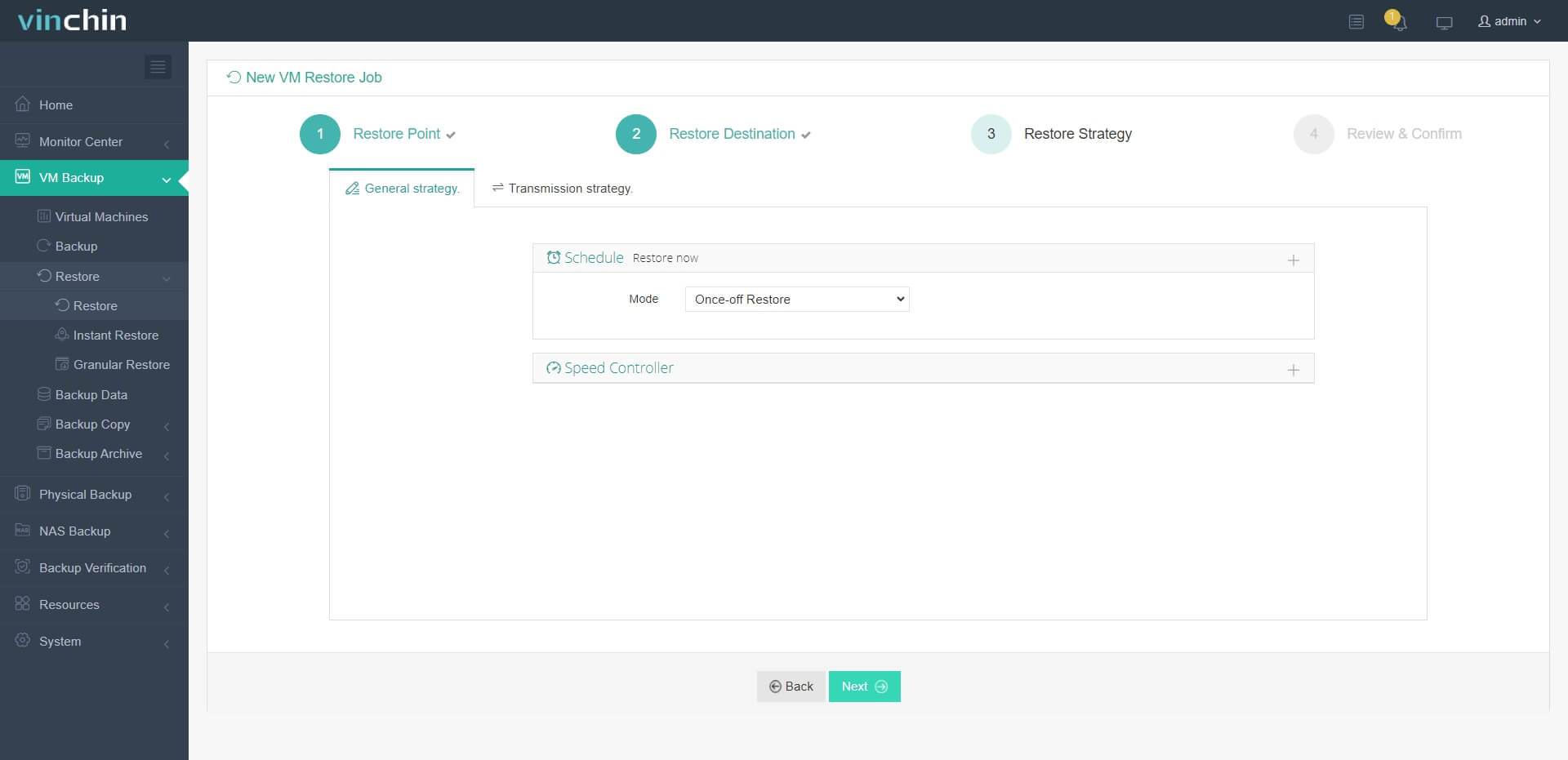
Шаг 4. Запустите задание миграции.
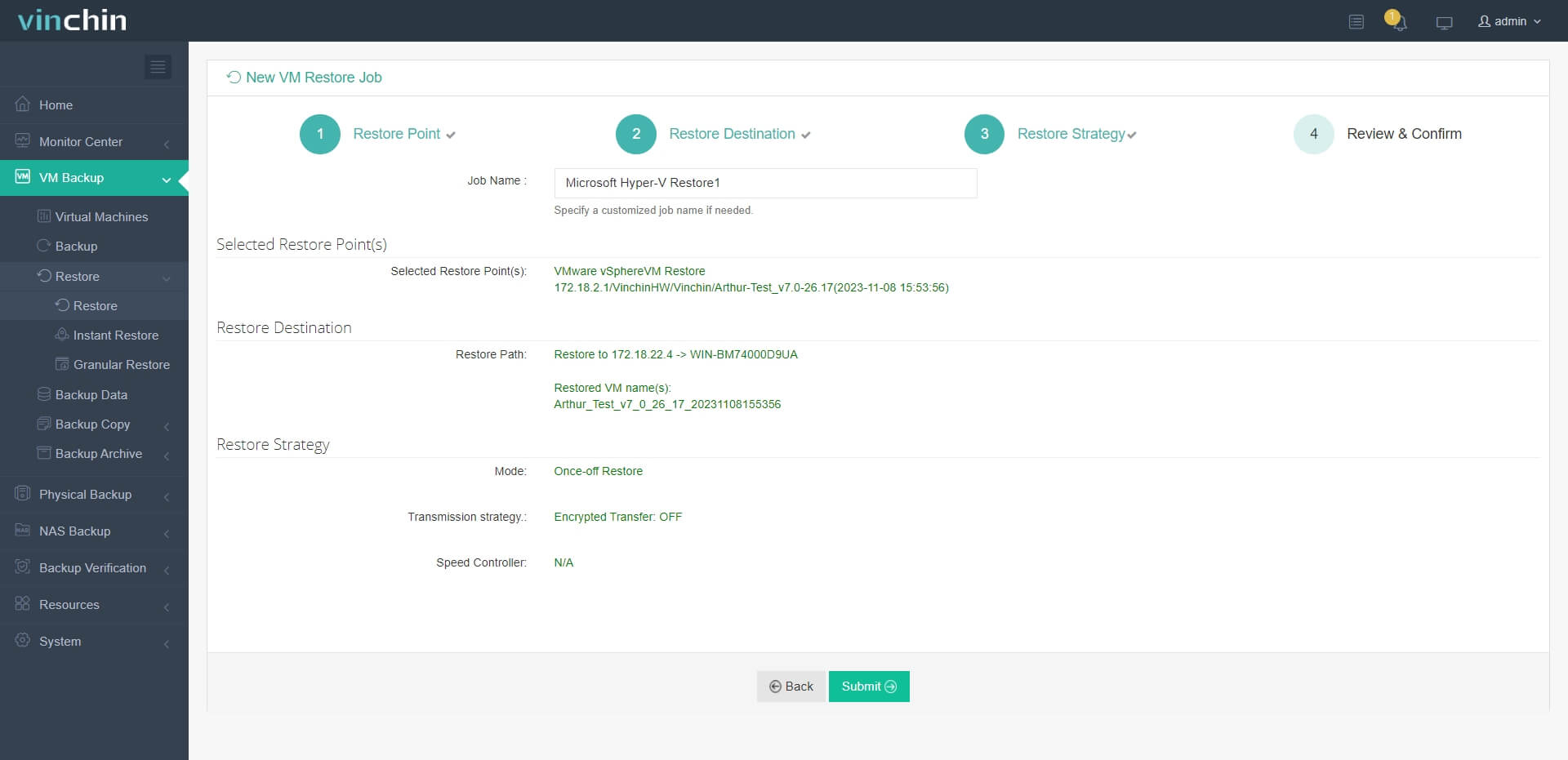
Помимо обычной миграции виртуальных машин, Vinchin Backup & Recovery также может восстановить неработающую виртуальную машину на исходном хосте или другом хосте в вашем центре обработки данных всего за 15 секунд, обеспечивая быстрое восстановление вашей бизнес-системы.
Vinchin Backup & Recovery выбрана тысячами компаний, и вы также можете начать здесь 60-дневную бесплатную пробную версию со всеми функциями. Кроме того, свяжитесь с нами, оставьте свои требования, и вы получите индивидуальное решение. Мы установили партнёрские отношения с авторитетными компаниями по всему миру, поэтому, если вы хотите вести бизнес на местном уровне, вы можете выбрать местного партнёра здесь.
Часто задаваемые вопросы о переносе виртуальных машин между vCenter
Вопрос 1: Можно ли перемещать виртуальные машины между vCenter, находящимися в разных доменах единой системы аутентификации (SSO)?
Ответ : Да. Расширенная миграция vMotion между центрами управления в vSphere 7 Update 1c+ позволяет перемещать виртуальные машины без использования расширенного режима связанных центров управления.
Вопрос 2: Можно ли автоматизировать сопоставление сетей и хранилищ данных при выполнении операции vMotion между разными центрами vCenter?
Ответ: В пользовательском интерфейсе отсутствует постоянное сопоставление, поэтому для применения назначений сети и хранилищ данных необходимо создать скрипт сопоставлений с использованием командлета PowerCLI Move-VM.
Вопрос 3: Сохраняются ли снимки виртуальных машин при перемещении между vCenter?
Ответ: Да. Расширенная миграция vMotion между центрами управления сохраняет полную иерархию снимков виртуальной машины на протяжении всей миграции.
Заключение
vMotion — это функция VMware vSphere, предназначенная для миграции виртуальных машин. Cross vCenter vMotion расширяет возможности vMotion и позволяет переносить виртуальные машины между различными экземплярами vCenter Server.
Начиная с vSphere 7.0 U1c, Advanced Cross vCenter vMotion позволяет выполнять миграцию виртуальных машин между vCenter Server, расположенными в разных доменах Single Sign-On (SSO).
Cross vCenter vMotion является эффективным инструментом для миграции виртуальных машин внутри VMware-инфраструктуры. Однако если встроенная функция VMware не может полностью удовлетворить требованиям вашей инфраструктуры, можно рассмотреть Vinchin Backup & Recovery для миграции виртуальных машин между различными платформами виртуализации.