Решения виртуализации позволяют компаниям модернизировать физическую среду до виртуальной, и Hyper-V является одним из таких решений. Hyper-V часто используется в операционной системе Windows Server. Используя виртуальные машины на хосте, компании могут в полной мере использовать аппаратные ресурсы для развертывания всевозможных систем резервного копирования.
Виртуальные машины Hyper-V содержат важные приложения и данные для поддержки бизнес-систем, поэтому необходимо создавать резервные копии виртуальных машин.
Прежде чем выбирать решение для резервного копирования, вам следует знать несколько важных моментов о резервном копировании Hyper-V. Не используйте снимок Hyper-V в качестве резервной копии. Снимок позволяет восстановить виртуальную машину в краткосрочной перспективе, но не обеспечивает восстановление в случае повреждения исходных файлов вследствие стихийных бедствий или других катастроф в долгосрочной перспективе. Кроме того, длительное хранение снимков может негативно влиять на производительность виртуальной машины.
Способ 1. Резервное копирование виртуальных машин Hyper-V с помощью службы резервного копирования Windows Server
Служба резервного копирования Windows Server предназначена для резервного копирования данных в среде сервера Windows. Ее можно использовать для создания резервных копий всего хоста или выбранных виртуальных машин.
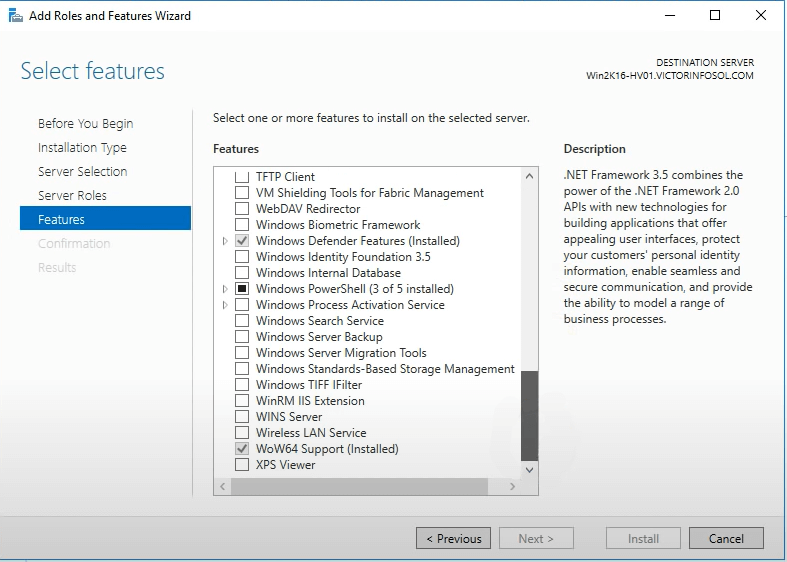
Перед использованием службы резервного копирования сервера Windows необходимо сначала установить ее.
1. Откройте диспетчер сервера. Напанели мониторинга нажмите Управление справа и выберите Добавить роли и компоненты
2. Появится мастер добавления ролей и компонентов. Ознакомьтесь с разделом Перед началом и нажмите Далее
3. Выберите установку на основе ролей или функций и нажмите Далее
4. Выберите Выберите сервер из пула серверов и нажмите Далее
5. В разделе Роли сервера нажмите Далее
6. В разделе «Функции» установите флажок Резервное копирование сервера Windows и нажмите Далее
7. Нажмите Установить
8. После завершения установки нажмите Закрыть
Помимо резервного копирования виртуальной машины, вы можете также попробовать клонирование виртуальной машины в Hyper-V, чтобы легко создать новую виртуальную машину.
После установки Windows Server Backup можно создавать резервные копии виртуальных машин Hyper-V.
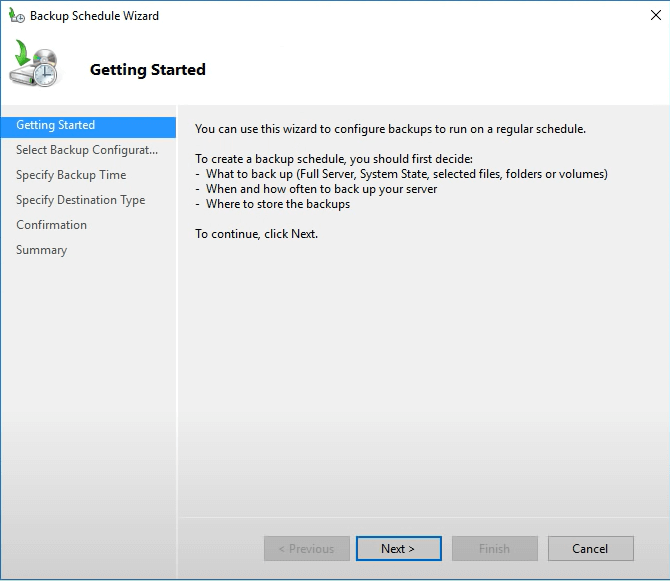
1. На панели инструментов Serve Manager нажмите справа Инструменты и выберите Резервное копирование сервера Windows
2. Откроется новое окно. Справа можно выбрать регулярное резервное копирование или только однократное.
3. Независимо от того, выбираете ли вы Расписание резервного копирования или Резервное копирование один раз, вы можете легко выполнить следующие шаги с помощью мастера
Если вы включили Hyper-V, вы также можете использовать репликацию Hyper-V, чтобы реплицировать виртуальные машины Hyper-V на вторичный хост.
Способ 2. Резервное копирование Hyper-V с помощью System Center Data Protection Manager
System Center DPM позволяет создавать резервные копии на уровне хоста и уровня гостевой системы. Вам необходимо загрузить установочный пакет со страницы Microsoft, установить его на хосте, после чего вы сможете использовать его для резервного копирования среды Hyper-V.
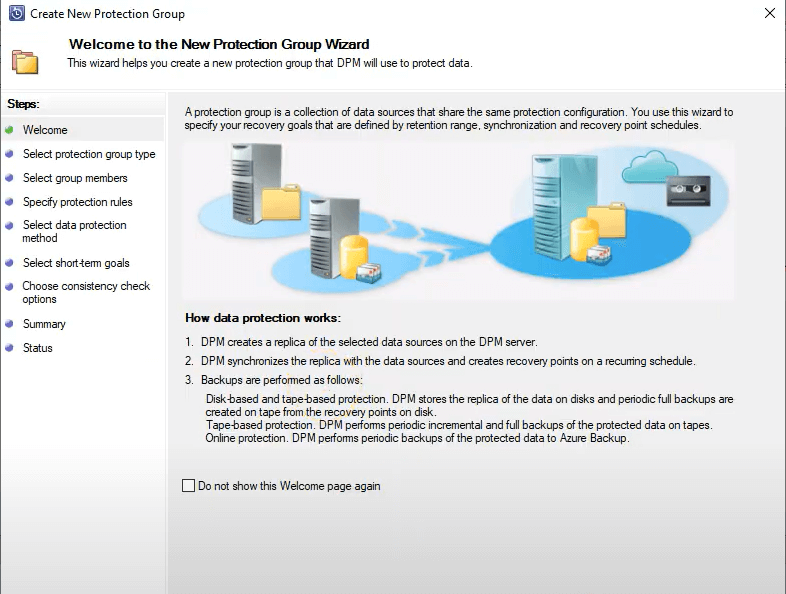
1. В DPM нажмите внизу Защита, затем наверху нажмите Создать, чтобы создать группу защиты
2. Будет открыт мастер создания новой группы защиты. Ознакомьтесь с принципом работы защиты данных и нажмите Далее
3. Выберите Серверы в качестве типа группы защиты и нажмите Далее
4. Выберите хост или виртуальные машины для резервного копирования и нажмите Далее
5. Присвойте заданию имя и выберите тип резервного хранилища (например, дисковое хранилище или ленточное хранилище). Нажмите Далее
6. Выберите стратегии резервного копирования и нажмите Далее
7. Выберите место для хранения резервной копии виртуальной машины и нажмите Далее
8. Выберите метод создания реплики и нажмите Далее
9. Выберите параметры проверки согласованности и нажмите Далее
10. Просмотрите резюме задания и нажмите Создать группу
Способ 3. Экспорт виртуальной машины с помощью диспетчера Hyper-V
Полный экспорт виртуальной машины сохранит все данные. Вы можете сохранить папку на любом носителе и восстановить данные путем импорта виртуальной машины. Процедуры обычно выполняются с помощью диспетчера Hyper-V.
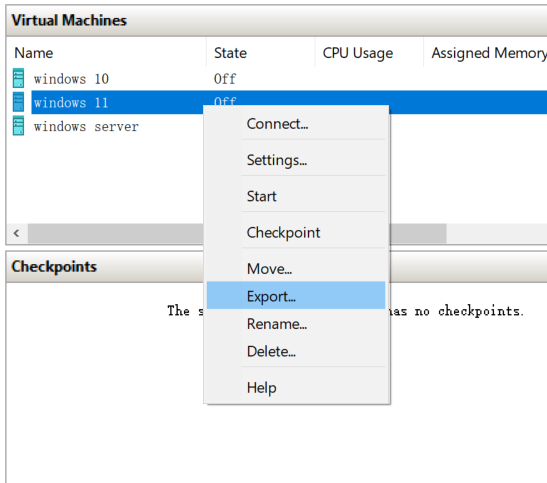
1. Откройте диспетчер Hyper-V и найдите виртуальную машину для резервного копирования
2. Щелкните его правой кнопкой мыши и выберите Экспорт
3. Нажмите Обзор, чтобы указать место для сохранения резервной копии
4. Нажмите Экспорт, чтобы получить экспорт виртуальной машины
Если вы хотите, вы можете экспортировать виртуальную машину Hyper-V с помощью PowerShell, чтобы создать резервную копию.
Способ 4. Резервное копирование виртуальных машин Hyper-V с помощью Vinchin Backup & Recovery
Вышеперечисленные инструменты позволяют создавать резервные копии виртуальных машин Hyper-V, но вы можете лучше защитить среду Hyper-V с помощью Vinchin Backup & Recovery.
Вы можете добавить свой сервер Windows в систему резервного копирования, чтобы создавать резервные копии его разделов или всего физического сервера в удобной веб-консоли.
Если вы хотите создать резервную копию виртуальных машин, технология резервного копирования без агента позволит выбрать виртуальные машины для резервного копирования, добавив хосты Hyper-V в систему резервного копирования.
Шаг 1. Выберите виртуальные машины в качестве источника резервного копирования
Войдите в Vinchin Backup & Recovery через веб-браузер > разверните Резервное копирование ВМ > выберите Резервное копирование > выберите виртуальные машины Hyper-V с добавленных хостов > нажмите Далее

Шаг 2. Выберите хранилище резервных копий
Выберите Целевой узел > выберите Целевое хранилище > нажмите Далее

Вы можете заранее добавить резервное хранилище, включая локальный раздел или диск, логический том, локальную директорию, хранилище сети Fibre Channel (FC SAN), хранилище iSCSI, хранилище NFS и хранилище CIFS и т.д.
Шаг 3. Выбор стратегии резервного копирования
Vinchin Backup & Recovery имеет больше стратегий резервного копирования, чем вышеупомянутые инструменты. Вы можете выбрать полное, инкрементное и дифференциальное резервное копирование, ежедневное, еженедельное и ежемесячное резервное копирование, сжатие данных и удаление дубликатов и т.д.

После настройки задания нажмите Далее
Шаг 4. Отправить задание
Ознакомьтесь с резюме задания, а затем отправьте его. С помощью резервного файла вы сможете легко восстановить виртуальную машину позже или переместить виртуальную машину на другой хост.

Vinchin Backup & Recovery выбран тысячами компаний, и вы также можете начать 60-дневный бесплатный пробный период со всеми функциями здесь. Кроме того, свяжитесь с нами, оставьте свои требования, и тогда вы получите индивидуальное решение. Мы установили партнерские отношения с авторитетными компаниями по всему миру, поэтому, если вы хотите вести местный бизнес, вы можете выбрать местного партнера здесь.
Часто задаваемые вопросы о резервном копировании виртуальных машин Hyper-V
1. Можно ли создавать резервные копии работающих виртуальных машин Hyper-V?
Вы можете создавать снимки, выполнять резервное копирование виртуальных машин с помощью Windows Server Backup и System Center Data Protection Manager или экспортировать виртуальные машины в диспетчере Hyper-V, когда виртуальные машины Hyper-V находятся в сети или вне сети.
2. Какие инструменты можно использовать для резервного копирования виртуальных машин Hyper-V?
Вы можете создавать снимки и экспорт виртуальных машин в диспетчере Hyper-V, настраивать расписание резервного копирования в System Center Data Protection Manager и Windows Server Backup или использовать профессиональное решение для резервного копирования, например Vinchin Backup & Recovery.
3. Как часто следует выполнять резервное копирование виртуальных машин Hyper-V?
Это зависит от ваших требований к RPO. Чем короче значение RPO, которое вы хотите, тем чаще следует выполнять резервное копирование виртуальных машин Hyper-V. Для критически важных рабочих нагрузок бизнеса можно использовать CDP-сервер для непрерывного резервного копирования виртуальных машин.
резюме
Hyper-V — одно из основных решений виртуализации. ВМ Hyper-V используются для поддержки всевозможных бизнес-систем, поэтому их необходимо резервировать.
Существует множество типов инструментов резервного копирования Hyper-V, таких как Windows Server Backup, Hyper-V Replica, System Center Data Protection Manager, диспетчер Hyper-V и другие. Все они могут помочь вам создать резервную копию виртуальной машины, но вы также можете использовать Vinchin Backup & Recovery для резервного копирования виртуальных машин Hyper-V с большим количеством вариантов. Не упустите бесплатную пробную версию.