Szukasz niezawodnego rozwiązania do tworzenia kopii zapasowych serwera Windows? Wypróbuj Vinchin Backup & Recovery!↘ Bezpłatną Wersję Próbną Proxmox VE to otwarta platforma wirtualizacyjna, która oferuje usługi wirtualizacji oparte na KVM i LXC. Proxmox Backup Server to rozwiązanie do tworzenia kopii zapasowych opracowane przez zespół Proxmox VE, przeznaczone do tworzenia kopii zapasowych maszyn wirtualnych oraz kontenerów i jich przywracania.
Czy można wykonać kopii zapasowej fizycznej maszyny z systemem Windows na serwer Proxmox Backup Server?
Obecnie mogą występować pewne ograniczenia przy wykonywaniu kopii zapasowej bezpośrednio na serwer Proxmox Backup Server z maszyny z systemem Windows. Chociaż istnieje możliwość zainstalowania klienta kopii zapasowej na systemie Linux, wielu pracowników nadal korzysta z maszyn z systemem Windows, co dodatkowo komplikuje proces tworzenia kopii zapasowych.
Jednak ważne jest, aby zauważyć, że obecnie nie seems się istnieć klient systemu Windows specjalnie zaprojektowany dla PBS. Alternatywą jest udostępnienie dysku w systemie Windows, zamontowanie udostępnionego dysku na maszynie z systemem Linux, a następnie użycie klienta tworzenia kopii zapasowych Proxmox do wykonania kopii danych z udostępnionego dysku. Choć ta metoda może wymagać dodatkowego konfigurowania, może stanowić rozwiązanie do tworzenia kopii zapasowych danych fizycznych maszyn z systemem Windows w PBS.
Innym możliwym rozwiązaniem jest wykorzystanie Windowsowego Podsystemu dla Linuksa (WSL) w połączeniu z klientem backupowym Proxmox do tworzenia kopii zapasowych. W ten sposób użytkownicy mogą wykorzystać WSL do uruchamiania klienta backupowego na maszynie z systemem Windows, aby utworzyć kopię zapasową wybranych ścieżek i folderów zamiast całego systemu operacyjnego, co w niektórych przypadkach może działać bardzo dobrze.
Bez dostępnego klienta tworzenia kopii zapasowych systemu Windows niektórzy użytkownicy mogą rozważyć porzucenie PBS jako rozwiązania do tworzenia kopii zapasowych i poszukiwanie innych, bardziej bezpośrednich i skutecznych metod tworzenia kopii zapasowych.
Wirtualizuj maszynę z systemem Windows na Proxmox i pozwalaj PBS tworzyć kopie zapasowe maszyny wirtualnej
Używanie serwera kopii zapasowych Proxmox (Proxmox Backup Server) do tworzenia kopii zapasowych wirtualizowanej maszyny z systemem Windows, uruchamianej na Proxmox VE, jest skuteczną i poprawną metodą.
Przygotowanie:
Zabezpiecz dane: Przed rozpoczęciem upewnij się, że utworzyłeś kopię zapasową wszystkich ważnych danych na swojej fizycznej maszynie na wypadek nieprzewidzianych zdarzeń.
Uzyskaj narzędzie konwersji: Pobierz i zainstaluj narzędzie odpowiednie do konwersji fizycznej do wirtualnej (P2V).
1. Skonwertuj dysk maszyny fizycznej
Uruchom narzędzie konwersji na maszynie fizycznej i postępuj zgodnie z instrukcjami narzędzia, aby przekonwertować dysk maszyny fizycznej do formatu obsługiwanego przez maszynę wirtualną (np. VMDK, QCOW2 itp.).
2. Prześlij przekonwertowany plik dysku do Proxmox
Prześlij przekonwertowany plik dysku do odpowiedniego miejsca na serwerze Proxmox.
3. Utwórz nową maszynę wirtualną
Utwórz nową maszynę wirtualną w Proxmox i wybierz odpowiedni typ i wersję systemu operacyjnego.
Skojarz plik dyskowy z nowo utworzoną maszyną wirtualną.
4. Skonfiguruj maszynę wirtualną
Skonfiguruj ustawienia sprzętowe maszyny wirtualnej, takie jak liczba rdzeni procesora, wielkość pamięci itp. Upewnij się, że ustawienia sieciowe maszyny wirtualnej są poprawne, w tym ustawienia karty sieciowej i adresu IP.
5. Uruchom maszynę wirtualną i przetestuj
Wprowadź odpowiednie korekty i optymalizacje, takie jak zainstalowanie sterowników VirtIO w celu poprawy wydajności.
6. Użyj PBS do tworzenia kopii zapasowych maszyn wirtualnych
W interfejsie Proxmox VE wybierz Storage i zainstaluj Proxmox Backup Server.
Zaloguj się do interfejsu serwera Proxmox Backup i w zakładce „Backup” kliknij „Utwórz zadanie tworzenia kopii zapasowej”. Wybierz maszyny wirtualne, które chcesz utworzyć kopię zapasową, ustaw harmonogram tworzenia kopii zapasowej oraz inne powiązane opcje.
Możesz monitorować stan i dzienniki zadań tworzenia kopii zapasowych, aby upewnić się, że zadania te są wykonywane poprawnie.
Jeśli konieczne jest przywrócenie maszyny wirtualnej, można wybrać odpowiedni punkt kopii zapasowej w serwerze Proxmox Backup i wykonać operację przywracania.
Profesjonalne rozwiązanie do tworzenia kopii zapasowych systemu Windows
Serwer Proxmox Backup jest bardziej odpowiedni do tworzenia kopii zapasowych maszyn wirtualnych i kontenerów w środowisku wirtualnym, niż bezpośredniego tworzenia kopii zapasowych klientów systemu Windows. Jeśli chcesz utworzyć kopię zapasową klientów systemu Windows, zazwyczaj poleca się stosowanie specjalistycznego oprogramowania do tworzenia kopii zapasowych, takiego jak Vinchin Backup & Recovery.
Vinchin Backup & Recovery to profesjonalne rozwiązanie do tworzenia kopii zapasowych i odzyskiwania danych dla przedsiębiorstw, obsługujące kopie zapasowe serwerów Windows/Linux (takie jak Windows 2022/2019/2016/2012/2012 R2/2008/2008 R2/2003/2003 R2), maszyn wirtualnych, serwerów plików, NAS, baz danych itp., zapewniając łatwą ochronę dla złożonego środowiska IT.
Rozwiązanie Vinchin do tworzenia kopii zapasowych serwerów fizycznych wykorzystuje technologię VSS (Volume Shadow Copy Service) dla kopii zapasowych systemu Windows Server, umożliwiając tworzenie migawek świadomych aplikacji dla woluminów NTFS. Dodatkowo, dla użytkowników serwerów Linux zostało włączone niestandardowe mechanizmy tworzenia migawek, aby zachować spójność danych kopii zapasowych.
Z wyjątkiem kopii zapasowych na poziomie systemu operacyjnego, Vinchin Backup & Recovery obsługuje również kopie zapasowe na poziomie plików, aby regularnie chronić pliki i foldery.
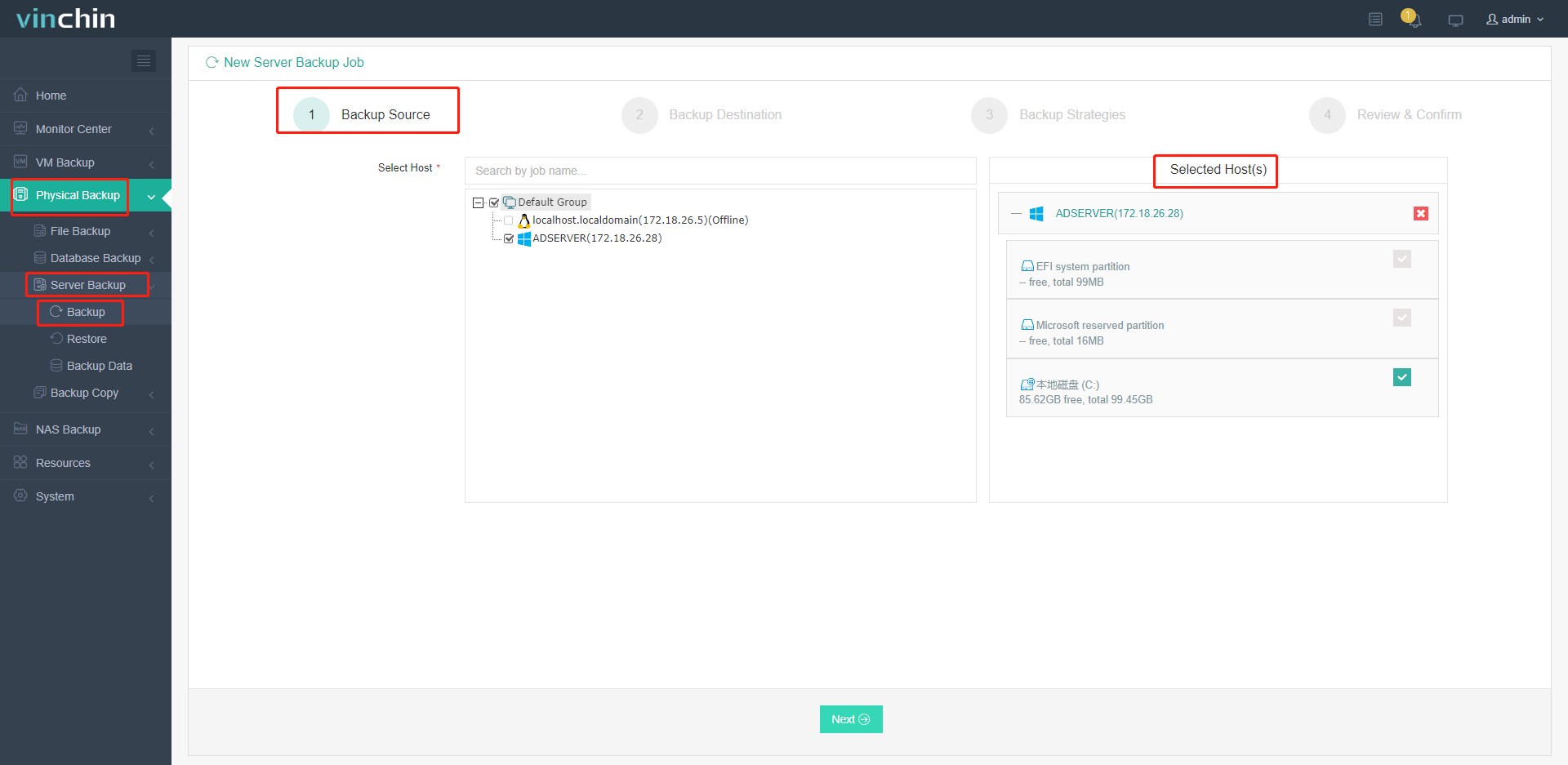
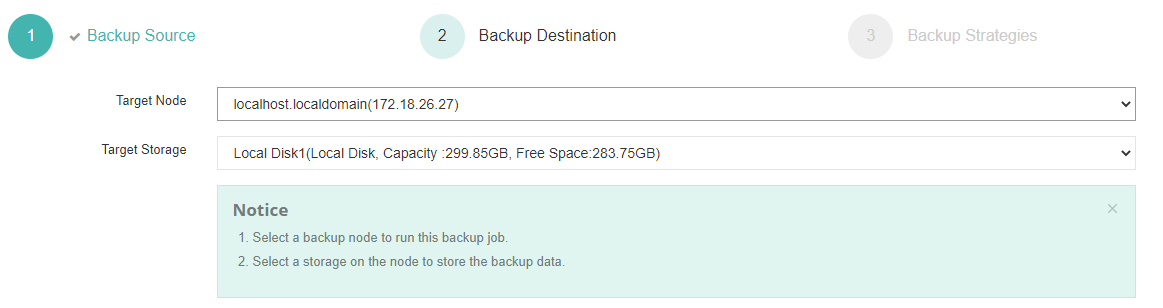
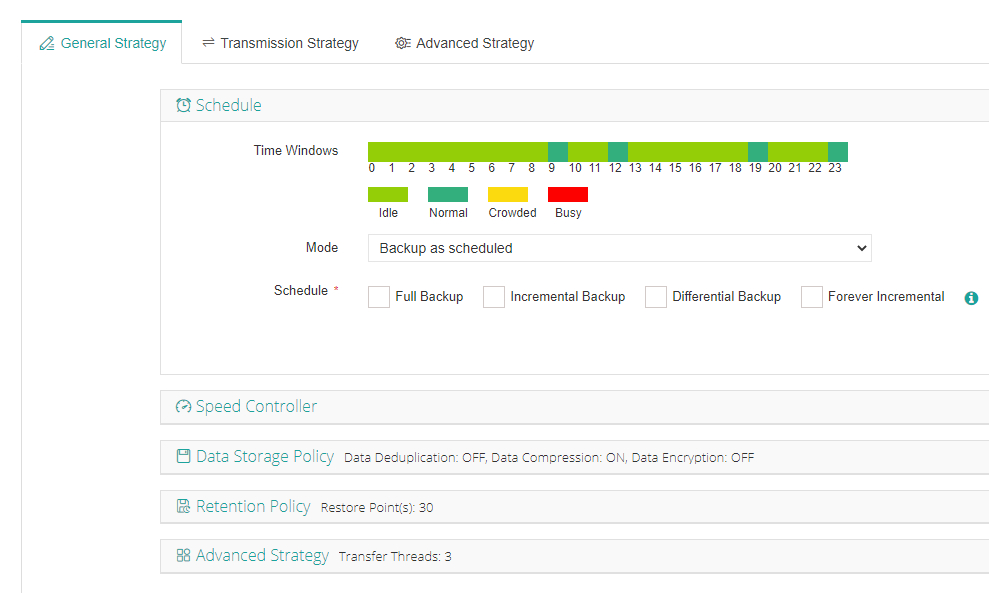
Przyjazna dla użytkownika konsola sieciowa pozwoli łatwo wykonywać kopie zapasowe i przywracanie systemu na poziomie sprzętu na serwerze Windows. Aby utworzyć kopię zapasową serwera Windows, należy wykonać poniższe kroki:
1. Wybierz serwer Windows
2. Wybierz miejsce docelowe kopii zapasowej
3. Wybierz strategie tworzenia kopii zapasowych
4. Wyślij zadanie
Kopia zapasowa systemu operacyjnego będzie zawierać system operacyjny oraz inne dane, a następnie można jej użyć do wykonania procesu odzyskiwania systemu operacyjnego.
Możesz rozpocząć 60-dniowy bezpłatny okres próbny z pełnymi funkcjami pod tym linkiem. Skontaktuj się z nami również tutaj, zostaw swoje wymagania, a następnie otrzymasz dostosowane do Ciebie rozwiązanie.
Często zadawane pytania
1. P: Czy Proxmox Backup Server obsługuje tworzenie kopii zapasowych i odzyskiwanie w różnych środowiskach?
O: Proxmox Backup Server jest głównie wykorzystywany do tworzenia kopii zapasowych oraz przywracania maszyn wirtualnych i kontenerów w środowisku Proxmox VE. Chociaż może nie wspierać bezpośrednio tworzenia kopii zapasowych i przywracania z innych platform, takich jak VMware lub Hyper-V, maszyny wirtualne można zaimportować do środowiska Proxmox VE przy użyciu narzędzi konwersyjnych, a następnie utworzyć ich kopie zapasowe i przywrócić je przy użyciu PBS. Vinchin Backup & Recovery będzie lepszym wyborem do migracji V2V bez konieczności dodatkowej konwersji.
2. Q: Jaka jest relacja pomiędzy Proxmox Backup Server a Proxmox Backup Client?
A: Proxmox Backup Server i Proxmox Backup Client działają w relacji klient-serwer, aby ułatwić tworzenie kopii zapasowych danych i ich odzyskiwanie. Klient jest instalowany na systemach, które wymagają tworzenia kopii zapasowych i odpowiada za przygotowanie oraz wysyłanie danych na serwer. Proxmox Backup Server (PBS), zainstalowany na dedykowanej maszynie, ma za zadanie zarządzanie, przechowywanie oraz umożliwienie przywracania tych kopii zapasowych. Udostępnia interfejs WWW do zarządzania, podczas gdy klient działa z poziomu wiersza poleceń lub przez skrypty, co zapewnia użytkownikom skuteczne zabezpieczanie danych na różnych systemach operacyjnych.
Podsumowanie
Tworzenie kopii zapasowej fizycznej maszyny z systemem Windows na serwerze Proxmox może wymagać dodatkowej pracy i dostosowań, ale można spróbować skorzystać z WSL w połączeniu z klientem backupowym Proxmox lub udostępnionym dyskiem, aby wykonać kopię zapasową. Jeśli klient backupowy dla systemu Windows nie jest dostępny, warto rozważyć inne rozwiązania backupowe, takie jak Vinchin Backup & Recovery, aby zapewnić bezpieczeństwo i niezawodność danych.







