Czym jest plik VMware MF?
Plik VMware MF (Manifest File) to plik pomocniczy tworzony podczas eksportowania maszyny wirtualnej jako pakiet OVF. Służy jako odniesienie kontrolne do weryfikacji integralności innych plików wewnątrz pakietu OVA lub OVF. Zazwyczaj pakiet OVA lub OVF zawiera:
Plik OVF: Plik opisowy zawierający informacje o konfiguracji maszyny wirtualnej.
Plik VMDK: Plik wirtualnego dysku przechowujący dane maszyny wirtualnej.
Plik MF: Plik manifestu zawierający sumy kontrolne SHA1 lub SHA256 plików OVF i VMDK.
Pliki MF odgrywają kluczową rolę w zapewnianiu integralności i autentyczności pakietu OVA/OVF podczas jego wdrażania. Gdy maszyna wirtualna jest importowana do środowiska VMware, system sprawdza, czy sumy kontrolne w pliku MF są zgodne z rzeczywistymi plikami OVF i VMDK. Jeżeli zostaną wykryte jakiekolwiek modyfikacje lub uszkodzenia, proces importu może zakończyć się niepowodzeniem w celu zapobieżenia potencjalnym niespójnościom.
Jak wyświetlić i zweryfikować zawartość pliku MF?
Plik MF można otworzyć za pomocą edytora tekstu, takiego jak Notepad++ lub VS Code. Zwykle ma on następujący format:
SHA256(virtual-machine.ovf)= abcdef1234567890...
SHA256(virtual-disk.vmdk)= 123456abcdef7890...
Plik MF można otworzyć za pomocą edytora tekstu, takiego jak Notepad++ lub VS Code. Zwykle ma następujący format:
sha256sum virtual-machine.ovf
sha256sum wirtualny-dysk.vmdk
Porównaj wynik z wartościami skrótu w pliku MF, aby potwierdzić autentyczność pliku.
Jak działa plik MF w migracji maszyn wirtualnych VMware?
Podczas migracji maszyny wirtualnej, szczególnie przy użyciu formatu OVA/OVF, plik MF zapewnia integralność danych, uniemożliwiając import uszkodzonych lub zmodyfikowanych plików. Proces weryfikacji sum kontrolnych pomaga wykrywać nieprawidłowości, zapewniając płynne wdrażanie maszyny wirtualnej bez nieoczekiwanych awarii.
Jeśli plik MF jest uszkodzony lub zawiera błędy, proces importu może zakończyć się niepowodzeniem lub wyświetlić ostrzeżenia dotyczące integralności, co wpłynie na migrację.
Dlaczego import OVF/OVA kończy się niepowodzeniem i jak to naprawić
Podczas migrowania maszyn wirtualnych przy użyciu OVF/OVA import może zakończyć się niepowodzeniem z powodu problemów z plikiem MF lub innych przyczyn. Poniżej przedstawiono najczęstsze przyczyny błędnego importu oraz możliwe rozwiązania do Twojej wiadomości.
1. Brakujący plik MF podczas wdrażania OVF/OVA
Jeśli plik MF jest brakujący, proces importu może nadal się odbywać w niektórych wersjach VMware, ale może to spowodować ostrzeżenie. Aby rozwiązać ten problem, możesz ponownie wygenerować plik manifestu przy użyciu następującego polecenia:
openssl dgst -sha256 virtual-machine.ovf virtual-disk.vmdk > virtual-machine.mf
2. Niespójność pliku OVF/OVA z vCenter
Wersja pliku OVF może się różnić w zależności od wersji hostów vCenter lub ESXi, co może prowadzić do błędów podczas importowania. Upewnij się, że wersja platformy źródłowej pliku OVF jest zgodna z wersją aktualnego środowiska.
Czasami wersja vCenter może być starsza, a wersja ESXi – nowsza. W takich przypadkach spróbuj bezpośrednio użyć klienta ESXi, aby zaimportować szablon maszyny wirtualnej.
3. Problemy z integralnością plików OVF/OVA
Jeśli weryfikacja sumy kontrolnej się nie powiedzie, może to oznaczać, że plik jest uszkodzony lub został przypadkowo zmodyfikowany. Możesz ponownie wyeksportować pakiet OVF/OVA, ręcznie wygenerować ponownie plik MF i upewnić się, że suma kontrolna jest poprawna.
4. Problemy z siecią
W rzadkich przypadkach, szczególnie podczas importowania z zewnątrz, problemy z siecią mogą spowodować niepowodzenie importu. Może być konieczne dostosowanie ustawień zapory sieciowej lub innych konfiguracji, aby rozwiązać ten problem.
Jak łatwo przeprowadzić migrację maszyny wirtualnej przy użyciu Vinchin?
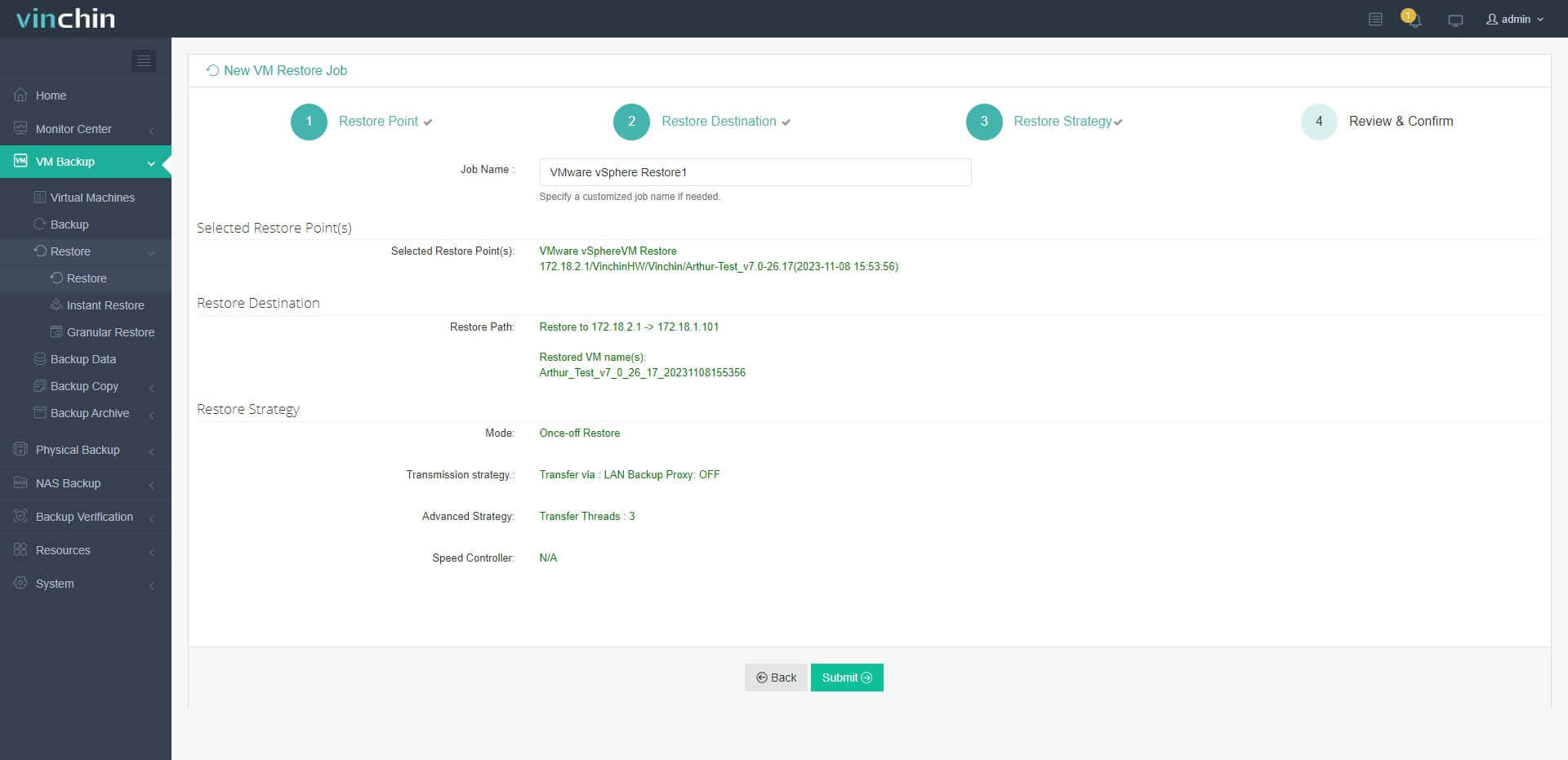
Oprócz ręcznej migracji maszyny wirtualnej, możesz również skorzystać z profesjonalnego rozwiązania do migracji maszyn wirtualnych. Vinchin Backup & Recovery może pomóc w utworzeniu kopii zapasowej maszyny wirtualnej, a następnie przywrócić ją na innym hoście. Oprócz VMware, może również wspierać migrację maszyny wirtualnej do Hyper-V, Proxmox, oVirt, RHV, OLVM, XCP-ng, XenServer itp.
Przyjazna dla użytkownika konsola sieciowa pomoże Ci łatwo ukończyć zadanie migracji, przyjrzyjmy się na przykładzie migracji z hyper-V do VMware.
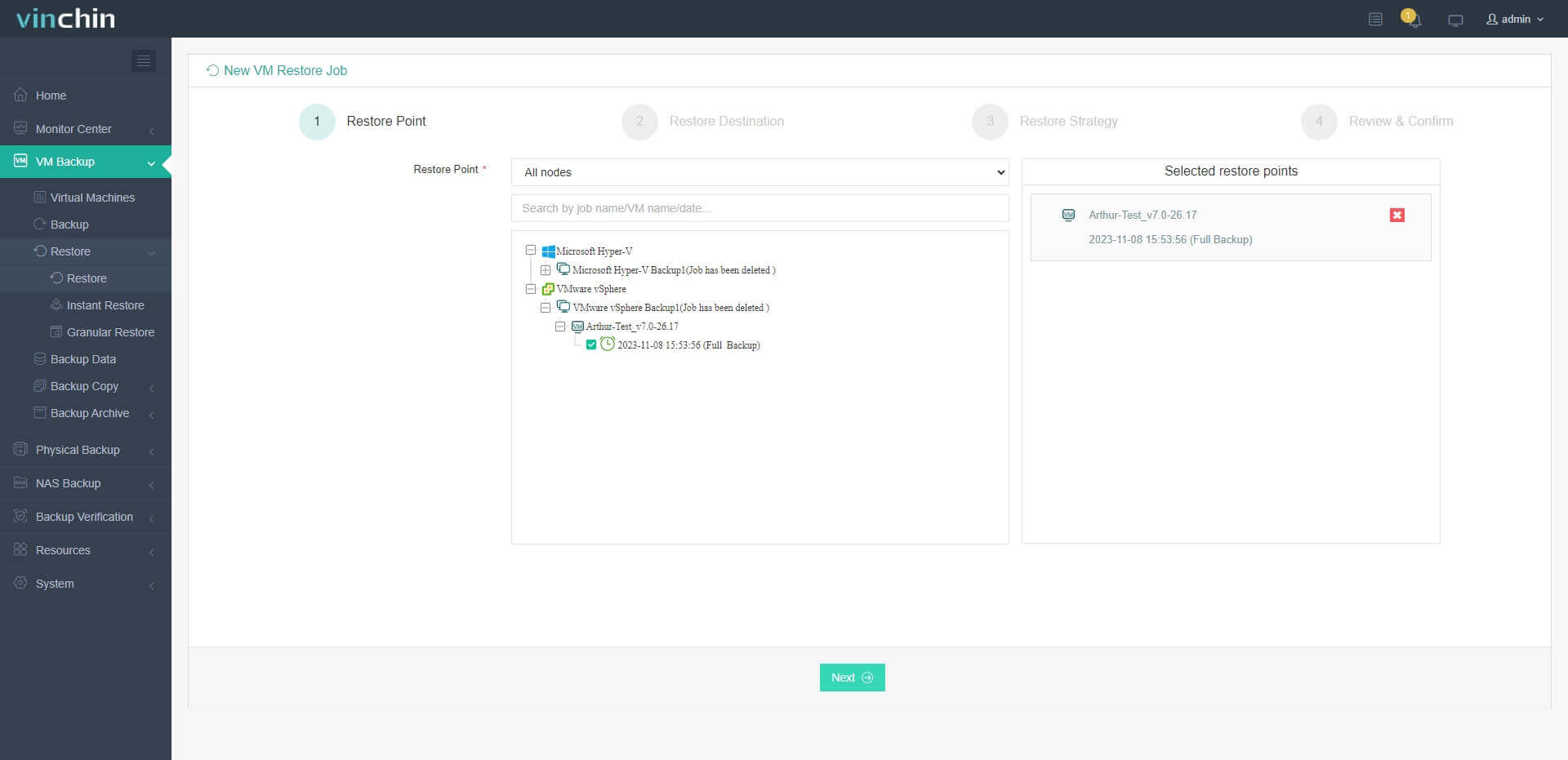
1. Wybierz kopię zapasową maszyny wirtualnej Hyper-V
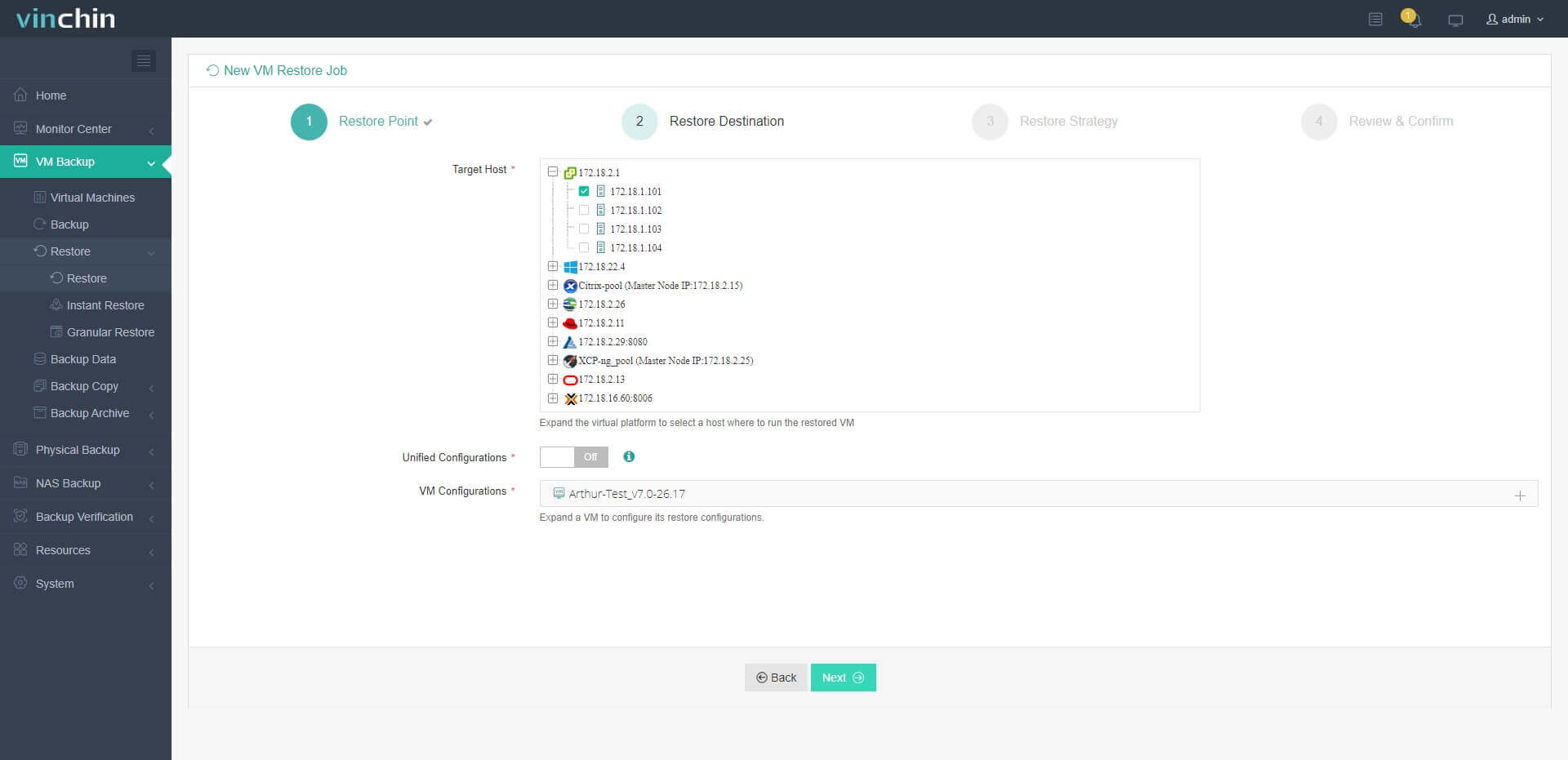
2. Wybierz host ESXi jako miejsce docelowe
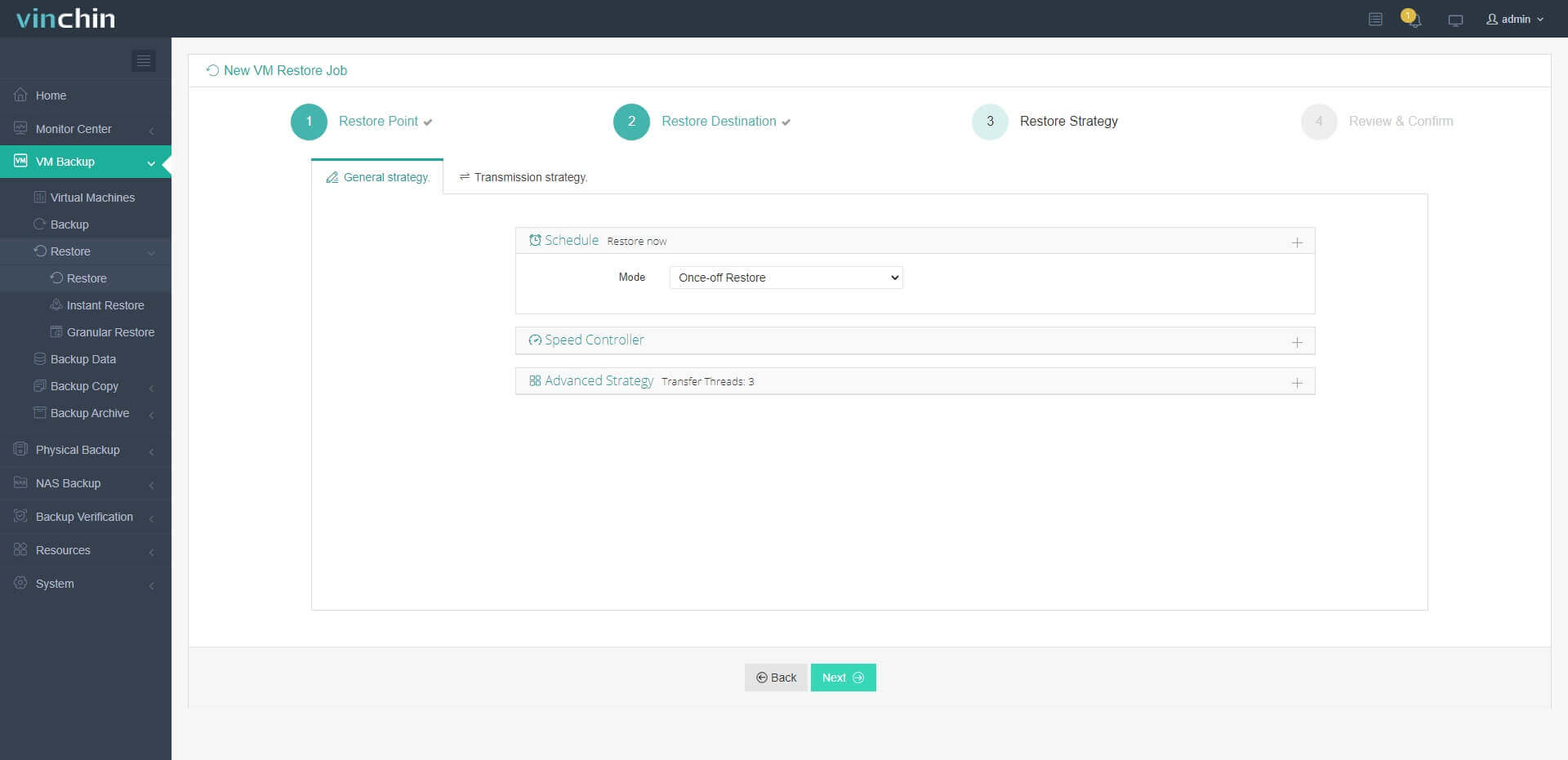
3. Wybierz strategie
4. Prześlij zadanie
Agentlessowa kopia zapasowa Vinchin i szeroka kompatybilność pozwolą Ci łatwo zarządzać środowiskiem wirtualnym, a jej wybór padł na tysiące firm. Wystarczy pobrać poniższy pakiet instalacyjny, aby rozpocząć 60-dniowy bezpłatny okres próbny z pełnymi funkcjami.
VMware MF Files Często Zadawane Pytania (FAQ)
1. Czy można ręcznie edytować plik MF?
To zależy. Jeśli ręcznie zmodyfikujesz plik MF bez ponownego obliczania sum kontrolnych, spowoduje to błędy niezgodności podczas procesu importowania. Jednakże, jeśli zmodyfikowałeś szablon OVA/OVF, na przykład usunąłeś niepotrzebne dyski, możesz edytować plik MF.
2. Co się stanie, jeśli usunę plik MF?
W niektórych przypadkach VMware może umożliwiać importowanie pliku OVA bez pliku MF, ale zostanie pominięta kontrola integralności, co zwiększy ryzyko zaimportowania uszkodzonych plików. Alternatywnie można wyodrębnić plik VMDK z OVA i ręcznie zaimportować go do hosta ESXi. Spowoduje to jednak utratę oryginalnej konfiguracji maszyny wirtualnej i będzie wymagało ręcznego ponownego jej skonfigurowania w trakcie procesu importu.
3. Jak mogę ponownie wygenerować brakujący plik MF?
Możesz wygenerować ponownie plik MF za pomocą polecenia openssl dgst wspomnianego wcześniej.
Podsumowanie
Pliki MF VMware odgrywają kluczową rolę w migracji i wdrażaniu maszyn wirtualnych. Gwarantują integralność plików i zapobiegają awariom maszyn wirtualnych spowodowanym uszkodzonymi plikami. Zrozumienie ich funkcji oraz znajomość sposobów rozwiązywania typowych problemów może znacznie poprawić skuteczność migracji maszyn wirtualnych.
Aby uzyskać płynne tworzenie kopii zapasowych i migrację VMware, możesz wypróbować Vinchin Backup & Recovery. Nie przegap darmowej wersji próbnej.