Szukasz niezawodnego rozwiązania do tworzenia kopii zapasowych Proxmox? Wypróbuj Vinchin Backup & Recovery!↘ Bezpłatną Wersję Próbną Proxmox VE to potężna platforma open-source do zarządzania wirtualizacją serwerów, oparta na systemie Debian GNU/Linux. Umożliwia ona użytkownikom zarządzanie maszynami wirtualnymi, kontenerami, a nawet kompletnymi klastrami, wszystko z poziomu jednego, zintegrowanego środowiska. Jednym z wielu zadań, które możesz chcieć wykonać w Proxmox, jest przeniesienie dysku z jednego nośnika na inny. Tego rodzaju operacja może być kluczowa podczas uaktualniania sprzętu do przechowywania danych, optymalizacji wykorzystania pamięci masowej lub wdrażania strategii tworzenia kopii zapasowych. W tym artykule przeprowadzimy Cię przez proces przeniesienia dysku w Proxmox na inny dysk.
Dlaczego trzeba przenieść dysk do innego miejsca przechowywania?
Istnieje kilka powodów, dla których może być konieczne przeniesienie dysku do innego miejsca przechowywania.
Uaktualnienie magazynowania: Jeśli uaktualniasz swoją infrastrukturę magazynowania, przeniesienie dysków do nowych urządzeń magazynujących może zapewnić lepszą wydajność, zwiększoną pojemność lub poprawioną niezawodność.
Optymalizacja magazynowania: Przenoszenie dysków między różnymi urządzeniami magazynującymi pozwala optymalizować przydzielenie zasobów. Możesz bardziej równomiernie rozłożyć obciążenie magazynowania, zrównoważyć operacje wejścia/wyjścia lub przydzielić konkretne typy magazynowania dla różnych maszyn wirtualnych lub kontenerów w zależności od ich wymagań. Może to pomóc w poprawie ogólnej wydajności systemu i wykorzystania zasobów.
Konserwacja magazynowania: Jeśli wystąpią problemy z konkretnym urządzeniem magazynującym, takie jak awaria dysku lub pogorszenie wydajności, przeniesienie dysków do innego miejsca magazynowania może pomóc w izolowaniu problemu. Przenosząc dyski do znanego działającego urządzenia magazynującego, można kontynuować pracę maszyn wirtualnych lub kontenerów, jednocześnie rozwiązuje się osobno problemy z magazynowaniem.
Metoda 1. Przenoszenie dysku maszyny wirtualnej za pomocą interfejsu graficznego
Proxmox VE umożliwia dodanie różnych typów magazynów, takich jak NFS, iSCSI-LVM i inne. Pojawia się więc pytanie: czy istnieje możliwość przeniesienia wirtualnego dysku twardego maszyny wirtualnej, wcześniej utworzonej i działającej na local-lvm, do nowo dodanego magazynu NFS lub iSCSI-LVM?
Odpowiedź to „Tak”.
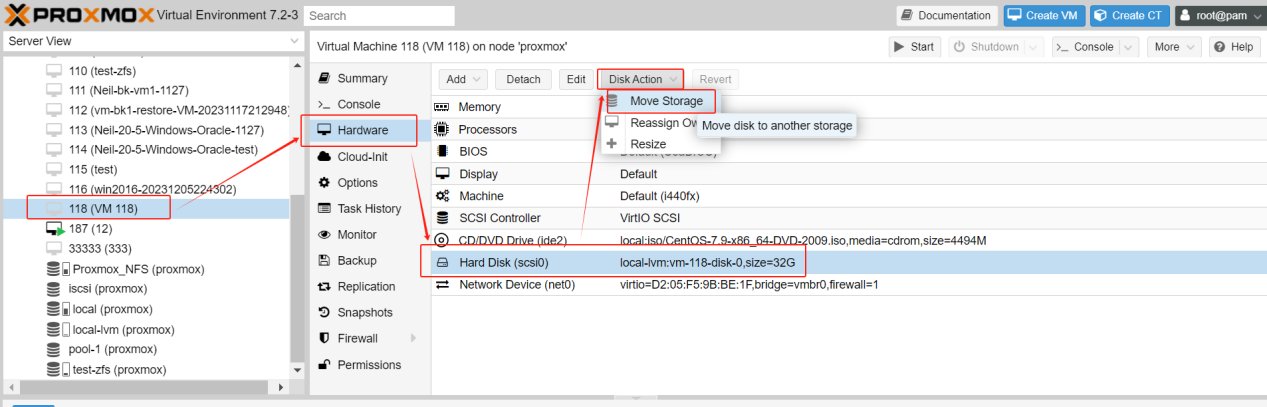
1. Wybierz maszynę wirtualną, na której znajduje się wirtualny dysk, który chcesz przenieść, zatrzymaj tę maszynę wirtualną i kliknij Sprzęt > Dysk twardy > Akcja dysku > Przenieś magazyn.
 2. Wybierz docelowe miejsce przechowywania i wybierz format.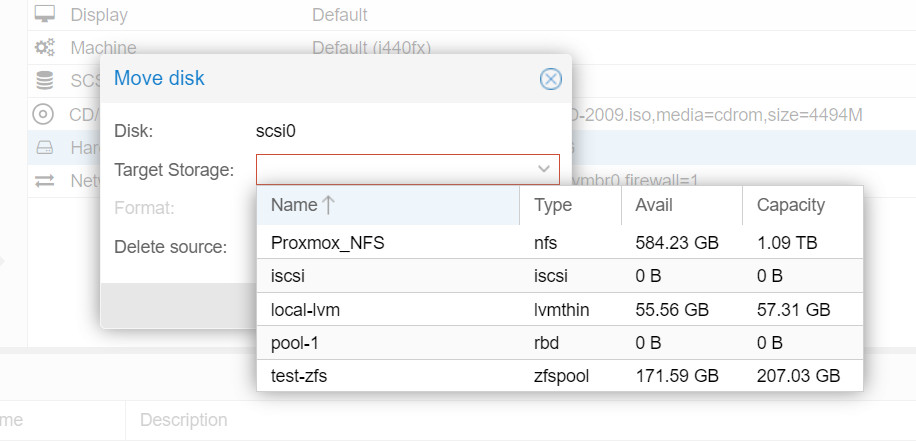
Jeśli docelowe miejsce składowania znajduje się na poziomie plików, format obsługuje trzy typy formatów obrazów dysków wirtualnych: surowy obraz dysku (Raw disk image), format obrazu QEMU (QCOW2) oraz format obrazu VMware (VMDK). Proxmox VE sugeruje użycie formatu obrazu QEMU.
Usuń źródło: To opcja usuwania dysku źródłowego. Dla bezpieczeństwa, jeśli obawiasz się problemów podczas migracji na nowe miejsce przechowywania danych lub jeśli zachodzi potrzeba przechowania dodatkowej kopii na potrzeby tworzenia kopii zapasowych, nie zaznaczaj tej opcji.
3.Kliknij przycisk Przenieś dysk i poczekaj na zakończenie migracji dysku.
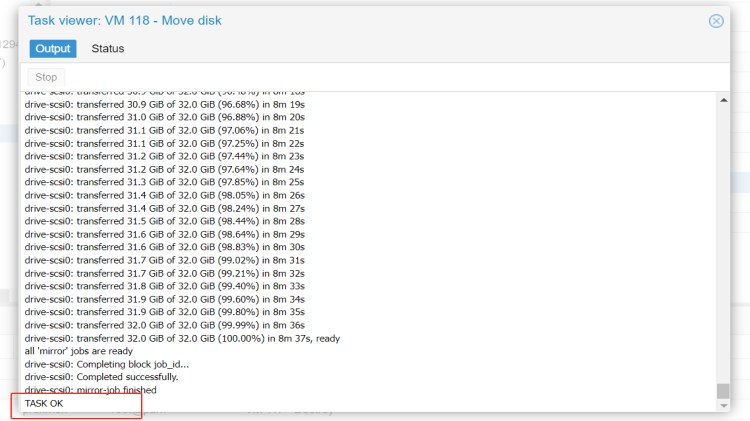
4. Sprawdź ponownie dysk twardy.
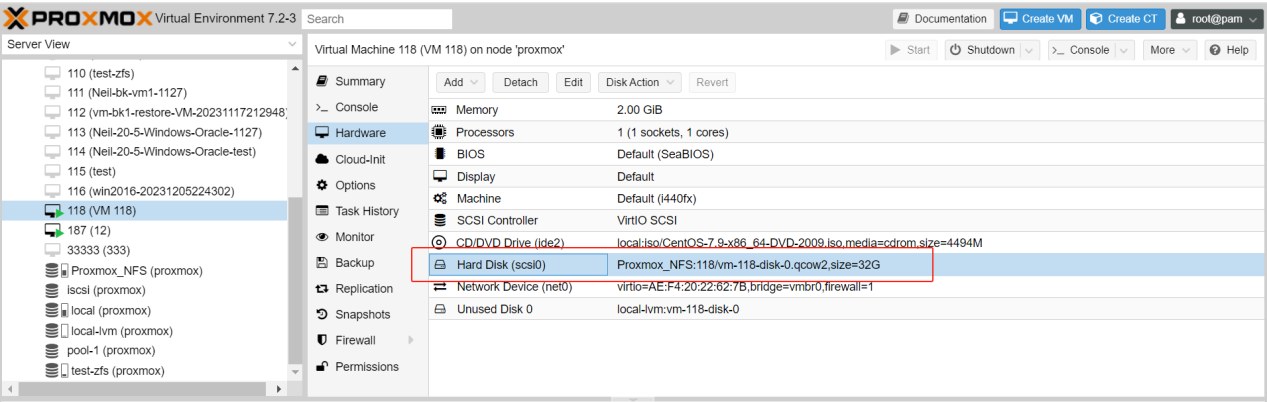
Możesz zauważyć, że został przeniesiony na nowy dysk, podczas gdy początkowy dysk „local-lvm:vm-118-disk-0” został teraz zmieniony na „Unused Disk 0”. Po potwierdzeniu, że przeniesienie zakończyło się pomyślnie, możesz przejść do usunięcia oryginalnego „Unused Disk”.
Metoda 2. Przenoszenie dysku maszyny wirtualnej za pomocą interfejsu wiersza poleceń
1. Zidentyfikuj magazyny źródłowy i docelowy
Najpierw musisz zidentyfikować magazyny źródłowy i docelowy. Możesz to zrobić, korzystając z poniższego polecenia:
pvesm status
To polecenie wyświetli wszystkie dostępne miejsca do przechowywania na serwerze Proxmox. Zanotuj identyfikatory źródłowego i docelowego miejsca przechowywania.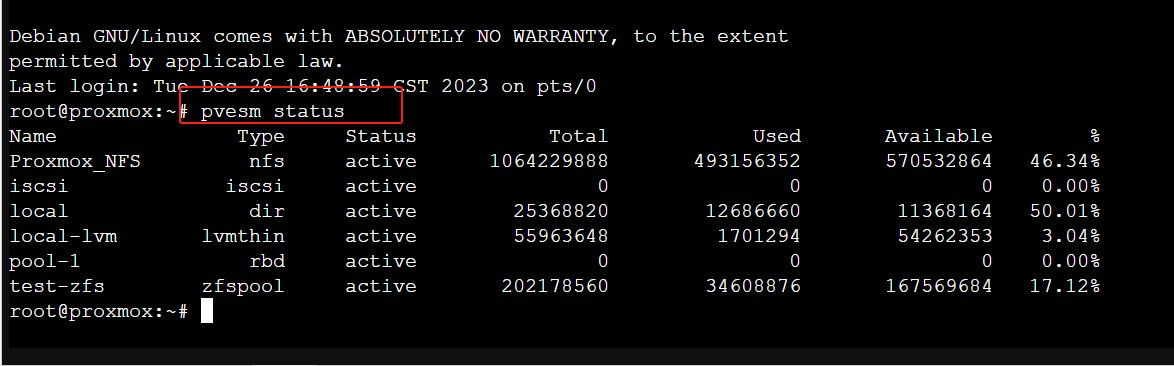
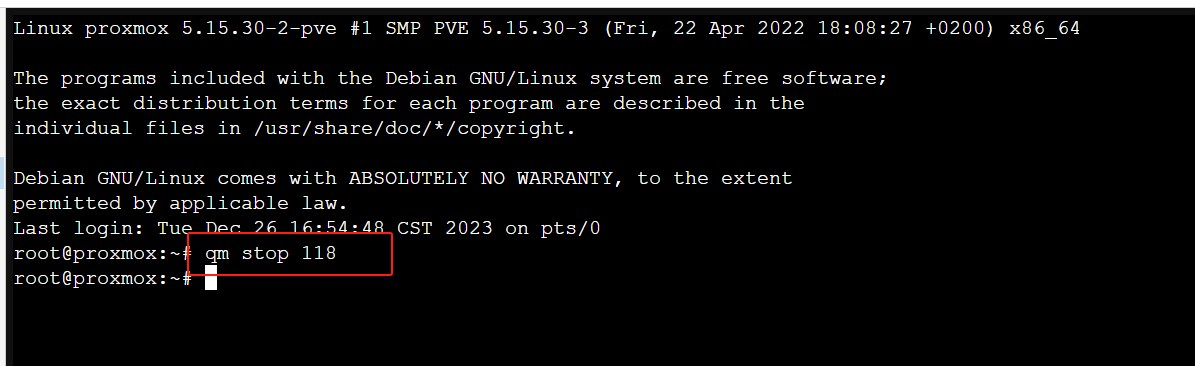
2. Wyłącz maszynę wirtualną
Użyj polecenia poniżej, zastępując „VMID” identyfikatorem swojej maszyny wirtualnej:
qm stop VMID
3. Sprawdź konfigurację maszyny wirtualnej, aby wyświetlić listę jej dysków i ich identyfikatorów. Możesz to zrobić za pomocą następującego polecenia:
qm config VMID
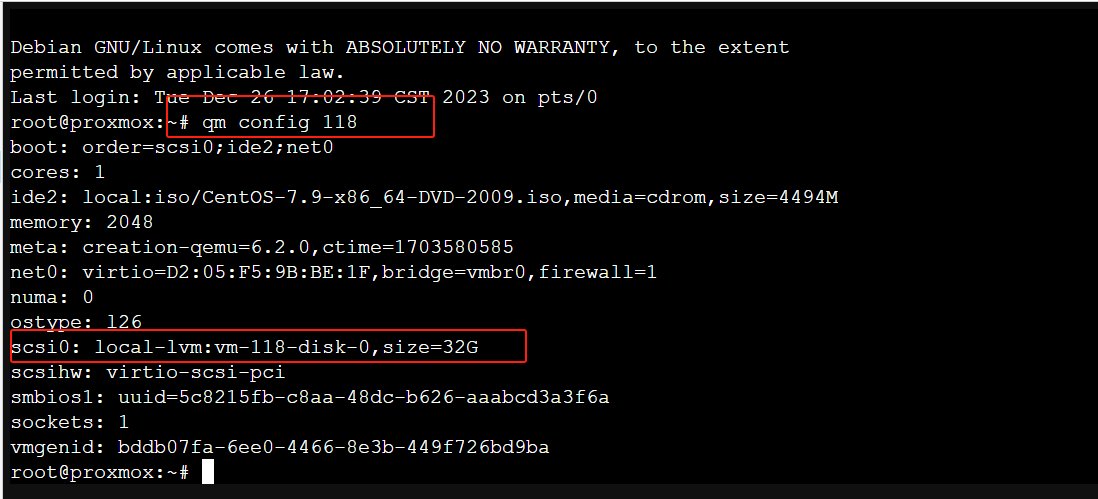
Powinieneś zobaczyć linię dla każdego dysku, która wygląda mniej więcej tak:
scsi0: local-lvm:vm-118-disk-0
W tym przykładzie „scsi0” jest identyfikatorem dysku.
4.Przesuń dysk
Używając następującego polecenia:
qm move_disk VMID source_disk target_storage
Zastąp „VMID” identyfikatorem swojej maszyny wirtualnej, „source_disk” dyskiem, który chcesz przenieść, oraz „target_storage” identyfikatorem miejsca docelowego, do którego chcesz przenieść dysk.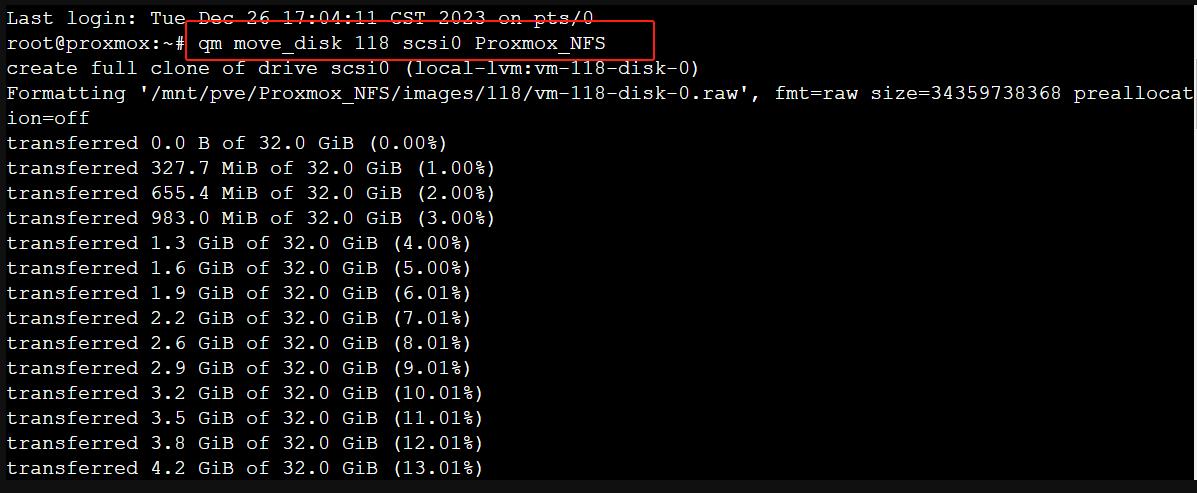
5. Uruchom maszynę wirtualną
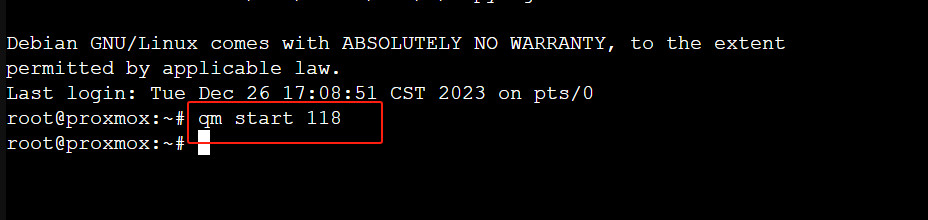
Po przeniesieniu dysku można ponownie uruchomić maszynę wirtualną za pomocą następującego polecenia:
qm start VMID
6. Zweryfikuj migrację
Upewnij się, że dysk został pomyślnie przeniesiony. Możesz to sprawdzić, przeglądając sprzęty maszyny wirtualnej. Użyj ponownie następującego polecenia:
qm config VMID
Dysk powinien teraz pojawić się w nowym magazynie danych.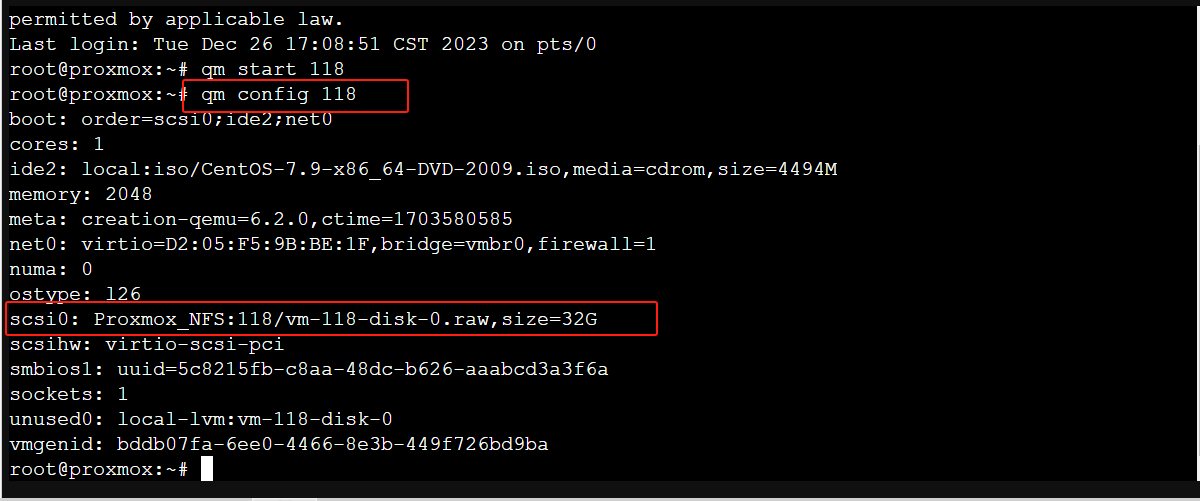
Uprość ochronę maszyn wirtualnych w Proxmox VE
Zawsze istnieje ryzyko nieoczekiwanych problemów. Mogą to być awarie sprzętu, przerwy w sieci, problemy z zasilaniem lub inne nieprzewidziane sytuacje. Dlatego, jeśli Twoje dane są dla Ciebie ważne, konieczne jest wykonanie kopii zapasowej przed przeniesieniem dysku. W ten sposób, w razie jakichkolwiek problemów, będziesz mógł przywrócić swoje dane z kopii zapasowej.
Możesz użyć Vinchin Backup & Recovery, aby utworzyć kopię zapasową maszyn wirtualnych Proxmox. Jest to zaawansowane rozwiązanie do ochrony środowiska Proxmox VE, oferujące nowoczesne funkcje tworzenia kopii zapasowych, w tym automatyczne tworzenie kopii zapasowych maszyn wirtualnych, tworzenie kopii zapasowych bez użycia agentów, tworzenie kopii zapasowych LAN/LAN-Free, kopię zapasową w innym miejscu, natychmiastową recykrecję, efektywne zmniejszanie ilości danych, archiwum chmurowe itp., ściśle przestrzegając złotej architektury tworzenia kopii zapasowych 3-2-1, aby w pełni zapewnić bezpieczeństwo i integralność danych w środowisku Proxmox VE, wykraczając poza replikację.
Ponadto szyfrowanie danych i ochrona przed oprogramowaniem wyp extortywnym zapewniają podwójne zabezpieczenie Twoich kopii zapasowych maszyn wirtualnych Proxmox VE. Możesz także w prosty sposób przenieść dane z hosta Proxmox na inną platformę wirtualną i odwrotnie.
Wykonanie kopii zapasowej maszyn wirtualnych Proxmox VE wymaga zaledwie 4 kroków:
1. Wybierz obiekt kopii zapasowej.
2. Wybierz miejsce docelowe kopii zapasowej.
3. Wybierz strategie tworzenia kopii zapasowych.
4. Przejrzyj i prześlij ofertę pracy.
Vinchin Backup & Recovery, rozwiązanie uznawane przez tysiące firm na całym świecie, oferuje kompleksową strategię tworzenia kopii zapasowych podczas przenoszenia dysku na inne miejsce składowania w Proxmox VE. Zacznij korzystać z tego niezawodnego systemu już dziś dzięki 60-dniowej wersji próbnej z pełnymi funkcjami! Podziel się z nami swoimi konkretnymi wymaganiami dotyczącymi środowiska Proxmox VE, a my dostarczymy rozwiązanie dopasowane do Twojej infrastruktury IT.
Najczęściej zadawane pytania
1. Pytanie: Co jest lepsze, Proxmox czy ESXi?
Odpowiedź: Proxmox VE i VMware ESXi to oba zaawansowane platformy wirtualizacyjne, jednak różnią się kluczowymi aspektami. Oto szczegółowe porównanie Proxmox i VMware ESXi. Niezależnie od wyboru Proxmox lub VMware ESXi, kluczowe jest zapewnienie skutecznej ochrony i tworzenia kopii zapasowych maszyn wirtualnych. Poznaj rozwiązania firm trzecich, takie jak Vinchin Backup & Recovery offerujące kompletne i elastyczne opcje tworzenia kopii zapasowych.
2.Q: Jak dodać nowe miejsce do przechowywania danych w Proxmox?
A: W interfejsie internetowym Proxmox wybierz opcję „Datacenter”, następnie przejdź do „Storage” i kliknij „Add”. Następnie wybierz rodzaj pamięci, którą chcesz dodać. Wprowadź niezbędne informacje, takie jak ID, ścieżka pamięci, itp., a następnie kliknij „Add”.
Podsumowanie
Przenoszenie dysków maszyn wirtualnych w środowisku Proxmox to kluczowe zadanie, umożliwiające optymalizację zasobów dyskowych, poprawę wydajności oraz utrzymanie elastycznego środowiska wirtualizacji. W tym obszernym przewodniku przedstawiono szczegółowe kroki dotyczące tego procesu. Postępując zgodnie z tymi instrukcjami, możesz skutecznie zoptymalizować swoje środowisko wirtualne, minimalizując ryzyko utraty danych lub zakłóceń operacyjnych.








