Hyper-V to zaawansowana platforma wirtualizacji, która pozwala tworzyć i zarządzać maszynami wirtualnymi w systemie Windows. W tym artykule znajdziesz szczegółowy, krok po kroku przewodnik instalacji funkcji Hyper-V na komputerze z systemem Windows.
Czym jest maszyna wirtualna Hyper-V?
Maszyna wirtualna Hyper-V to wystąpienie komputera wirtualnego tworzone i uruchamiane na platformie wirtualizacji Microsoft Hyper-V. Hyper-V to platforma wirtualizacji opracowana przez Microsofta, oparta na technologii wirtualizacji sprzętowej, pozwalająca na uruchamianie wielu niezależnych systemów operacyjnych i aplikacji na jednym komputerze fizycznym.
Maszyny wirtualne Hyper-V mogą emulować całkowicie oddzielne środowiska wirtualnych urządzeń, w tym procesory, pamięć, dyski twarde, karty sieciowe i inne urządzenia peryferyjne. Każda maszyna wirtualna może posiadać własny system operacyjny i aplikacje, działające w środowisku wirtualnym i odseparowane od maszyny hosta, bez wzajemnego zakłócania się.
Używając maszyn wirtualnych Hyper-V, możesz szybko wdrażać i zarządzać wieloma instancjami komputerów wirtualnych, osiągając optymalizację zasobów i elastyczną skalowalność.
Główne funkcje i korzyści wynikające z używania maszyn wirtualnych Hyper-V
Izolacja: Każda maszyna wirtualna Hyper-V jest niezależna i posiada własny system operacyjny oraz środowisko aplikacyjne. Oznacza to, że awaria lub problem w jednej maszynie wirtualnej nie wpływa na stabilność i dostępność innych maszyn wirtualnych ani komputera hosta.
Elastyczność: Możesz tworzyć i konfigurować wiele maszyn wirtualnych zgodnie z potrzebami, dostosowując przydział zasobów systemowych, takich jak pamięć, procesory i magazynowanie. Umożliwia to łatwe spełnianie wymagań różnych scenariuszy aplikacyjnych i obciążeń.
Uproszczone zarządzanie i wdrażanie: Przy użyciu Menedżera Hyper-V lub innych narzędzi zarządzania możemy scentralizować zarządzanie wszystkimi instancjami maszyn wirtualnych. Tworzenie, uruchamianie, zatrzymywanie, migrowanie i usuwanie maszyn wirtualnych jest również łatwe, co pozwala sprostać potrzebom biznesowym.
Zwiększona wykorzystania zasobów: Wdrażając wiele maszyn wirtualnych na jednym komputerze fizycznym, można lepiej wykorzystać zasoby sprzętowe i poprawić wykorzystanie zasobów obliczeniowych.
Możliwość wykonywania migawek i przywracania: Hyper-V umożliwia tworzenie migawek maszyn wirtualnych, zapisywanie ich stanów i szybkie przywracanie do poprzednich stanów w razie potrzeby. Jest to szczególnie przydatne podczas testowania, aktualizacji oprogramowania i rozwiązywania problemów.
Co można zrobić za pomocą maszyn wirtualnych Hyper-V?
Tworzenie i testowanie: Maszyny wirtualne Hyper-V zapewniają idealne środowisko do tworzenia i testowania, umożliwiając jednoczesne uruchamianie wielu instancji systemów operacyjnych na tym samym komputerze fizycznym. Deweloperzy mogą przeprowadzać tworzenie oprogramowania i jego testowanie w odizolowanych maszynach wirtualnych, nie zakłócając pracy komputera hosta ani innych maszyn wirtualnych. Pozwala to zwiększyć efektywność pracy zespołów programistycznych i obniżyć koszty sprzętu.
Ochrona bezpieczeństwa i izolacji: Każda maszyna wirtualna może niezależnie izolować swój system operacyjny i aplikacje. Zapewnia to wyższy poziom bezpieczeństwa, uniemożliwiając rozprzestrzenianie się złośliwego oprogramowania lub ataków na inne maszyny wirtualne lub maszynę hosta.
Odzyskiwanie po katastrofie i ciągłość działalności: Korzystając z maszyn wirtualnych Hyper-V, łatwo jest tworzyć migawki lub kopie zapasowe maszyn wirtualnych w celu odzyskiwania po katastrofie i zapewnienia ciągłości działalności. W przypadku katastrofy lub awarii systemu maszyny wirtualne można szybko przywrócić do poprzednich stanów, skracając czas przestoju.
Pula zasobów i obliczenia w chmurze: Maszyny wirtualne Hyper-V są kluczowymi elementami budowania pul zasobów i środowisk obliczeniowych w chmurze. Tworząc wiele instancji maszyn wirtualnych i wykorzystując narzędzia do zarządzania maszynami wirtualnymi, można dynamicznie przydzielać i zarządzać zasobami obliczeniowymi w zależności od potrzeb obciążenia, co zapewnia większą elastyczność, skalowalność i wykorzystanie zasobów.
Instalacja programu Hyper-V
Wymagania systemowe
Przed rozpoczęciem instalacji maszyny wirtualnej Hyper-V upewnij się, że komputer spełnia następujące minimalne wymagania sprzętowe i programowe:
64-bitowy procesor z obsługą wirtualizacji sprzętowej (technologia Intel VT-x lub AMD-V)
Co najmniej 4 GB pamięci RAM, zalecane 8 GB lub więcej
Co najmniej 40 GB dostępnej przestrzeni dyskowej
64-bitowa wersja systemu operacyjnego Windows, taka jak Windows 10 lub Windows Server 2019
Włączanie roli Hyper-V w systemie Windows Server
1. Otwórz Menedżera serwera
2. Wybierz opcję "Dodaj role i funkcje"
3. Kliknij Dalej w Przed rozpoczęciem
4. Wybierz typ instalacji i kliknij Dalej
5. Wybierz serwer docelowy i kliknij Dalej
6. Wybierz rolę serwera Hyper-V, kliknij Dodaj funkcje oraz Dalej
7. Kliknij Dalej w funkcjach
8. Tworzenie wirtualnych przełączników, zezwalanie na migrację na żywo i wybór domyślnej lokalizacji dla wirtualnych dysków twardych
9. Kliknij Instaluj
Tworzenie maszyny wirtualnej
1. Otwórz Menedżera Hyper-V i kliknij „Nowy” po lewej stronie, a następnie wybierz „Maszyna wirtualna”. Zostanie otwarty Kreator nowej maszyny wirtualnej, kliknij Dalej.
2. W kreatorze wprowadź nazwę i lokalizację przechowywania maszyny wirtualnej. Możesz wybrać domyślną lokalizację przechowywania plików maszyny wirtualnej lub własną lokalizację.
3. Następnie należy wybrać generację maszyny wirtualnej. Generacja określa wersję sprzętu wirtualnego i funkcji. Wybierz zgodnie ze swoimi konkretnymi potrzebami.
4. Przydziel wymaganą ilość pamięci. Wybierz odpowiedni rozmiar pamięci na podstawie wymagań projektu i dostępnych zasobów systemowych oraz upewnij się, że zaznaczone jest pole "Użyj dynamicznej pamięci dla tej maszyny wirtualnej." Pozwala to maszynie wirtualnej na dynamiczne przydzielanie i zwalnianie przestrzeni pamięci w zależności od potrzeb, lepiej dostosowując się do różnych aplikacji i obciążeń.
5. Skonfiguruj sieć. Możesz pominąć ten krok i skonfigurować ją później.
6. Przydziel dysk twardy wirtualny. Wybierz, czy chcesz utworzyć nowy wirtualny dysk twardy, czy użyć istniejącego, a następnie ustaw nazwę, lokalizację i rozmiar. Możesz dostosować to według własnych potrzeb.
7. Opcje instalacji: W opcjach instalacji możesz wybrać opcję zainstalowania systemu operacyjnego później, zainstalowania go z rozruchowego płyty CD/DVD-ROM lub z rozruchowej dyskietki oraz kliknąć Dalej.
8. Ukończenie tworzenia. Po wykonaniu powyższych kroków możesz wyświetlić podsumowanie informacji o maszynie wirtualnej, w tym nazwę, lokalizację pamięci masowej, generację, pamięć, procesor i konfigurację adaptera sieciowego. Sprawdź ponownie i potwierdź te informacje, a następnie kliknij przycisk "Zakończ".
Po zakończeniu tworzenia możesz przeglądać i zarządzać maszyną wirtualną w Menedżerze Hyper-V, na przykład uruchamiać, wstrzymywać, wznawiać, wyłączać maszynę wirtualną oraz konfigurować jej ustawienia sprzętowe i sieciowe.
Instalacja systemu operacyjnego
W menedżerze Hyper-V możesz teraz zobaczyć maszynę wirtualną, którą utworzyłeś. Kliknij prawym przyciskiem myszy na maszynie wirtualnej i wybierz opcję "Uruchom."
Aby nawiązać połączenie z systemem operacyjnym, kliknij prawym przyciskiem myszy na maszynę wirtualną i wybierz opcję "Połącz."
Po uruchomieniu maszyny wirtualnej system automatycznie wejdzie w proces instalacji.
Ustaw hasło root na stronie hasła ROOT.
Następnie instalowany jest system operacyjny. Aby zalogować się do systemu, wprowadź nazwę użytkownika i hasło, które wcześniej ustawiłeś.
W ten sposób zakończyłeś instalację maszyny wirtualnej Hyper-V oraz instalację systemu operacyjnego na niej.
Po zakończeniu instalacji możesz wdrożyć wysoką dostępność Hyper-V, aby osiągnąć lepszą wydajność.
Ochrona środowiska Hyper-V za pomocą profesjonalnego rozwiązania
Hyper-V jest powszechnie stosowany przez organizacje i przedsiębiorstwa. Jego zaawansowane funkcje, skalowalność i elastyczność czynią go popularnym wyborem dla potrzeb wirtualizacji. Jednak aby zagwarantować stałą ochronę danych i nieprzerwaną wydajność firmy, zaleca się tworzenie kopii zapasowych kluczowych danych i maszyn wirtualnych przy użyciu profesjonalnego rozwiązania do tworzenia kopii zapasowych i odzyskiwania danych.
Vinchin Backup & Recovery jest profesjonalnym rozwiązaniem, które obsługuje tworzenie kopii zapasowych danych maszyn wirtualnych takich jak VMware vSphere, Hyper-V, XenServer, XCP-ng, oVirt, RHV, OpenStack i inne, a także innych danych takich jak bazy danych, NAS, serwer plików, Linux & Windows Server i inne.
Vinchin Backup & Recovery zapewnia solidną funkcjonalność tworzenia kopii zapasowych i odzyskiwania danych dla Hyper-V, w tym tworzenie kopii przyrostowych bez agenta, efektywne zmniejszanie ilości danych, rozbudowę węzłów tworzenia kopii zapasowych, kopię zapasową poza lokalizacją i wiele więcej, aby kompleksowo zabezpieczyć środowiska Hyper-V.
Ponadto Vinchin Backup & Recovery umożliwia migrację maszyn wirtualnych między ponad 10 platformami wirtualnymi, w tym VMware, XenServer i większością hypervisorów opartych na KVM. Możesz łatwo przenosić swoje kluczowe, nowoczesne obciążenia IT z jednej platformy na drugą, tworząc własną, bardzo elastyczną infrastrukturę IT.
Aby utworzyć kopię zapasową maszyny wirtualnej programu Hyper-V, wystarczy:
1. Wybierz maszynę wirtualną programu Hyper-V
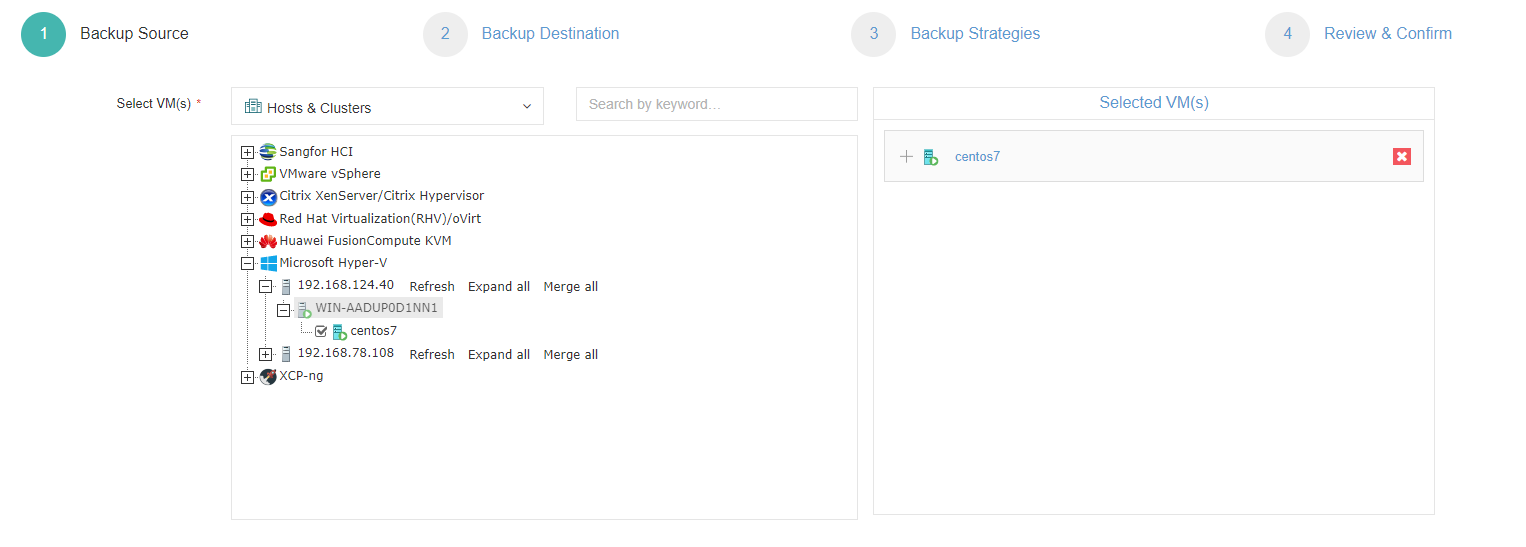
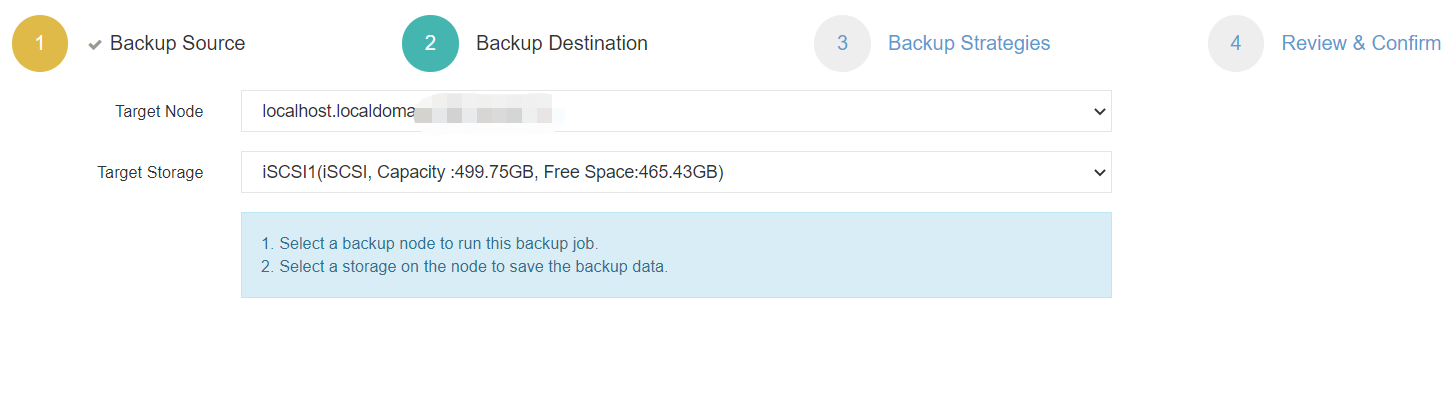
2. Wybierz miejsce przechowywania kopii zapasowej
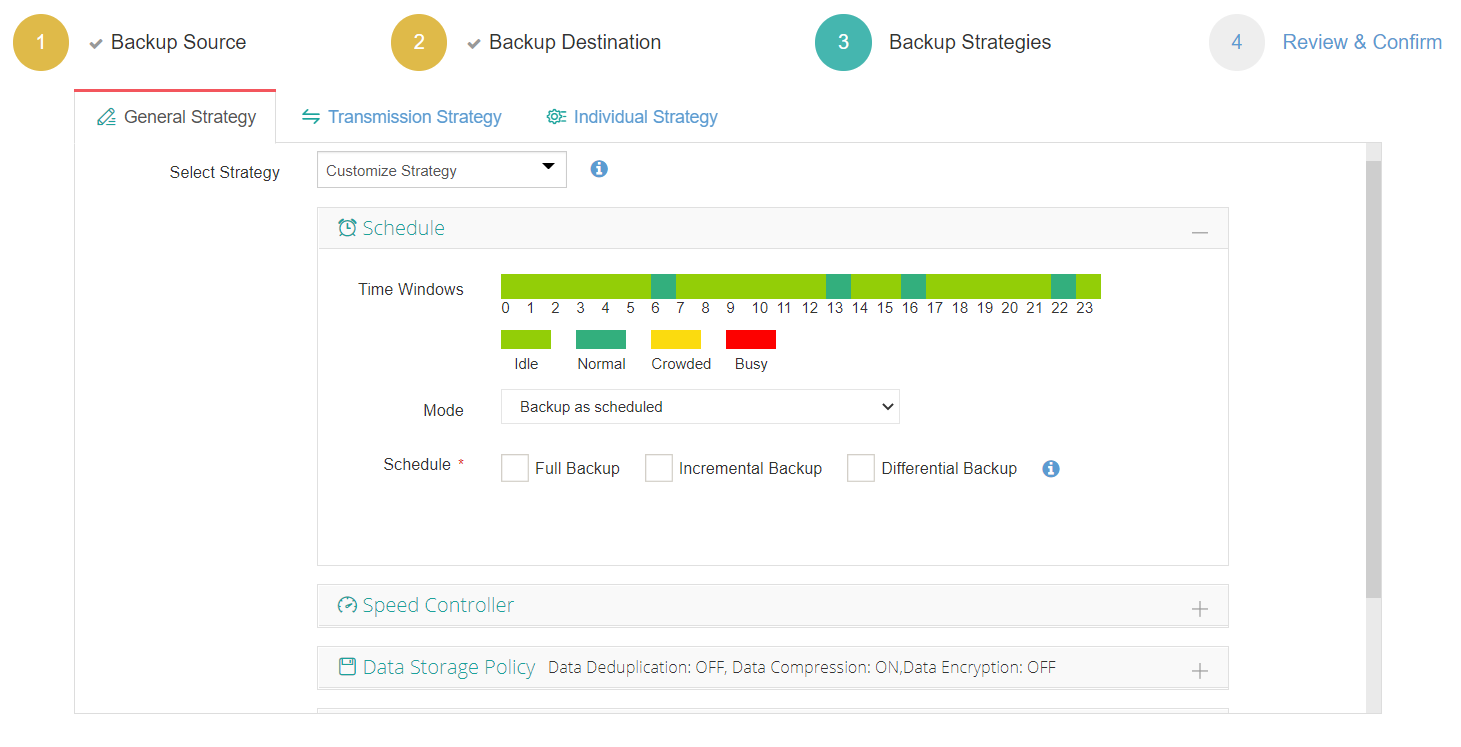
3. Wybierz strategie kopii zapasowych
4. Wyślij zadanie
Vinchin Backup & Recovery została wybrana przez tysiące firm, a Ty również możesz zacząć korzystać z tego potężnego systemu dzięki 60-dniowej wersji próbnej z pełnymi funkcjami! Skontaktuj się z nami pod adresem kontakt oraz podaj swoje wymagania, a następnie otrzymasz rozwiązanie dostosowane do Twojego środowiska IT.
Podsumowanie
Hyper-V zapewnia solidną i skalowalną platformę wirtualizacji, która umożliwia organizacjom optymalizację infrastruktury IT, poprawę efektywności oraz uproszczenie zarządzania środowiskami wirtualnymi. Postępując zgodnie z powyższymi instrukcjami, możesz zainstalować i utworzyć maszynę wirtualną Hyper-V dostosowaną do swojego środowiska obliczeniowego.
Aby skutecznie chronić środowisko Hyper-V, możesz wybrać Vinchin Backup & Recovery, aby łatwo wykonywać kopie zapasowe i odzyskiwać maszyny wirtualne. Nie przegap darmowej wersji próbnej.








