Szukasz niezawodnego rozwiązania do tworzenia kopii zapasowych maszyn wirtualnych? Wypróbuj Vinchin Backup & Recovery!↘ Bezpłatną Wersję Próbną OVA (Open Virtual Appliance) oraz OVF (Open Virtualization Format) to standaryzowane metody pakowania i dystrybucji maszyn wirtualnych i powiązanych z nimi plików. OVF to otwarty standard niezależny od platformy, służący do opisywania konfiguracji i metadanych maszyn wirtualnych. Z kolei OVA pakuje OVF do pojedynczego pliku, który zazwyczaj zawiera obraz dysku i pliki konfiguracyjne maszyny wirtualnej. Proxmox VE domyślnie nie wspiera bezpośredniego eksportu do formatów OVA ani OVF Proxmox i zamiast tego używa własnego formatu (zwykle qcow2 lub raw) do przechowywania obrazów maszyn wirtualnych.
Jednak można wyeksportować maszyny wirtualne Promox do formatu OVA/OVF, wykonując poniższe kroki:
Utwórz kopię zapasową: Użyj funkcji kopii zapasowej Proxmox VE, aby utworzyć plik kopii zapasowej maszyny wirtualnej.
Konwertuj kopię zapasową na format OVA/OVF: Użyj narzędzia, takiego jak VirtualBox, aby przekonwertować plik kopii zapasowej do formatu OVA lub OVF.
Jak wyeksportować maszynę wirtualną Proxmox do formatu OVA lub OVF?
Krok 1. Zatrzymaj maszynę wirtualną
Zatrzymaj maszynę wirtualną, którą chcesz przenieść, w Proxmox. Kliknij prawym przyciskiem myszy maszynę wirtualną > Zatrzymaj > Tak

Krok 2. Utwórz kopię zapasową w Proxmox
W Proxmox kliknij SSH > wpisz polecenie, aby utworzyć plik kopii zapasowej
vzdump vmuuid --compress zstd
vzdump 8989 --compress zstd

Po wykonaniu tego polecenia plik kopii zapasowej zostanie automatycznie zapisany w domyślnym katalogu kopii zapasowych Proxmox, zwykle w katalogu /var/lib/vz/dump/.
Krok 3. Pobierz i rozpakuj kopię zapasową Proxmox VE
1. Podłącz Proxmox w programie WinSCP, zlokalizuj plik kopii zapasowej i przeciągnij go do pliku testowego na lewym pulpicie.
2. Rozpakuj plik kopii zapasowej na pulpicie i wyodrębnij dysk wirtualny.

Krok 4. Konwersja obrazu dysku do formatu OVF/OVA
W programie VirtualBox wybierz opcję Importuj urządzenie wirtualne > wybierz pliki do konwersji > określ ustawienia, aby zakończyć import. Po zakończeniu procesu konwersji otrzymasz plik maszyny wirtualnej zapisany w formacie OVF/OVA.

Usprawnij ochronę maszyn wirtualnych Proxmox za pomocą Vinchin Backup & Recovery
Pomimo omówienia wcześniej procesu eksportowania OVA/OVF w Proxmox, nadal istotne jest podkreślenie znaczenia regularnego tworzenia kopii zapasowych maszyn wirtualnych w Proxmox VE. Eksportowanie maszyn wirtualnych daje możliwość przenoszenia i migracji, ale kopie zapasowe są kluczowym elementem ochrony danych, umożliwiając odzyskanie danych po nieoczekiwanych zdarzeniach, takich jak awaria sprzętu, uszkodzenie danych lub przypadkowe usunięcie.
Vinchin Backup & Recovery jest profesjonalnym rozwiązaniem do tworzenia kopii zapasowych maszyn wirtualnych i ich odzyskiwania, oferując kompleksowe rozwiązanie ochrony danych dla środowisk wirtualnych. Jako zaawansowane rozwiązanie ochrony dla środowisk Proxmox VE, Vinchin Backup & Recovery oferuje zaawansowane funkcje tworzenia kopii zapasowych, w tym automatyczne tworzenie kopii zapasowych maszyn wirtualnych, tworzenie kopii bez agentów, szybkie odzyskiwanie, archiwizację w chmurze i wiele więcej. Dodatkowo, Vinchin Backup & Recovery wspiera migrację V2V, zapewniając płynne przejścia między środowiskami wirtualnymi w celu zwiększenia elastyczności zarządzania danymi.
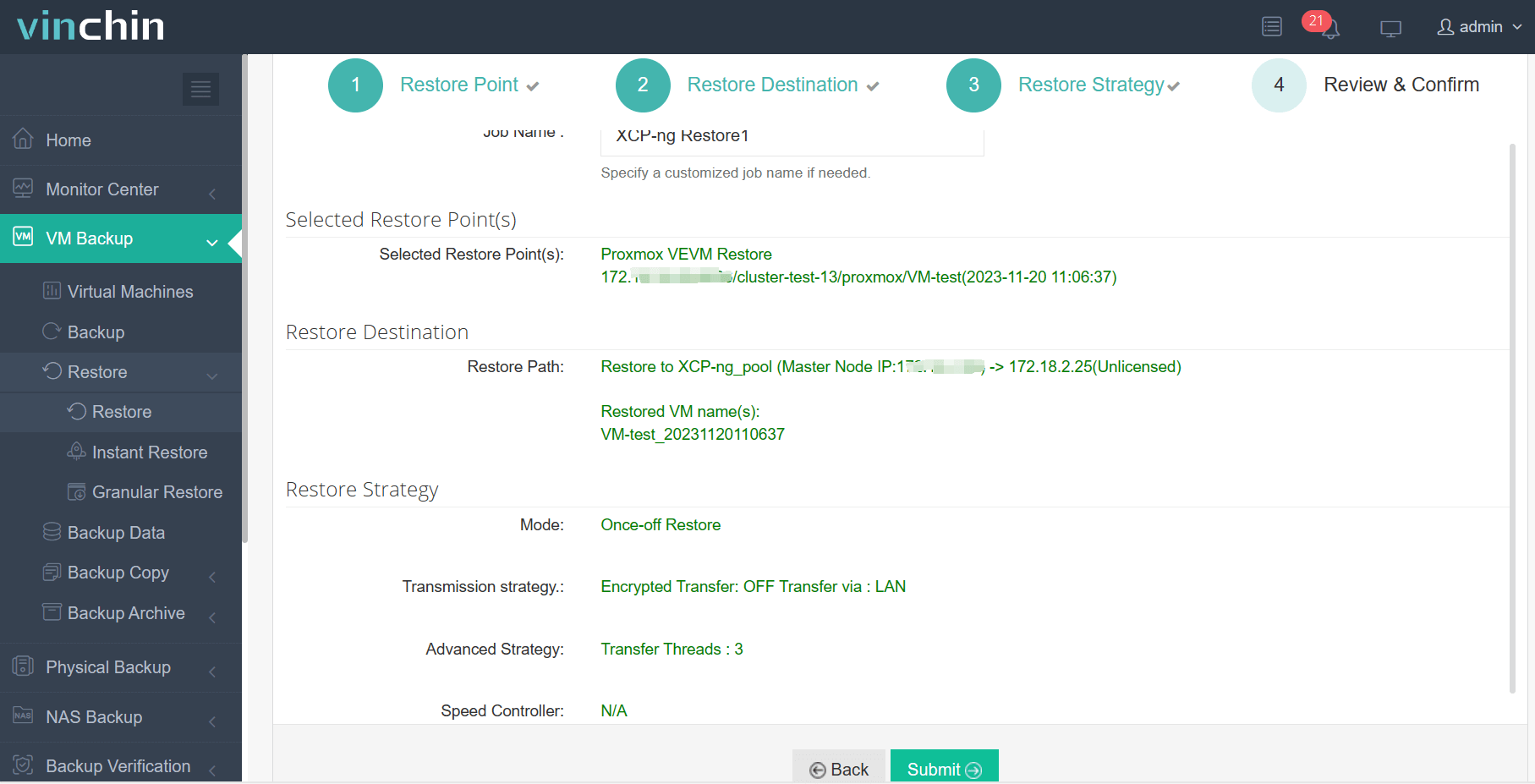
Operacja Vinchin Backup & Recovery jest bardzo prosta, wystarczy kilka prostych kroków.
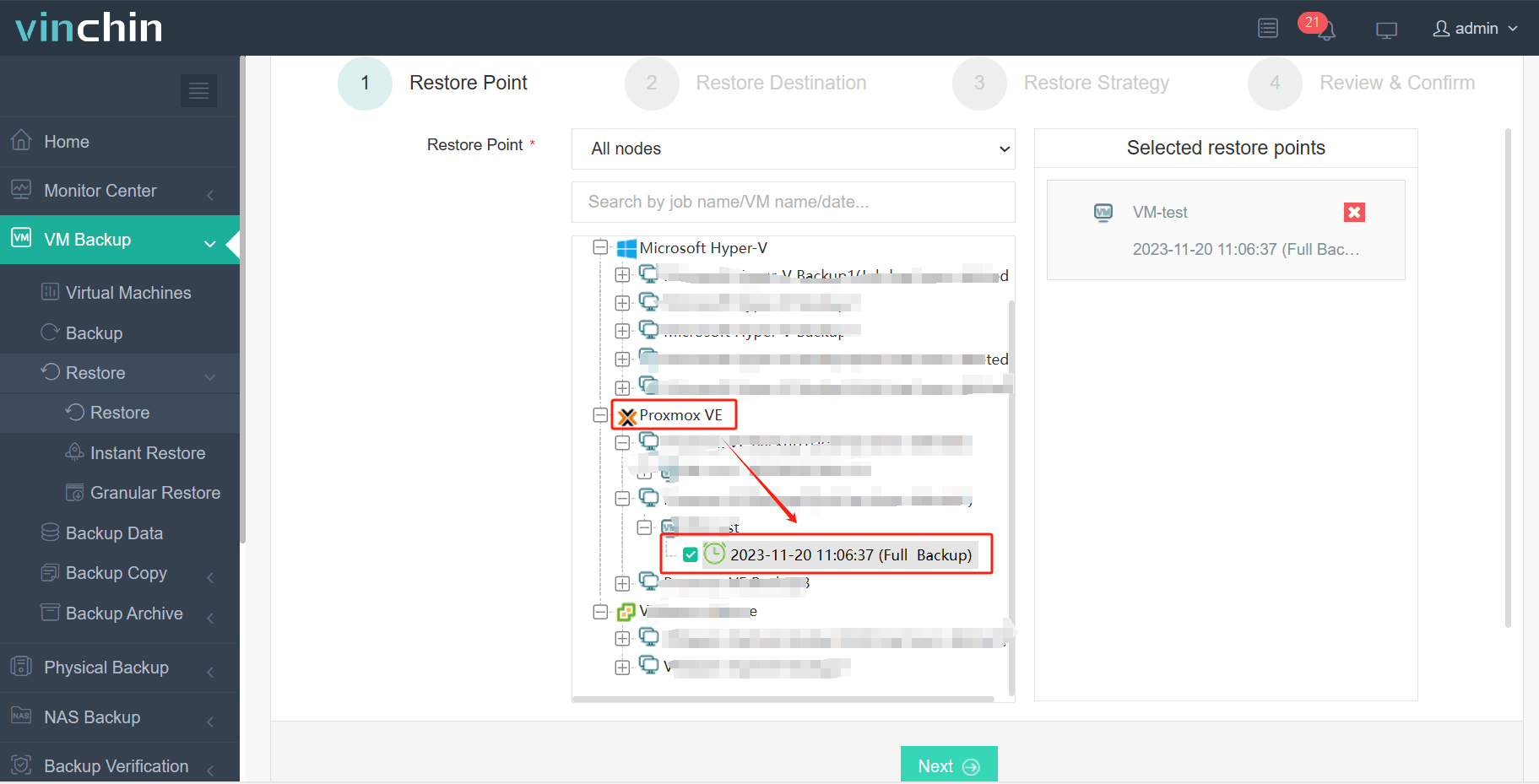
1. Po prostu wybierz maszyny wirtualne na hoście
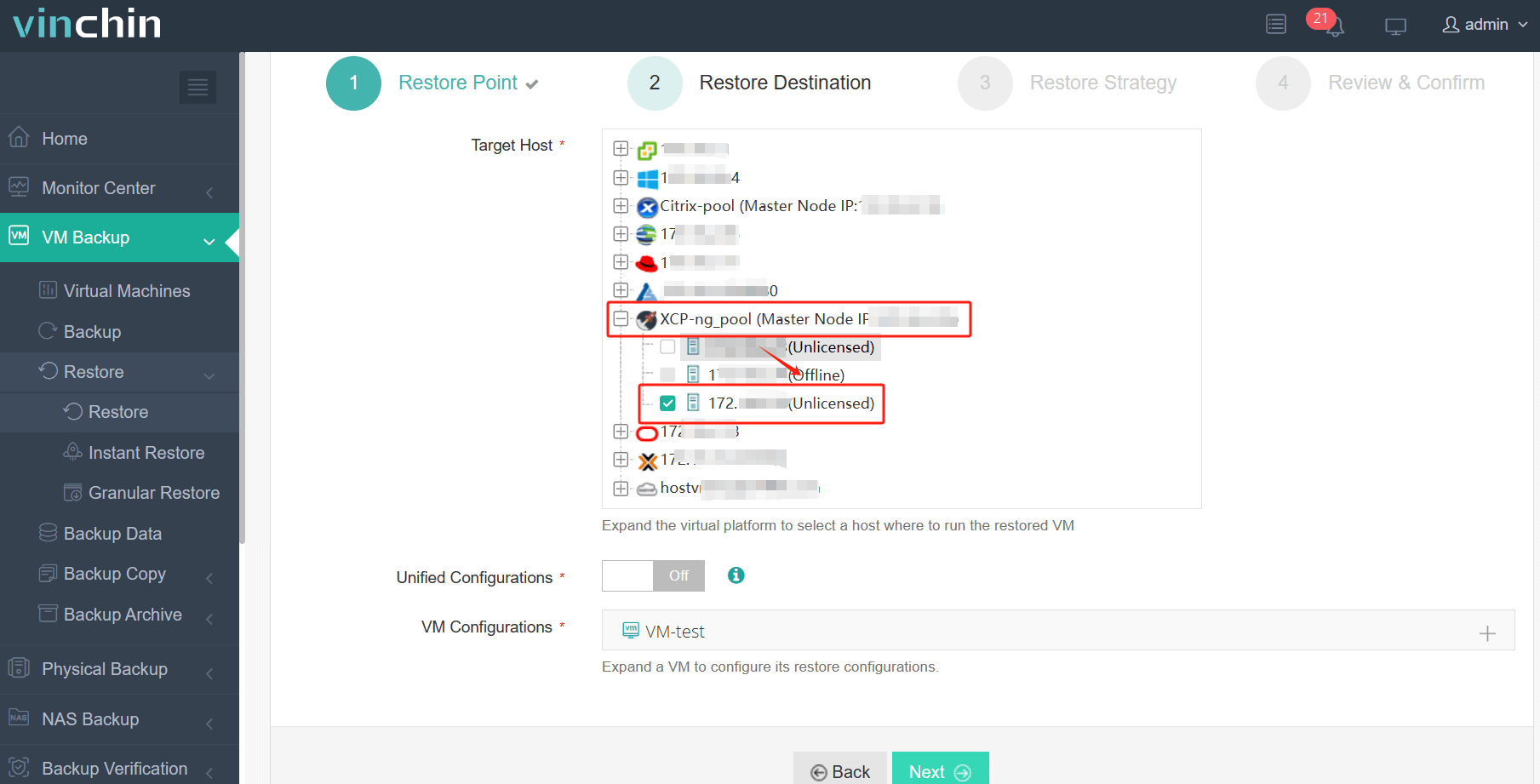
2. Następnie wybierz miejsce docelowe kopii zapasowej
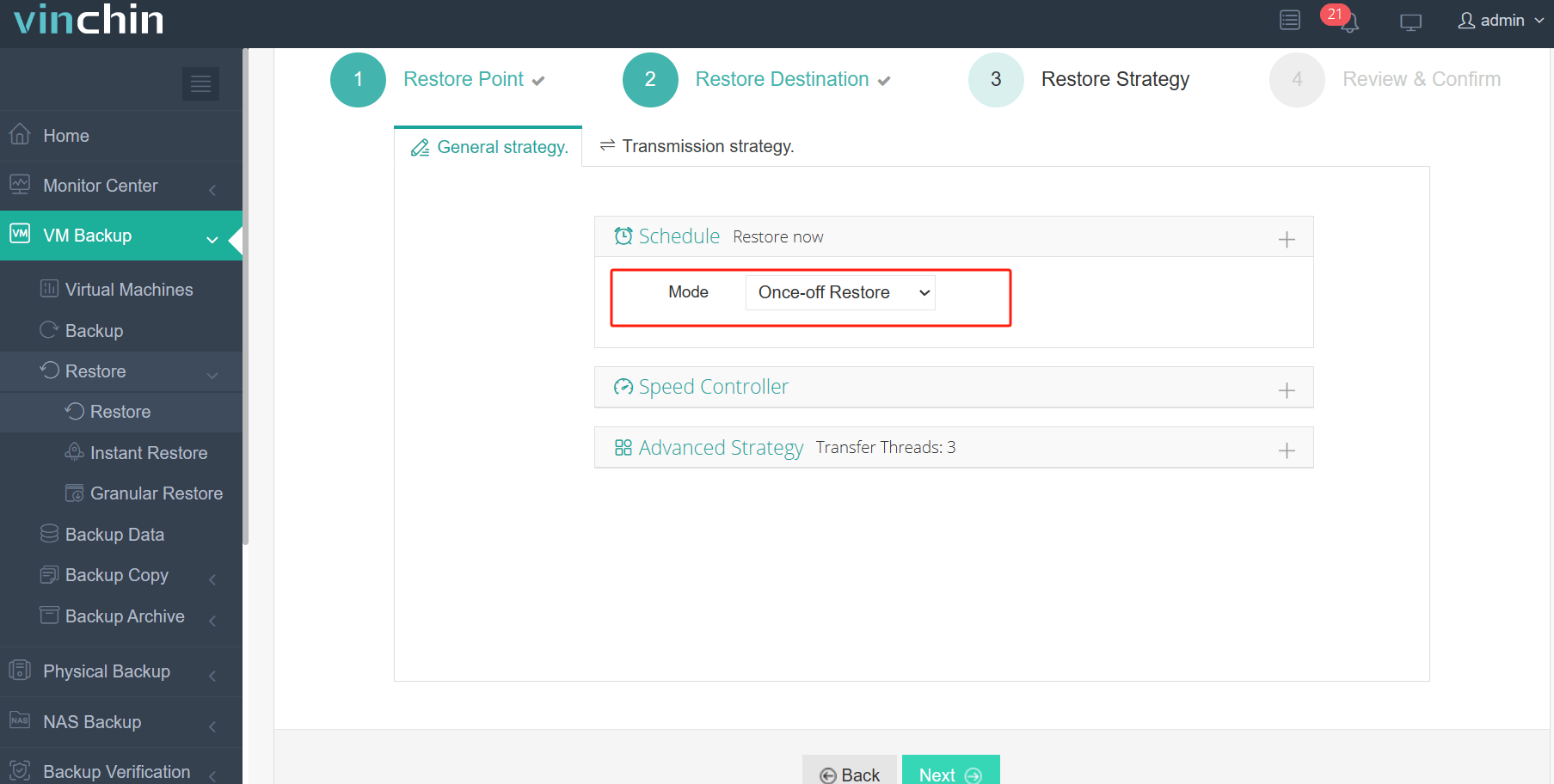
3. Wybierz strategie
4.Na koniec zgłoś zadanie
Vinchin zapewnia 60-dniowy okres próbny w trybie premium, aby użytkownicy mogli w pełni doświadczyć jego funkcjonalności w realnych warunkach. Aby uzyskać więcej informacji, prosimy skontaktować się bezpośrednio z Vinchin lub skontaktować się z naszymi upoważnionymi lokalnymi partnerami w celu uzyskania pomocy.
Najczęściej zadawane pytania dotyczące plików OVA i OVF
P1: Czy pliki OVA i OVF są kompatybilne z platformami chmurowymi?
A1: Tak, wiele platform chmurowych obsługuje import plików OVA i OVF w celu wdrażania maszyn wirtualnych w chmurze. Platformy takie jak Amazon Web Services (AWS), Microsoft Azure i Google Cloud Platform (GCP) oferują narzędzia i usługi do importowania obrazów maszyn wirtualnych w formacie OVA lub OVF, umożliwiając łatwe migracje lub wdrażanie maszyn wirtualnych w chmurze.
Q2: Jak zaimportować plik OVA/OVF do Proxmox?
A2: Aby zaimportować plik OVA lub OVF do Proxmox, przenieś i rozpakuj plik, przekonwertuj obraz dysku, utwórz nową maszynę wirtualną, zaimportuj obraz dysku i dołącz go do maszyny wirtualnej przy użyciu poleceń qm.
Podsumowanie
OVA i OVF to znormalizowane metody pakowania i dystrybucji maszyn wirtualnych i ich plików. Podczas gdy OVF opisuje konfigurację maszyny wirtualnej, OVA zawiera ją w jednym pliku. Proxmox VE nie obsługuje natywnie eksportu do OVA/OVF, ale można to zrobić za pomocą kopii zapasowej i konwersji przy użyciu narzędzi takich jak VirtualBox. W celu zapewnienia skuteczniejszej ochrony danych warto rozważyć użycie Vinchin Backup & Recovery, oferującego kompleksowe rozwiązania backupowe dla maszyn wirtualnych i prosty proces operacyjny.