Z raportami i żądaniami użytkowników programy zawsze wymagają rozwoju i aktualizacji. Czasami dostawcy oferują nową aplikację jako uzupełnienie istniejących aplikacji, ale najczęściej publikują poprawki, aby rozwiązać zgłoszone problemy lub dodać nowe funkcje.
Aktualizacja ESXi działa w ten sam sposób. Za każdym razem, gdy zostanie wydana nowa wersja poprawki, można pobrać pakiet ze strony VMware i zainstalować go, aby rozwiązać problemy oraz poprawić wydajność dzięki dodanym nowym funkcjom. Oczywiście aktualizacja ESXi nie zawsze jest konieczna ani obowiązkowa. Jeśli Twój host ESXi działa bez zarzutu, nie musisz aktualizować do najnowszej wersji.
Aby zaktualizować system ESXi, należy najpierw dokładnie przeczytać notatkę o wydaniu, aby sprawdzić, czy problemy występujące w Twoim hoście ESXi mogą zostać naprawione lub czy w najnowszej wersji znajdują się bardzo przydatne nowe funkcje. Ponadto warto odwiedzić społeczność VMware i zapoznać się z opinią użytkowników na temat tej aktualizacji systemu ESXi. Czasami nowa wersja może powodować nowe problemy, dlatego należy zadecydować, czy opłaca się przeprowadzać aktualizację.
Istnieje wiele sposobów uaktualnienia systemu ESXi do wybranej wersji. W tym poście dowiemy się, jak zaktualizować ESXi przy użyciu wiersza poleceń.
Uwaga: Czasami możesz zauważyć, że maszyna wirtualna nie działa na innym hoście ESXi, gdy wersje ESXi są różne. Możesz użyć programu Vinchin Backup & Recovery, aby przenieść maszynę wirtualną na dowolny host ESXi. Vinchin Backup & Recovery pomoże Ci również chronić hosty ESXi przed atakami ransomware.
Jak zaktualizować ESXi z wiersza poleceń?
Przed zaktualizowaniem ESXi należy wyłączyć maszyny wirtualne lub przenieść maszyny wirtualne na inny host, aby uniknąć przestojów.
1. Wejdź na stronę VMware, aby pobrać łatkę
2. Połącz się z ESXi przez SSH. Jeśli połączenie zostanie odrzucone, zaloguj się do ESXi za pomocą klienta vSphere > kliknij Zarządzaj w górnym pasku > kliknij Ustawienia > kliknij Profil zabezpieczeń > kliknij Usługi > kliknij Edytuj > zlokalizuj usługę SSH > wybierz Uruchom > upewnij się, że status to „Działa”
3. Prześlij poprawkę do magazynu danych ESXi. Znajdź folder vmfs > volumes > Local-50 > prześlij pakiet do tego folderu lub bezpośrednio przeciągnij go do folderu
4. Wpisz dane logowania do hosta ESXi > wpisz vmware -v, aby sprawdzić wersję ESXi
5. Umieść serwer w trybie konserwacji: esxcli system maintenanceMode set -e true
6. Sprawdź tryb konserwacji: esxcli system maintenanceMode get
7. Sprawdź poprawkę aktualizacji: użyj polecenia cd, aby otworzyć folder, w którym zapisana jest poprawka aktualizacji
8. Zaktualizuj ESXi: esxcli software vib update -d /vmfs/volumes/Local-50/update-package-name.zip
Porady: możesz dodać --dry--run na końcu polecenia, aby sprawdzić, która zawartość zostanie zmodyfikowana. Następnie usuń --dry--run, aby zaktualizować system ESXi.
9. Uruchom ponownie hosta ESXi: esxcli system shutdown reboot -r „Uaktualnienie do ESXi 7.0”
10. Wyłącz tryb konserwacyjny: esxcli system maintenanceMode set -e false > sprawdź ponownie tryb konserwacyjny: esxcli system maintenanceMode get
11. Sprawdź teraz wersję ESXi: vmware -v
Jak rozwiązać problem z kompatybilnością między hostami ESXi o różnych wersjach?
Możesz zauważyć, że mimo iż na obu serwerach zainstalowano hipernadzorcę ESXi, maszyny wirtualne nadal nie mogą zostać przeniesione płynnie. Wynika to z problemu z kompatybilnością. Masz prostą opcję rozwiązania tego problemu.
Rozwiązanie Vinchin Backup & Recovery to profesjonalne rozwiązanie do tworzenia kopii zapasowych i odzyskiwania danych, które pomoże Ci w dowolnym przenoszeniu maszyn wirtualnych z jednego hosta ESXi na inny, zgodnie z tym przewodnikiem.
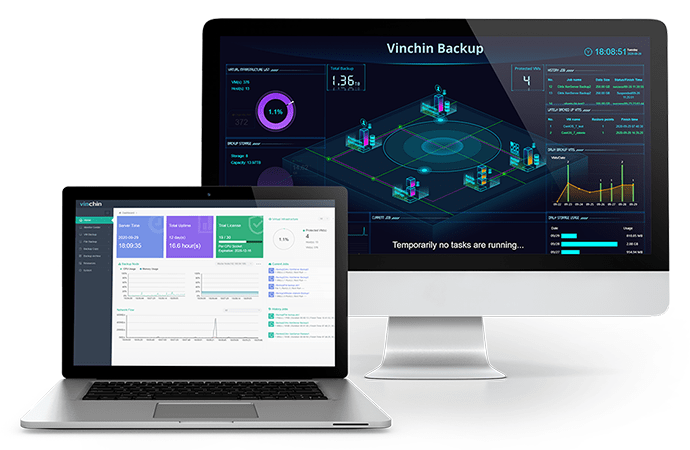
Możesz dodać wszystkie swoje hosty ESXi do systemu tworzenia kopii zapasowych Vinchin i wykonywać kopie zapasowe bez agenta. Dodatkowo nie musisz wyłączać maszyny wirtualnej podczas tworzenia kopii zapasowej. Po prostu ustaw harmonogram tworzenia kopii zapasowych potrzebnych maszyn wirtualnych w intuicyjnym interfejsie webowym.
Wznowienie operacji Vinchin Backup & Recovery pomoże rozwiązać problem z kompatybilnością. Wystarczy, że wybierzesz kopię zapasową maszyny wirtualnej i przywrócisz ją na docelowym hoście.
Oprogramowanie typu ransomware jest powszechne w Internecie, ale możesz użyć Vinchin Backup & Recovery, aby chronić środowisko wirtualne. Przechowywanie kopii zapasowych będzie chronione przez technologię Vinchin do ochrony przed ransomware'em, a jedynie aplikacja Vinchin będzie mogła modyfikować dane, dzięki czemu zawsze możesz zachować bezpieczeństwo swoich danych.
Możesz wdrożyć Vinchin Backup & Recovery w swoim środowisku wirtualnym, aby zobaczyć, jak wygodna jest migracja maszyn wirtualnych. Rozpocznij 60-dniowy bezpłatny okres próbny z pełnymi funkcjami, aby łatwo zarządzać hostami ESXi. Vinchin Backup & Recovery oferuje zaawansowane funkcje do wypróbowania, takie jak natychmiastowe odzyskiwanie (odzyskanie maszyny wirtualnej dowolnego rozmiaru z kopii zapasowej w ciągu 15 sekund), eliminacja zduplikowanych danych, kompresja danych, kopie awaryjne w oddzielnym miejscu i inne.
Podsumowanie
Aktualizacja ESXi może pomóc w naprawie znanych problemów i dodaniu nowych funkcji do systemu, jednak nie zawsze jest konieczna, jeśli masz idealnie skonfigurowany host ESXi. W tym poście przedstawiono metodę aktualizowania ESXi przy użyciu poleceń. Możesz ją wykorzystać, aby zaktualizować ESXi do dowolnej wersji.
Maszyny wirtualne na hoście ESXi o niższej wersji mogą nie działać na hoście ESXi o wyższej wersji. Możesz użyć programu Vinchin Backup & Recovery, aby przenieść maszynę wirtualną na dowolny host ESXi i rozwiązać problem z kompatybilnością. Nie przegap bezpłatnej wersji próbnej.








