Szukasz łatwego rozwiązania do migracji maszyn wirtualnych? Wypróbuj Vinchin Backup & Recovery!↘ Bezpłatną Wersję Próbną VHD/VHDX i VMDK to formaty dysków wirtualnych w środowiskach VMware i Hyper-V. Zawierają aplikacje i inne dane maszyn wirtualnych. Gdy administratorzy IT potrzebują przenieść dane z Hyper-V do VMware, jednym ze sposobów jest konwersja dysków wirtualnych.
Możesz wyeksportować całą maszynę wirtualną Hyper-V i następnie znaleźć plik vhd w folderze.
Jak przekonwertować VHD/VHDX do VMDK za pomocą QEMU-img?
QEMU-img to otwarty konwerter wirtualnych dysków twardych, który umożliwia zmianę formatów wielu rodzajów plików, w tym VHD, VMDK, QCOW2 itp. Musisz zainstalować ten program na komputerze, a następnie przekonwertować wirtualny dysk przy użyciu poleceń. Wymaga również dodania katalogu do zmiennych środowiskowych PATH.
Sposoby instalacji QEMU-img różnią się w zależności od komputera z systemem Windows lub Linux.
W komputerze z systemem Windows wystarczy kliknąć dwukrotnie i postępować zgodnie z instrukcjami kreatora instalacji, aby ją ukończyć.
W komputerze z systemem Linux, w zależności od systemu operacyjnego, należy użyć różnych poleceń, aby go zainstalować:
(Ubuntu/Debian)
apt install qemu-img
(CentOS/Red Hat/Oracle)
yum install qemu-img
(SUSE/OpenSUSE)
zypper install qemu-img
Następnym krokiem jest weryfikacja instalacji:
Dla systemu Windows:
qemu-img --help
Dla systemu Linux:
qemu-img -v
Polecenie konwertowania vhd do vmdk to:
qemu-img convert -p -f vpc -O vmdk /guest.vhd /guest.vmdk
Jeśli chcesz przekonwertować wirtualny dysk vhdx, polecenie wygląda nieco inaczej:
qemu-img convert -p -f vhdx -O vmdk /guest.vhdx /guest.vmdk
-p: prezentuje postęp konwersji
-f: format źródłowego obrazu
-O: format obrazu docelowego
Następnie możesz zaimportować plik vmdk do hosta ESXi. Jeśli plik vmdk nie działa na hoście ESXi, możesz go przekonwertować za pomocą narzędzia vmkfstools:
vmkfstools -i źródło.vmdk -d cienkie przekonwertowane_źródło.vmdk
Jak przekonwertować VHD/VHDX na VMDK przy użyciu VMware vCenter Converter Standalone?
Każdy dostawca zapewnia rozwiązanie, które ułatwia rozpoczęcie pracy na nowej platformie. W centrum pobierania VMware można znaleźć VMware vCenter Converter Standalone, który pomaga szybko przeprowadzić migrację do VMware. W porównaniu do qemu-img, VMware vCenter Converter Standalone działa inaczej. Nie musisz eksportować wirtualnego dysku vhd z maszyny wirtualnej Hyper-V. Program ten płynnie przenosi całą maszynę wirtualną z Hyper-V do VMware.
Tę aplikację można zainstalować na maszynie fizycznej lub wirtualnej, a następnie należy postępować zgodnie z instrukcjami kreatora, aby ukończyć konwersję.
1. W programie VMware vCenter Converter Standalone kliknij przycisk Konwertuj maszynę
2. W sekcji System źródłowy wybierz opcję Wyłączony i serwer Hyper-V jako typ źródła > wprowadź poświadczenia serwera Hyper-V > kliknij Dalej
3. W sekcji Maszyna źródłowa możesz zobaczyć podgląd maszyn wirtualnych działających na serwerze Hyper-V > wybierz maszynę wirtualną Hyper-V, którą chcesz przenieść > kliknij Dalej
4. W sekcji System docelowy, możesz wybrać serwer VMware > wybrać Maszynę wirtualną VMware Infrastructure jako typ miejsca docelowego > wprowadzić dane logowania serwera ESXi > kliknąć Dalej
5. W sekcji Maszyna wirtualna docelowa nadaj nową nazwę maszynie wirtualnej > kliknij Dalej
6. W sekcji Destination Location wybierz host ESXi i datastore dla maszyny wirtualnej > kliknij Dalej
7. W sekcji Opcje sprawdź inne konfiguracje maszyny wirtualnej > kliknij Dalej
8. Przejrzyj Podsumowanie zadania konwersji > kliknij Zakończ
Po zakończeniu procesu możesz sprawdzić, czy maszyna wirtualna działa na hoście ESXi. Jeśli nadal chcesz uzyskać plik VMDK, możesz go skopiować w vCenter. Co więcej, możesz użyć narzędzia OVF do wyeksportowania szablonu OVF/OVA.
Jak łatwo zmigrować Hyper-V do VMware za pomocą Vinchin Backup & Recovery?
Używanie tradycyjnych metod, takich jak konwersja eksportów maszyn wirtualnych, może być trudne ze względu na problemy z kompatybilnością. Zamiast tego zaleca się użycie specjalistycznego rozwiązania do migracji dla środowisk wirtualnych.
Vinchin Backup & Recovery to nie tylko rozwiązanie do tworzenia kopii zapasowych dla maszyn wirtualnych, ale także zaawansowane rozwiązanie do migracji maszyn wirtualnych, obsługujące VMware vSphere, Hyper-V, Proxmox, XenServer, XCP-ng, oVirt, OLVM, RHV, OpenStack i inne. Poprzez dodanie obu platform wirtualizacyjnych do systemu backupowego, możesz łatwo przeprowadzać migrację maszyn wirtualnych bez agentów przy użyciu intuicyjnej konsoli webowej.
W systemie tworzenia kopii zapasowych znajduje się wbudowany silnik konwersji, wystarczy wybrać maszynę wirtualną, którą chcesz przenieść na inną platformę wirtualizacji.
Na przykład, jeśli chcesz przenieść maszynę wirtualną z Hyper-V do VMware
1. Po prostu wybierz kopię zapasową docelowej maszyny wirtualnej Hyper-V
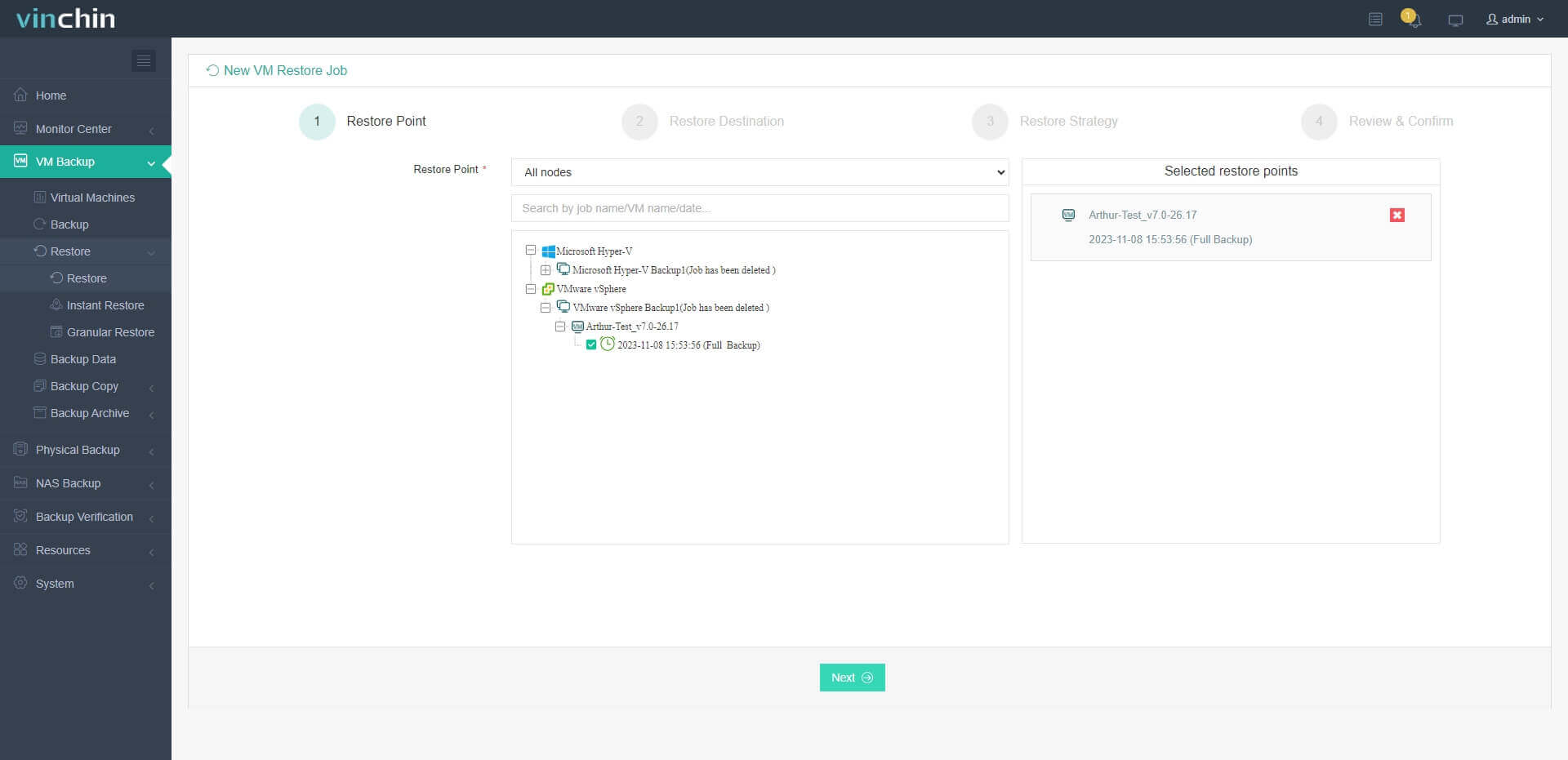
2. Wybierz hosta VMware jako hosta docelowego
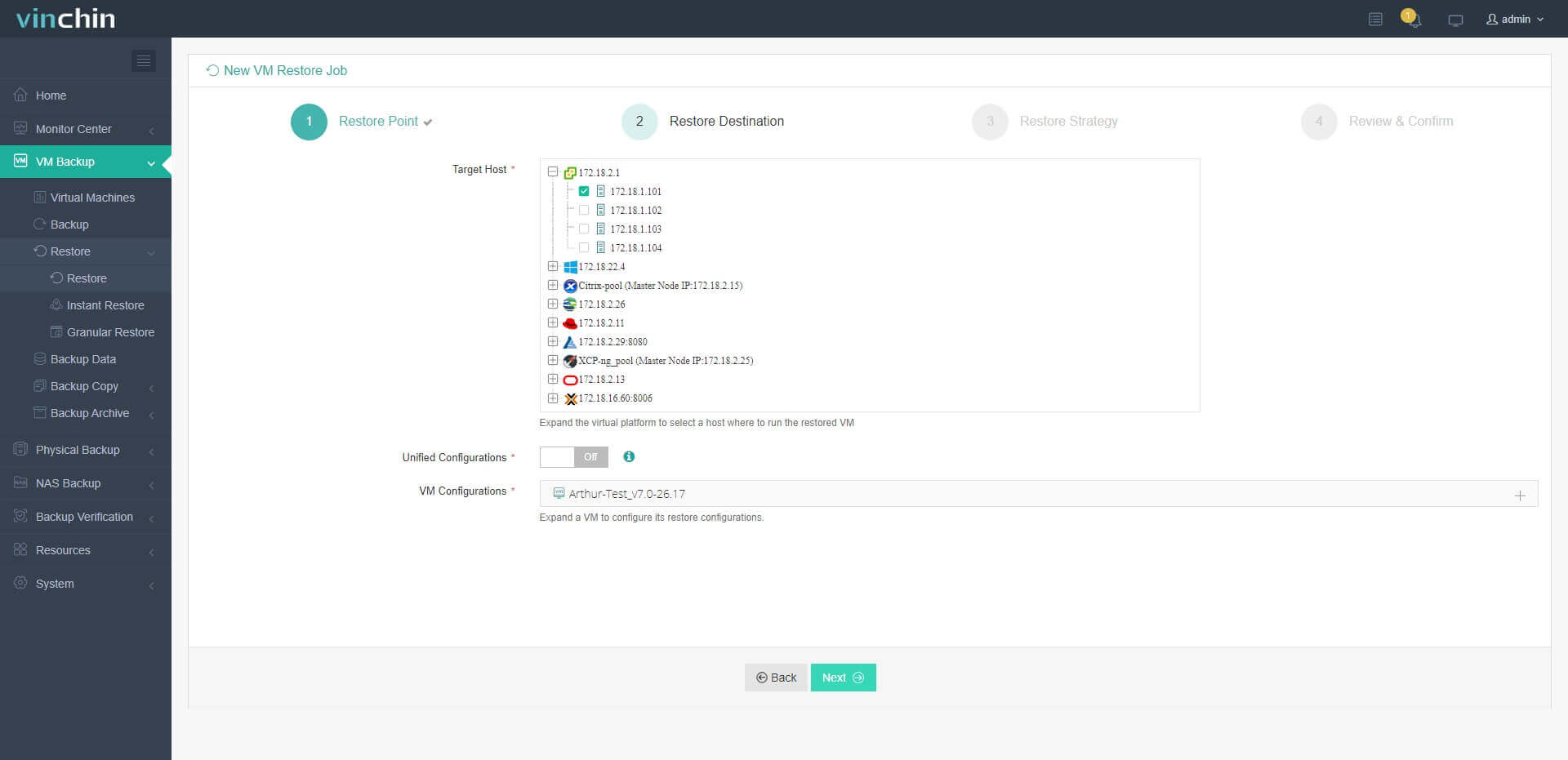
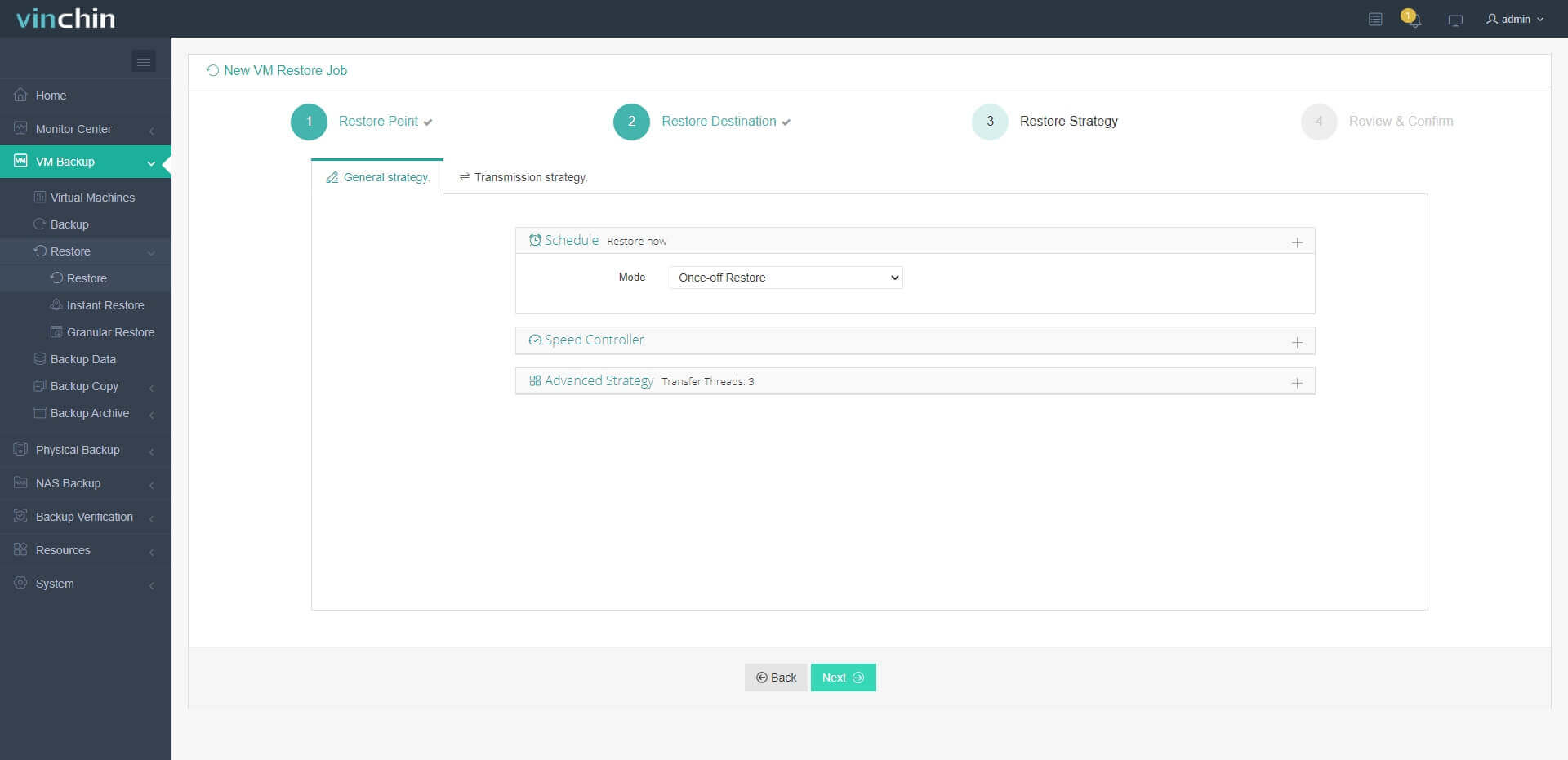
3. Po prostu skonfiguruj strategie przywracania lub pomiń ten krok
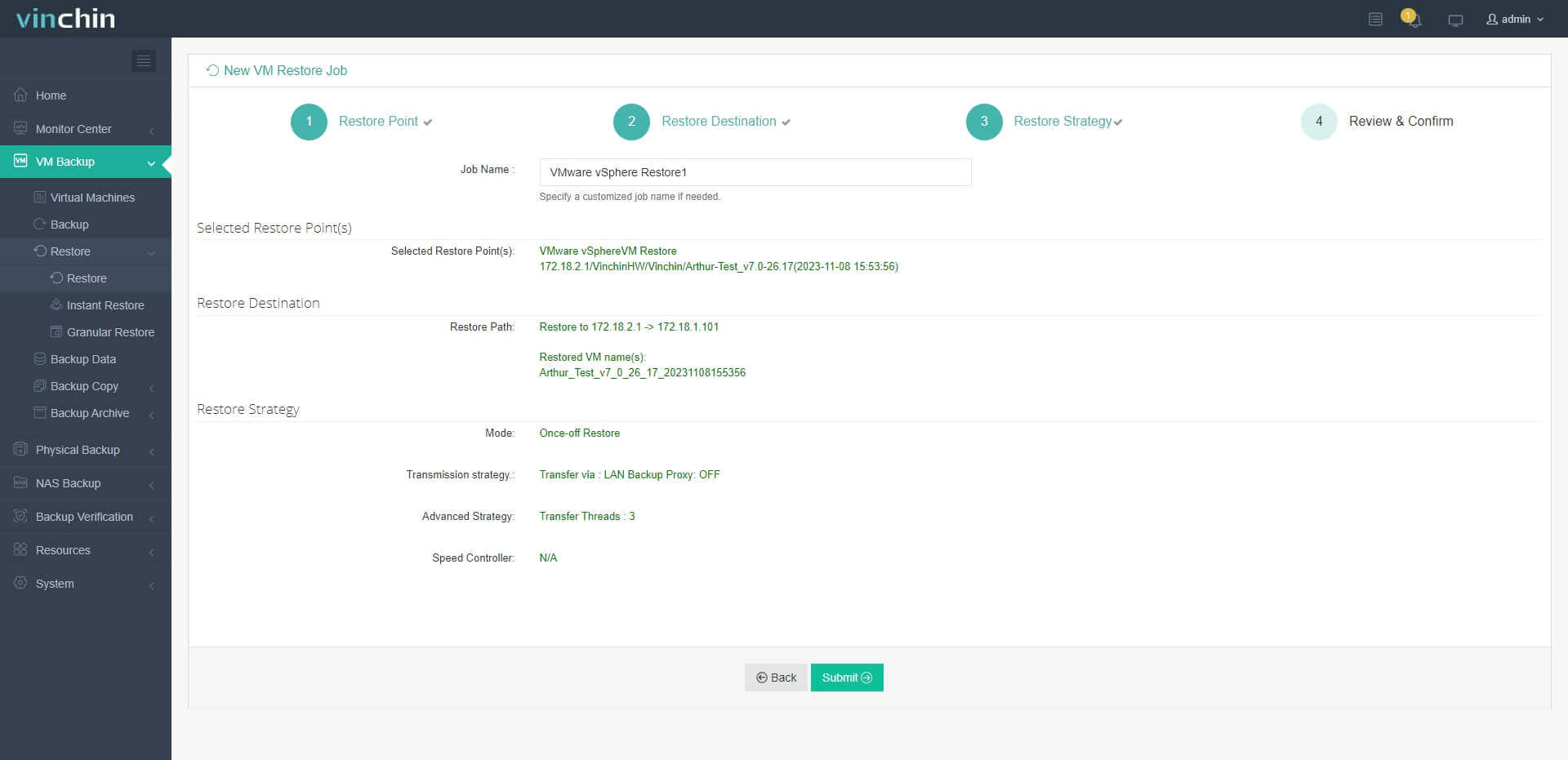
4. Po prostu prześlij zadanie, a maszyna wirtualna Hyper-V zostanie szybko przywrócona na hoście VMware
Vinchin Backup & Recovery została wybrana przez tysiące firm, a Ty możesz tutaj rozpocząć 60-dniowy, w pełni funkcjonalny okres próbny. Skontaktuj się z nami również kontaktuj się z nami, pozostaw swoje wymagania, a następnie otrzymasz dopasowane rozwiązanie. Nawiązaliśmy partnerstwa z renomowanymi firmami na całym świecie, więc jeśli chcesz prowadzić lokalną działalność, możesz wybrać lokalnego partnera tutaj.
Vhd do vmdk Najczęściej zadawane pytania
1. Jaka jest różnica między plikami VHD i VMDK?
Pliki Vhd i vmdk to różne wirtualne dyski dla różnych maszyn wirtualnych. Pliki VHD są często używane w Hyper-V, a pliki VMDK są często używane w VMware.
2. Czy można bezpośrednio przenieść maszynę wirtualną z programu Hyper-V do VMware?
Tak. Możesz użyć agenta VMware converter do migracji maszyny wirtualnej Hyper-V do VMwawre lub użyć profesjonalnego rozwiązania do migracji bez agenta Vinchin Backup & Recovery w łatwiejszy sposób.
3. Czy istnieje ryzyko utraty danych w trakcie procesu konwersji?
Straty danych podczas procesu konwersji są rzadkie, ale konieczne jest utworzenie kopii zapasowej dysku wirtualnego na wypadek jakichkolwiek incydentów.
Podsumowanie
VHD i VMDK to formaty wirtualnych dysków twardych VMware i Hyper-V. W najnowszej wersji Hyper-V wirtualny dysk twardy może być zapisany w formacie VHDX.
Konwersja wirtualnego dysku twardego to jeden ze sposobów migracji maszyny wirtualnej, dlatego jest to przydatna umiejętność dla administratora IT. W tym poście dowiemy się, jakie są polecenia wykorzystywane przez QEMU-img do konwersji VHD na VMDK oraz kroki potrzebne do wykonania migracji VMware przy użyciu VMware vCenter Converter Standalone.
Aby wygodnie migrować maszyny wirtualne, możesz wypróbować Vinchin Backup & Recovery, dodając serwery VMware i Hyper-V w celu łatwej migracji maszyn wirtualnych. Nie przegap bezpłatnej wersji próbnej.