VMware ESXi jest najpopularniejszym przedsiębiorczym oprogramowaniem do wirtualizacji i nadal wprowadza nowe funkcje oraz udoskonalenia wydajności. Jeśli nadal korzystasz z wersji ESXi 7, możesz uaktualnić się do ESXi 8, aby uzyskać dostęp do najnowszych funkcji i poprawić stabilność oraz wydajność swojego środowiska wirtualizacji.
W tym artykule szczegółowo opisane zostaną kroki umożliwiające uaktualnienie systemu ESXi 7 do wersji ESXi 8 przy użyciu narzędzia vSphere Update Manager oraz sposób zapewnienia bezpieczeństwa danych i kompatybilności systemu podczas procesu aktualizacji. Jeśli czujesz się swobodnie w pracy z narzędziami wiersza poleceń, możesz odnieść się do sekcji dotyczącej sposobu uaktualniania systemu ESXi do najnowszej wersji przy użyciu wiersza poleceń.
Przygotowanie do uaktualnienia ESXi
Konfiguracja hosta ESXi i kopia zapasowa maszyn wirtualnych: Zaleca się wykonanie kopii zapasowej danych hosta i maszyn wirtualnych na wypadek nieprzewidzianych sytuacji, które mogłyby spowodować utratę danych.
Sprawdzenie kompatybilności sprzętu: Ze względu na różną kompatybilność sprzętu w różnych wersjach ESXi, przed uaktualnieniem należy sprawdzić kompatybilność sprzętu, aby uniknąć problemów z uruchamianiem maszyn wirtualnych po uaktualnieniu.
Sprawdzenie kompatybilności vCenter: Jeśli korzystasz z vCenter Servera, upewnij się, że jego wersja jest kompatybilna z ESXi 8; w przeciwnym razie mogą wystąpić problemy z zarządzaniem po aktualizacji.
Najlepiej jest uaktualniać ESXi poza godzinami szczytu, ponieważ może być konieczne wyłączenie związanych maszyn wirtualnych lub przeniesienie ich na inne hosty przy użyciu vMotion. Uaktualnianie w czasie niskiego obciążenia systemu pomoże zminimalizować wpływ na środowiska produkcyjne.
Uaktualnienie z ESXi 7 do ESXi 8 przy użyciu vSphere Update Manager krok po kroku
vSphere Update Manager (VUM) to narzędzie dostarczane przez firmę VMware do scentralizowanego zarządzania i automatyzacji procesu uaktualniania wielu hostów ESXi zarządzanych przez serwer vCenter. Użycie VUM do uaktualnienia ESXi upraszcza ten proces i zapewnia spójność oraz bezpieczeństwo podczas aktualizacji, zwłaszcza w środowiskach dużych skali.
1. Pobierz pakiet instalacyjny ESXi 8 ze strony Broadcom, a następnie wykonaj poniższe kroki, aby uaktualnić ESXi
2. Zaloguj się do vCenter > przejdź do vSphere Update Manager > znajdź kartę Updates > w sekcji Depot kliknij Import > przeglądaj i przześlij pobrany pakiet aktualizacyjny ESXi 8
3. W programie vSphere Update Manager wybierz pozycję Standardy > kliknij Nowy standard i wybierz typ Aktualizacja > wprowadź nazwę standardu > kliknij przycisk Zapisz
4. W vSphere Client wybierz host ESXi lub grupę hostów, którą chcesz uaktualnić > kliknij prawym przyciskiem myszy na hoście lub grupie, wybierz opcję Update Manager > dołącz Baseline > W oknie dialogowym wybierz wcześniej utworzoną bazę > kliknij OK
5. W programie vSphere Client wybierz docelowy host lub grupę > na stronie Menedżera aktualizacji kliknij przycisk Skanuj > Menedżer aktualizacji przeprowadzi skanowanie w celu sprawdzenia, czy host spełnia kryteria uaktualnienia. Jeśli uaktualnienie jest konieczne, system wyświetli odpowiednie komunikaty
6. W programie vSphere Client wybierz odpowiedni host lub grupę > kliknij prawym przyciskiem myszy i wybierz pozycję Update Manager > kliknij przycisk Koryguj > Wybierz opcję Uaktualnij teraz lub Zaplanuj uaktualnienie > Kliknij przycisk OK
7. Po uaktualnieniu zaloguj się do klienta sieciowego hosta ESXi i sprawdź, czy wersja hosta została pomyślnie uaktualniona do ESXi 8.
Jak wykonać kopię zapasową maszyn wirtualnych ESXi przy użyciu Vinchin?
Vinchin Backup & Recovery jest kompleksowym rozwiązaniem do tworzenia kopii zapasowych maszyn wirtualnych. Oprócz obsługi środowisk VMware ESXi i vCenter, obsługuje również inne główne platformy wirtualizacji takie jak Hyper-V, Proxmox, OLVM, oVirt, RHV, XenServer, XCP-ng i OpenStack.
Nie tylko zapewnia bezpieczeństwo danych, ale także oferuje wydajne funkcje odzyskiwania po katastrofach, takie jak CDP, replikacja danych, przełączanie awaryjne, powrotne przełączanie oraz natychmiastowe odzyskiwanie maszyn wirtualnych, które skutecznie gwarantują ciągłość działania i upraszczają migrację V2V.
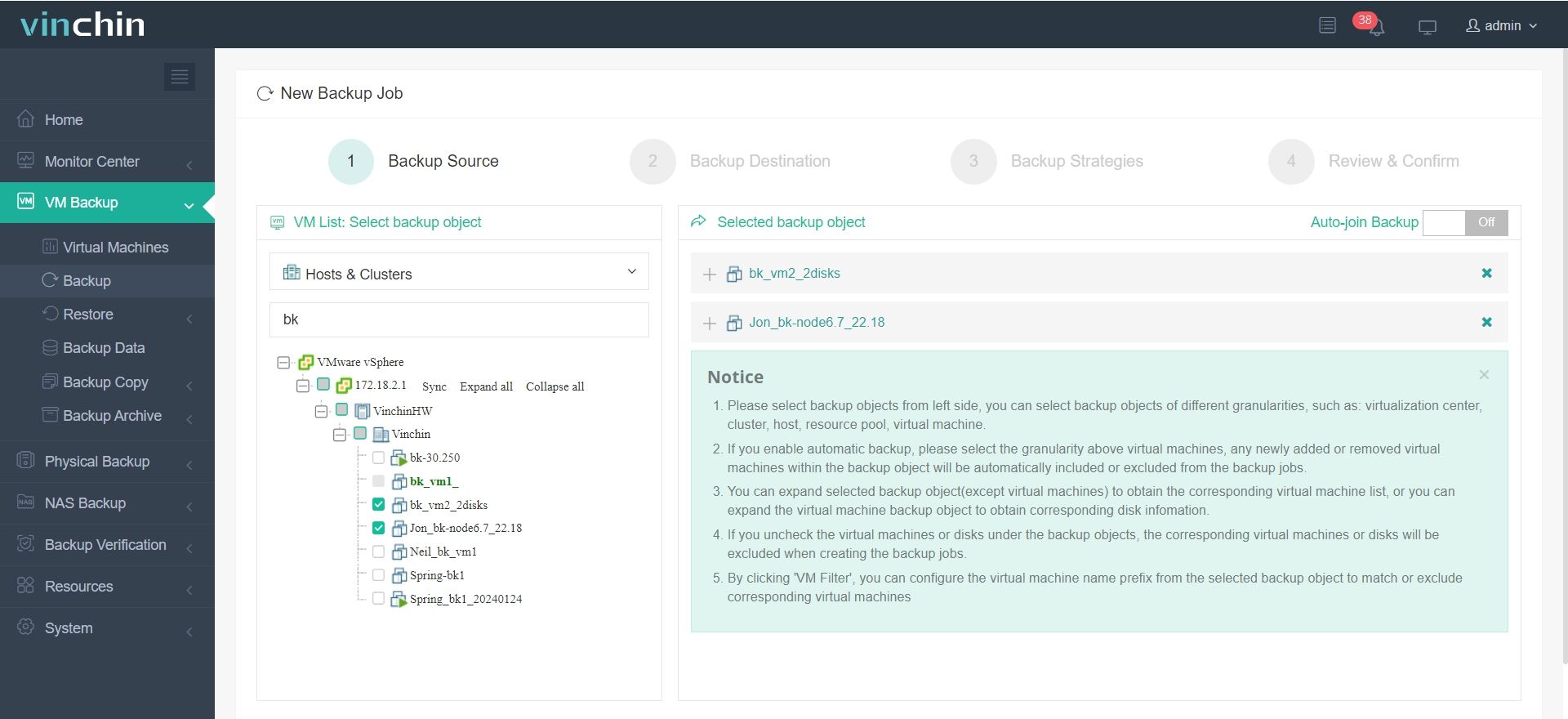
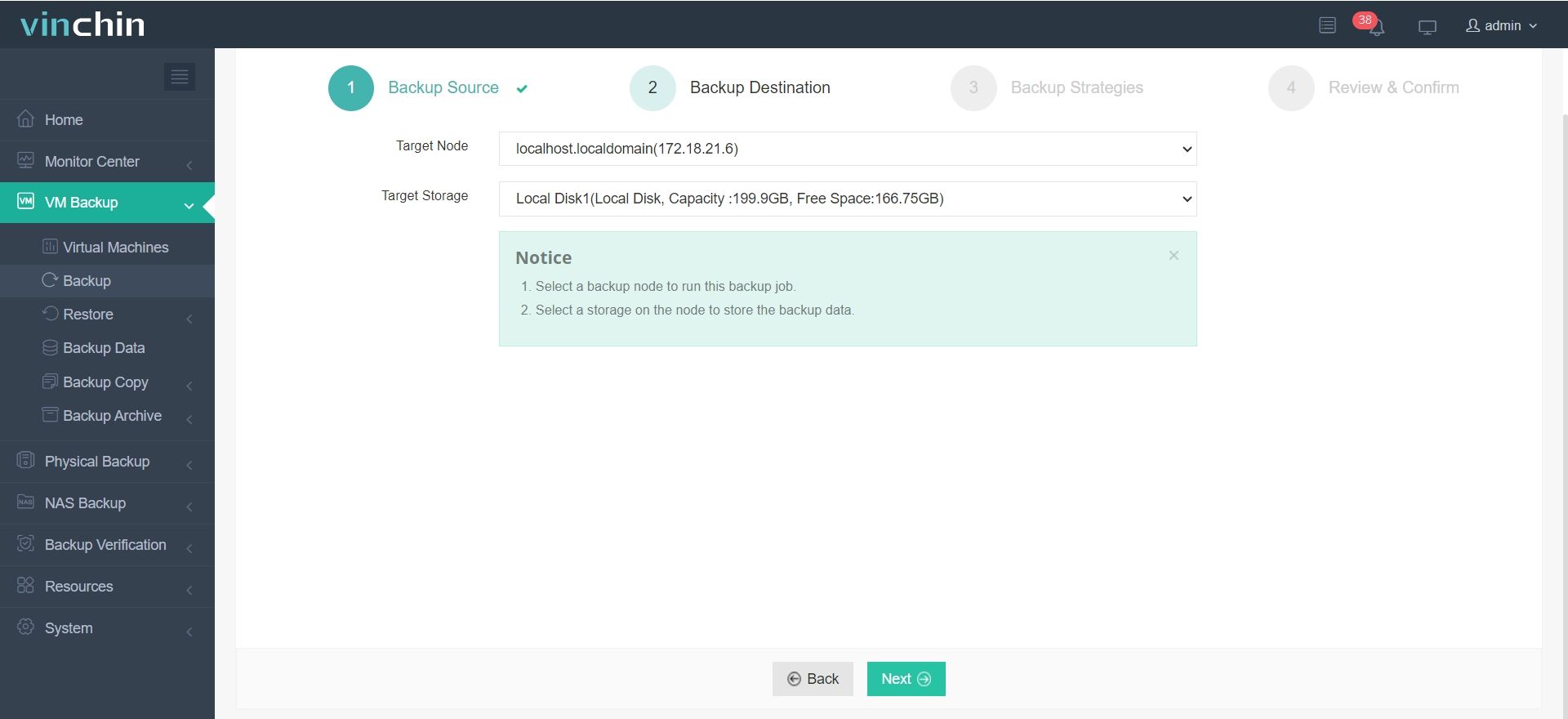
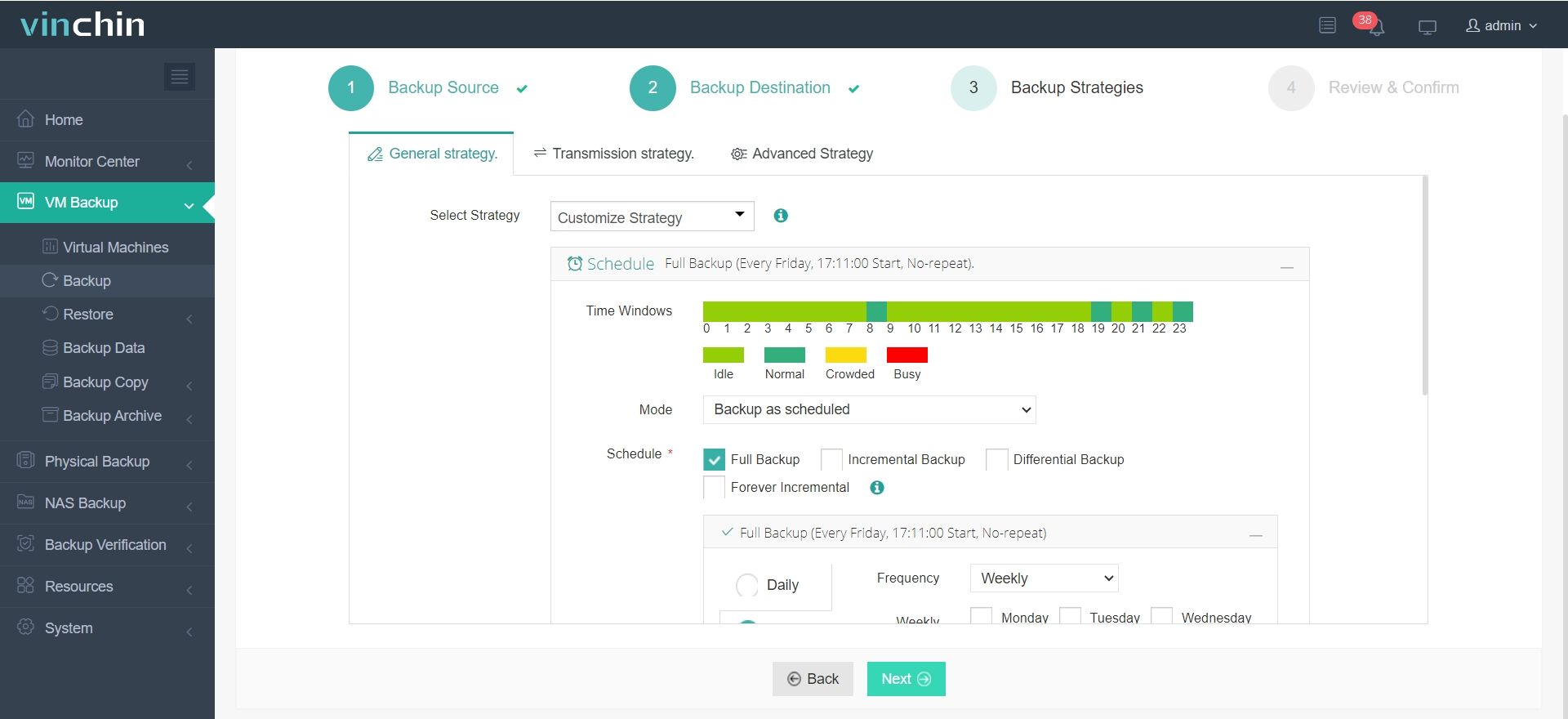
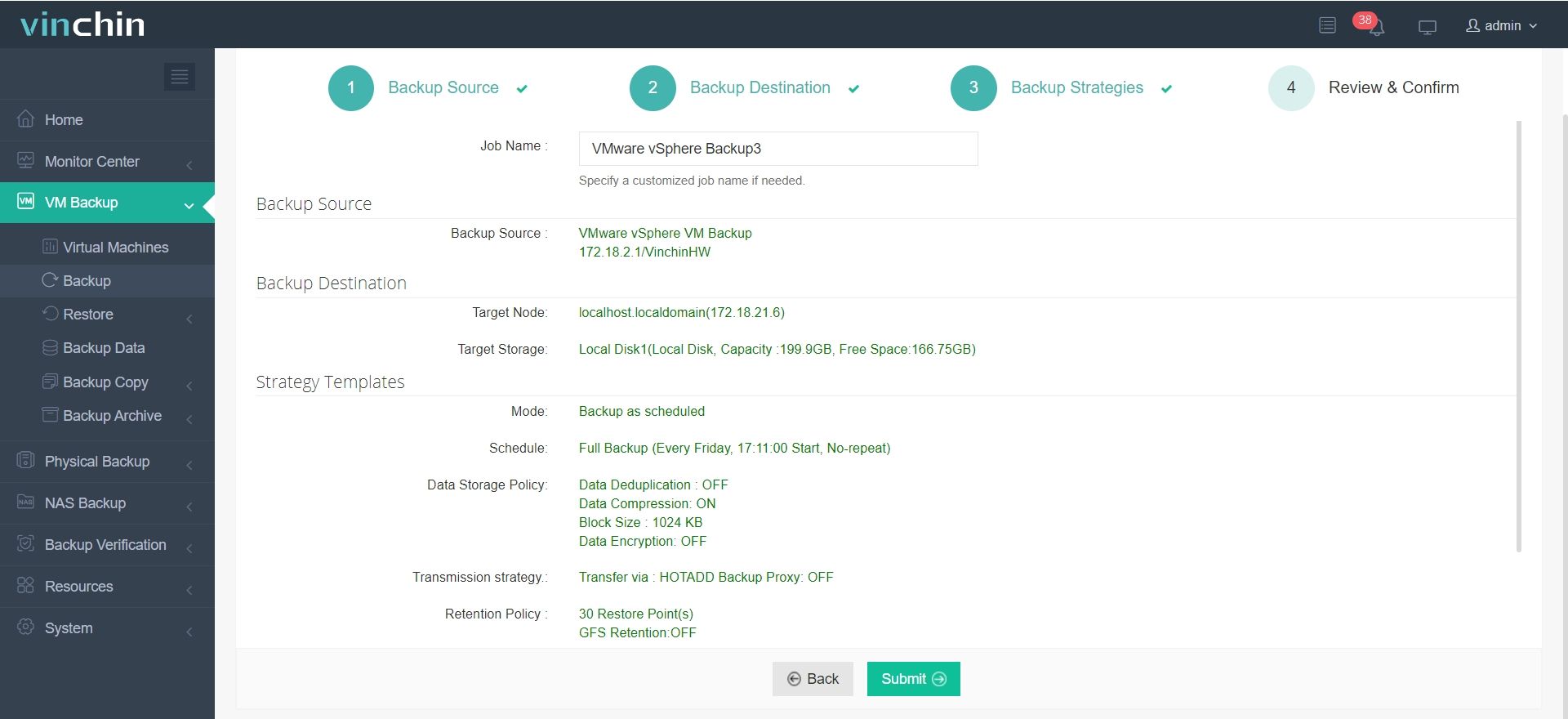
Kroki umożliwiające utworzenie kopii zapasowej maszyny wirtualnej są proste i można je wykonać w cztery etapy:
1. Wybierz maszynę wirtualną
2. Wybierz lokalizację magazynowania
3. Wybierz strategię tworzenia kopii zapasowych
4. Prześlij zadanie
Vinchin pomógł tysiącom firm w ochronie kluczowych danych. Możesz kliknąć przycisk pobierania poniżej, aby uzyskać pakiet instalacyjny, ukończyć wdrożenie w kilka minut i rozpocząć testowanie z 60-dniową, pełną funkcjonalną wersją próbną.
Często zadawane pytania o uaktualnienie ESXi
1. Czy można uaktualnić ESXi bez utraty danych?
Tak, o ile wcześniej wykonasz kopię zapasową konfiguracji hosta ESXi i maszyn wirtualnych.
2. Czy należy uaktualnić vCenter podczas uaktualniania ESXi?
To zależy. Upewnij się, że uaktualniasz do wersji kompatybilnej z ESXi 8, aby uniknąć problemów z zarządzaniem po uaktualnieniu.
3. Co należy zrobić, jeśli host ESXi nie działa poprawnie po uaktualnieniu?
Jeśli po uaktualnieniu host ESXi przestanie działać, możesz przywrócić poprzednią wersję ESXi, aby powrócić do poprzedniego stabilnego stanu. Zawsze powinien istnieć strategia tworzenia kopii zapasowych, aby uniknąć utraty danych.
Podsumowanie
Aktualizacja ESXi za pomocą vSphere Update Manager to skuteczna i niezawodna metoda odpowiednia dla większości środowisk produkcyjnych. Dzięki VUM można uprościć proces aktualizacji, zapewnić spójność wersji hostów oraz szybko wznowić operacje. Przygotowanie przed aktualizacją, takie jak tworzenie kopii zapasowych maszyn wirtualnych, konfiguracja oraz sprawdzanie kompatybilności sprzętu, jest kluczowe, aby upewnić się, że system nie straci danych ani nie napotka poważnych problemów w trakcie procesu aktualizacji.