Technologia wirtualizacji odgrywa kluczową rolę w nowoczesnych środowiskach centrum danych i obliczeń chmurowych. Umożliwia uruchamianie wielu maszyn wirtualnych niezależnie na tym samym serwerze fizycznym dzięki wirtualizacji zasobów sprzętowych. Proxmox Virtual Environment (Proxmox VE), potężna i open-source'owa platforma zarządzania wirtualizacją, integruje technologie KVM (Kernel-based Virtual Machine) i LXC (Linux Containers), umożliwiając użytkownikom łatwe tworzenie, zarządzanie i monitorowanie maszyn wirtualnych i kontenerów.
Jedną z cech Proxmox VE jest intuicyjny interfejs sieciowy, który obsługuje szeroki zakres funkcji zarządzania wirtualizacją, od alokacji zasobów i konfiguracji sieci po budowę klastrów o wysokiej dostępności. Ponadto Proxmox VE obsługuje profesjonalne kopie zapasowe, odzyskiwanie danych oraz migawki maszyn wirtualnych, zapewniając silną ochronę danych i możliwości odzyskiwania po katastrofach.
Jak monitorować maszyny wirtualne w Proxmox VE?
W Proxmox VE, monitor maszyn wirtualnych (VM Monitor) to kluczowa funkcja zapewniająca stabilną pracę środowiska wirtualnego. Udostępnia administratorom narzędzia do monitorowania w czasie rzeczywistym użycia zasobów i wskaźników wydajności maszyn wirtualnych, umożliwiając szybkie wykrywanie problemów i dokonywanie niezbędnych korekt.
W Proxmox VE monitorowanie wydajności i użycia zasobów maszyn wirtualnych można zrealizować za pomocą wielu lokalizacji i funkcji. Poprzez te funkcje i lokalizacje monitorowania administratorzy mogą w pełni kontrolować stan działania maszyn wirtualnych oraz zapewnić skuteczne funkcjonowanie platformy wirtualizacyjnej.
1. Podsumowanie
W Proxmox VE wybierz maszynę wirtualną > Podsumowanie
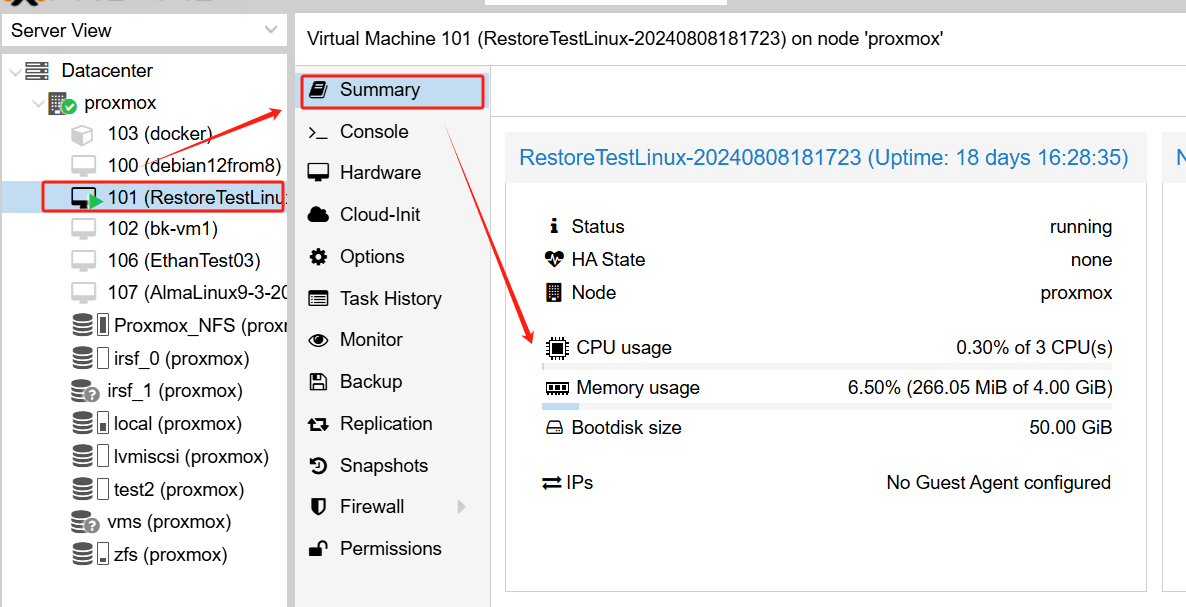
Status: pokazuje bieżący stan działania maszyny wirtualnej, np. „uruchomiona” oznacza, że jest włączona.
Stan HA: stan wysokiej dostępności, wyświetla „brak” gdy nie jest skonfigurowany.
Węzeł: wskazuje fizyczny węzeł, na którym znajduje się maszyna wirtualna.
Użycie CPU: wyświetla rzeczywiste użycie procesora, aby pomóc ocenić zużycie zasobów obliczeniowych.
Użycie pamięci: pokazuje użycie pamięci, co ułatwia monitorowanie zużycia pamięci maszyny wirtualnej.
Rozmiar dysku rozruchowego: wyświetla rozmiar dysku rozruchowego maszyny wirtualnej.
Ruch sieciowy: monitoruje ruch sieciowy, w tym całkowitą ilość przesyłanych i pobieranych danych, służący do analizowania aktywności sieciowej.
Wejście/wyjście dysku: wyświetla szybkość lub całkowitą liczbę operacji wejścia/wyjścia dysku ułatwiających ocenę wydajności dysku.
2. Monitor
W Proxmox VE wybierz maszynę wirtualną> Monitor
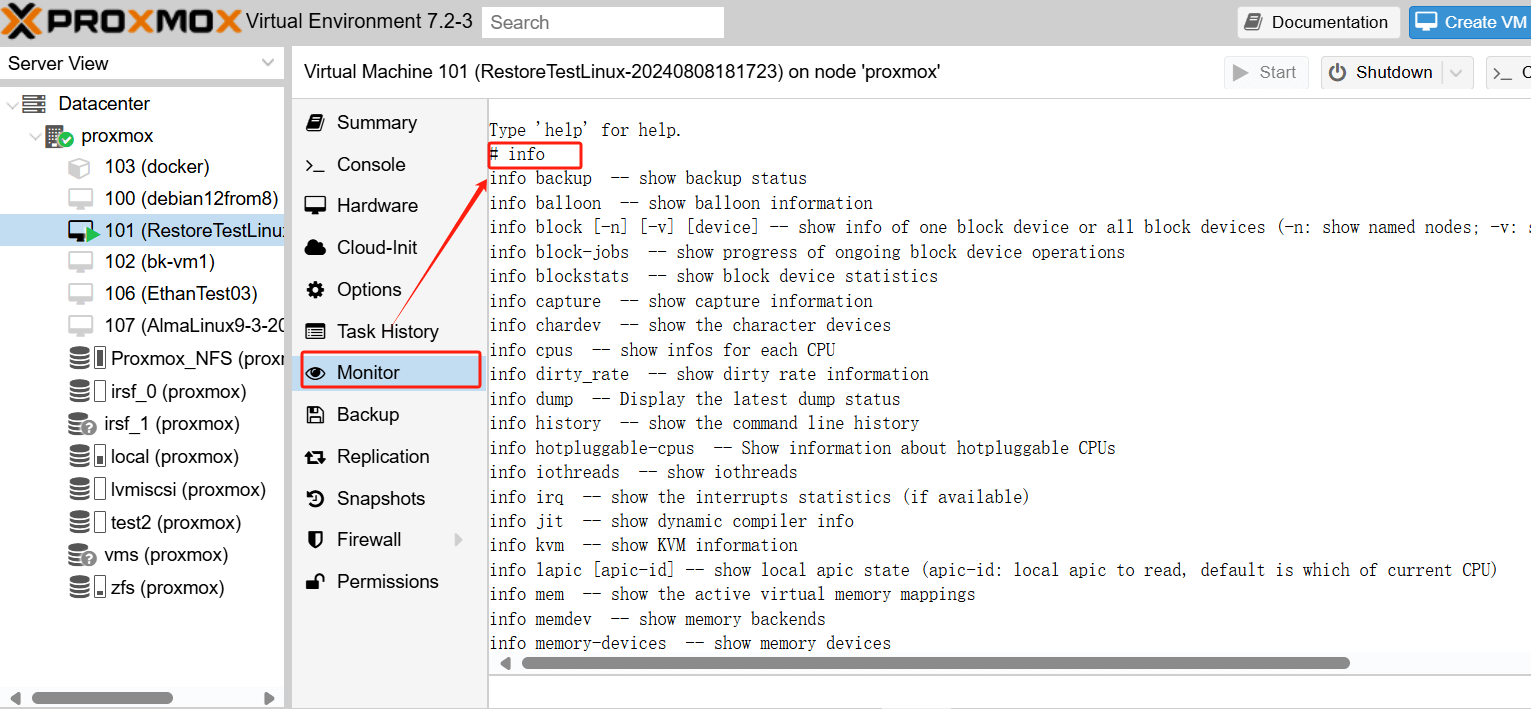
Wejście na kartę Monitor daje bezpośredni dostęp do interfejsu wiersza poleceń monitora QEMU. Tutaj możesz wykonywać konkretne działania, wprowadzając polecenia, takie jak wyświetlanie szczegółowych informacji o stanie (polecenie `info`), wysyłanie poleceń klawiaturowych (`sendkey`), na przykład wykonanie polecenia sendkey ctrl-alt-f1, co odpowiada naciśnięciu kombinacji klawiszy ctrl+alt+f1 na klawiaturze maszyny wirtualnej, zrobienie zrzutu ekranu (`screendump`) itp.
3. Konsola

Konsola zapewnia interfejs do bezpośredniego interagowania z maszyną wirtualną, umożliwiając wyświetlanie jej pracy w czasie rzeczywistym, wykonywanie poleceń oraz nawet diagnozowanie problemów.
Zwiększanie stabilności Proxmox VE i ochrona danych dzięki Vinchin
Dzięki tym lokalizacjom monitorowania i funkcjom, Proxmox VE może zapewniać administratorom kompleksowe narzędzia monitorowania i zarządzania wydajnością maszyn wirtualnych, umożliwiając stabilne i wydajne funkcjonowanie środowisk wirtualnych. Aby dalej wzmocnić zabezpieczenia środowisk wirtualnych, administratorzy mogą korzystać w połączeniu z programem Vinchin Backup & Recovery w celu tworzenia kopii zapasowych maszyn wirtualnych w Proxmox VE.
Vinchin zapewnia niezawodne rozwiązanie backupowe dla środowiska Proxmox VE, obsługujące kopie przyrostowe i pełne maszyn wirtualnych w celu zapewnienia integralności i odzyskiwania danych. W połączeniu z funkcją monitorowania Proxmox VE administratorzy mogą w czasie rzeczywistym monitorować wykorzystanie zasobów maszyn wirtualnych oraz elastycznie dostosowywać czas i częstotliwość tworzenia kopii zapasowych zgodnie z zasadami backupowymi, minimalizując wpływ na wydajność systemu.
Operacja Vinchin Backup & Recovery jest bardzo prosta, wymaga jedynie kilku kroków.
1. Po prostu wybierz maszyny wirtualne na hoście
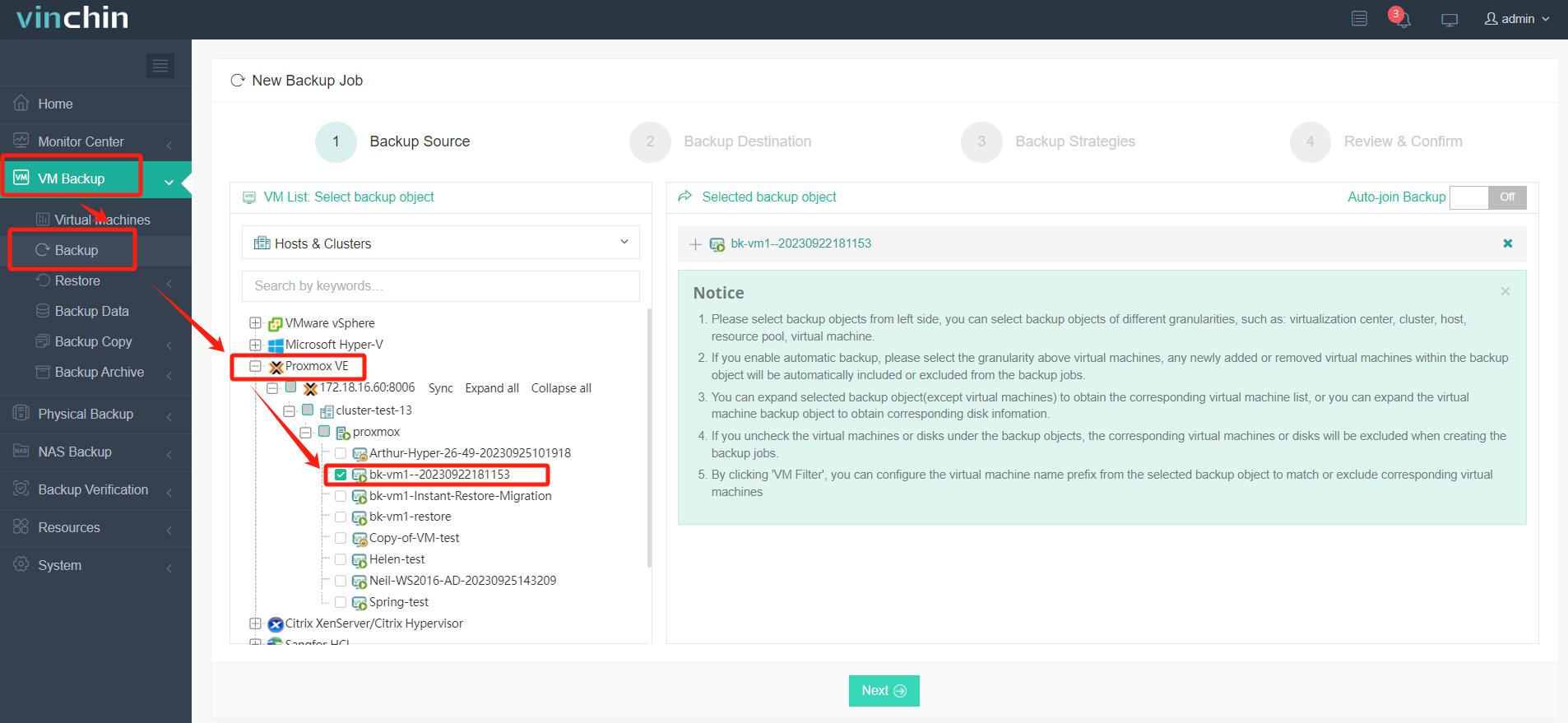
2. Następnie wybierz miejsce docelowe kopii zapasowej
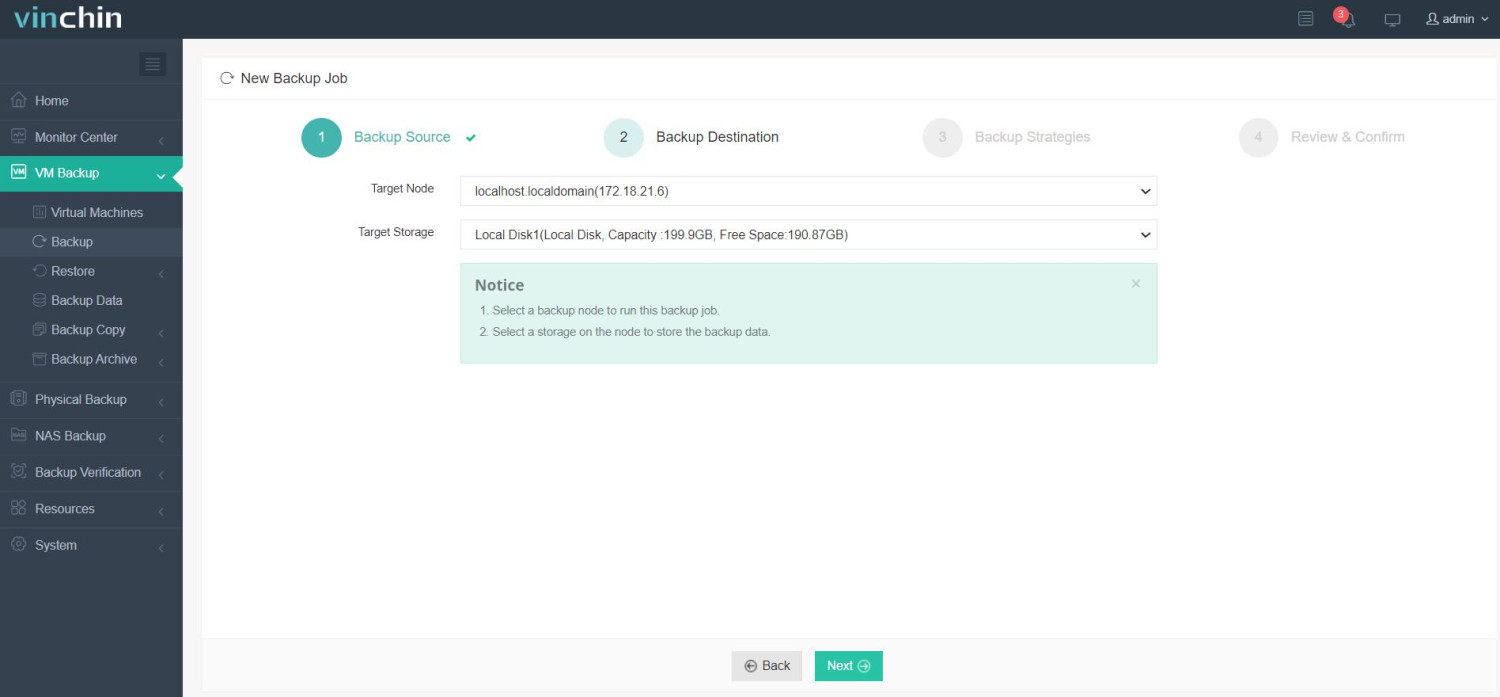
3. Wybierz strategie
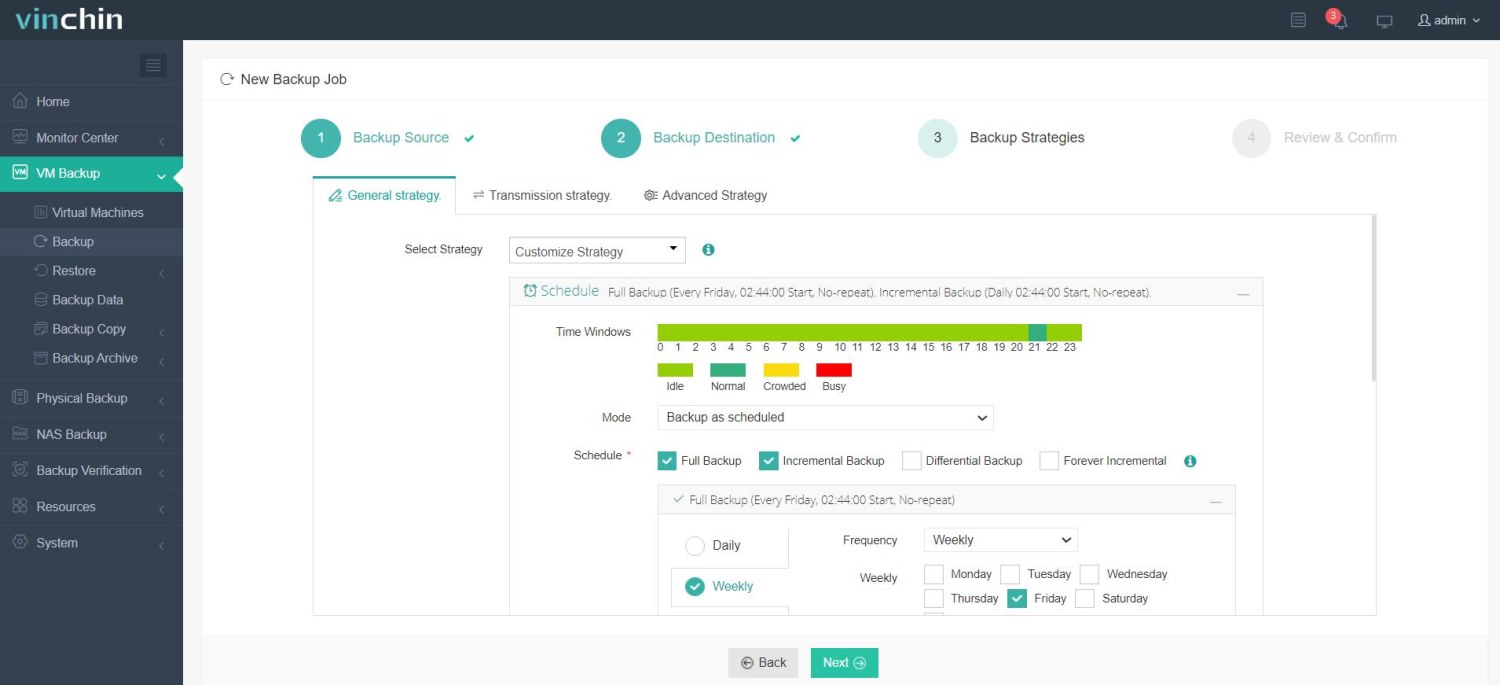
4. Na koniec prześlij zadanie
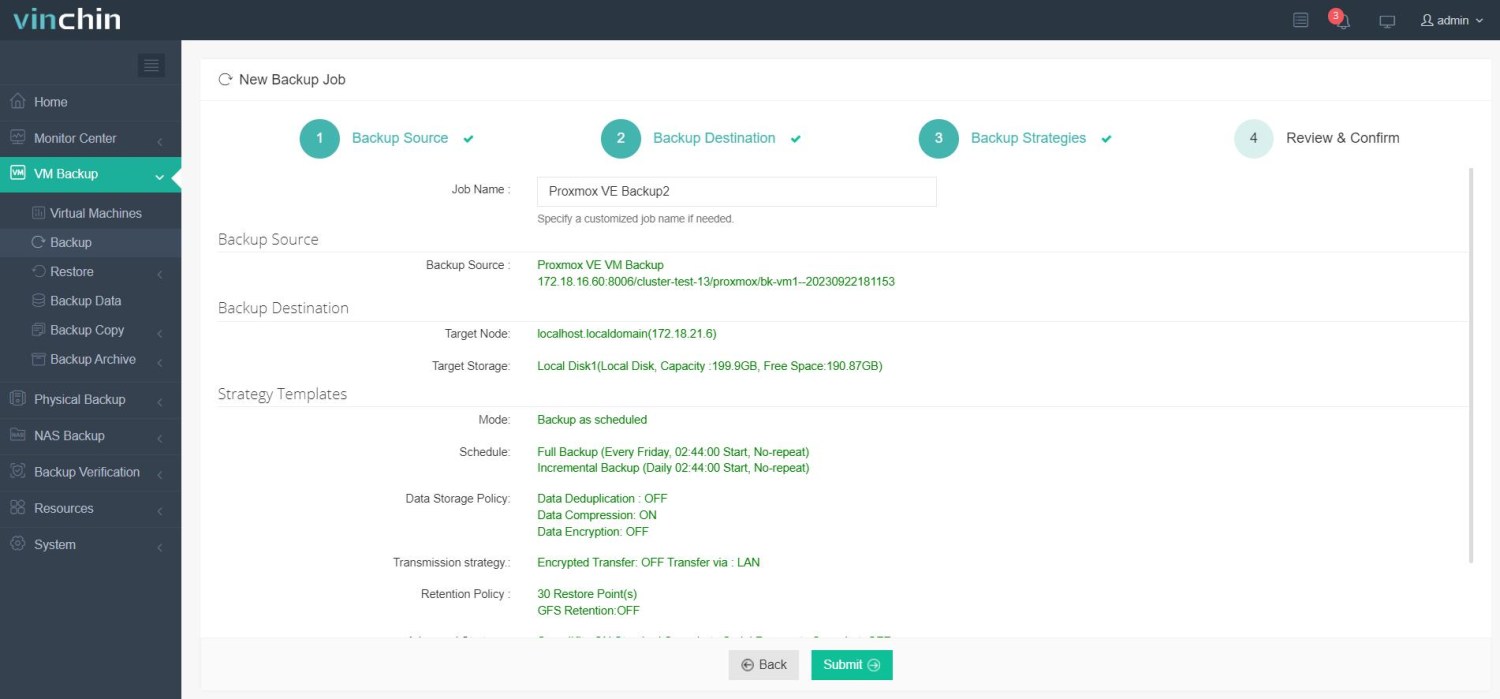
Vinchin Backup & Recovery obsługuje VMware, Proxmox, Hyper-V, XenServer, XCP-ng, oVirt, RHV i wiele więcej, obejmując ponad 10 platform. Vinchin oferuje 60-dniowy bezpłatny okres próbny! Aby uzyskać więcej informacji, prosimy skontaktować się z Vinchin bezpośrednio lub skontaktować z naszymi lokalnymi partnerami.
Często zadawane pytania o monitor Proxmox VM
P1: Czy mogę używać monitora Proxmox VM do rozwiązywania problemów?
A1: Tak, Monitor maszyn wirtualnych (VM) jest szczególnie przydatny w rozwiązywaniu problemów wewnątrz Twoich maszyn wirtualnych. Możesz sprawdzić stan komponentów maszyny wirtualnej, zarządzać jej stanami oraz przeprowadzać debugowanie na żywo, co jest niezbędne do utrzymania stabilnego środowiska wirtualnego.
Q2: Jakie są główne korzyści wynikające z używania monitora maszyn wirtualnych Proxmox?
A2: Główne korzyści obejmują monitorowanie w czasie rzeczywistym, możliwość wykonywania zarządzania na niskim poziomie maszyn wirtualnych, natychmiastowe otrzymywanie informacji o problemach z wydajnością maszyn wirtualnych oraz możliwość uruchamiania poleceń diagnostycznych bezpośrednio w interfejsie Proxmox.
Podsumowanie
Kompleksowe funkcje monitorowania Proxmox VE zapewniają stabilną pracę maszyn wirtualnych, a Vinchin Backup & Recovery wzmocnia ochronę danych. Razem oferują administratorom solidne narzędzia do utrzymywania wydajnych, bezpiecznych i odpornych środowisk wirtualnych.