Szukasz niezawodnego rozwiązania do tworzenia kopii zapasowych i odzyskiwania maszyn wirtualnych Proxmox? Wypróbuj Vinchin Backup & Recovery!↘ Bezpłatną Wersję Próbną Proxmox VE to otwartoplatforma wirtualizacyjna, która umożliwia uruchamianie wielu maszyn wirtualnych i kontenerów na jednym fizycznym hoście. Łączy funkcje maszyn wirtualnych (KVM) i kontenerów (LXC), zapewniając scentralizowany interfejs zarządzania do tworzenia, konfigurowania i monitorowania maszyn wirtualnych i kontenerów.
Proxmox VE oferuje wbudowane funkcje tworzenia kopii zapasowych i przywracania, pozwalając regularnie tworzyć kopie zapasowe maszyn wirtualnych i kontenerów oraz łatwo odzyskiwać dane w razie potrzeby. Możesz ustawić harmonogramy tworzenia kopii zapasowych, wybierać między kopiami pełnymi a przyrostowymi oraz przechowywać dane kopii zapasowej na dyskach lokalnych lub w lokalizacjach zdalnych.
W poprzednim wpisie omówiliśmy, jak wykonać kopię zapasową maszyn wirtualnych w Proxmox VE. W tym wpisie również znajdziesz krok po kroku instrukcję jak przywrócić maszynę wirtualną w Proxmox VE.
Wymóg wstępny do przywrócenia:
Musisz posiadać kopię zapasową maszyny wirtualnej, o którą pytasz, a także warto, aby kopia ta była dokładnie oznaczona, określając jej stan.
Przed rozpoczęciem procesu przywracania należy wyłączyć maszynę wirtualną, która ma zostać przywrócona.
Aby przywrócić maszynę wirtualną przez GUI
Przywracanie kopii zapasowej w Proxmox VE stanowi prosty proces.
1. Wybierz VM > Backup, wybierz plik kopii zapasowej > Restore
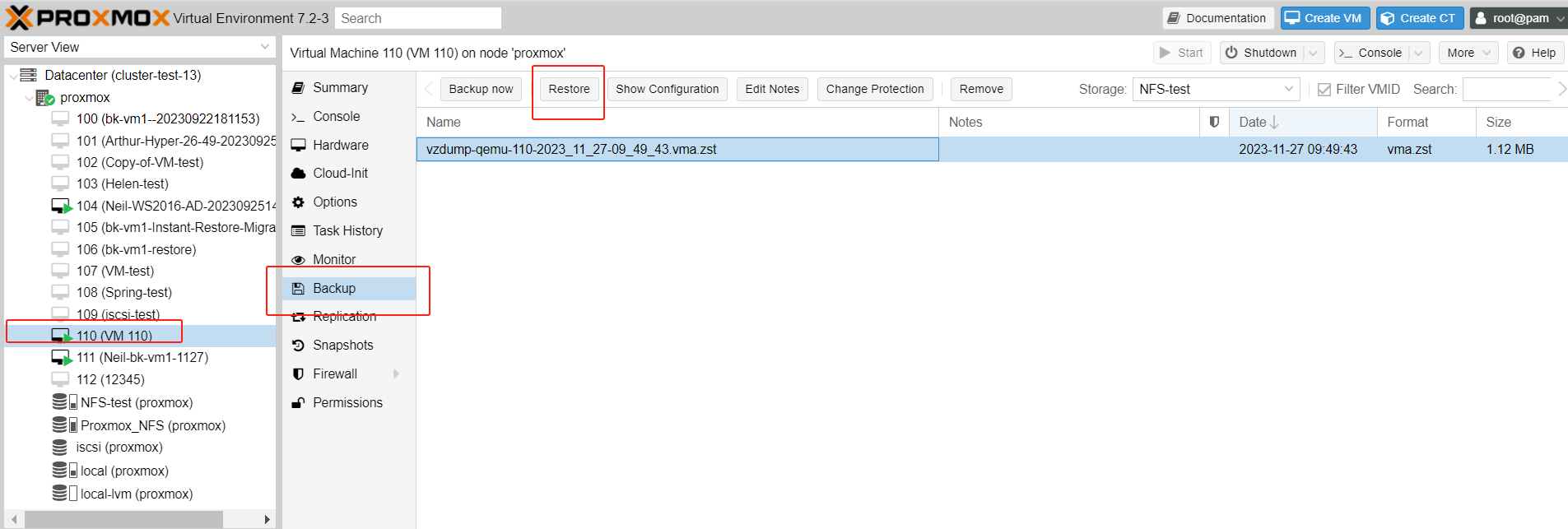
2. Następnie pojawi się nowe okno, w którym można skonfigurować odpowiednie parametry przywracania.
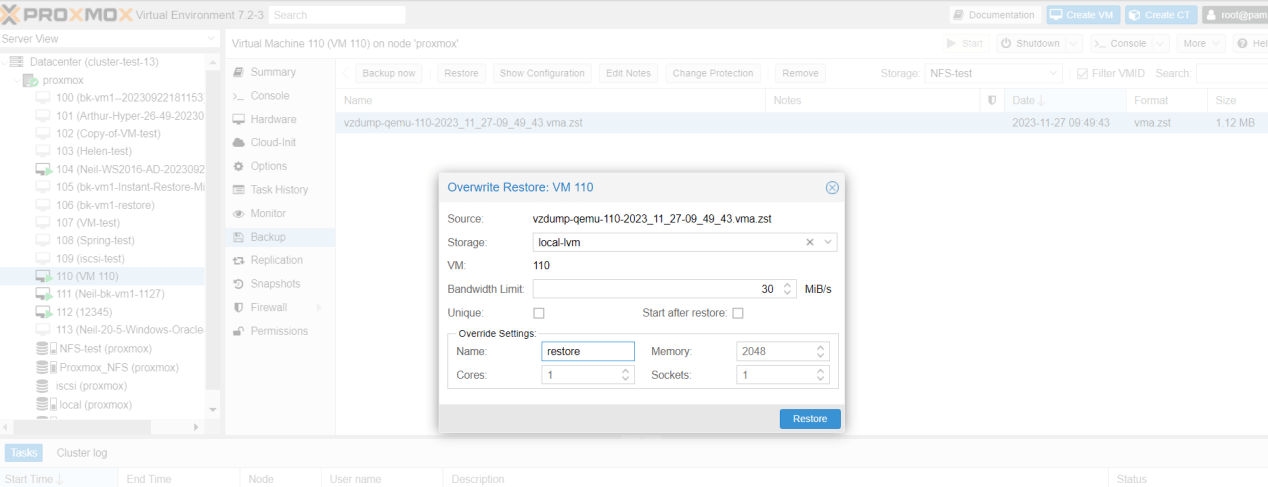
Ustawienia parametrów kopii zapasowej:
Magazyn: Wybierz miejsce docelowe, gdzie chcesz przywrócić maszynę wirtualną.
Limit pasma przenoszenia: Określ limit pasma przenoszenia dla procesu przywracania. Użyj „0”, aby wskazać brak limitu. Podczas przywracania z zewnętrznego magazynu NFS/NAS możliwe jest zużycie dużej ilości pasma przenoszenia, co może wpływać na działanie innych maszyn wirtualnych.
Unikalny: Generuj nowe, unikalne atrybuty po przywróceniu, takie jak ponowne generowanie adresów MAC.
Uruchom po przywróceniu: Automatycznie uruchamia maszynę wirtualną po procesie przywracania.
Ustawienia nadpisywania: Dostosuj ustawienia maszyny wirtualnej, w tym nazwę, procesor, pamięć i inne.
Kontynuuj, klikając „Przywróć”, a następnie zostaniesz ponownie poproszony o potwierdzenie kliknięciem „Tak”, ponieważ ta operacja skasuje wszystkie dane w bieżącej maszynie wirtualnej. Następnie rozpocznie się proces przywracania.
3. Poczekaj na zakończenie przywracania: Proces przywracania może zająć pewien czas, w zależności od rozmiaru kopii zapasowej i wydajności serwera. Możesz śledzić postęp w oknie „Dziennik zadań”, które pojawia się po uruchomieniu procesu przywracania. Po zakończeniu zadania w dzienniku pojawi się napis „ZADANIE OK”.
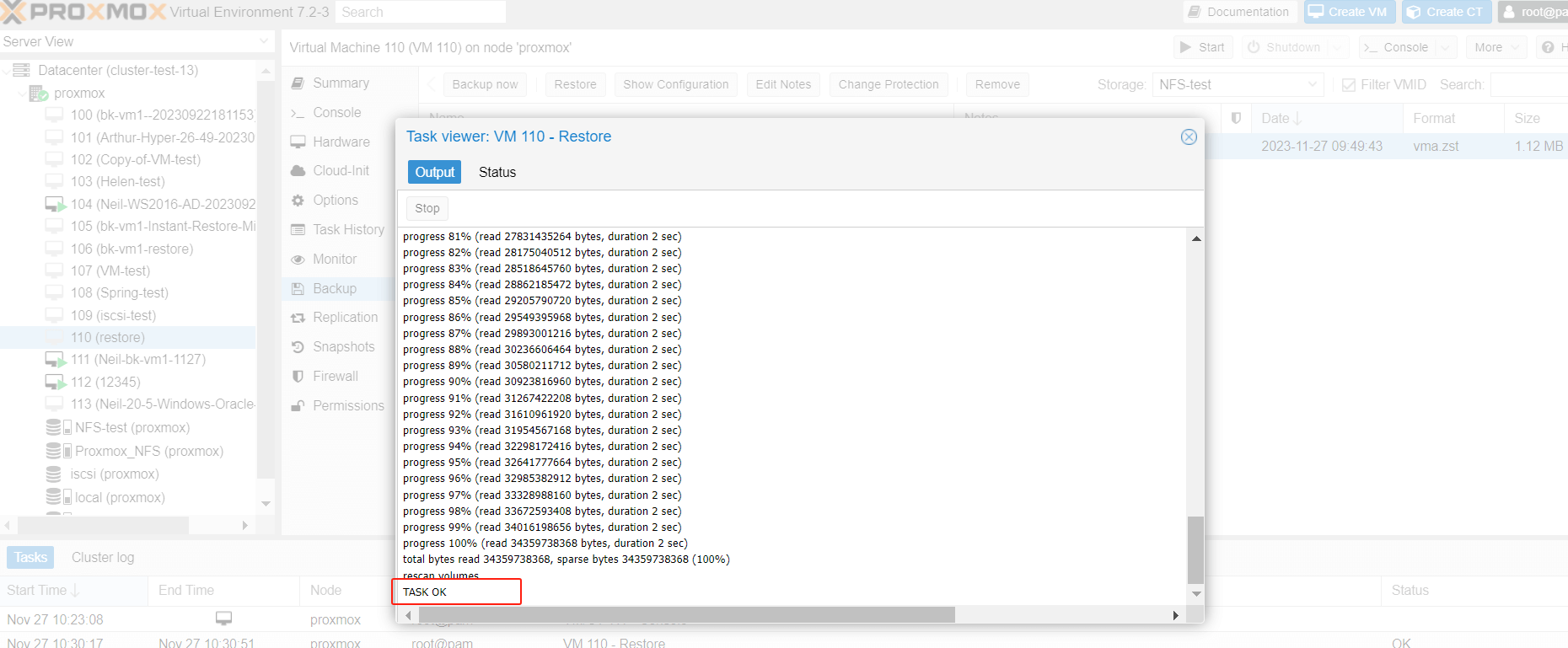
4. Sprawdź przywróconą maszynę wirtualną: Po zakończeniu procesu przywracania możesz znaleźć przywróconą maszynę wirtualną w lewym panelu, pod węzłem wybranym podczas procesu przywracania. Kliknij na maszynę wirtualną, aby sprawdzić jej konfigurację i uruchomić ją.
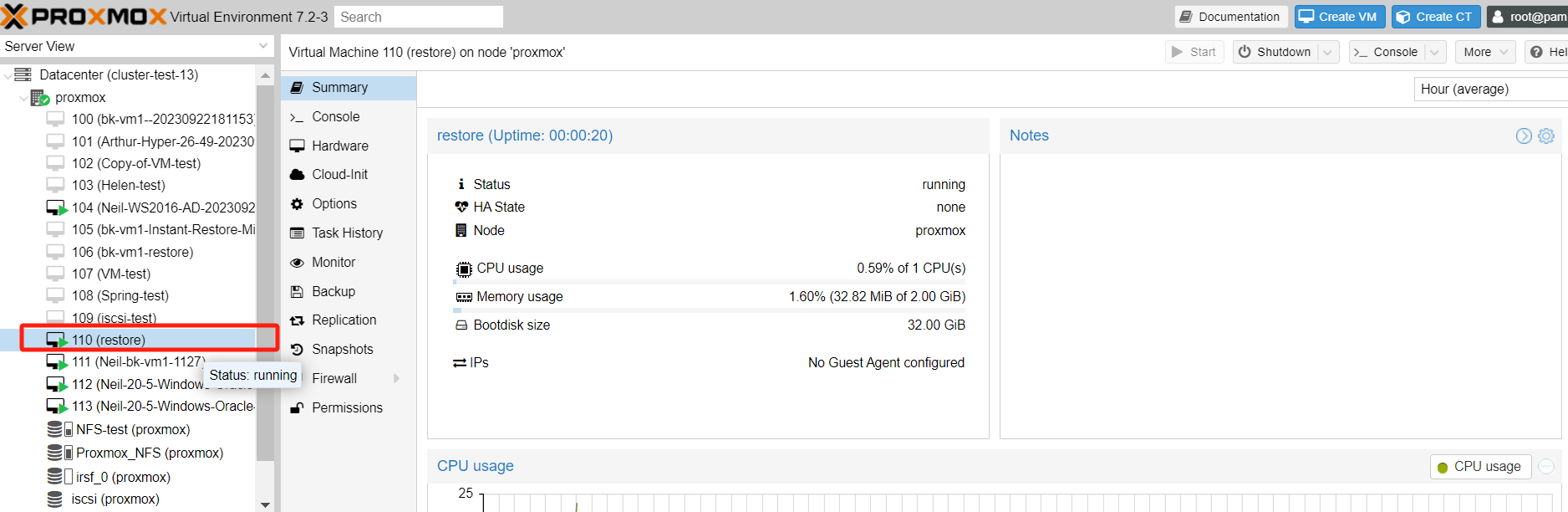
Proszę pamiętać, że po zakończeniu przywracania wszystkie dane w maszynie wirtualnej od momentu wykonania kopii zapasowej do czasu przywrócenia zostaną utracone.
Przywracanie za pomocą interfejsu wiersza poleceń (CLI)
Przywracanie kopii zapasowej maszyny wirtualnej przy użyciu interfejsu wiersza poleceń (CLI) w Proxmox jest również możliwe. Oto przewodnik krok po kroku:
1.Przejdź do katalogu kopii zapasowych: Przejdź do plików kopii zapasowych, które chcesz przywrócić. Domyślna lokalizacja kopii zapasowych w systemie Proxmox znajduje się w katalogu /var/lib/vz/dump/. Możesz użyć polecenia cd, aby zmieniać katalogi, na przykład cd /var/lib/vz/dump/.
Jednak jeśli twoje kopie zapasowe nie znajdują się w tym katalogu, możesz użyć polecenia „find”, aby je zlokalizować. Na przykład:
find / -name "*.vma.zst"
To polecenie przeszuka cały system plików w poszukiwaniu plików kończących się na .vma.zst, które jest jednym z typowych rozszerzeń dla plików kopii zapasowych Proxmox. W zależności od konfiguracji Twojego systemu i używanych metod tworzenia kopii zapasowych, Twoje pliki kopii zapasowych mogą również kończyć się na .vma.gz lub .vma.lzo.
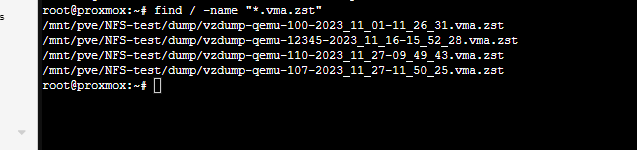
2. Zidentyfikuj plik kopii zapasowej: Użyj polecenia „ls”, aby wyświetlić listę wszystkich plików w bieżącym katalogu. Zidentyfikuj plik kopii zapasowej, którą chcesz przywrócić. Prawdopodobnie będzie mieć rozszerzenie „.vma.lzo”, „.vma.zst” lub „.vma.gz”, a nazwa pliku będzie zawierać identyfikator maszyny wirtualnej (VM ID) oraz datę utworzenia kopii zapasowej.

3. Przywróć kopię zapasową: Użyj polecenia „qmrestore”, aby przywrócić kopię zapasową. Format to „qmrestore ścieżka_do_pliku_kopii_zapasowej id_vm”. Na przykład, jeśli plik kopii zapasowej ma nazwę „vzdump-qemu-107-2023_11_27-11_50_25.vma.zst” i chcesz ją przywrócić jako maszynę wirtualną o ID 115, należy użyć polecenia:
qmrestore /mnt/pve/NFS-test/dump/vzdump-qemu-107-2023_11_27-11_50_25.vma.zst 115
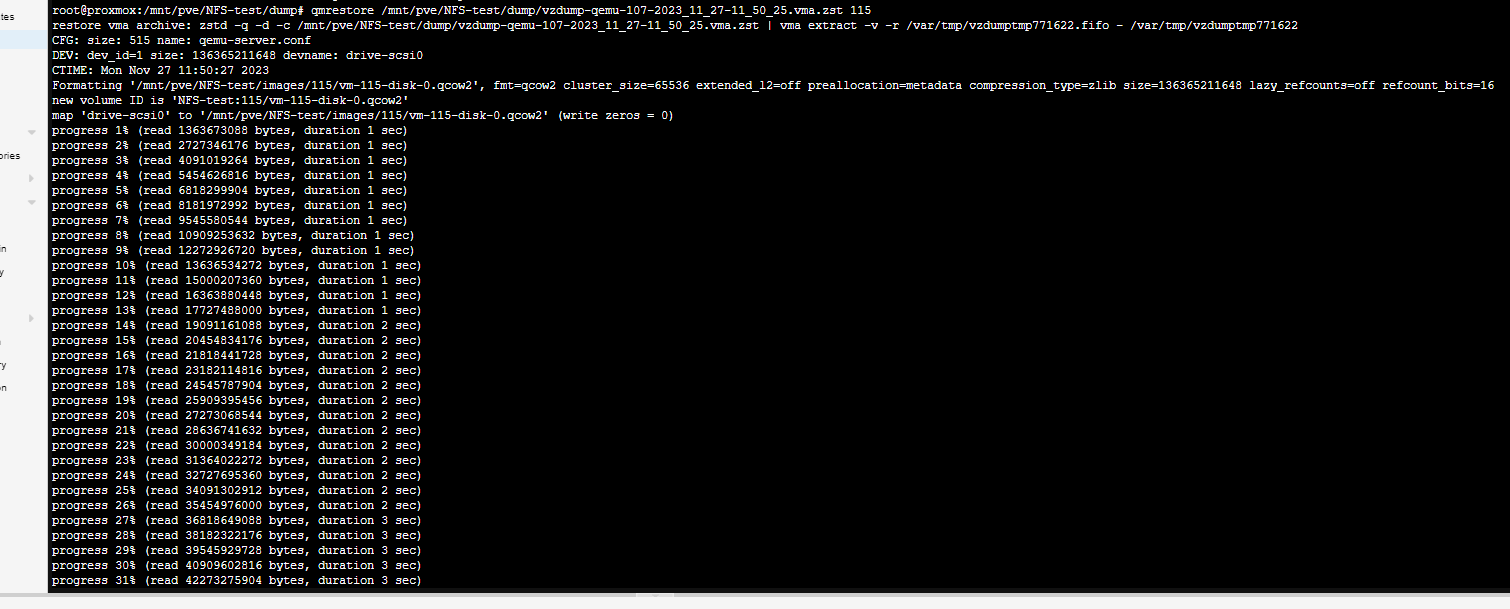
4. Poczekaj na zakończenie przywracania: Proces przywracania potrwa pewien czas, w zależności od wielkości kopii zapasowej. Możesz śledzić postęp w terminalu.
5. Sprawdź przywróconą maszynę wirtualną: Możesz sprawdzić stan przywróconej maszyny wirtualnej za pomocą polecenia „qm status vm_id”, zastępując „vm_id” identyfikatorem przywróconej maszyny wirtualnej. Na przykład „qm status 115”.
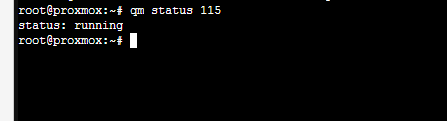
Działa.
Uprość kopie zapasowe i odzyskiwanie maszyn wirtualnych Proxmox VE
Pomimo że Proxmox VE posiada wbudowaną funkcję tworzenia kopii zapasowych i odzyskiwania, zawsze warto skorzystać z rozwiązania profesjonalnego w celu zabezpieczenia maszyn wirtualnych PVE i danych krytycznych.
Vinchin Backup & Recovery to solidne rozwiązanie do ochrony środowiska Proxmox VE, które oferuje zaawansowane funkcje tworzenia kopii zapasowych, w tym automatyczne tworzenie kopii zapasowych maszyn wirtualnych, tworzenie kopii zapasowych bez agenta, tworzenie kopii zapasowych LAN/LAN-Free, tworzenie kopii w innej lokalizacji, skuteczną redukcję danych, archiwizację w chmurze i inne. Rozwiązanie to ściśle przestrzega złotej zasady architektury kopii zapasowych 3-2-1, zapewniając kompleksową ochronę bezpieczeństwa i spójności danych.
Aby odzyskać dane, Vinchin Backup & Recovery oferuje natychmiastowe odzyskiwanie maszyn wirtualnych, które może skrócić czas przywracania do 15 sekund, uruchamiając maszynę wirtualną bezpośrednio z jej kopii zapasowej. Możesz również wybrać przywracanie na poziomie plików, aby wyodrębnić konkretne pliki z kopii zapasowej maszyny wirtualnej Proxmox VE.
Ponadto szyfrowanie danych i ochrona przed oprogramowaniem wyr Extortion zapewniają podwójne zabezpieczenie Twoich kopii zapasowych maszyn wirtualnych Proxmox VE. Możesz także w prosty sposób przemieszczać dane z hosta Proxmox na inną platformę wirtualną oraz w drugą stronę.
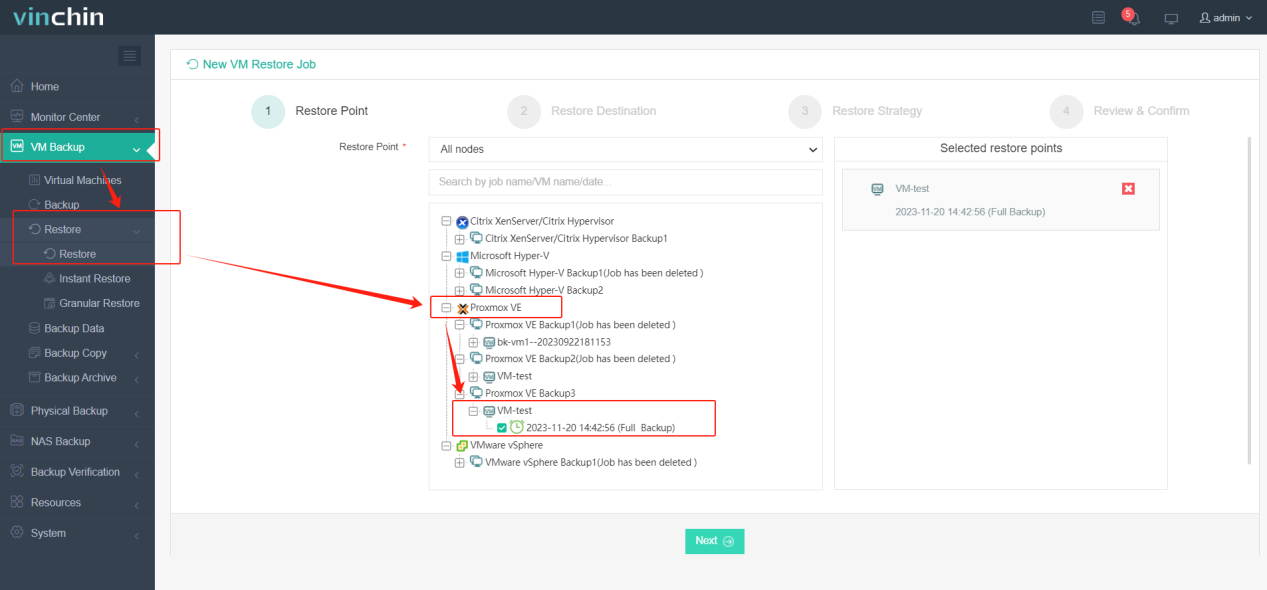
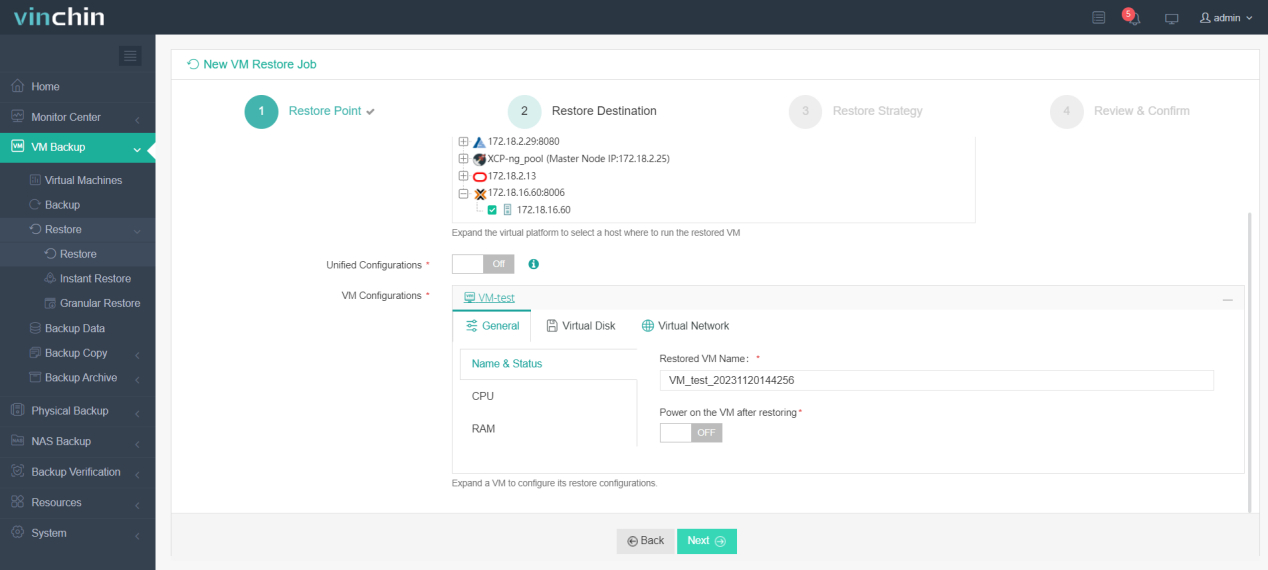
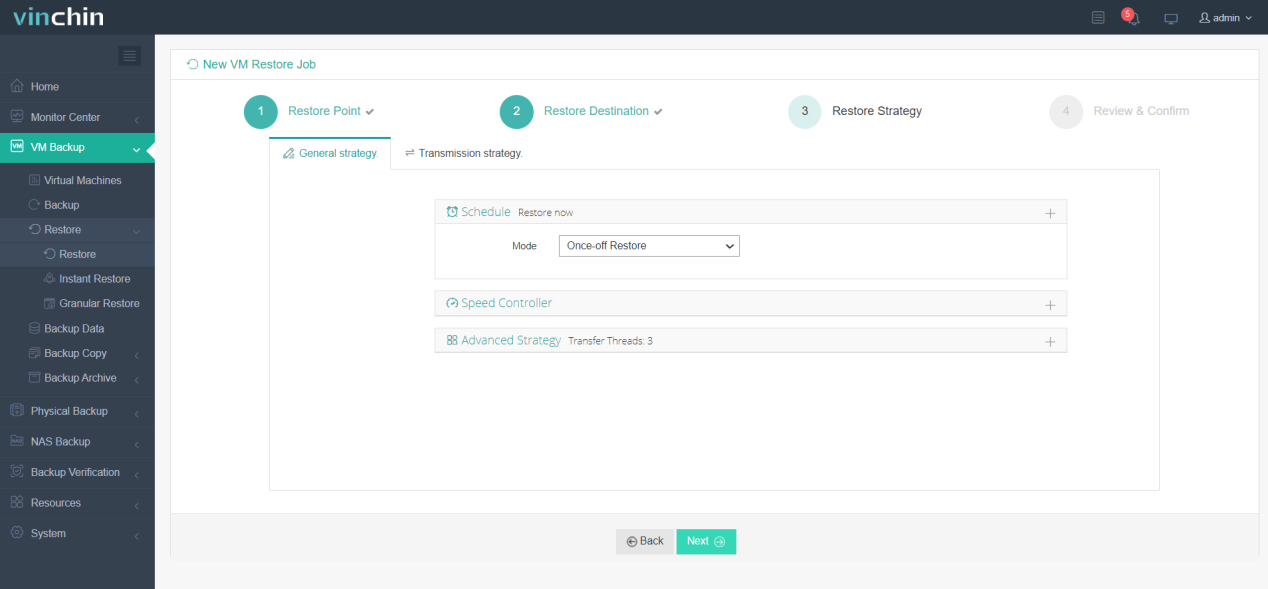
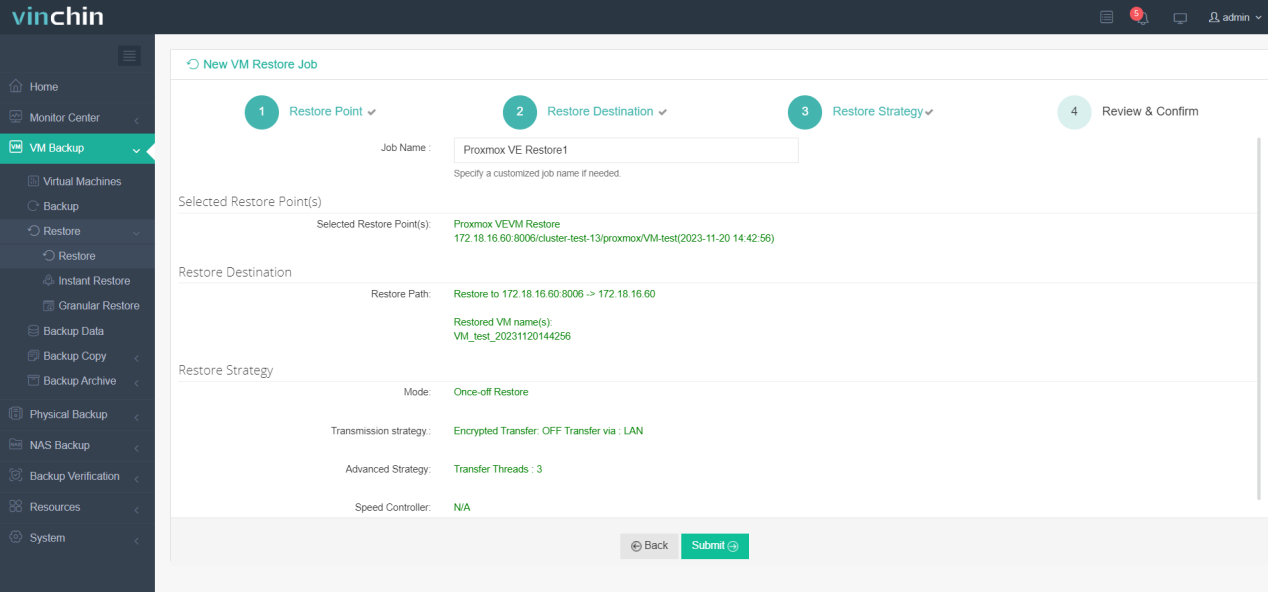
Odzyskanie maszyny wirtualnej Proxmox VE wymaga jedynie 4 kroków:
1. Wybierz punkt przywracania.
2. Wybierz miejsce docelowe przywracania.
3. Wybierz strategię przywracania.
4. Przejrzyj i wyślij zlecenie.
Vinchin Backup & Recovery została wybrana przez tysiące firm, a Ty również możesz zacząć korzystać z tego potężnego systemu dzięki 60-dniowej wersji próbnej z pełnymi funkcjami! Skontaktuj się z nami i pozostaw swoje wymagania, a następnie otrzymasz rozwiązanie dostosowane do Twojego środowiska IT.
Proxmox przywracanie kopii zapasowych – Często zadawane pytania
1. Q: Czy mogę przywrócić pojedyncze pliki z kopii zapasowej maszyny wirtualnej w Proxmox?
A: Tak. Funkcja przywracania na poziomie plików oferowana przez Vinchin Backup & Recovery umożliwia wyodrębnienie pojedynczych plików podczas wykonywania zadania przywracania.
2. Q: Czy można przywracać kopie zapasowe na inny typ magazynu w Proxmox?
A: Tak, w Proxmox można przywracać kopie zapasowe do innego typu magazynu, o ile magazyn docelowy jest dostępny dla węzła Proxmox i dysponuje wystarczającą ilością miejsca, aby pomieścić przywrócone dane. Podczas procesu przywracania zostanie wyświetlona prośba o wybranie docelowego magazynu.
Podsumowanie
Funkcjonalność tworzenia kopii zapasowych i przywracania w Proxmox oferuje niezawodny sposób na zabezpieczenie infrastruktury wirtualnej oraz odzyskanie danych po wystąpieniu nieprzewidzianych zdarzeń. Regularne tworzenie kopii zapasowych i zrozumienie procesu przywracania pozwalają zagwarantować dostępność i integralność maszyn wirtualnych oraz kontenerów w Proxmox.
Zapamiętaj, że regularne wykonywanie kopii zapasowych danych to kluczowy sposób na zapobieganie utracie informacji. Możesz wybrać Vinchin Backup & Recovery, aby łatwo tworzyć kopie zapasowe i odzyskiwać maszyny wirtualne Proxmox VE. Nie przegap darmowej wersji próbnej!