Szukasz niezawodnego rozwiązania do tworzenia kopii zapasowych maszyn wirtualnych? Wypróbuj Vinchin Backup & Recovery!↘ Bezpłatną Wersję Próbną Maszyny wirtualne ESXi są powszechnie wykorzystywane w domowych laboratoriach i firmach do środowisk testowych i produkcyjnych, ponieważ środowiska wirtualne oszczędzają zasoby i ułatwiają zarządzanie centralne.
Tak samo jak w przypadku tworzenia kopii zapasowych maszyn fizycznych, również maszyny wirtualne należy chronić, tworząc kopie zapasowe, aby zabezpieczyć ważne dane produkcyjne lub szybko wdrażać nowe środowiska z szablonów. Typowymi metodami kopii zapasowej maszyny wirtualnej są ręczne eksportowanie maszyny wirtualnej oraz wykonywanie poleceń tworzenia kopii zapasowych.
Jednak ręczne tworzenie kopii zapasowych maszyn wirtualnych jest niewygodne, zwłaszcza gdy maszyn wirtualnych jest wiele, dlatego ustawienie zaplanowanych zadań tworzenia kopii zapasowych maszyn wirtualnych może znacznie skrócić czas poświęcony na wykonywanie kopii zapasowych. Oczywiście, jeśli chcesz jeszcze bardziej skrócić okno tworzenia kopii zapasowych, warto wybrać specjalistyczne oprogramowanie do tworzenia kopii zapasowych.
W środowisku VMware możesz wybrać opcję kopii zapasowej vCenter, konfiguracji hosta ESXi lub maszyn wirtualnych. Wśród nich zaleca się ręczne wykonywanie kopii zapasowej konfiguracji hosta ESXi, ponieważ jest ona znacznie mniej ważna i będzie trudno napisać skrypt do planowanej kopii zapasowej. W związku z tym wpis przedstawi sposób regularnego wykonywania kopii zapasowej vCenter i maszyn wirtualnych.
Jak zaplanować kopię zapasową vCenter?
1. Zaloguj się do Interfejsu Zarządzania vCenter Server jako root
2. Kliknij opcję Kopia zapasowa w lewym menu
3. Kliknij Konfiguruj
4. Następnie wprowadź lokalizację kopii zapasowej > nazwę użytkownika > hasło
5. Ustaw harmonogram
6. Szyfrowanie kopii zapasowej czy nie
7. Skonfiguruj zasady przechowywania kopii zapasowych
8. Wybierz Statystyki, Zdarzenia i Zadania
9. Kliknij Utwórz
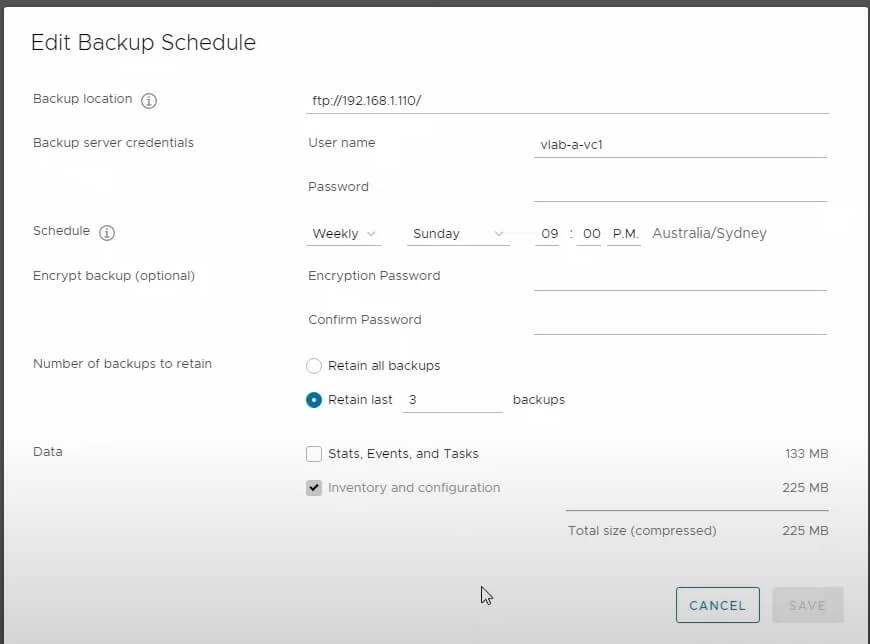
Uwaga: Jeśli opcja harmonogramu jest niedostępna lub przycisk Utwórz jest przysłonięty, kliknij najpierw Wykonaj kopię zapasową teraz, aby utworzyć kopię zapasową vCenter, a następnie spróbuj ponownie kliknąć przycisk Konfiguruj, aby ustawić harmonogram.
Jak wykonać zaplanowane tworzenie kopii zapasowych maszyn wirtualnych ESXi za pomocą ghettoVCB?
GhettoVCB to popularny skrypt do tworzenia kopii zapasowych maszyn wirtualnych ESXi. Tworzy on migawkę maszyny wirtualnej, następnie wykonuje jej kopię zapasową i na końcu usuwa migawkę, podobnie jak w przypadku głównych programów do tworzenia kopii zapasowych.
Możesz pobrać ghettoVCB z VCB z Githuba, przesłać go do datastore dodanego w vCenter i następnie zainstalować poleceniem. Możesz skorzystać z naszego krokowego przewodnika dotyczący używania ghettoVCB.
Polecenie kopii zapasowej to
./ghettoVCB.sh -f [VM_BACKUP_UP_LIST] -c [VM_CONFIG_DIR] -l [LOG_FILE] -d [DEBUG_LEVEL] -g [GLOBAL_CONF] -e [VM_EXCLUSION_LIST]
OPCJE:
-a Tworzy kopię zapasową wszystkich maszyn wirtualnych na hoście
-f Lista maszyn wirtualnych do kopii zapasowej
-c Katalog konfiguracyjny maszyny wirtualnej dla kopii zapasowych maszyn wirtualnych
-g Ścieżka do globalnego pliku konfiguracyjnego ghettoVCB
-l Plik do zapisu dziennika
-d Poziom debugowania [info|debug|dryrun] (domyślnie: info)
Musisz ręcznie uruchomić skrypt tworzący kopię zapasową maszyny wirtualnej ESXi, ale jeśli chcesz ustawić harmonogram tworzenia kopii zapasowych, możesz utworzyć zadanie cron wywołujące skrypt w następujący sposób
/bin/echo "0 12 * * 0 /vmfs/volumes/backup_disk/ghettoVCB/start_bak.sh" >> /var/spool/cron/crontabs/root
Oznacza to uruchamianie kopii zapasowej maszyny wirtualnej raz w niedzielę.
Jak łatwo zaplanować kopię zapasową maszyny wirtualnej ESXi za pomocą programu Vinchin Backup & Recovery?
Maszyny wirtualne są najważniejszymi częściami środowiska wirtualnego, a tworzenie ich kopii zapasowych pozwala chronić ważne dane produkcyjne. Warto wybrać dla nich lepsze rozwiązanie do tworzenia kopii zapasowych.
Vinchin Backup & Recovery to profesjonalne rozwiązanie do tworzenia kopii zapasowych maszyn wirtualnych i odzyskiwania po katastrofach dla różnych platform wirtualizacyjnych, w tym VMware, Hyper-V, Proxmox, XenServer, XCP-ng, oVirt, RHV, OLVM, OpenStack i innych.
Umożliwia szybkie wdrożenie systemu tworzenia kopii zapasowych i dodanie wszystkich maszyn wirtualnych przy użyciu tworzenia kopii zapasowych bez agenta, a także umożliwia łatwe zaplanowanie tworzenia kopii zapasowych maszyn wirtualnych ESXi. Ponadto oferuje rozwiązania do odzyskiwania danych, takie jak natychmiastowe odzyskiwanie maszyn wirtualnych, przywracanie maszyny wirtualnej z kopii zapasowej w ciągu 15 sekund oraz tworzenie kopii zapasowych poza lokalizacją źródłową. Jeśli musisz przełączyć się na nowe środowisko wirtualne, może również pomóc w łatwym wykonaniu migracji V2V.
Możesz łatwo utworzyć zaplanowaną kopię zapasową maszyny wirtualnej w 4 krokach.
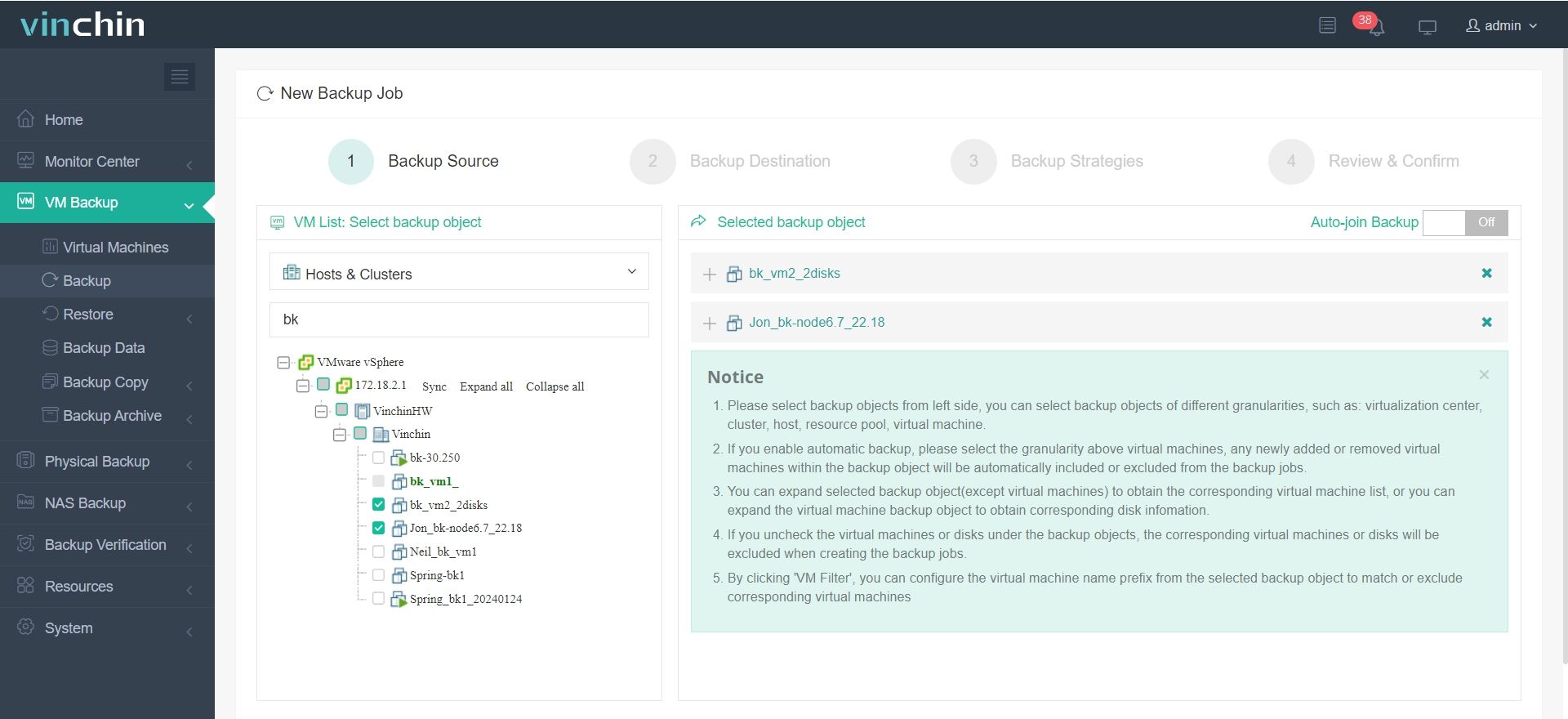
1. Wybierz maszynę wirtualną ESXi
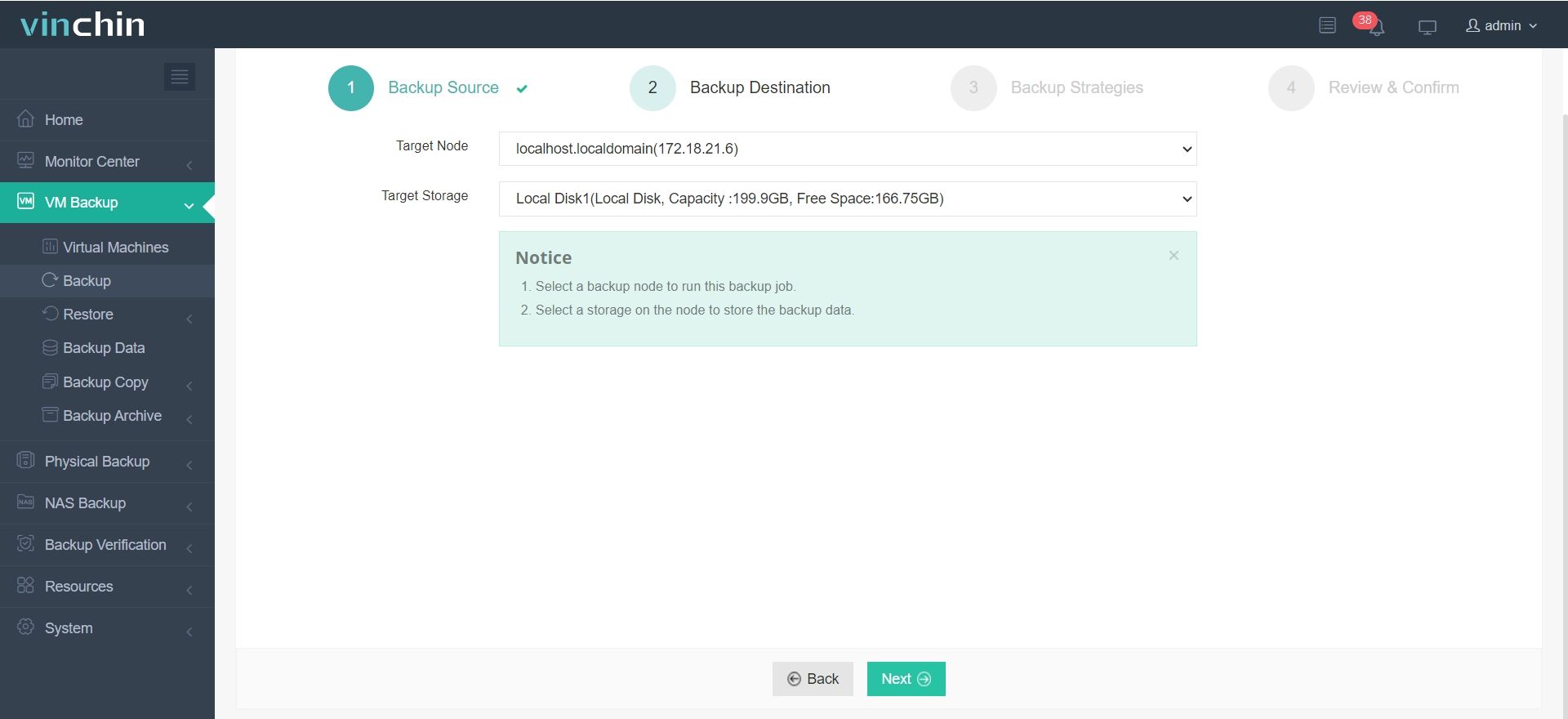
2. Wybierz miejsce przechowywania kopii zapasowej
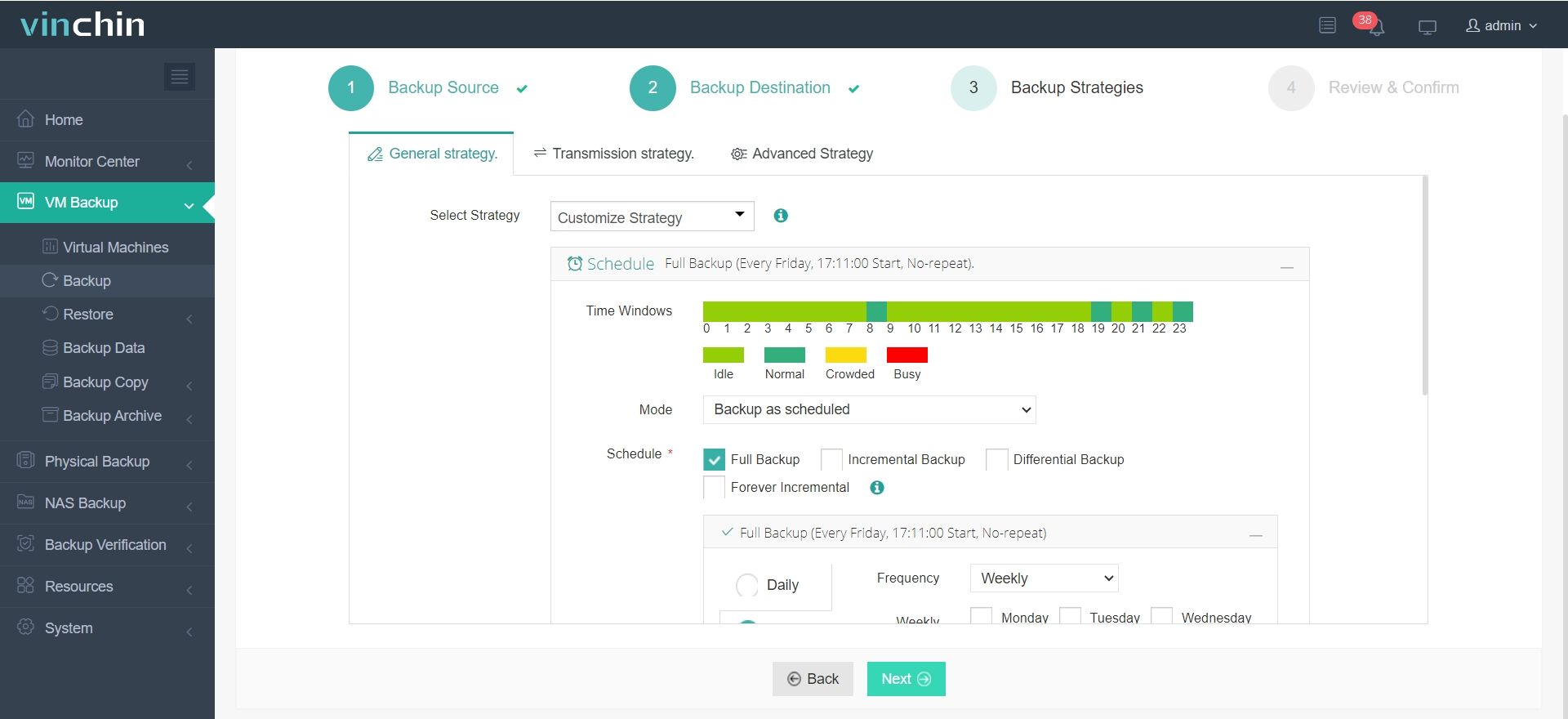
3. Wybierz strategie. W tym miejscu można wybrać opcję tworzenia kopii zapasowych maszyny wirtualnej codziennie, raz w tygodniu lub raz w miesiącu.
4. Prześlij zadanie
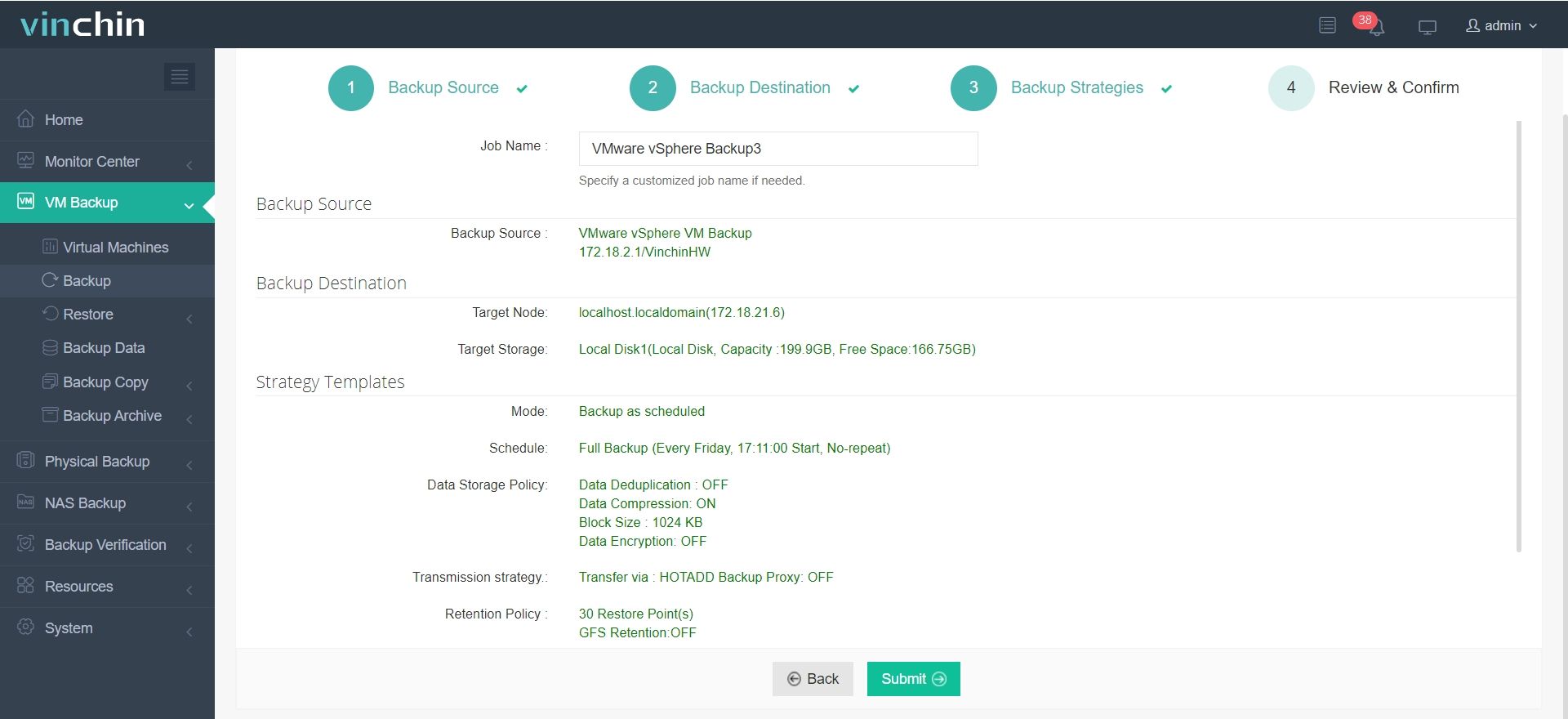
Rozwiązanie Vinchin Backup & Recovery pomogło wielu firmom w tworzeniu kopii zapasowych maszyn wirtualnych VMware, a Ty możesz tutaj rozpocząć 60-dniowy bezpłatny test pełnej wersji, aby sprawdzić, jak dobrze sprawdzi się ono w przypadku VMware. Jeśli potrzebujesz jakiejkolwiek pomocy, skontaktuj się z nami w każdej chwili. Jeśli interesuje Cię prowadzenie lokalnego biznesu, możesz tutaj wybrać lokalnego partnera.
Często zadawane pytania dotyczące zaplanowanych kopii zapasowych ESXi
1. Czy możliwe jest zaplanowanie kopii zapasowej całego hosta ESXi tak jak dla serwera Windows lub Linux?
Trudno będzie wykonać kopii zapasowej na poziomie hosta dla hosta ESXi, ponieważ na hoście nie jest zainstalowany główny system operacyjny, więc nie można wykonać kopii zapasowej na poziomie systemu operacyjnego. Ponadto maszyny wirtualne zawsze działają niezależnie, dlatego lepszym rozwiązaniem będzie wykonanie kopii zapasowej na poziomie gościa.
2. Czy można w tym samym czasie ustawić zasady przechowywania kopii zapasowych ESXi?
Jak wspomniano w tym poście, można skonfigurować zasady przechowywania dla ustawień vCenter w konsoli zarządzania vCenter Appliance oraz dla maszyn wirtualnych w Vinchin Backup & Recovery.
Podsumowanie
Regularne planowanie kopii zapasowych dla serwera vCenter i maszyn wirtualnych ESXi jest kluczowe w ochronie środowiska wirtualnego przed utratą danych. Aby zaoszczędzić czas podczas zarządzania dużym środowiskiem, można skonfigurować harmonogramy zadań tworzenia kopii zapasowych ESXi.
Vinchin Backup & Recovery to doskonałe rozwiązanie backupowe dla maszyn wirtualnych ESXi, więc nie przegap darmowej wersji próbnej.