Szukasz solidnego rozwiązania do tworzenia kopii zapasowych maszyn wirtualnych? Wypróbuj Vinchin Backup & Recovery!↘ Bezpłatną Wersję Próbną Klonowanie maszyny wirtualnej polega na stworzeniu kopii oryginału z takimi samymi ustawieniami. Po sklonowaniu, sklonowana maszyna wirtualna działa jako osobna maszyna wirtualna. Klonowanie jest przydatne przy wdrażaniu wielu maszyn wirtualnych z identycznymi ustawieniami i rozdziałem zasobów, na przykład do testowania oprogramowania czy przez administratorów systemów przydzielających maszyny wirtualne pracownikom w departamencie, co zaoszczędzi Ci sporo czasu, gdy nagle zajdzie potrzeba stworzenia nowych, podobnych maszyn wirtualnych.
Klonowanie maszyny wirtualnej w oVirt
1. Wyłącz maszynę wirtualną.
2. Kliknij opcję Compute> Virtual Machines, aby wybrać docelowy komputer wirtualny.
3. Kliknij Więcej akcji > Klonuj maszynę wirtualną.
4. Wprowadź nową nazwę dla zklonowanej maszyny.
5. Kliknij OK.
Klonuj maszynę wirtualną w RHV/RHEV
1. Wyłącz maszynę wirtualną RHV.
2. Użyj virt-clone z uprawnieniami roota, aby sklonować maszynę gościa.
# virt-clone --original guestos --auto-clone
Polecenie virt-clone oferuje wiele opcji, w tym ogólne, ustawienia pamięci masowej, sieci oraz inne. Wymagana jest jedynie opcja –original, a pełną listę opcji można wyświetlić poleceniem:
# virt-clone –help
Użyj virt-manager do klonowania gościa
1. Uruchom polecenie virt-manager jako root lub przejdź do Aplikacje > Narzędzia systemowe, aby uruchomić aplikację Menedżer maszyn wirtualnych.
2. Wybierz docelową maszynę wirtualną gościa, kliknij ją prawym przyciskiem myszy i wybierz polecenie Klonuj, aby otworzyć okno Klonowanie maszyny wirtualnej.
3. Wprowadź nazwę dla sklonowanej maszyny.
4. Kliknij Szczegóły, aby zmienić ustawienia sieciowe.
5. Wprowadź nowy adres MAC i kliknij OK.
6. Skonfiguruj dyski w sklonowanej maszynie wirtualnej przy użyciu poniższych opcji.
Sklonuj ten dysk — sklonuj dysk dla sklonowanej maszyny wirtualnej.
Udostępnij dysk maszynie wirtualnej gościa o nazwie – udostępnij dysk oryginalnej i sklonowanej maszynie wirtualnej gościa.
Szczegóły - kliknij Zmień ścieżkę przechowywania, aby wybrać nową ścieżkę dla dysku.
7. Kliknij Klonuj.
Klonowanie maszyny wirtualnej w Oracle
1. Maszyna wirtualna: przejdź do Serwery i maszyny wirtualne> wybierz pulę serwerów, w której znajduje się maszyna wirtualna> wybierz Maszyny wirtualne z listy Widok> zaznacz maszynę wirtualną, którą chcesz sklonować.
Szablon: przejdź do Repozytoria> wybierz repozytorium, w którym znajduje się szablon> Szablony maszyn wirtualnych> wybierz odpowiedni szablon.
2. Wybierz docelowy maszynę wirtualną lub szablon i kliknij Klonuj lub przenieś, aby otworzyć okno dialogowe.
3. Wprowadź wymagane informacje.
Klonuj do maszyny wirtualnej lub szablonu.
Liczba klonów: Utwórz określoną liczbę klonów.
Indeks nazwy: numer indeksu końcówki nazwy klonu. Domyślnie 0.
Nazwa klona: opcjonalna nazwa maszyny wirtualnej lub szablonu. Jeśli nie podano wartości, zostanie wygenerowana domyślna nazwa oryginalnej maszyny wirtualnej lub szablonu.
Pula serwerów docelowych: pula serwerów, na której zostanie wdrożona kopia.
Opis: opcjonalny opis maszyny wirtualnej lub szablonu.
Klonowanie zaawansowane: użyj kreatora klonów i repozytorium docelowego lub nie.
Klonuj konfigurator: ustaw mapowanie dysków wirtualnych dla innych lokalizacji magazynowania lub utwórz mapowania sieciowe, aby używać innych sieci lub nowych VNIC dla maszyny klonującej.
Repozytorium docelowe: opcja repozytorium tylko dla pliku konfiguracyjnego sklonowanej maszyny wirtualnej.
Dlaczego nie widzę innych pul serwerów, do których można skopiować? Wyświetla przyczyny niekwalifikujących się pul serwerów.
4. Kliknij OK.
Klonuj maszynę wirtualną w Oracle VirtualBox
1. Uruchom Oracle VM VirtualBox i wyłącz maszynę wirtualną (kliknij prawym przyciskiem myszy> Zamknij> Wyłącz zasilanie).
2. Kliknij prawym przyciskiem myszy na wybraną maszynę wirtualną i wybierz polecenie Klonuj. Lub kliknij Maszyny w menu głównym > Klonuj.
3. W obszarze Nowa nazwa i ścieżka maszyny skonfiguruj nową maszynę wirtualną.
Opcjonalnie wprowadź nazwę i ścieżkę dla nowej maszyny wirtualnej, uwzględnij lub wyklucz adres MAC z adapterów w polityce Adres MAC. Zachowaj oryginalne nazwy dysków lub UUID sprzętu.
4. Wybierz Typ klonowania: Klon pełny lub Klon połączony.
Pełna kopia: tworzy identyczną kopię oryginalnej maszyny wirtualnej i zajmuje więcej czasu niż kopia przyłączona.
Klon połączony: tworzy nową maszynę wirtualną, której pliki VDI są powiązane z oryginalną maszyną, co uniemożliwia jej przeniesienie na inną maszynę bez oryginału. Taki klon tworzy maszynę wirtualną szybciej i z mniejszym zużyciem dysku.
5. Kliknij opcję Klonuj i zaczekaj na jej wykonanie. Następnie uruchom maszynę wirtualną.
Klonuj maszynę wirtualną w oVirt/RHV/Oracle w łatwy sposób
Powyższe metody klonowania są oficjalne, a także istnieje inna metoda pozwalająca na klonowanie maszyn wirtualnych oVirt/RHV/Oracle pomiędzy hostami lub do innej wirtualizacji. Vinchin Backup & Recovery umożliwia klonowanie maszyn wirtualnych na ponad 10 platformach, takich jak VMware ESXi, Hyper-V, XenServer, Red Hat Virtualization, oVirt, Oracle OLVM itp., 6 baz danych, serwery Linux & Windows oraz NAS.
To rozwiązanie backupowe umożliwia automatyczne i bezagentowe tworzenie kopii zapasowych maszyn wirtualnych z wieloma opcjami i technologiami. Następnie można klonować maszyny wirtualne między hostami lub, jeśli korzysta się ze środowiska heterogenicznego/wielohypervisorowego, można je również sklonować na inny host.
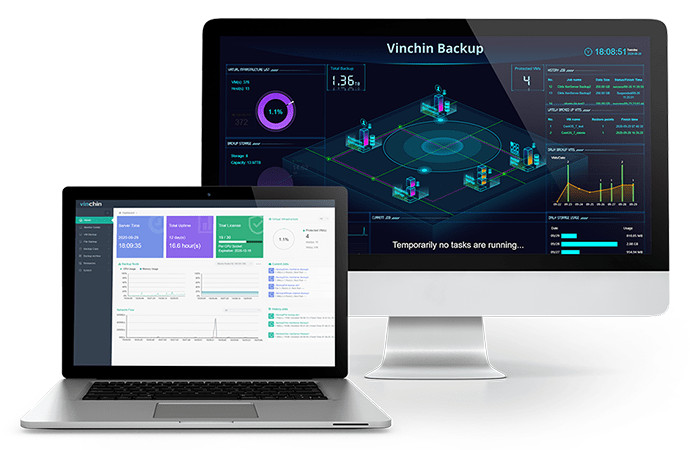
Szybka kopia zapasowa przy mniejszym zużyciu miejsca: przyspiesz wszystko poprzez transmisję wielowątkową oraz tryb HotAdd/LAN/SAN z technologią redukcji danych o 50%.
15-sekundowe natychmiastowe odzyskiwanie dzięki kopii zapasowej z innego miejsca: przywracaj awaryjnie maszynę wirtualną w ciągu 15 sekund na podstawie repozytorium kopii zapasowych lub kopii zapasowej przechowywanej w innym miejscu.
Migracja V2V cross-platform: po prostu przenieś/migruj/skopiuj/konwertuj źródło wirtualizacji na inny platformę docelową dla 10+ wirtualizacji bez dodatkowych narzędzi w 4 krokach i zarządzaj wszystkimi kopiami zapasowymi danych z różnych dostawców z jednej konsoli.
Istnieje więcej funkcji, które Vinchin może zarchiwizować, w tym ochronę przed szansom przed atakami ransomware na kopie zapasowe, która dodaje aplikacje do białej listy mające dostęp do kopii zapasowych na serwerze Vinchin, aby zapobiec zagrożeniom, archiwizację danych w chmurze, ochronę baz danych i wiele innych. Chcesz wypróbować? Pobierz poniżej 60-dniową wersję próbną, aby sklonować maszyny wirtualne do dowolnego obsługiwanego hosta.
Podsumowanie
Klonowanie maszyn wirtualnych pozwala zaoszczędzić czas i zmniejszyć obciążenie, gdy potrzebujesz kilku maszyn wirtualnych o tych samych konfiguracjach do testów lub innych celów. Możesz użyć oficjalnych narzędzi do klonowania maszyn wirtualnych lub zastosować kompleksowe rozwiązanie obejmujące wszystkie wspomniane platformy.