Hyper-Vは、Windowsオペレーティングシステム上で仮想マシンを作成および管理できる強力な仮想化プラットフォームです。この記事では、WindowsコンピューターにHyper-Vをインストールするための詳細なステップバイステップのガイドを提供します。
Hyper-V仮想マシンとは何ですか?
Hyper-V仮想マシンは、MicrosoftのHyper-V仮想化プラットフォーム上で作成および実行される仮想コンピュータインスタンスです。Hyper-Vは、ハードウェア仮想化技術に基づいて開発されたMicrosoftの仮想化プラットフォームであり、1台の物理コンピュータ上で複数の独立したオペレーティングシステムおよびアプリケーションを実行できるようにします。
Hyper-Vの仮想マシンは、プロセッサ、メモリ、ハードディスク、ネットワークアダプタ、その他の周辺機器を含む、完全に分離された仮想ハードウェア環境をエミュレートできます。各仮想マシンはそれぞれ独自のオペレーティングシステムとアプリケーションを持ち、仮想化された環境で動作し、ホストマシンから分離されており、互いに干渉することはありません。
Hyper-Vの仮想マシンを使用することで、複数の仮想コンピューターを迅速に展開および管理し、リソースの最適化と柔軟なスケーラビリティを実現できます。
Hyper-V仮想マシンの主な特徴と利点
分離性: 各Hyper-V仮想マシンは独立しており、それぞれに独自のオペレーティングシステムとアプリケーション環境があります。これは、ある仮想マシンに障害や問題が発生しても、他の仮想マシンやホストマシンの安定性や可用性に影響を与えないことを意味します。
柔軟性: 必要に応じて複数の仮想マシンを作成・設定し、メモリ、プロセッサ、ストレージなどのシステムリソースの割り当てを調整できます。これにより、さまざまなアプリケーションシナリオやワークロードの要件を簡単に満たすことができます。
簡易な管理と展開: Hyper-V マネージャーまたは他の管理ツールを通じて、すべての仮想マシンインスタンスを一元管理できます。また、ビジネスのニーズに応じて、仮想マシンの作成、起動、停止、移行、削除を簡単に実施できます。
リソース利用率の向上: 1台の物理コンピューター上に複数の仮想マシンを展開することで、ハードウェアリソースをより効果的に利用し、コンピューティングリソースの利用率を高めることができます。
スナップショットと復元機能: Hyper-V を使用すると仮想マシンのスナップショットを作成でき、その状態を保存して必要なときにすばやく以前の状態に復元できます。これは特に、テストやソフトウェアの更新、トラブルシューティングにおいて有効です。
Hyper-Vの仮想マシンでできることは何ですか?
開発およびテスト:Hyper-Vの仮想マシンは、開発およびテストに理想的な環境を提供し、同一の物理コンピューター上で複数のオペレーティングシステムを同時に実行できるようにします。開発者は、ホストマシンや他の仮想マシンに影響を与えることなく、分離された仮想マシン内でソフトウェアの開発およびテストを行うことができます。これにより開発効率が向上し、ハードウェアコストを削減できます。
セキュリティおよび分離保護: 各仮想マシンは、オペレーティングシステムやアプリケーションを個別に分離できます。これにより、マルウェアや攻撃が他の仮想マシンやホストマシンに拡散することを防ぐため、より高いセキュリティを提供します。
ディザスタリカバリとビジネス継続性: Hyper-Vの仮想マシンを使用すると、ディザスタリカバリやビジネス継続性のために仮想マシンのスナップショットやバックアップを作成するのが簡単です。災害やシステム障害が発生した場合、仮想マシンを以前の状態に迅速に復元でき、ダウンタイムを短縮します。
リソースプーリングとクラウドコンピューティング: Hyper-Vの仮想マシンは、リソースプールおよびクラウドコンピューティング環境を構築するための主要な構成要素です。複数の仮想マシンインスタンスを作成し、仮想マシン管理ツールを使用することで、ワークロードのニーズに基づいてコンピューティングリソースを動的に割り当ておよび管理できるため、より高い柔軟性、スケーラビリティ、リソース利用率を実現します。
Hyper-V のインストール
システム要件
Hyper-V 仮想マシンのインストールを開始する前に、コンピューターが次の最低限のハードウェアおよびソフトウェア要件を満たしていることを確認してください:
ハードウェア仮想化サポート付き64ビットプロセッサ(Intel VT-xまたはAMD-Vテクノロジー)
RAMは最低4GB、推奨8GB以上
使用可能なディスク容量が40GB以上
Windows 10またはWindows Server 2019などの64ビット版Windowsオペレーティングシステム
Windows Server で Hyper-V を有効にする
1. サーバー マネージャーを開く
2. 「ロールと機能の追加」を選択します。
3. 「開始する前に」で次へをクリックします
4. インストール タイプを選択し、次へ をクリックします
5. 送信先サーバーを選択し、次へをクリックします
6. サーバー ロールで Hyper-V を選択し、機能の追加 をクリックして 次へ をクリックします
7. 「機能」で次へをクリックします
8. 仮想スイッチを作成し、ライブ マイグレーションを許可して仮想ハード ディスクの既定の保存場所を選択します
9. 「インストール」をクリックします
仮想マシンの作成
1. Hyper-Vマネージャーを開き、左側にある「新規」をクリックして、「仮想マシン」を選択します。新規仮想マシンウィザードが表示されるので、「次へ」をクリックします。
2. ウィザードで、仮想マシンの名前と保存場所を入力します。仮想マシンのファイルを既定の場所またはカスタムの場所に保存するかどうかを選択できます。
3. 次に、仮想マシンの世代を選択する必要があります。世代は仮想ハードウェアと機能のバージョンを指定します。特定のニーズに応じて選択してください。
4. 必要なメモリを割り当てます。プロジェクトの要件と利用可能なシステムリソースに基づいて適切なメモリサイズを選択し、「この仮想マシンには動的メモリを使用する」のチェックを必ず入れてください。これにより、仮想マシンが必要に応じてメモリ領域を動的に割り当てたり解放したりできるようになり、さまざまなアプリケーションやワークロードにより適応可能になります。
5. ネットワークを設定します。この手順は後で設定することもできます。
6. 仮想ハードディスクを割り当てます。新しい仮想ハードディスクを作成するか、既存のものを使用するかを選択し、名前、保存場所、サイズを設定します。必要に応じてカスタマイズできます。
7. インストール オプション: インストール オプションで、後でオペレーティング システムをインストールするか、起動可能なCD/DVD-ROMからインストールするか、起動可能なフロッピーディスクからインストールするかを選択し、次へ をクリックします。
8. 作成の完了。上記の手順が完了したら、仮想マシンのサマリー情報が確認できます。これには、名前、保存場所、世代、メモリ、プロセッサ、ネットワーク アダプターの構成が含まれます。記載内容を再度確認し、問題なければ「終了」をクリックします。
作成が完了した後、Hyper-V マネージャーで仮想マシンを表示および管理できます。たとえば、仮想マシンの起動、一時停止、再開、シャットダウン、およびハードウェアやネットワーク設定の構成などが行えます。
オペレーティング システムのインストール
Hyper-V マネージャーで、作成した仮想マシンを確認できます。仮想マシンを右クリックし、「起動」を選択してください。
オペレーティングシステムに接続するには、仮想マシンを右クリックして"接続"を選択してください。
仮想マシンが起動すると、システムは自動的にインストールプロセスに入ります。
ROOTパスワードページでルートパスワードを設定してください。
そして、オペレーティングシステムがインストールされます。システムにログインするには、前に設定したユーザー名とパスワードを入力してください。
これにより、Hyper-V仮想マシンのインストールおよびその上へのオペレーティングシステムのインストールが完了しました。
インストール後、Hyper-Vの高可用性を展開することで、より高いパフォーマンスを実現できます。
プロフェッショナルなソリューションでHyper-V環境を保護
Hyper-Vは多くの組織や企業で広く採用されています。その強力な機能、スケーラビリティ、柔軟性が仮想化ニーズにおいて人気の選択肢となっています。ただし、データの継続的な保護と業務の円滑な運用を確実にするためには、重要なデータと仮想マシンをプロフェッショナルなバックアップおよび復元ソリューションを使用して定期的にバックアップすることが推奨されます。
Vinchin Backup & Recovery はVMware vSphere、Hyper-V、XenServer、XCP-ng、oVirt、RHV、OpenStackなどのVMや、データベース、NAS、ファイルサーバー、Linux&Windows Serverなど他のデータのバックアップをサポートするプロフェッショナルなソリューションです。
Vinchin Backup & Recoveryは、エージェントレスの増分バックアップ、効果的なデータ削減、バックアップノードの拡張、リモートバックアップコピーなど、堅牢なHyper-Vバックアップおよび復旧機能を提供し、Hyper-V環境を包括的に保護します。
さらに、Vinchin Backup & Recovery は VMware、XenServer、およびほとんどのKVMベースのハイパーバイザーを含む、10種類以上の仮想プラットフォーム間でVMを移行 できます。重要な最新のITワークロードを簡単に切り替えて、自分に合った柔軟なITインフラを構築できます。
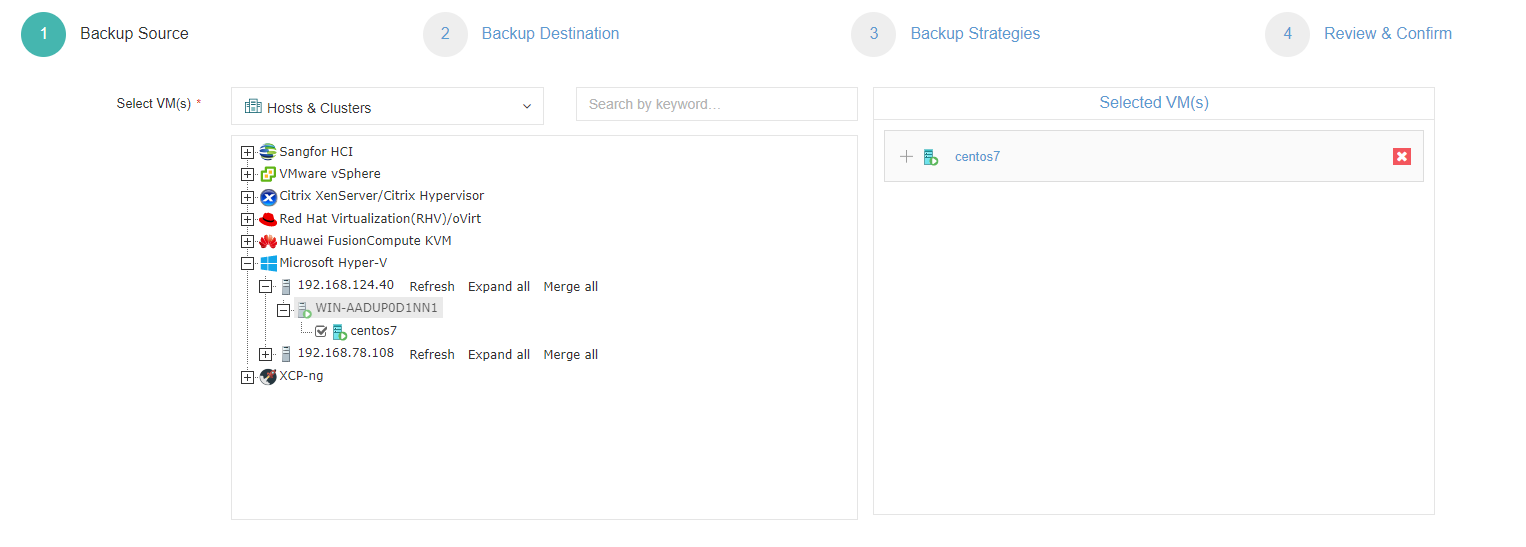
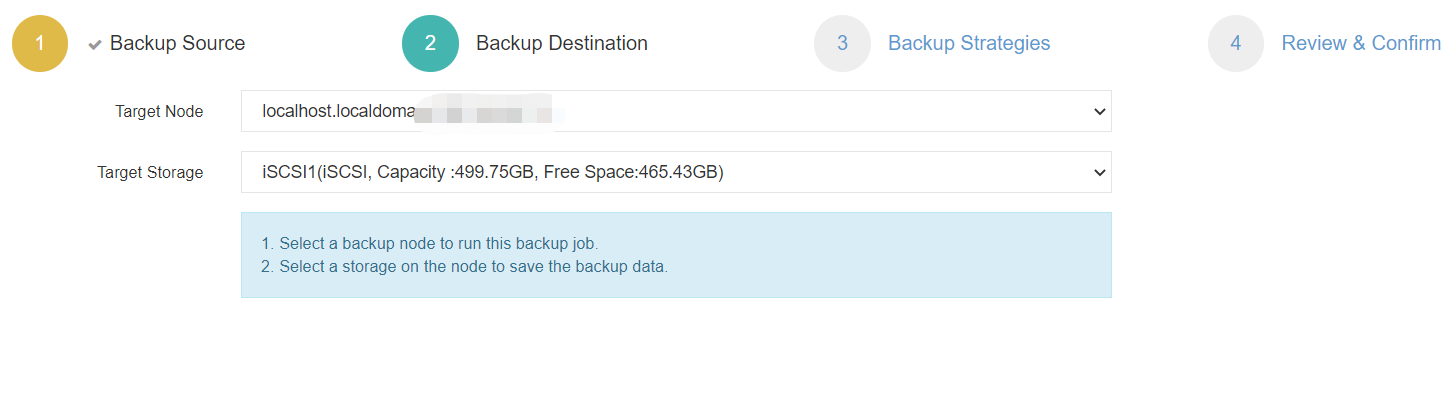
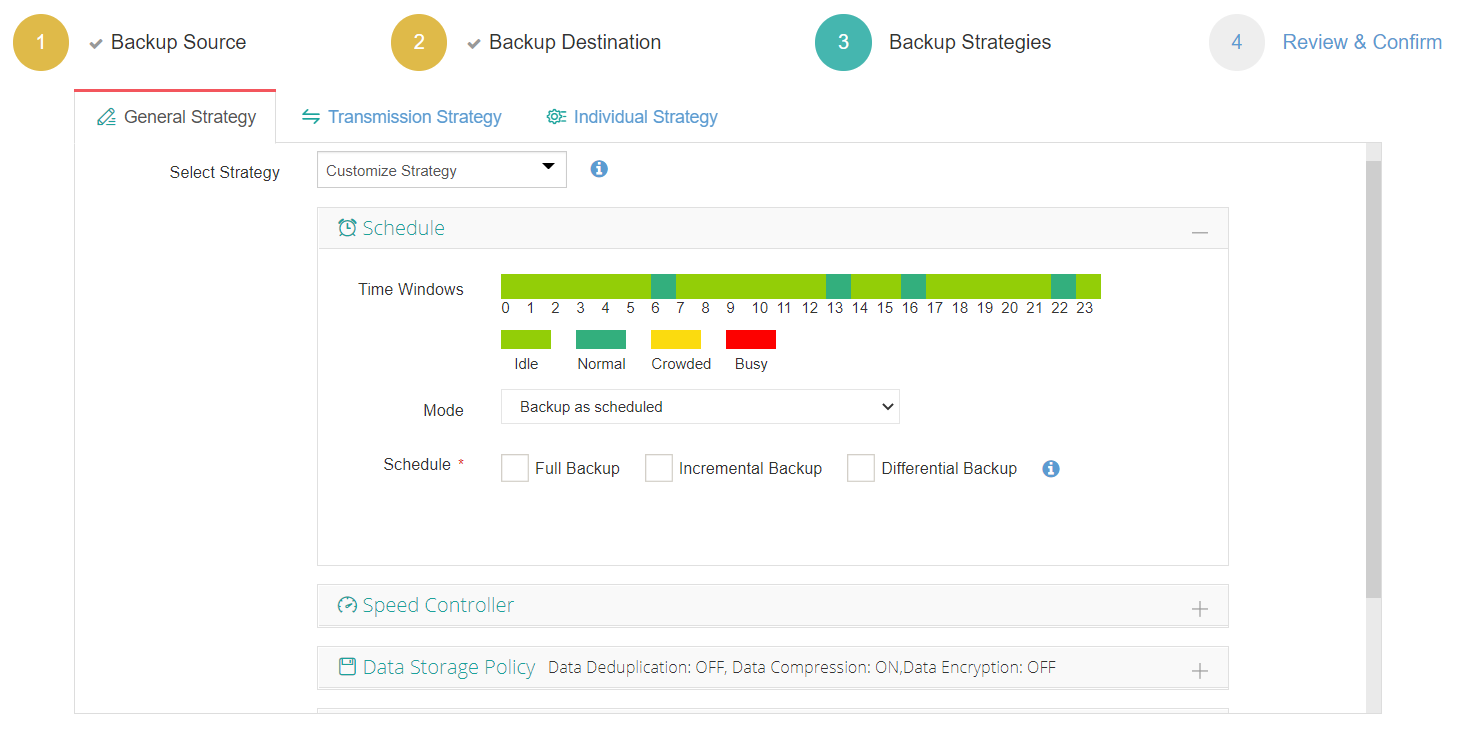
Hyper-Vの仮想マシンをバックアップするには、次の手順だけで完了します:
1. Hyper-V VMを選択
2. バックアップストレージを選択
3. バックアップ戦略の選択
4. 仕事の提出
Vinchin Backup & Recovery は数千社の企業に選ばれており、60日間のフル機能トライアルから Powerful なシステムの利用を開始することもできます! また、お問い合わせよりご要望をお寄せください。貴社のIT環境に合わせたソリューションをご提供いたします。
結論
Hyper-Vは強力でスケーラブルな仮想化プラットフォームを提供し、組織がITインフラを最適化し、効率を向上させ、仮想化環境の管理を簡素化するのに役立ちます。上記の手順に従えば、自身のコンピューティング環境に応じてHyper-Vの仮想マシンをインストールして作成できます。
Hyper-V環境を効率的に保護するには、Vinchin Backup & Recoveryを選択して、簡単に仮想マシンのバックアップと復元を行ってください。無料トライアルをお見逃しなく。