堅牢なHyper-Vバックアップソリューションをお探しですか? Vinchin Backup & Recovery を試してみてください!↘ 無料トライアルをダウンロード
継続的な可用性の追求と年間ダウンタイムの短縮のために、主要なシステム、ネットワーク、ストレージベンダーは「クラスター」という概念を導入しました。クラスターは複数のハードウェアコンポーネントを同時に動作させることで目的を達成します。障害が発生した場合、クラスターにより障害が発生したサーバーのシームレスかつ自動的な切り替えが可能となり、ビジネス運用の中断を防ぎます。
従来のハードウェアやネットワークの障害のように、手動でのトラブルシューティングを必要とするものとは異なり、クラスタ技術は人手を介さずに動作し、完全な自動化機能を実現します。障害発生時に迅速に障害ノードを切り替えることにより、業務の継続性を維持する能力が大幅に向上します。
Hyper-V フェールオーバー クラスターとは?
Hyper-V フェールオーバー クラスターとは、物理ケーブルとソフトウェアで接続された、高い可用性とスケーラビリティを提供するクラスター構成のロールを一緒に動作させる、複数の独立した Hyper-V サーバー/ノードの集合です。
クラスターノードまたは複数のノードが障害になると、他のノードが自動的に代替を開始します。また、システムに2台目のサーバーを追加したい場合、システムウィザードの助けを借りて、複雑な再構成やダウンタイムを必要とすることなく、すばやくクラスターに追加することができます。
また、すべてのHyper-Vノードから一貫性があり分散型の名前空間で共有ストレージにアクセスできるクラスター共有ボリューム(CSV)も提供します。
Hyper-V フェールオーバー クラスターの利点
-
計画的なダウンタイムのメンテナンスへの適応。フェールオーバー クラスターを使用すると、クラスター内の一連のサーバーを指定された時間枠内でメンテナンス可能でありながら、業務の継続性を確保できます。フェールオーバー クラスターにより、昼間の時間帯にメンテナンス作業を実施することが可能となり、深夜にかけての残業が必要なくなります。
-
計画外のダウンタイムを削減。フェールオーバークラスターは、独自のアルゴリズムメカニズムを使用して予期せずオフラインになったサーバーからサービスを自動的に引き継ぎます。これにより、ハードウェアまたはソフトウェアの障害が業務継続性に与える影響を最小限に抑え、システムの高い可用性を維持します。
事前準備
以下は本記事で使用するサーバーおよび対応する構成です。実際の状況に応じて適切に変更してください。
サーバー: このHyper-Vクラスターは6つのノードで構成されており、すべてDell R710のラックマウントサーバーです。各サーバーには128GBのメモリと2つの8コアCPUが搭載されています。また、各サーバーにはローカルストレージとして多数の容量を仮想マシンに割り当てる予定がないため、RAID 1で構成された600GB * 15000Kのハードディスクが2台のみ設定されています。
ストレージ: EqualLogic PS6100 ストレージアレイが導入され、RAID 10 で構成され、特に仮想マシンの保存のために使用されています。
ネットワーキング: このセットアップでは、2台のDell 5548スイッチがストレージスイッチとして使用されています。
重要な考慮事項:
1. クラスターに参加するすべてのノード間で、ハードウェアおよびシステムの一貫性を維持する必要があります。
2. ストレージ構成は最大限のパフォーマンスを発揮できるように最適化する必要があります。詳細なストレージ設定その他の構成については、製造元の公式ウェブサイトをご覧いただくか、技術サポートに問い合わせることをお勧めします。
3. ストレージとワークロード管理のためにネットワークを分離しておくことは、将来の重大なパフォーマンスへの影響を避けるために重要です。
構成設定
サーバー構成:
1. 最新のファームウェアをインストールしてください。
2. Windows Server 2012 R2 Datacenter のオペレーティング システムをインストールします。
3. CPU仮想化およびハイパースレッディング機能を有効にします。
4. ワーキングネットワーク用に4枚のギガビットネットワークカードとストレージスイッチ用に4枚のギガビットネットワークカードを設定します。
ストレージ構成:
1. ストレージデバイスに最新のファームウェアバージョンをインストールしてください。このファームウェアはベンダの技術サポートを通じて入手可能です。
2. ストレージスイッチに接続するようにストレージネットワークを構成します。
3. 必要なストレージディスクの統合およびボリュームのパーティショニングをインストールして構成します。
ネットワーク設定:
1. ストレージ ネットワークの干渉を避けるために、作業ネットワークとストレージ ネットワークを分離します。
2. ストレージ スイッチ上でフロー制御およびRSTP(リーパイド スパニング ツリー プロトコル)を設定します。
手順 1: Hyper-V ロールのインストール
1. サーバーマネージャーを開きます。
2. 「管理」をクリックし、「ロールと機能の追加」を選択します。
3. 開始する前に重要なメモを確認し、「次へ」をクリックしてください。
4. 「ロールベースまたは機能ベースのインストール」を選択し、「次へ」をクリックします。
5. このロールをインストールするサーバーを選択します(Server 2012以降では、他のサーバーにリモートでロールや機能をインストールするためにサーバーマネージャーを使用できます)。
6. 役割の選択で「Hyper-V」を選びます。
7. ポップアップダイアログで、「管理ツールを含める(該当する場合)」をチェックし、「機能の追加」をクリックしてから、「次へ」をクリックし、完了まで処理を進めてください。
8. Server Managerを開き、「ツール」を選択してHyper-Vマネージャーが表示されることを確認することで、Hyper-Vロールが正しくインストールされたことを確認してください。
ステップ 2. フェールオーバー クラスター機能のインストール
1. サーバー マネージャーを開きます。
2. 「管理」をクリックし、「ロールと機能の追加」を選択します。
3. 表示されたこのウィザードの重要な注意事項と紹介を確認してください。
4. 「ロールベースまたは機能ベースのインストール」を選択し、「次へ」をクリックします。
5. この機能をインストールするサーバーを選択し、次に「次へ」をクリックします。
6. 機能選択ページで「フェールオーバークラスタリング」をチェックしてください。
7. ポップアップページで「機能を追加」をクリックします。
8. インストール確認ページで、「必要に応じて宛先サーバーを自動的に再起動する」を選択できます。これにより、インストールプロセス中にサーバーが必要なタイミングで自動的に再起動可能になります。
9. フェールオーバークラスター機能が正しくインストールされたか確認するため、Server Managerを開き、ツールにアクセスしてフェールオーバークラスターマネージャーを見つけます。これにより、該当機能が正しくインストールされたことが確認できます。
ステップ3. iSCSI ストレージの接続
各ストレージソリューションの構成は異なります。以下はWindowsシステムでストレージを接続する手順です:
1. サーバーマネージャー ページを開きます。
2. サーバー マネージャー ページで、「ツール」をクリックし、「iSCSIイニシエーター」を選択します。
3. iSCSIイニシエータプロパティページが開いたら、「検出」を選択します。
4. 「ディスカバリー」ページで「ディスカバーポータル」を選択します。
5. 開いた「Discover Target Portal」ページで、ストレージのIPアドレスを「IPアドレスまたはDNS名」の下のボックスに入力します。特に指定がない限り、ポートはデフォルトのままにしておいてください。
6. 次に「ターゲット」タブに戻ります。
7. 「検出されたターゲット」ボックスで、検出されたターゲットを選択して「接続」をクリックします。
8. 開いた「ターゲットに接続」ページで、「この接続をお気に入りターゲットのリストに追加する(サーバーが再起動した際に自動的にこのターゲットに再接続)」をチェックし、「MPIO機能を有効にする(ストレージへのマルチパス機能を有効にするにはMPIO機能のインストールが必要)」を有効にします。
9. サーバーマネージャーのページを再度開き、ツールから"コンピュータの管理"を選択して、ストレージが正しく接続されたかを確認します。
10. 開いたコンピュータの管理ページで、"ディスクの管理" を選択します。
11. この時点で、ストレージ上に作成した仮想マシンボリュームと同じサイズの新しいオフラインディスクが表示されます。ディスクを右クリックして「接続」を選択してください。
12. ディスクが正常に接続された後、ディスクを右クリックして「単純ボリュームの作成」を選択します。
13. これでストレージのセットアップが完了しました。コンピューターには新しいパーティションが作成され、そのパーティションに大容量のデータを配置してストレージをテストできます。
手順 4. Hyper-V フェールオーバー クラスターを作成する
1. サーバー マネージャーで、「ツール」をクリックし、「フェールオーバー クラスター マネージャー」を選択します。
2. 開いたフェールオーバー クラスター マネージャー ページで、左側にある「フェールオーバー クラスター マネージャー」を右クリックし、「クラスターの作成」を選択します。
3. 「クラスターの作成」ウィザードページで、ためらわずに次へ進みます。
4. このクラスターに含めるサーバーを選択して追加します。「参照」オプションを使用して、複数のサーバーを一括で検索および追加することができます。
5. 検証時の警告: このステップではクラスターの簡単なテストが必要です。このステップをスキップすることもできますが、検証を実施することを強くお勧めします。"はい" を選択し、"次へ" をクリックしてください。
6. クラスター環境のテストを開始します。「すべてのテストを実行する(推奨)」を選択し、「次へ」をクリックします。
7. テスト検証のパラメーターを確認し、「次へ」をクリックします。
8. 検証プロセスを進めます。これには数分かかる場合があります。しばらくお待ちください。
9. 検証が完了しました。エラーや警告がある場合はここに表示され、「レポートを表示」をクリックして設定の問題を確認できます。
10. クラスター名を入力し、クラスター管理とDNS解決に使用するアドレスを選択して、クラスターの作成を開始します。通常は、ここに運用ネットワークを選択します。
11. クラスター名、含まれるノードサーバーの名前、および管理アドレスを含む、表示される情報を確認してください。
12. クラスターの作成を開始し、数分間静かに待ちます。
13. クラスター作成が完了しました。この時点でレポートも生成されるため、「レポートを表示」をクリックしてエラーがないか確認できます。
14. 作業が完了したら、作成したクラスターをフェールオーバー クラスター マネージャーで確認できます。
これで、Hyper-V フェールオーバー クラスターの作成が完了しました。
プロフェッショナルなソリューションでHyper-V環境を保護
Hyper-Vフェールオーバークラスターは、仮想化されたワークロードに対して高可用性と障害耐性を提供し、組織がダウンタイムを最小限に抑えながらビジネスの継続性を確保できるようにします。 ただし、データの постоян な保護とビジネスの中断のない運用を確実にするためには、プロフェッショナルなバックアップおよび復旧ソリューションを使用して重要なデータや仮想マシンをバックアップすることが推奨されます。
Vinchin Backup & Recovery はVMware vSphere、Hyper-V、XenServer、XCP-ng、oVirt、RHV、OpenStackなどのVMや、データベース、NAS、ファイルサーバー、Linux&Windows Serverなどのその他のデータのバックアップをサポートするプロフェッショナルなソリューションです。
Vinchin Backup & Recoveryは、エージェントレスの増分バックアップ、効果的なデータ削減、バックアップノードの拡張、リモートバックアップコピーなどを含む強力なHyper-Vバックアップおよび復旧機能を実行し、Hyper-V環境を包括的に保護します。
さらに、Vinchin Backup & Recovery は VMware、XenServer、およびほとんどの KVM ベースのハイパーバイザーを含む、10 種類以上の仮想プラットフォーム間で VM の移行が可能 です。重要な最新の IT ワークロードを簡単に切り替えて、自分に合った高柔軟性の IT インフラを構築できます。
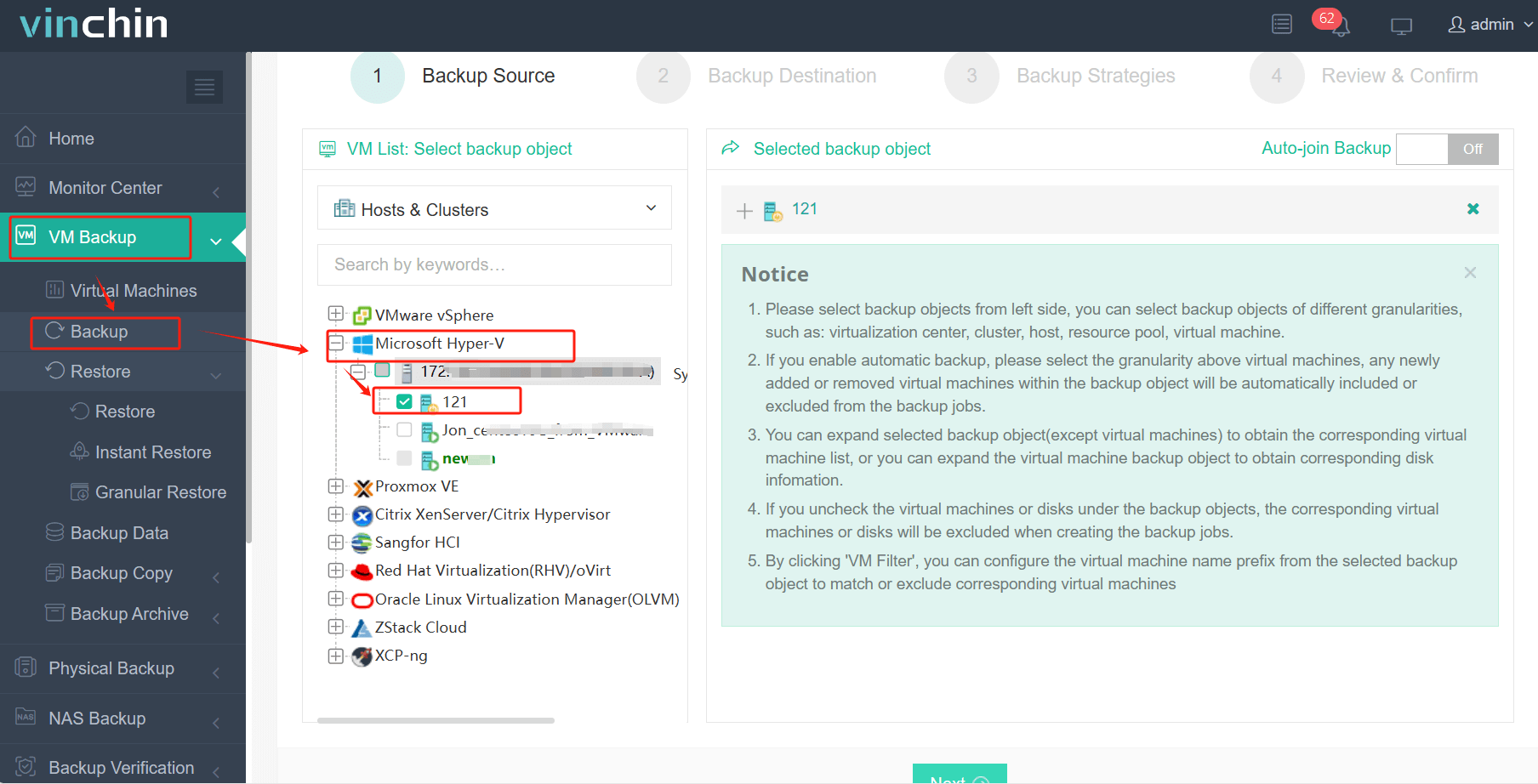
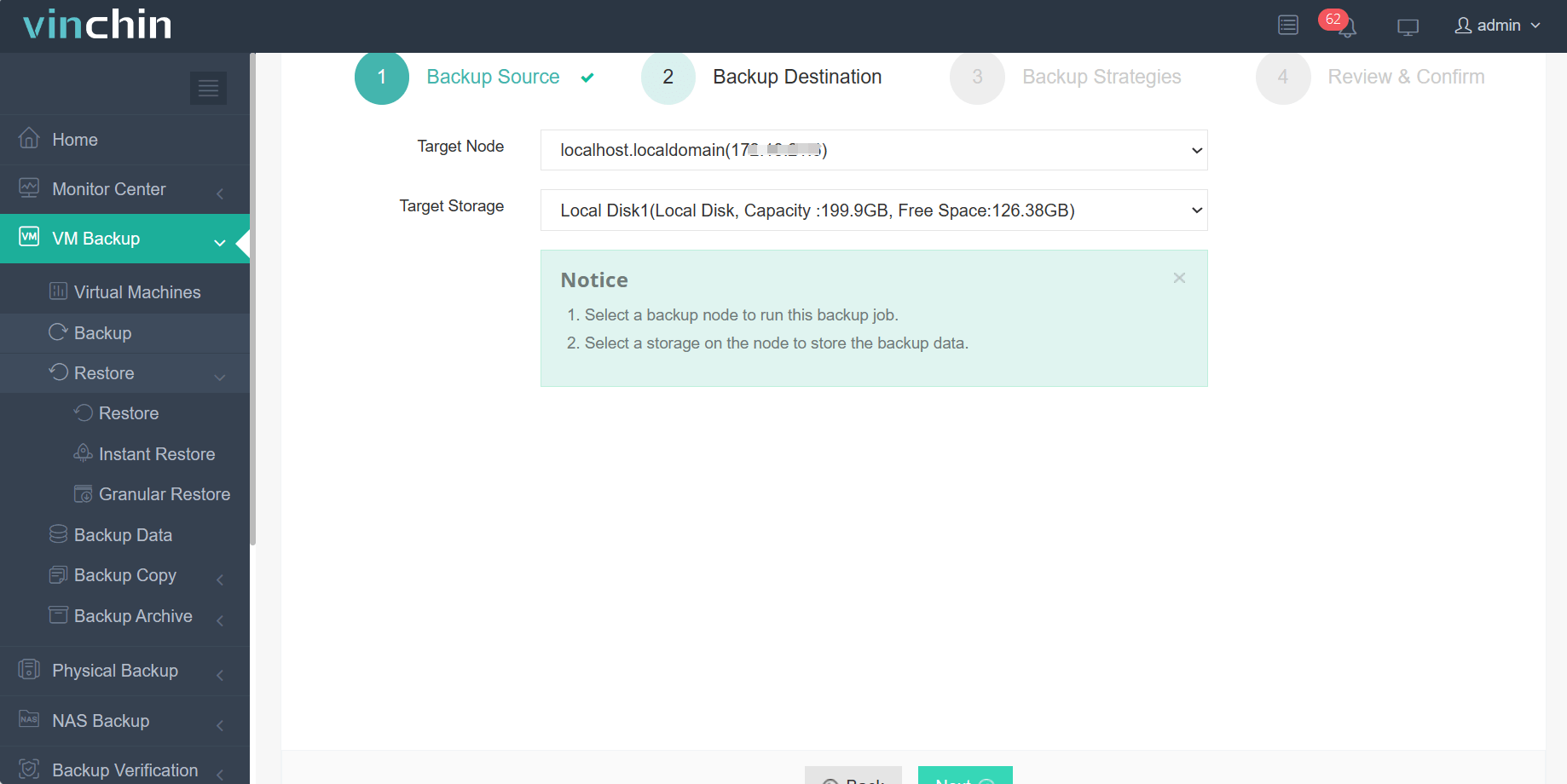
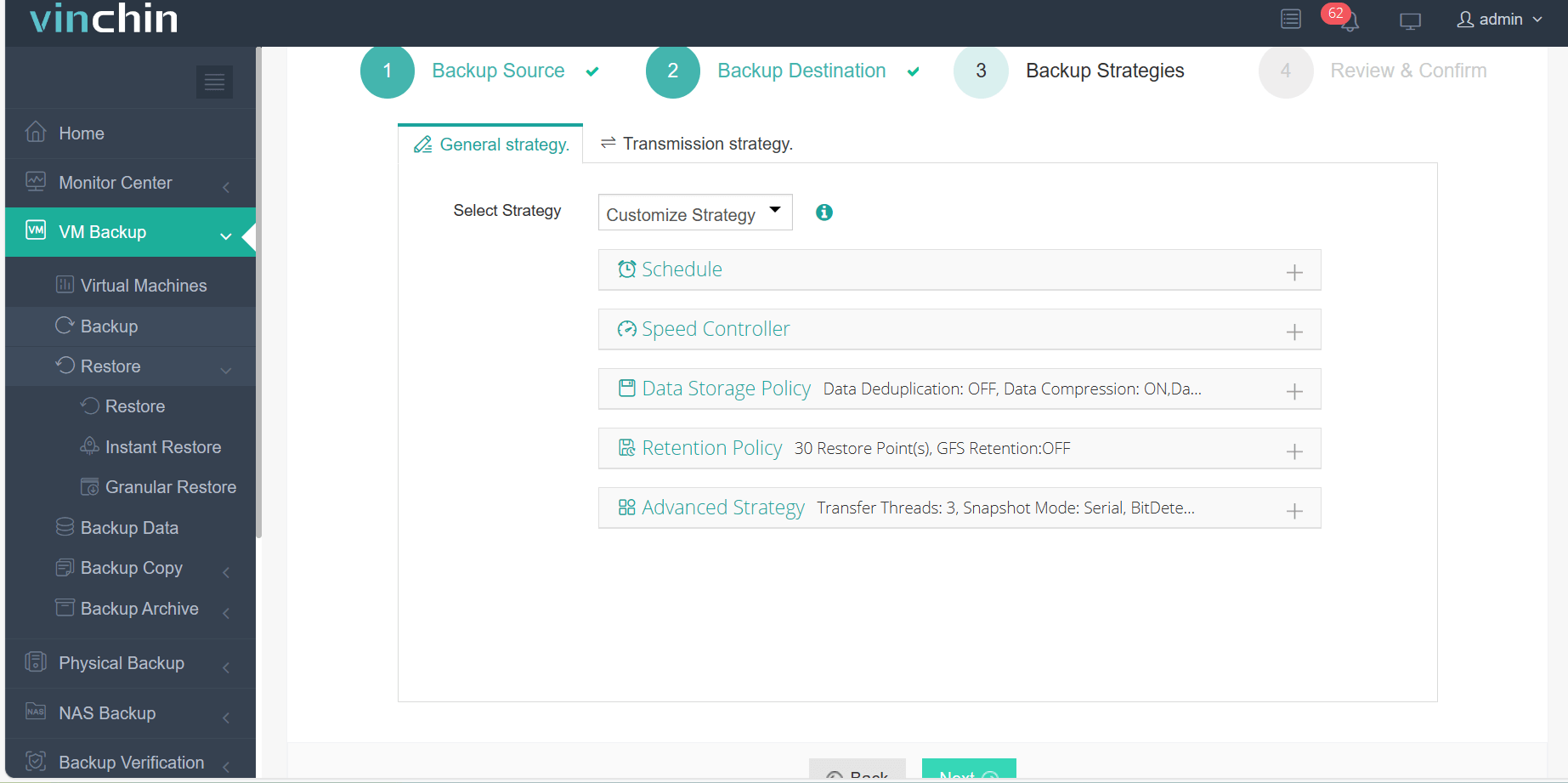
Hyper-Vの仮想マシンをバックアップするには、次の手順だけで完了します:
1. Hyper-V VM を選択
2. バックアップストレージを選択
3. バックアップ戦略の選択
4. 仕事の提出
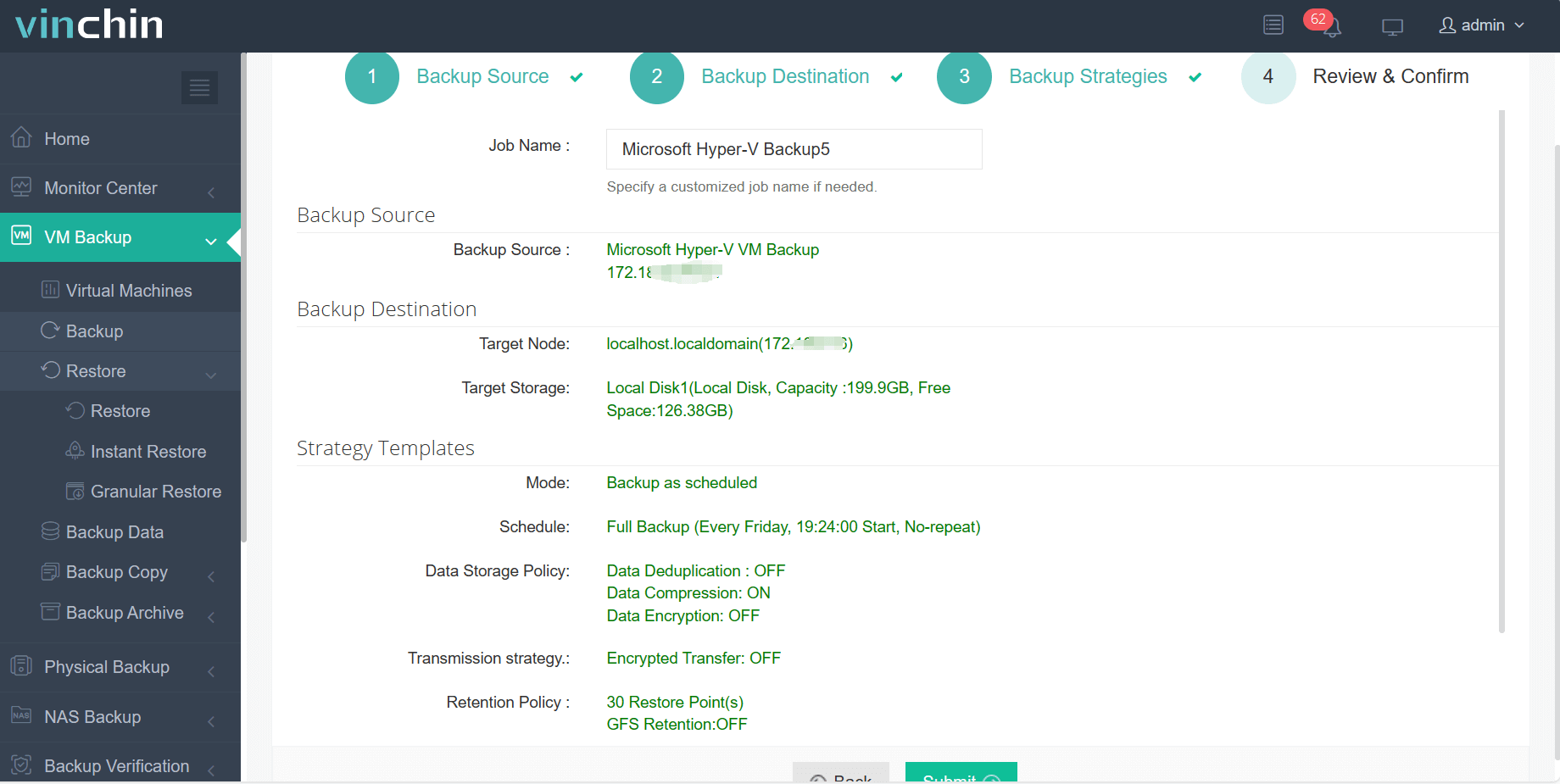
Vinchin Backup & Recovery は数千社の企業に選ばれており、60日間のフル機能トライアルからこの強力なシステムを使い始めることもできます!また、お問い合わせよりご要望をお知らせください。その後、貴社のIT環境に合わせたソリューションをご提供いたします。
結論
Hyper-V フェールオーバークラスターは、Microsoft Windows Server に搭載された機能で、Hyper-V 仮想マシンの高可用性クラスターを作成することができます。この機能により、物理サーバーまたは Hyper-V ホストに障害が発生しても、仮想マシンが引き続き動作し続けることを保証する自動フェールオーバーが可能です。
Hyper-V環境を効率的に保護するために、Vinchin Backup & Recoveryを選択してVMのバックアップと復元を簡単に実行できます。無料トライアルをお見逃しなく。