仮想環境の管理は物理環境の管理とは異なります。柔軟性は仮想環境の利点の1つであるため、パフォーマンス向上のためにホストマシンを異なるサーバー間で移動させることがよくあります。
VMの変換は、別のプラットフォームにVMをインポートする際にしばしば必要になります。VMテンプレートの一般的な形式は、OVFおよびOVAです。この投稿では、VMware仮想マシンからOVAまたはOVFファイルを取得する方法について説明します。
なぜVMDKをOVAに変換するのか?
VMware vSphere、Hyper-V、XenServer、Red Hat Virtualizationなど、世界には多くの仮想化ソリューションがあります。それらのソリューションでは異なるハイパーバイザーが使用されているため、構造が互いに異なります。
VMを均一な仮想環境に移動するとき、場合によっては別のプラットフォーム上でVMの仮想ディスクをそのまま使用できることがありますが、ほとんどの場合は変換を行わなければ別のプラットフォーム上でVMを動作させることはできません。
通常、ターゲットプラットフォームはソースプラットフォームのメタ情報や仮想ディスクを直接認識できません。ユーザーはVM情報を読み取り可能なファイル形式に変換して、ターゲットプラットフォームで変換または直接受け入れ可能にする必要があります。
物理環境でのデータ移行は、ハードディスクをクローンすることによって実現できます。仮想環境でもこれは可能でしょうか?
仮想マシンは物理ハードディスクと同じ方法で動作する仮想ハードディスクを持っています。VMwareの仮想ディスクはデータストア内にあるファイルであり、その形式はVMDKです。VMwareの環境内であれば、簡単にVMDKを別のデータストアにコピーして、他の仮想マシンで使用することができます。
場合によっては、XenServerなどの対象プラットフォームがVMDKファイルを直接認識できることがあります。XenCenterを使用してVMDKファイルをインポートし、仮想マシンを作成できます。場合によっては、OVAなどの他の形式のソースファイルが必要な場合もあります。
これは、メタ情報および仮想ディスクを含め、VMware から全体の仮想マシンをエクスポートする必要があります。VMware は VMware vSphere の仮想マシンを OVF および OVA の 2 種類のテンプレートにエクスポートすることが可能です。OVF はすべてのファイルを含むフォルダーであり、OVA は圧縮ファイルのように見えます。
vSphere 6.5より前は、OVF およびOVAテンプレートのエクスポートが可能でしたが、現在はOVFテンプレートのみが選択肢となっています。OVFテンプレートが必要な場合は、vCenterから取得できます。
OVAテンプレートを今すぐ必要とする場合、どのように取得すればよいでしょうか? 次のセクションでは、vSphere vCenterを利用せずにOVAテンプレートをエクスポートするための2つの方法を紹介します。
VMDKをOVFツール経由でOVAに変換する方法
正直に言うと、VMDK仮想ディスクを直接OVAパッケージに変換するのは困難です。元の仮想マシンから直接OVAテンプレートを生成するか、VMDKを使用して仮想マシンを作成した後、OVAパッケージをエクスポートすることをお勧めします。このプロセス中に仮想ディスク内のデータを失うことはありません。
OVF Tool はVMware VMのインポートおよびエクスポートを行うためのコマンドラインユーティリティです。これはVMwareのページからダウンロードできます。エクスポートを開始する前に、VMの電源を切る必要があります。
1. OVF Toolをインストールし、そのディレクトリを取得します
2. エクスポートする仮想マシンのディレクトリを取得します
3. コマンド プロンプトを開く
4. CDコマンドを使用してOVFツールを開く
5. OVAパッケージをエクスポートするには、以下のコマンドを入力してください
ovftool -o
--powerOffSource
  --acceptAllEulas
  --machineOutput
  --X:logLevel=verbose
  --X:logFile=log.log
  --noSSLVerify
"vi://username:password@vcenter/datecenter /vm/vmName" /root/vmName.ova
PowerCLI経由でVMware OVAテンプレートを作成する方法
VMware PowerCLIはWindows PowerShell上で構築されたコマンドラインおよびスクリプトツールです。vAppのエクスポートにも使用できます。また、エクスポート前にゲストをシャットダウンする必要があります。
1. VMwareからVMware PowerCLIをダウンロードしてインストールします
2. PowerCLIを開き、OVAをエクスポートするための以下のコマンドを入力します
$myVApp = Get-VApp -Name "MyVApp1"
Export-VApp -vApp $myVApp -Destination "C:vappsmyVapp" -Format Ova
VMwareの仮想マシンをVinchin Backup & Recoveryで簡単にバックアップおよび移行する方法
OVAファイルを取得した後、Xen Orchestraなどの別のプラットフォームで使用できます。自身または顧客の仮想マシンに対してさらに多くの移行先を選択したい場合、Vinchin Backup & Recoveryを試してみてください。
Vinchin Backup & Recoveryは、VMware vSphere 8/7/6/5/4、Hyper-V、Proxmox、Citrix XenServer、Red Hat Virtualization、Oracle Linux KVM など、15種類以上の主要な仮想化ソリューションに対してエージェントレスバックアップをサポートする、プロフェッショナルで信頼性の高いバックアップおよびディザスタリカバリソリューションです。使いやすいWebコンソールにより、仮想マシンのバックアップや移行を簡単に実行できます。VMwareからProxmoxへの移行を例に説明します:
VMwareのVMをバックアップするには:
1. 必要なVMを選択します

2. バックアップ先を選択

3. バックアップ戦略の選択:スケジュール、増分バックアップ、データ圧縮など

4. 作業を確認する

Proxmoxに移行するには:
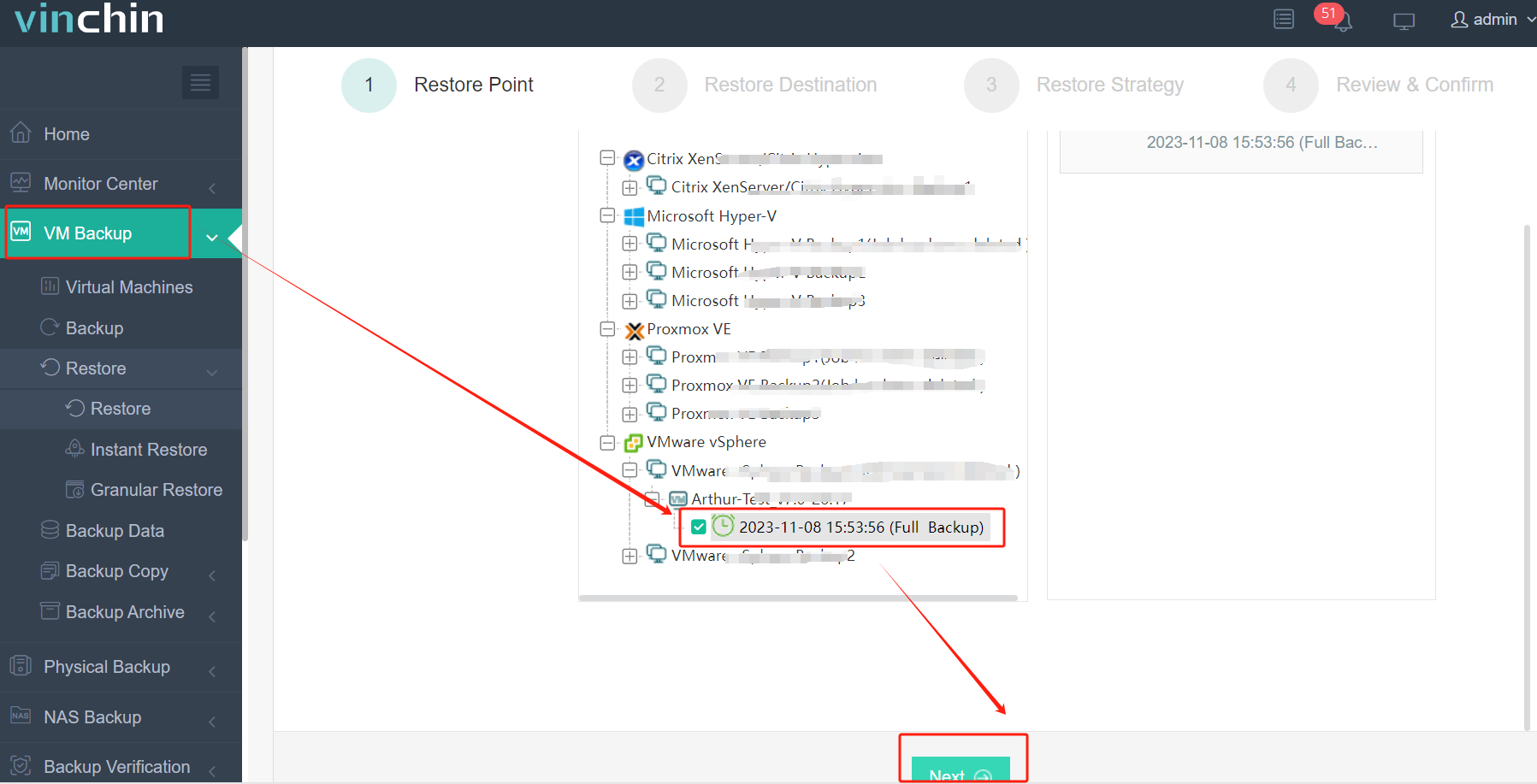
1. 仮想マシンのバックアップを選択してください
2. 復元先の選択(他のホスト)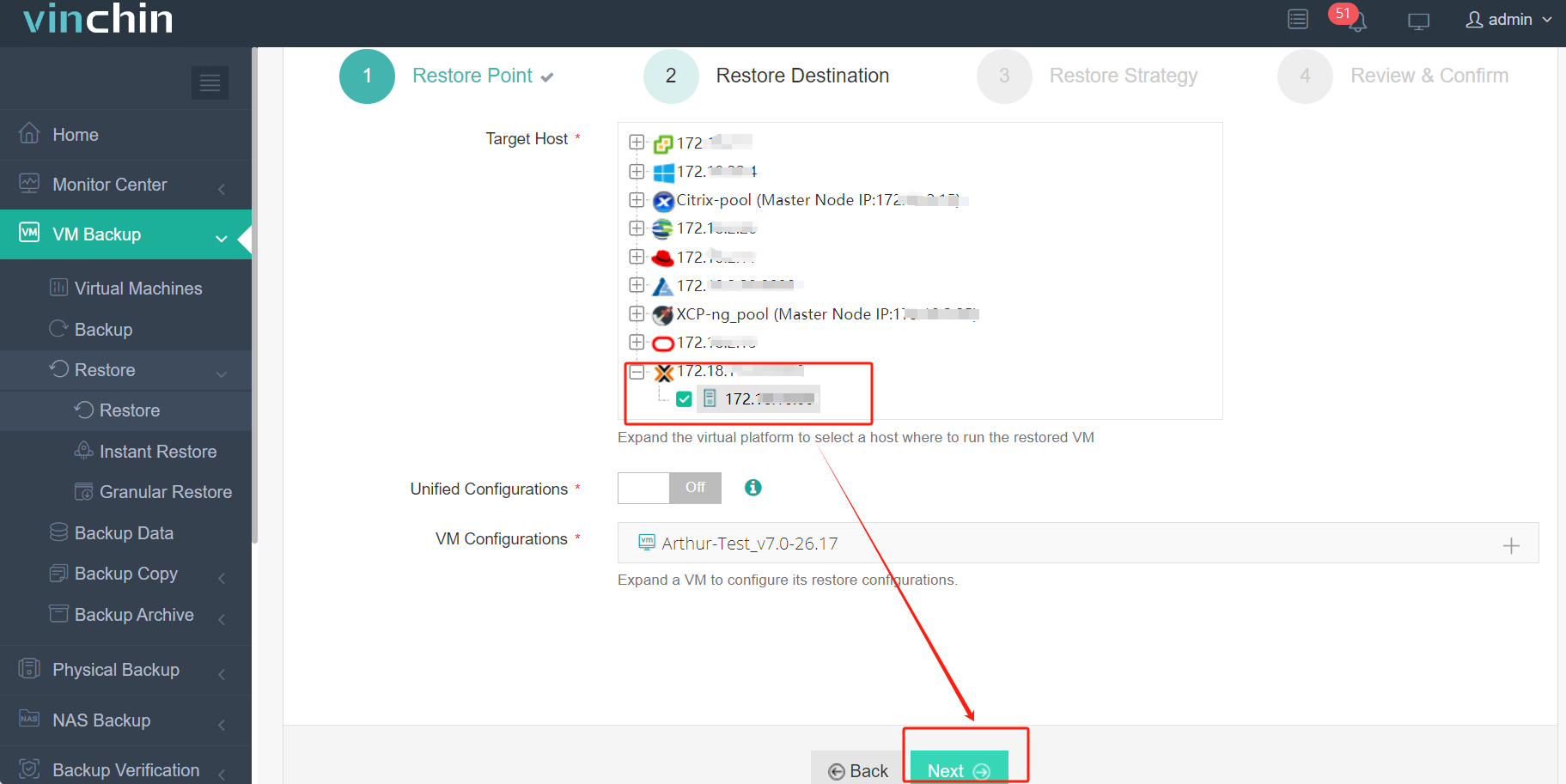
3. 戦略を選択する
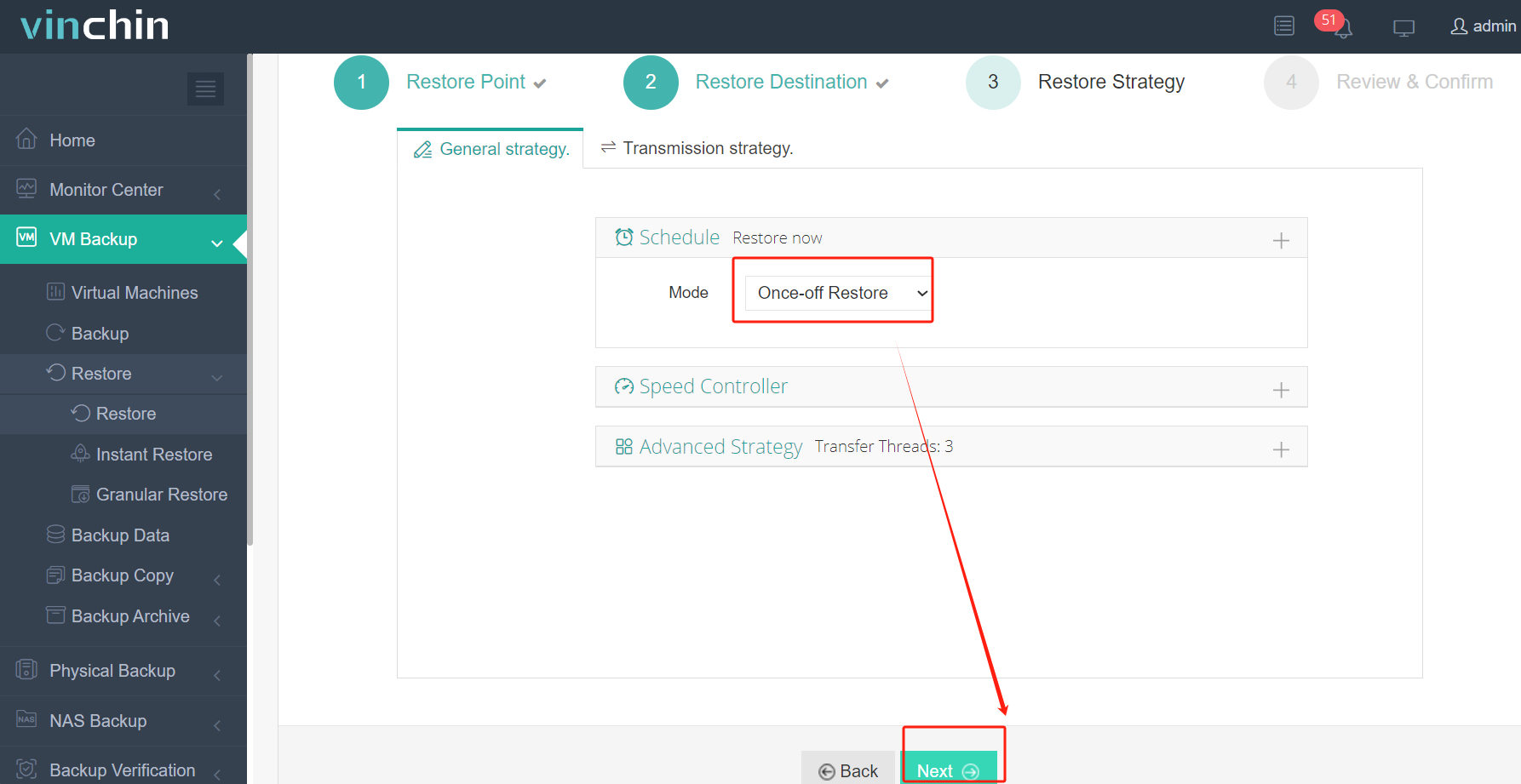
4. 作業を確認する
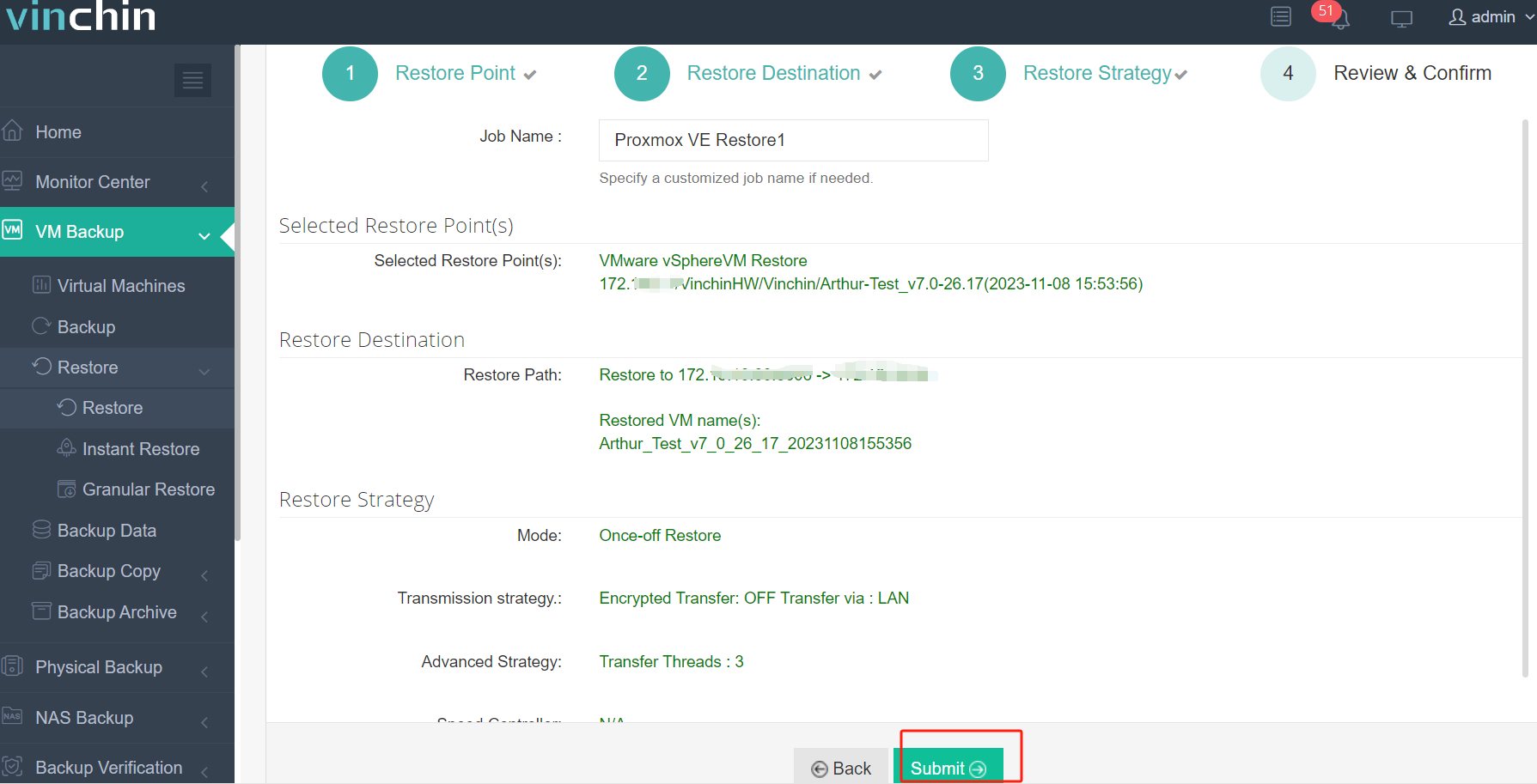
Vinchin Backup & Recoveryは、インスタントリカバリ技術により、RTO(回復時間目標)の短縮にも役立ちます。これにより、任意のサイズの障害が発生した仮想マシンを15秒で復旧できます。
Vinchin Backup & Recovery は数千社の企業に選ばれており、60日間のフル機能無料トライアル を利用して、この強力なシステムを仮想環境に導入し、クロスプラットフォームの移行がどれほど便利かを確認できます。
VMDK から OVF への変換に関するよくある質問
1. 複数の VMDK ファイルを1つの OVA に含めることはできますか?
はい、VMDKファイルが同じ仮想マシンの一部である場合、それらすべてを1つのOVAファイルに含めることができます。
2. 作成されたOVAファイルの整合性をどのように確認すればよいですか?
SHA256などのチェックサムを使用して、OVAファイルの整合性を確認することができます。これは、元のソースファイルと一致することを保証するための方法です。
3. OVFテンプレートをVMwareから直接入手することはできますか?
はい、直接 vCenter で VMware VM の OVF テンプレートをエクスポートすることができます。
結論
場合によってはvmdkファイルだけでは、VMwareの仮想マシンをあるプラットフォームから別のプラットフォームへ移行するには不十分なことがあります。そのため、VMDKとメタ情報をOVAファイルに変換する必要があります。vSphereは現在OVFのエクスポートのみをサポートしていますが、OVF ToolとPowerCLIを使用してOVAをエクスポートすることが可能です。
Vinchin Backup & Recovery は、より多くの仮想化プラットフォームに仮想マシンを移行するお手伝いをします。仮想環境に展開するには数分しかかかりません。無料トライアルをぜひお見逃しなく。