OVF および OVA
サーバー仮想化技術により、IT 環境がより柔軟になり、IT 管理者は仮想マシンに対してさまざまな操作を行うことができます。
VMwareはIT管理者が仮想マシン全体をエクスポートできるようにし、VMのエクスポートはOVFまたはOVAテンプレートとして保存できます。この2種類のテンプレートはどちらも仮想マシン全体のデータを復元するために使用できますが、いくつかの違いがあります。
OVFテンプレート(Open Virtualization Format)とは、VMの設定やアプリケーションデータを含むフォルダです。このフォルダ内には.ovf、.vmdk、.nvramなどのファイルを見つけることができます。あなたが仮想マシン(VM)をエクスポートする目的がいくつかのアプリケーションを複製することである場合、最も重要なデータは仮想ハードディスクであるvmdkファイルです。一つのvmdkファイルは一つのハードディスクを表します。このファイルは、既存のVMに接続するために使用できます。
OVAテンプレート(Open Virtual Appliance)は、圧縮されたファイルであり、OVFテンプレートとほぼ同じデータを含んでいます。Windowsマシンでは展開ソフトを使用して開くことができ、Linuxマシンではtarコマンドを使用して開くことができます。
なぜOVFをOVAに変換したり、OVAをOVFに変換するのでしょうか?ほぼ同じデータを含んでいますが、VMのインポートに関しては異なるプラットフォームで要件が異なります。OVFファイルとOVAファイルはESXiホストへのVMインポートにおいて高い互換性がありますが、XenServer、XCP-ngなどの他のプラットフォームでは要件が厳格です。OVAテンプレートの方が採用されやすい傾向があります。
OVFおよびOVAはOVFツールおよびvCenterを介してエクスポートできます。ソースVMが使用できない場合、OVFまたはOVAテンプレートのみを変換できます。
OVFをOVAに、OVAをOVFに変換する方法
OVFまたはOVAテンプレートを変換するために必要なツールは「OVF Tool」です。これはVMwareがリリースしたコマンドラインユーティリティです。こちらからブロードコムのウェブサイトからダウンロードできます。
このツールは大容量ファイルのインポートおよびエクスポートの性能が優れているため、OVFおよびOVAテンプレートのエクスポートおよびデプロイに推奨されます。
OVF Toolをインストールした後は、ディレクトリを覚えておく必要があります。その後、CMDを開き、cdコマンドを使用してOVF Toolを開けます。
最後のステップは、OVFツールコマンドを使用してテンプレートを変換することです。必要なコマンドを選択してください。
OVFをOVAに変換するコマンドは以下の通りです:
> ovftool /ovfs/my_vapp.ovf /ovfs/my_vapp.ova
OVA を OVF に変換するコマンドは次のとおりです:
VMテンプレートは単なる簡易バックアップであり、高度なVMバックアップおよび移行ソリューションを提供できます。
VMwareのバックアップと仮想マシンの移行方法
Vinchin Backup & Recoveryを信頼することで、VMware環境を簡単に保護および管理できます。これは認定されたVMwareバックアップおよびディザスタリカバリソリューションです。
With Vinchin Backup & Recovery, VMバックアップ は非常に簡単になります。ESXiホストをバックアップシステムに追加してから、エージェントレスでバックアップする任意の仮想マシンを選択するだけです。すべての手順が使いやすいコンソール上で完結するため、Vinchin Backup & Recovery の導入も簡単に進めることができます。
Vinchin Backup & Recovery を使用すると、希望するあらゆる方法で仮想マシンをバックアップできます。スケジュールやデータ重複排除、圧縮、HOTADD 経由での転送など、選択可能なバックアップ戦略は多数用意されています。
バックアップからVMを復元する必要がある場合、Vinchin Backup & Recoveryでは一般的な復元に加えて、あらゆるサイズのVMを15秒で復元可能なインスタントリカバリーも実行可能です。さらに、Hyper-V、Proxmox、XenServer、XCP-ng、OLVMなどの別プラットフォーム上のホストを宛先ホストとして選択し、V2Vマイグレーションを実施することもできます。
たとえば、VMwareからProxmoxに仮想マシンを移行したい場合は、VMwareの仮想マシンをProxmoxに復元するだけで済みます:
1. VMware VMのバックアップを選択する
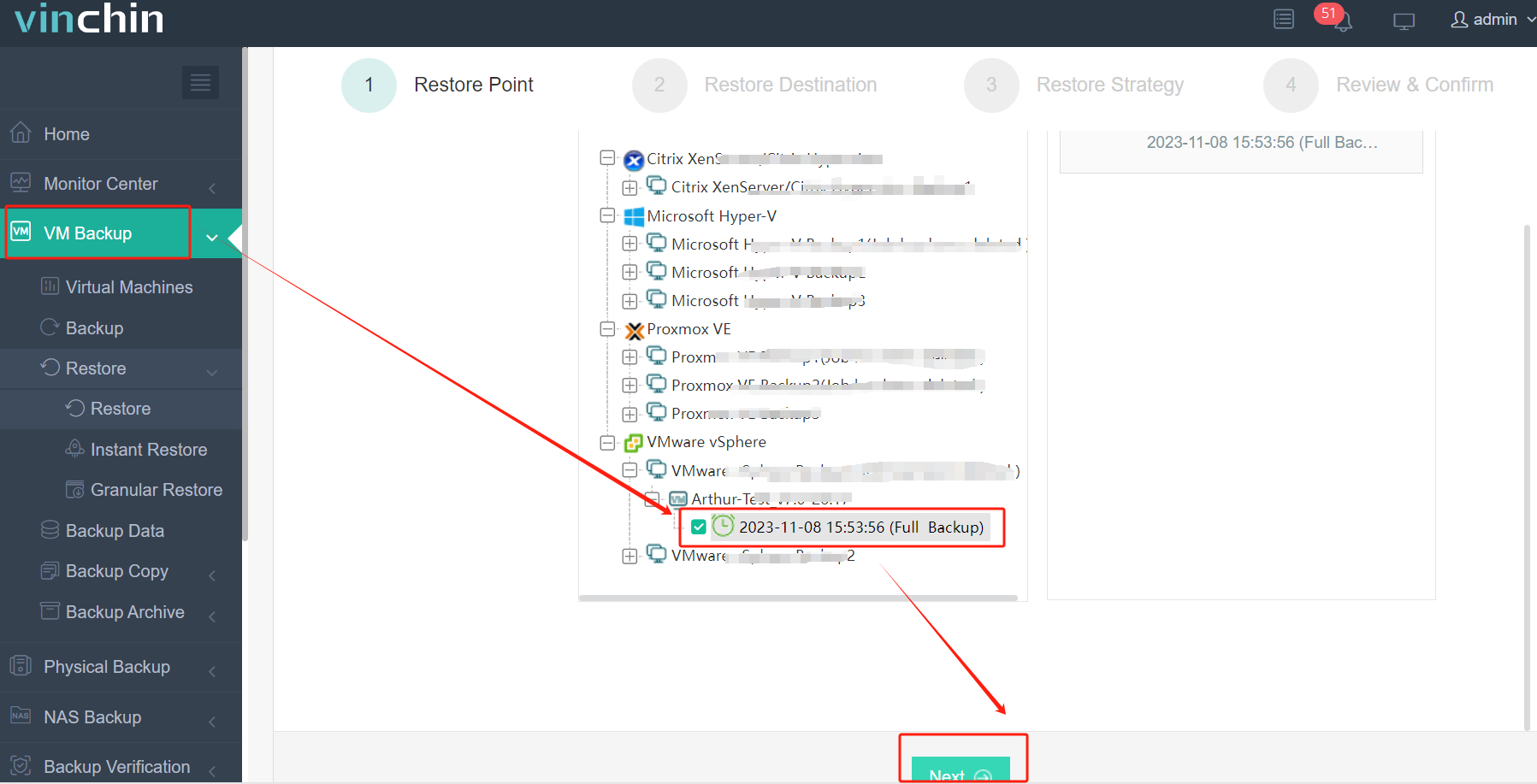
2. 宛先としてProxmoxホストを選択
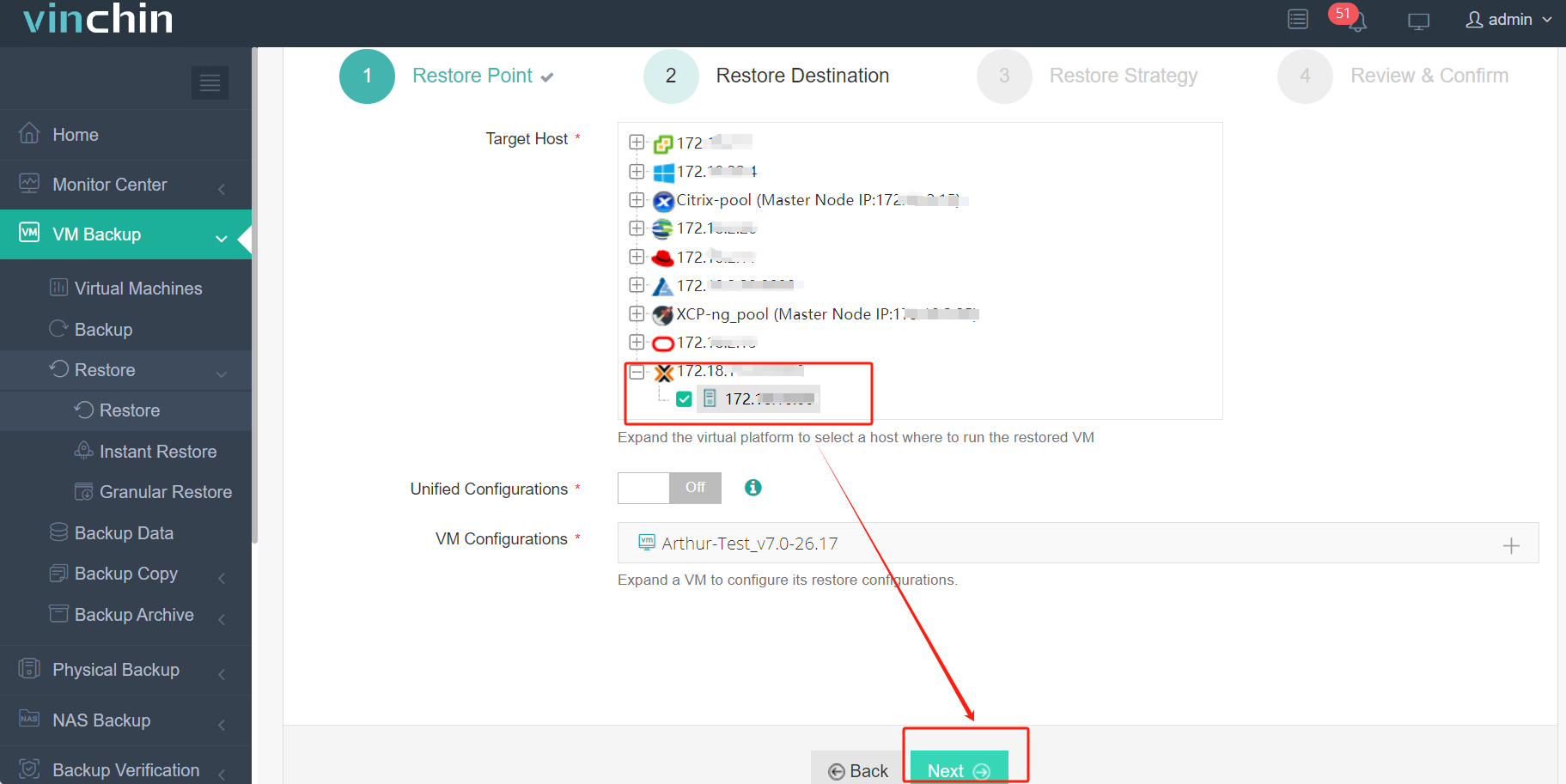
3. 戦略を選択する
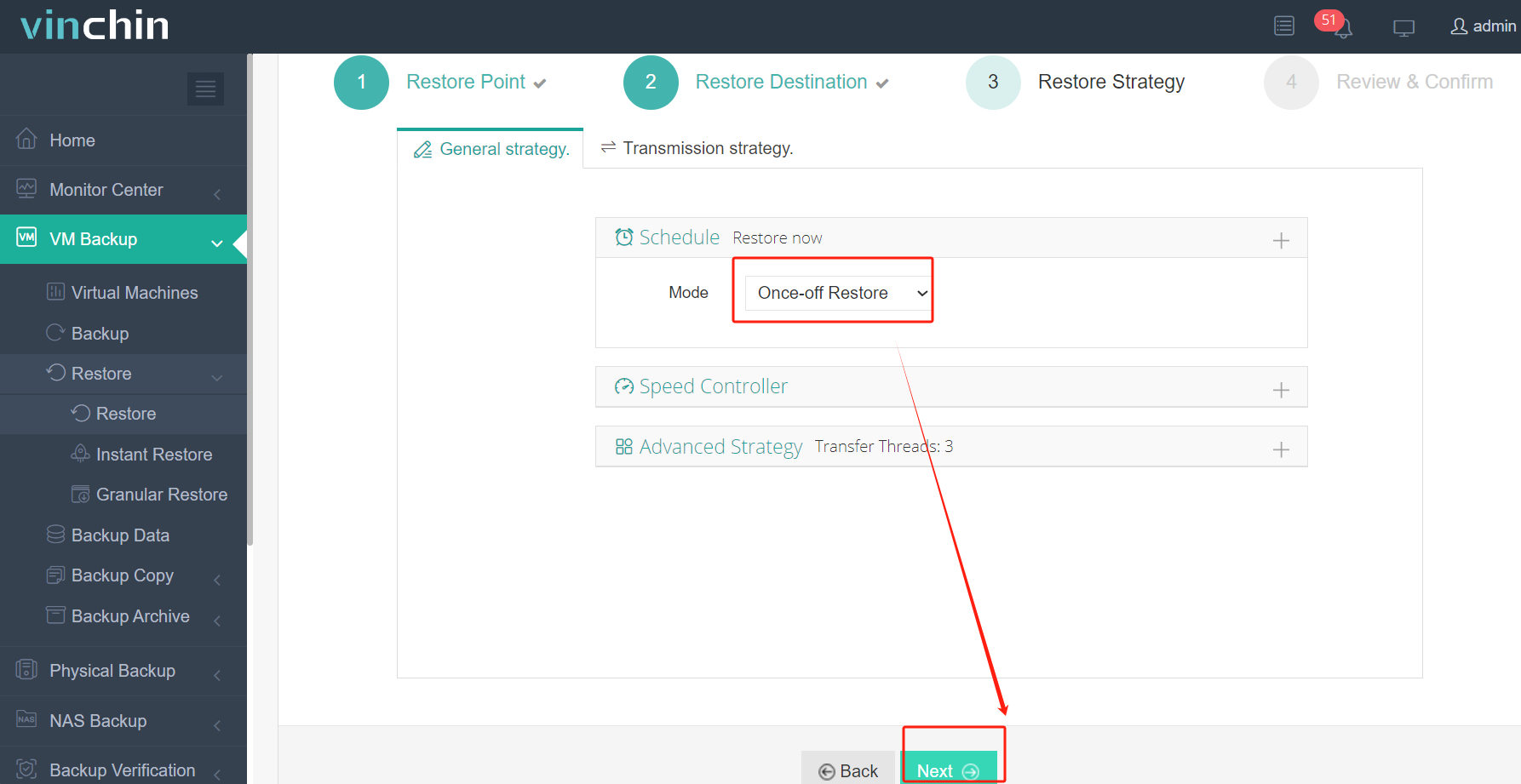
4. 仕事の提出
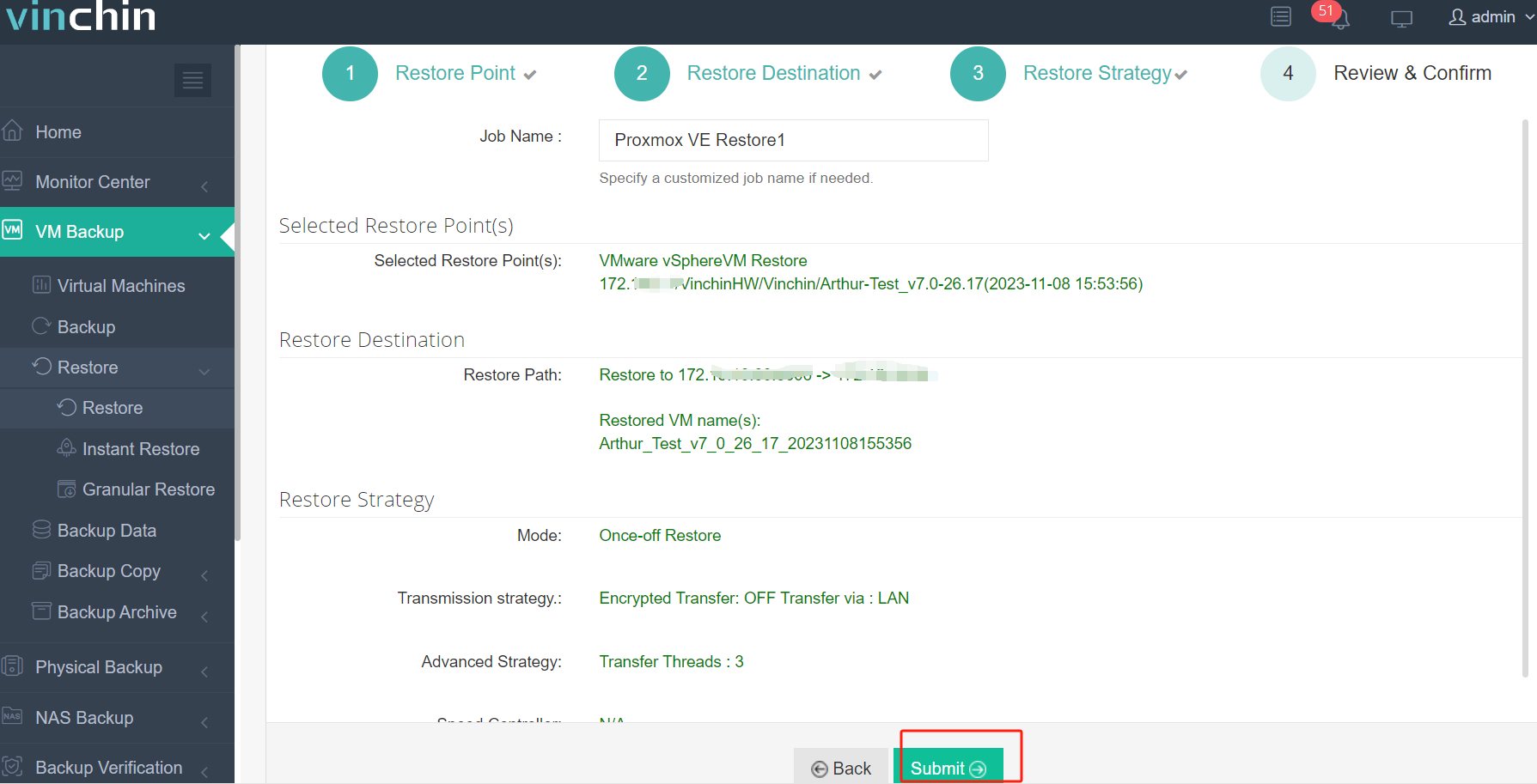
60日間のフル機能無料トライアルがVinchin Backup & Recoveryで現在ご利用可能です。インストールパッケージをダウンロードして、数分以内に仮想環境にシステムを導入することで、災害復旧システムの作業効率を高めることができます。
OVA/OVF変換に関するよくある質問
1. OVAとOVF、どちらが仮想マシンの移行に適していますか?
OVAテンプレートは、単一の圧縮ファイルであるため、VM移行において一般的により適しています。
2. OVAおよびOVFテンプレートはどのプラットフォームで使用できますか?
OVAおよびOVFテンプレートはVMware、XenServer、XCP-ng、OLVMなどさまざまな仮想環境にインポートできますが、OVAテンプレートの方が普及しています。たとえば、VMwareをXenServerに移行する場合、XenCenterはOVAおよびOVFテンプレートの両方を認識できますが、Xen OrchestraはOVAテンプレートのみをサポートしています。
3. OVF/OVAテンプレートの変換時にサイズ制限はありますか?
OVFまたはOVAテンプレートの変換に特定のサイズ制限はありませんが、非常に大規模な運用用VMの場合は、Vinchin Backup & Recoveryなどの専門的なVM移行ソリューションを検討してください。
要約
VMwareは、ユーザーが簡単に仮想マシンのエクスポートおよびインポートを行えるようにします。OVFおよびOVAテンプレートの両方を使用して、仮想マシン全体を展開できます。これらはESXiホストだけでなく、XenServerやXCP-ngなどの他のプラットフォームでも使用可能です。プラットフォームによってインポートの要件がある場合、OVF Toolを使用してOVFをOVAに変換したり、OVAをOVFに変換することが可能です。
仮想環境の保護をVinchin Backup & Recoveryで行いましょう。仮想マシンの保護を効果的かつ簡単に実施でき、多くのプラットフォームへの仮想マシンの移行も簡単に実現します。無料トライアルをお見逃しなく。