ハイパーバイザーにより、サーバーの作業効率が向上するため、多くの企業が仮想環境を選択しています。市場にはVMware ESXi、KVM、Xenなど、さまざまな種類のハイパーバイザーが存在します。IT管理者にとって、異種混合の仮想化がますます普及しているため、複数の仮想化技術について知ることが必要です。
異種の仮想環境とは、二つ以上の仮想化ソリューションが採用されている状態を指します。IT管理者はサーバー上で異なるハイパーバイザーをインストールし、異なる仮想マシンを作成します。技術が異なるため、異なるサーバー間で簡単に接続やデータ共有を行うことができません。データや仮想マシン全体を移行する必要がある場合には、IT管理者は通常、ソースのデータを宛先サーバーにインポート可能にするためにV2Vコンバーター を使用する必要があります。
P.S. Vinchin Backup & Recovery を使用すると、ソースVMと宛先サーバーを指定するだけで仮想マシンを別のプラットフォームに直接移動できます。 60日間フル機能無料トライアル で試すことができます。
この記事では、OVAをqcow2に変換してVMwareからKVMに移行する方法について説明します。
OVAは、設定やアプリケーションなどを含む、仮想マシン全体のデータを含んだ圧縮ファイルです。一般的には、メタデータ、仮想ハードディスク、スナップショットの3つの部分を含みます。通常は、仮想ハードディスクのデータのみが必要です。
VMwareの仮想ハードディスクはフォルダ内の.vmdkファイルであり、KVMプラットフォームでは仮想ハードディスクがよく.qcow2ファイルとして保存されているため、IT管理者はVMware仮想ハードディスクの形式を変換してKVMプラットフォームにデータをインポートする必要がある。
VMwareからOVAファイルを取得する方法
現時点ではvCenterでOVAファイルをエクスポートすることはできません。VMwareからOVF Toolをダウンロードして、OVAファイルをエクスポートすることができます。大容量の仮想マシンをエクスポートおよび展開する場合にも便利です。
OVAをエクスポートするコマンドは以下の通りです。
ovftool -o
--powerOffSource
  --acceptAllEulas
  --machineOutput
  --X:logLevel=verbose
  --X:logFile=log.log
  --noSSLVerify
"vi://username:password@vcenter/datecenter /vm/vmName" /root/vmName.ova
OVAをqcow2に変換する方法は?
前述したように、OVAにはVMware VMのさまざまなファイルが含まれていますが、qcow2はKVM VMの仮想ハードディスクファイルにすぎません。そのため、OVAテンプレートを展開して仮想ディスクを抽出し、VMware VMの仮想ハードディスクを変換すればよいだけです。
VMware VMの仮想ハードディスク形式は .vmdk です。OVAファイルを入手した場合、それを展開して .vmdk ファイルを取得できます。
Windowsマシンでは、.vmdkファイルを展開するための解凍ソフトをダウンロードできます。
Linuxマシンでは、コマンドで解凍するだけです:tar -xvf guest_machine.ova
.vmdkファイルを取得した後、以下のコマンドを使用してqemu-imgを用いてvmdkをqcow2に変換してください:
qemu-img convert -p -f vmdk -O qcow2 guest_machine.vmdk guest_machine.qcow2
これで、KVM仮想マシン上でqcow2ファイルを使用できるようになりました。
OVAや仮想ディスクを変換せずにVMを直接変換する方法
十分な時間が確保されている場合には、さまざまなプラットフォームの構造を理解し、それらを他のプラットフォーム用の形式に変換することに興味を持つかもしれませんが、IT環境のための高効率な管理システムを構築するには、さらに強力なツールが必要です。
Vinchin Backup & Recovery はVMware vSphere、Hyper-V、Proxmox、OLVM、RHV/oVirt、Openstackなどの複数の仮想化プラットフォームをバックアップシステムに統合して集中管理を実現するプロフェッショナルなバックアップおよびディザスタリカバリソリューションです。(現時点ではネイティブKVMはサポートしていません)
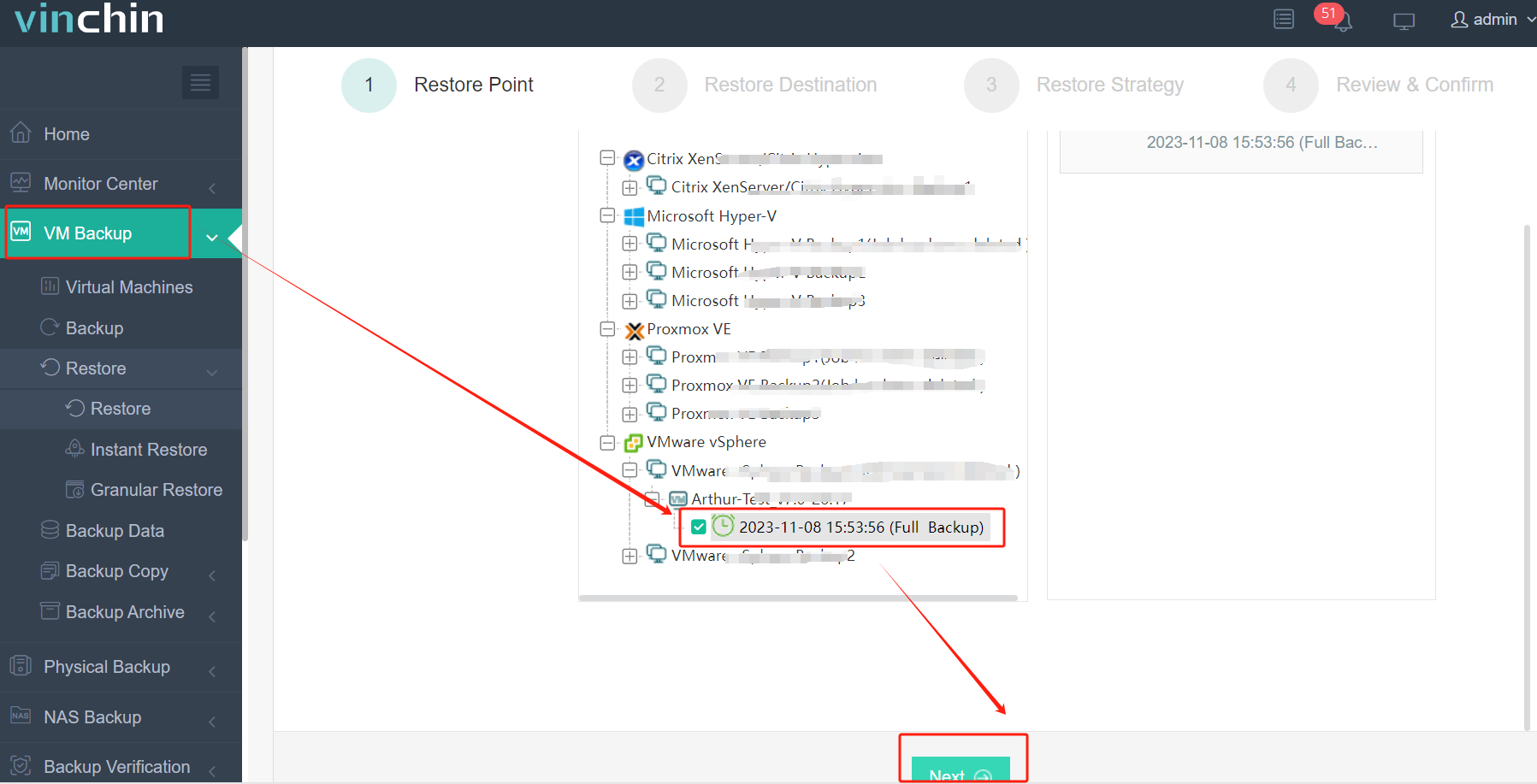
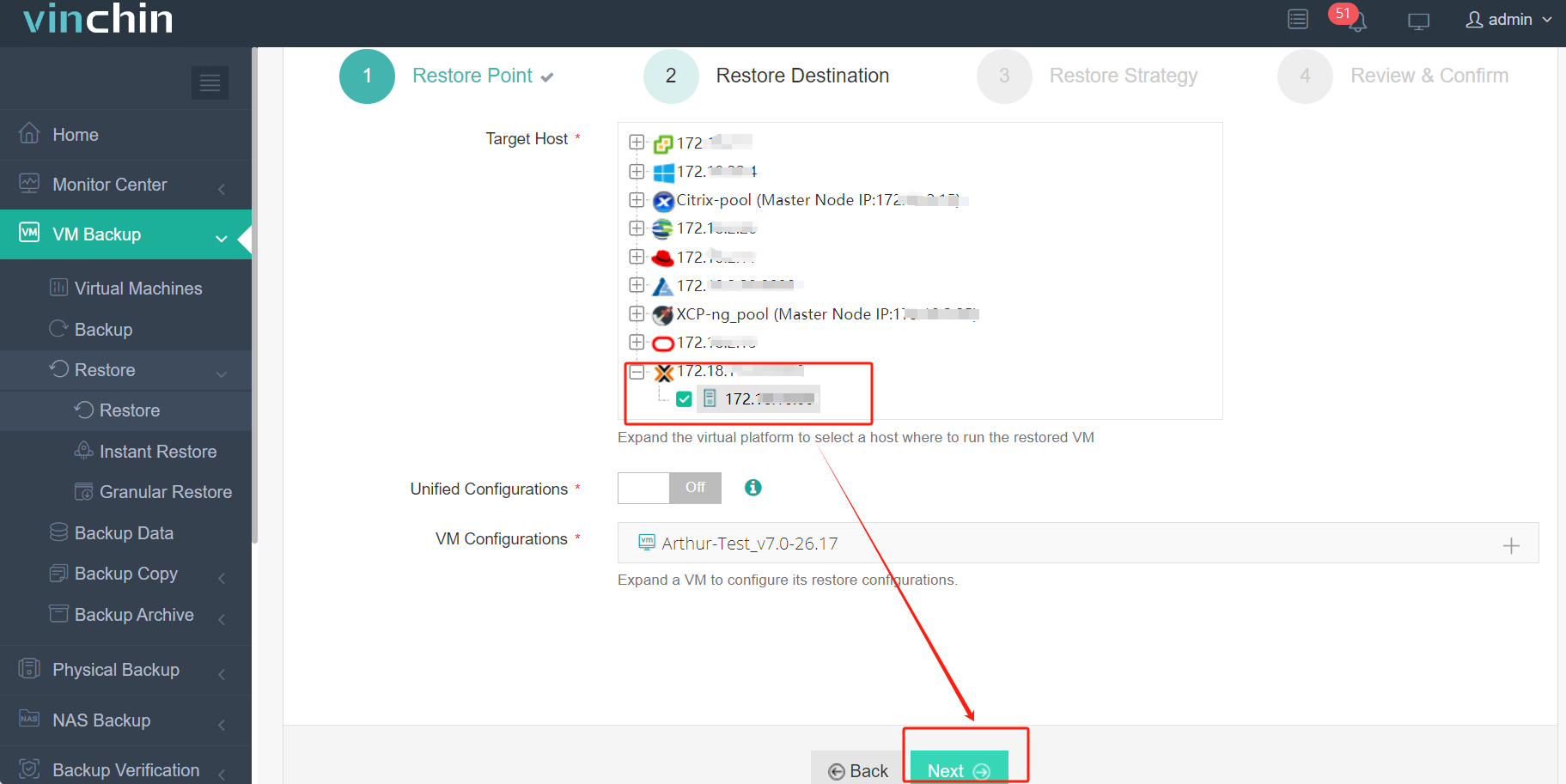
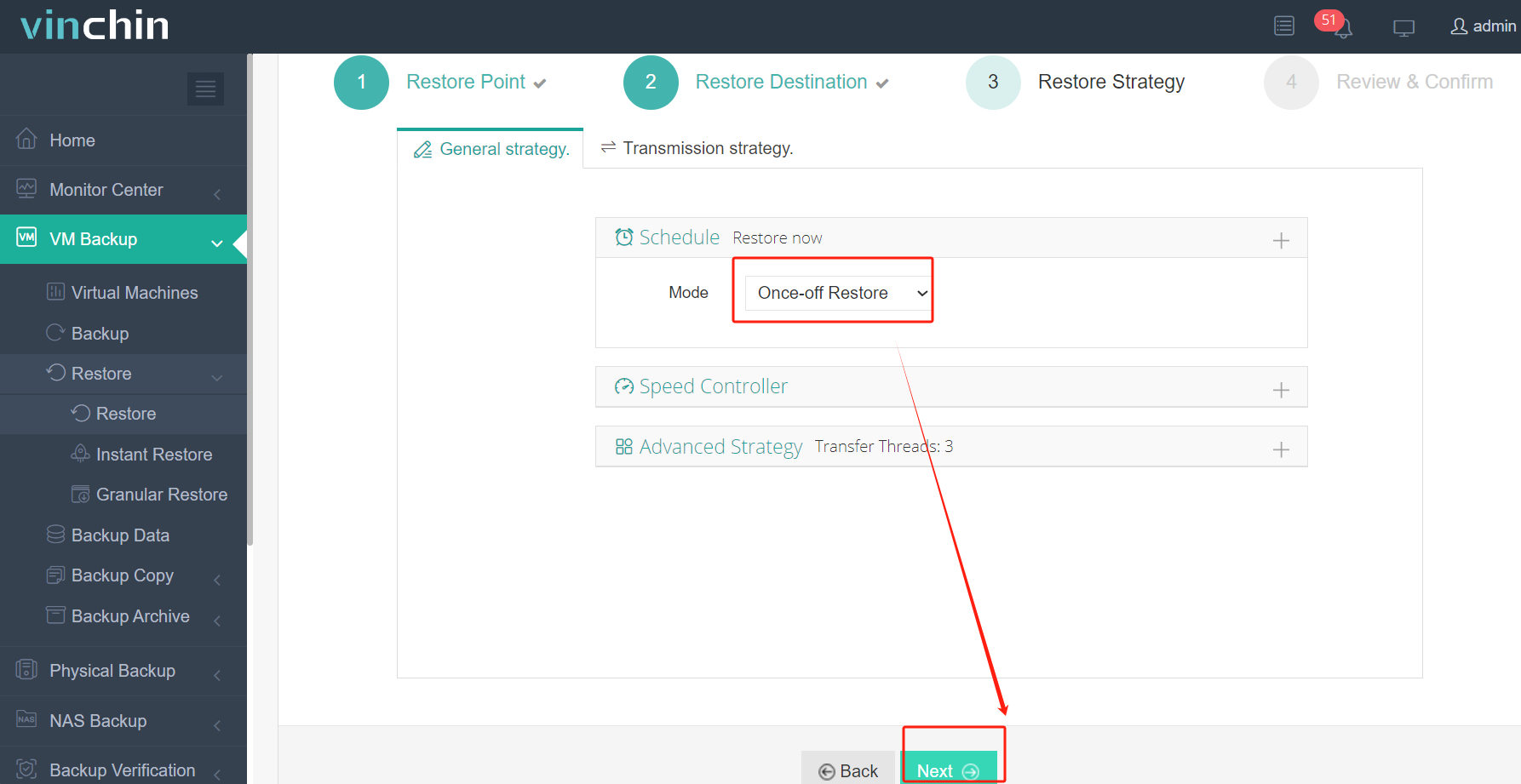
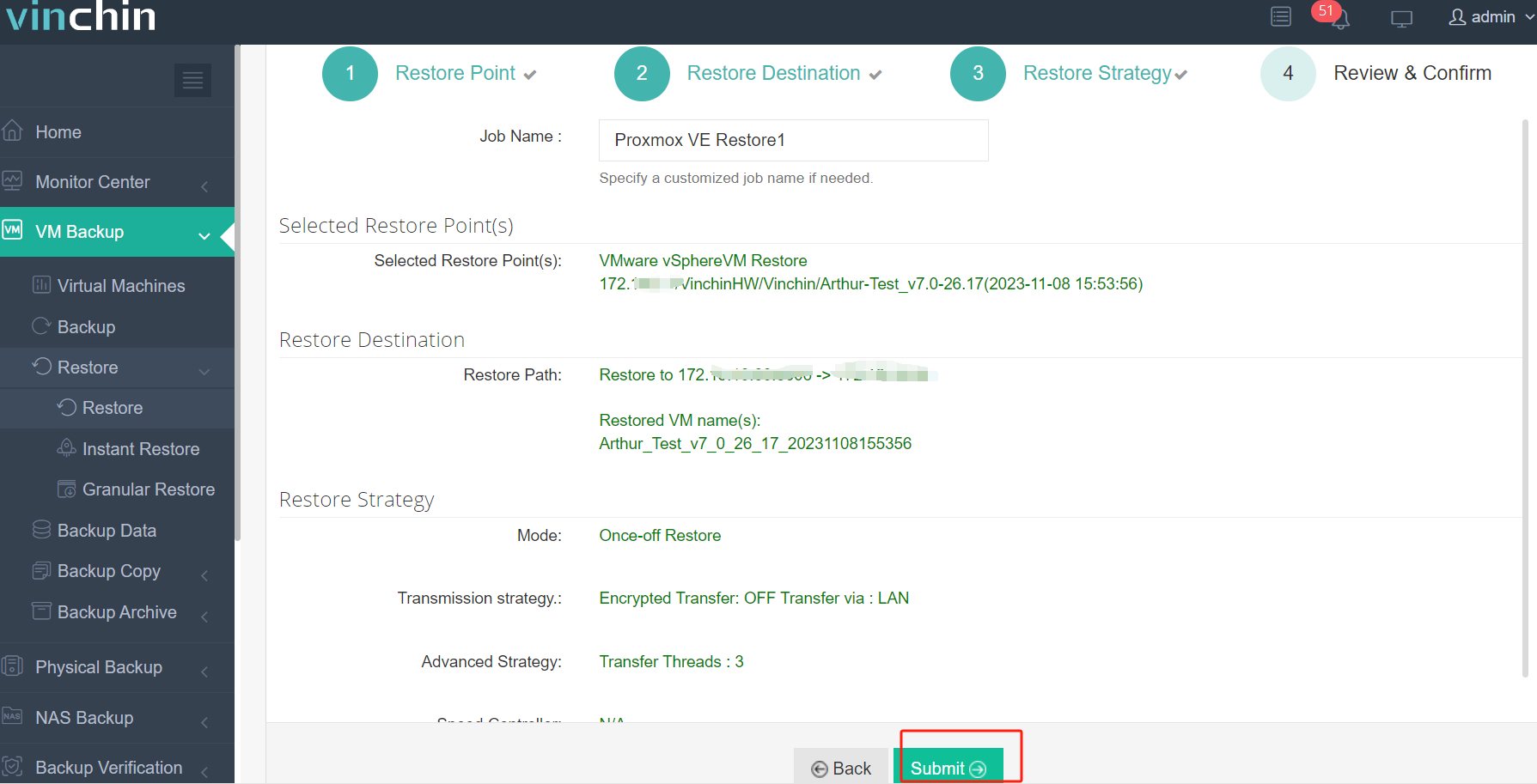
バックアップシステムに異なる仮想化プラットフォームを追加できます。異なるプラットフォーム間で仮想マシンを移行する必要がある場合、Vinchin仮想マシン変換エンジンが関連ファイルの変換を支援します。ソース仮想マシンのバックアップとターゲットホストを選択するだけで完了します。仮想ハードディスクを変換およびインポートするよりもはるかに高速です。
たとえば、VMwareからProxmoxに仮想マシンを移行したい場合:
1. バックアップ用VMwareを選択
2. Proxmoxホストを選択
3. 戦略の選択
4. 仕事の提出
クロスプラットフォーム復旧以外にも、Vinchin Backup & Recovery は即時復旧によりダウンタイムを短縮できます。これは、15秒で障害が発生したVMをそのバックアップから復旧させることができる機能です。
強力なバックアップ システムを構築するために、60日間の機能制限なし無料トライアルを利用できます。ソフトウェアの導入には数分しかかかりません。インストール パッケージを入手するには、ボタンをクリックしてください。
OVAをQCOW2に変換するに関するよくある質問
1. OVAを直接QCOW2に変換することはできますか?
いいえ、それはできません。OVA は仮想ディスクやその他のファイルを含んでいますが、qcow2 は仮想ディスク形式です。したがって、OVA テンプレート内の仮想ディスクのみを変換できます。
2. OVAとOVFの違いは何ですか?
OVAおよびOVF はどちらも人気のあるVMテンプレート形式であり、類似した情報を持っています。大きな違いは、OVAが圧縮ファイルであるのに対し、OVFは直接開くことができるフォルダである点です。OVFテンプレートを持っている場合、上記の方法で仮想ディスクを抽出および変換することにより、qcow2仮想ディスクに変換することもできます。
3. qemu-imgを使用する際に前提条件はありますか?
システムにQEMUがインストールされていることを確認してください。パッケージマネージャー(例: apt、yum、またはbrew)を使用してインストールできます。
まとめ
人気のあるハイパーバイザーには、VMware ESXi、KVM、Xenなどがあります。さまざまなソリューションで異なるテクノロジーが使用されているため、データを別のプラットフォームに移行する必要がある場合、IT管理者はソースデータを変換する必要があります。
この記事では、VMwareにおけるOVAファイルとKVMにおけるqcow2について、およびOVAファイルをqcow2に変換してKVMプラットフォーム上で動作させる方法について説明しました。
Vinchin Backup & Recovery を選べば、ファイル変換や障害が発生した仮想マシンの復旧にかかる時間を大幅に短縮できます。無料トライアルをぜひお試しください。