バーチャル環境では問題を避けることはできないため、Hyper-Vディザスタリカバリツールが必要です。スナップショットのおかげで、仮想マシンは簡単に復元できます。スナップショットはバーチャル環境でどのように動作し、どのようにしてスナップショットからVMを復元するのでしょうか?
VMスナップショットとは?
VMスナップショットは、IT管理者にとって非常に役立つものであり、手動で取得する必要があります。スナップショットを取得した後、VMの状態(電源のオン・オフ、メモリなど)が保存されます。もしVMがクラッシュした場合、IT管理者はスナップショットを使って簡単にVMを復元し、スナップショット取得時の前の状態に魔法のように戻すことができます。
VMwareスナップショットはvCenterで簡単に作成できます。VMを右クリックし、スナップショットを選択してから、スナップショットの取得を選択します。
Hyper-V環境では、スナップショットはチェックポイントとも呼ばれ、仮想マシンの状態を保存する差分ディスクとして機能します。Hyper-V環境でスナップショットを作成するには、Hyper-Vマネージャーで仮想マシンを右クリックしてチェックポイントを選択するだけです。
VMスナップショットはテスト環境や短期間のディザスタリカバリに使用することが推奨されます。VMバックアップと比較して、長期的に全体のIT環境を保護するには十分ではありません。Vinchin Backup & Recovery は仮想環境向けの統合的なディザスタリカバリソリューションを提供できます。
VMware vSphereでスナップショットからVMを復元する方法
vCenterで簡単にVMスナップショットを元に戻すことができます。VMのエクスポートがある場合は、VMを復元するためにVMをインポートすることもできます。
1. vCenter にログインします
2. VMを選択します
3. 右側のスナップショットタブをクリックします
4. 作成した正しいスナップショットを選択します
5. 元に戻す をクリックします
6. 警告が表示されます。「この仮想マシンの現在の状態は、スナップショットに保存しない限り失われます。本当に仮想マシンの現在の状態をスナップショット「snapshot name」に復元しますか?」 OKの場合は「復元」ボタンをクリックしてください
Hyper-VでスナップショットからVMを復元する方法
Hyper-V VMスナップショットはHyper-Vマネージャーで元に戻す必要があります。
1. Hyper-V マネージャーで、VM を選択します
2. 下記のチェックポイントタブで、作成した正しいチェックポイントを右クリックし、適用 を選択してください。
3. 警告メッセージが表示されます。「選択したチェックポイントを適用してもよろしいですか?仮想マシンの現在の状態は失われます。」ここでチェックポイントを作成して適用を選択するか、単に適用を選択します。
新規VMをすばやく構成したい場合は、直接 Hyper-VでのVMクローン を試すことができます。
スナップショットを使用して新しいVMを作成する方法
スナップショットはVMの復元だけでなく、新しいVMの作成にも使用できます。これには、スナップショットとともにVMをエクスポートしてから、新しいマシンの展開に使用します。
1. Hyper-V マネージャーで、仮想マシン (VM) を選択します。
2. チェックポイントタブで特定のチェックポイントを右クリックし、エクスポートを選択します。
3. 仮想マシンのエクスポート先を指定し、エクスポートをクリックします
4. Hyper-V マネージャーで、ホストを右クリックし、[仮想マシンのインポート] を選択します
5. イントロダクションを読んで、次へ をクリックしてください
6. VMのエクスポートをインポートし、次へをクリックします
7. Select VMセクションでチェックポイントの名前が表示されます。次へをクリックします。
8. 仮想マシンをコピーする(新しい一意のIDを作成) を選択します。元の仮想マシンがここにある場合に、インプレースで登録するか、または仮想マシンを復元するを選択するとエラーになる可能性があります。 次へ をクリックします。
9. 要約を確認し、完了をクリックしてください
この方法はHyper-Vの移行に使用でき、他にもHyper-V VMを移行する方法があります。
Vinchin Backup & Recoveryを使用してVMをバックアップおよび復元する方法は?
スナップショットにより、ワンクリックでVMを復元することが可能になりますが、ディザスタリカバリ計画を構築するには十分ではありません。スナップショットは通常、VMと同じ場所に保存されます。データストアに問題が発生すると、両方を失ってしまう可能性があります。
別のデータストアにバックアップを持つことで、常に仮想マシンを復旧するチャンスがあり、これが多くの企業が行っていることです。
Vinchin Backup & Recovery は、VMware vSphere、Hyper-V、Red Hat Virtualization、XCP-ng、Citrix Hypervisor、oVirt、Oracle Linux KVMなどを含む仮想環境向けのプロフェッショナルなディザスタリカバリソリューションです。
エージェントレス バックアップ はこれらのすべての仮想化プラットフォームでサポートされており、同じコンソールに異なる仮想化プラットフォームを追加することも可能で、マルチハイパーバイザー環境でのVMバックアップおよびV2V移行 (Hyper-Vは現在サポートされていません)を簡単に実行できます。
フルバックアップ、増分バックアップ、差分バックアップ、スケジュール、GFS保持ポリシーなど、さまざまなバックアップ戦略を提供しており、VMバックアップをあらゆる方法で作成することが可能であり、スナップショットを使用するように、復元ポイントを選択してVMを復元できます。
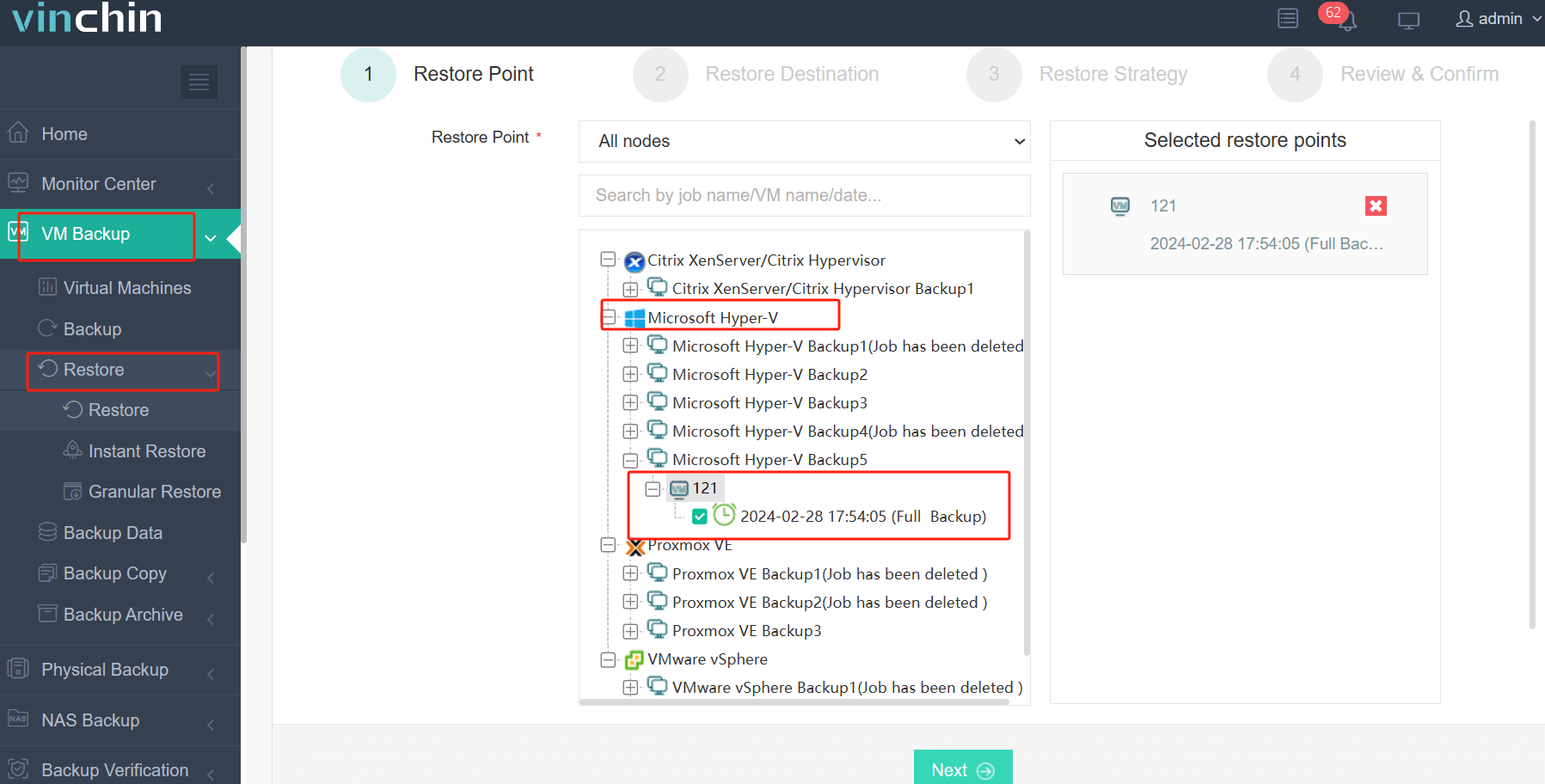
ステップ 1. Hyper-V の復元ポイントを選択する
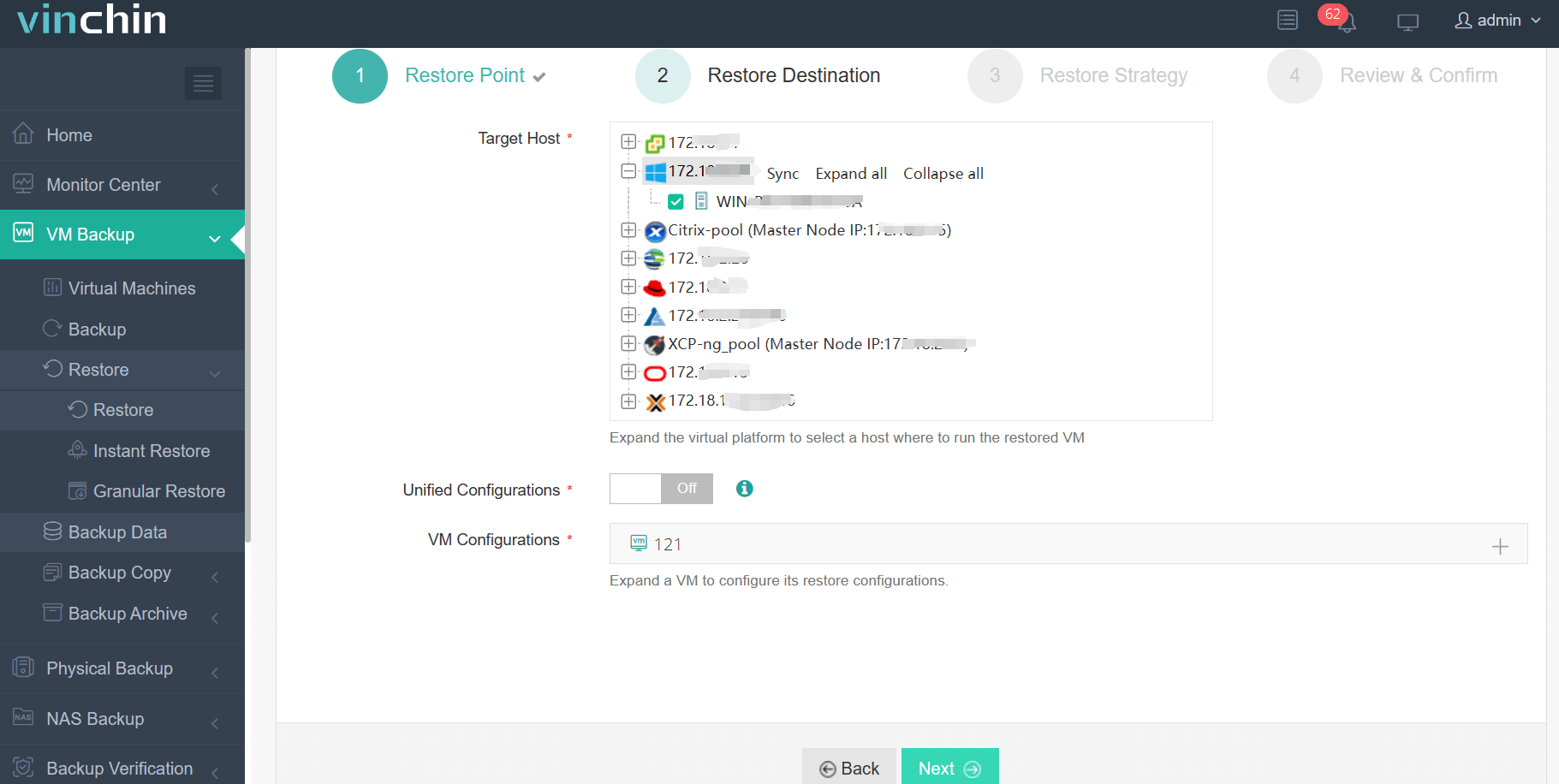
ステップ2:復元先を選択する
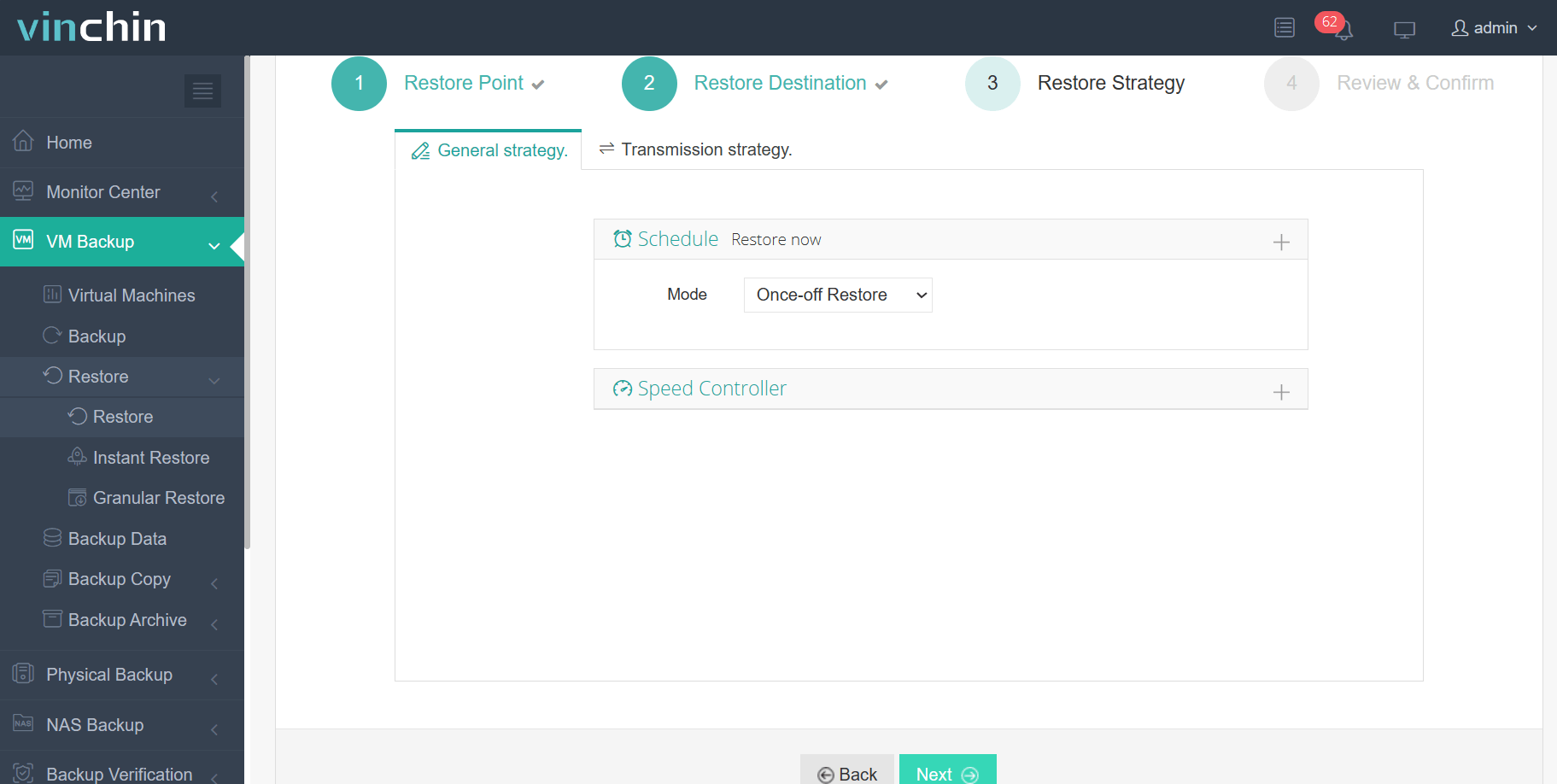
ステップ 3. 復元戦略を選択する
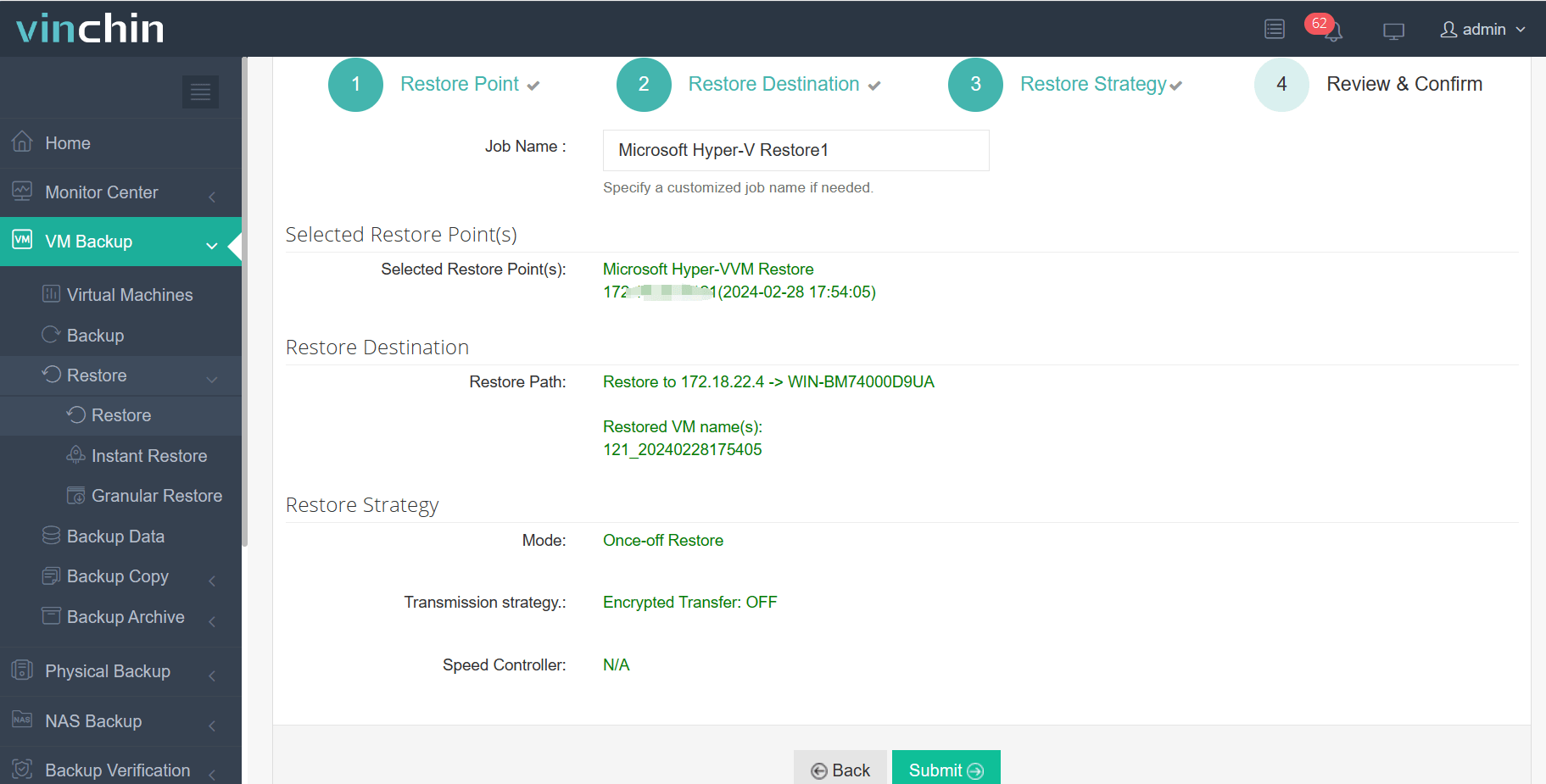
ステップ4 職務の提出
ビジネスシステムをできるだけ早く復旧するために、インスタントリカバリは15秒で任意のサイズの障害が発生した仮想マシンをバックアップから復旧でき、ダウンタイムを大幅に削減します。
このソリューションを貴社の仮想環境で利用してみませんか?60日間のフル機能無料トライアルが現在ご利用いただけます。ダウンロードするだけで、仮想環境を簡単に、効率的に保護できます。
スナップショットから仮想マシンを復元する FAQ
Q1: チェックポイントの名前を変更して識別しやすくすることはできますか?
チェックポイントを右クリック > 名前の変更 を選択 > 新しい名前を入力 > Enter キーを押してください
Q2: 特定の仮想マシンでスナップショットを無効にする方法は?
Hyper-V マネージャーで該当の VM を右クリック > 設定 を選択 > チェックポイント をクリック > チェックポイントの有効化 のチェックを外す > 適用 をクリック
Q3: VMスナップショットから個別ファイルを復元する方法は?
ディスク管理でスナップショットのVHDをマウントし、コピーする必要があるファイルを参照します
まとめ
VMスナップショットはVMの状態を保存して、問題が発生した際に以前の状態に戻すことができます。この記事では、VMwareおよびHyper-VでVMスナップショットを作成し、スナップショットを使用してVMを復元する方法を紹介しました。
スナップショットは利便性をもたらしましたが、仮想環境の災害復旧の唯一の計画としてはいけません。バックアップはIT環境を保護する効果的な方法として認識されています。
Vinchin Backup & Recovery は仮想環境に統合的な保護を提供し、スナップショットを使用するように復旧ポイントを選択して仮想マシンを復元できます。無料トライアルをお見逃しなく。








