堅牢なProxmox VMのバックアップおよび回復ソリューションをお探しですか?Vinchin Backup & Recoveryを試してみてください!↘ 無料トライアルをダウンロード Proxmox VEはオープンソースの仮想化プラットフォームであり、1台の物理ホスト上で複数の仮想マシンおよびコンテナを動作させることができます。仮想マシン(KVM)とコンテナ(LXC)の機能を組み合わせており、仮想マシンおよびコンテナの作成、設定および監視のための集中管理インターフェースを提供します。
Proxmox VE は内蔵のバックアップおよび復元機能を提供しており、仮想マシンやコンテナを定期的にバックアップし、必要に応じて簡単にデータを復元できます。バックアップのスケジュール設定が可能で、フルバックアップまたは増分バックアップから選択でき、バックアップデータをローカルディスクまたはリモートの場所に保存できます。
前のブログでは、Proxmox VEでVMをバックアップする方法について説明しました。このブログでは、Proxmox VEでVMを復元する手順についてステップバイステップで紹介します。
復元の前提条件:
GUI から VM を復元する方法
Proxmox VE でバックアップを復元するには簡単な手順を実行するだけです。
1. 「VM 」> バックアップを選択し、バックアップファイルを選択して> 復元を選択します
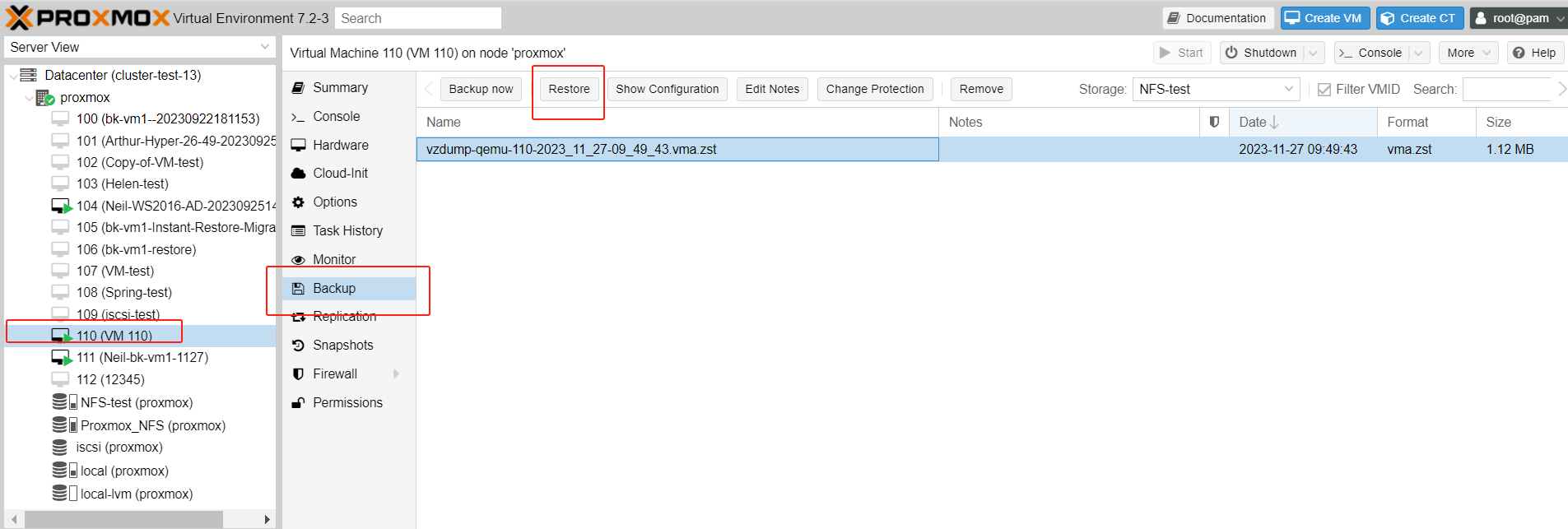
2. その後、関連する復元パラメーターを設定できる新しいウィンドウが表示されます。
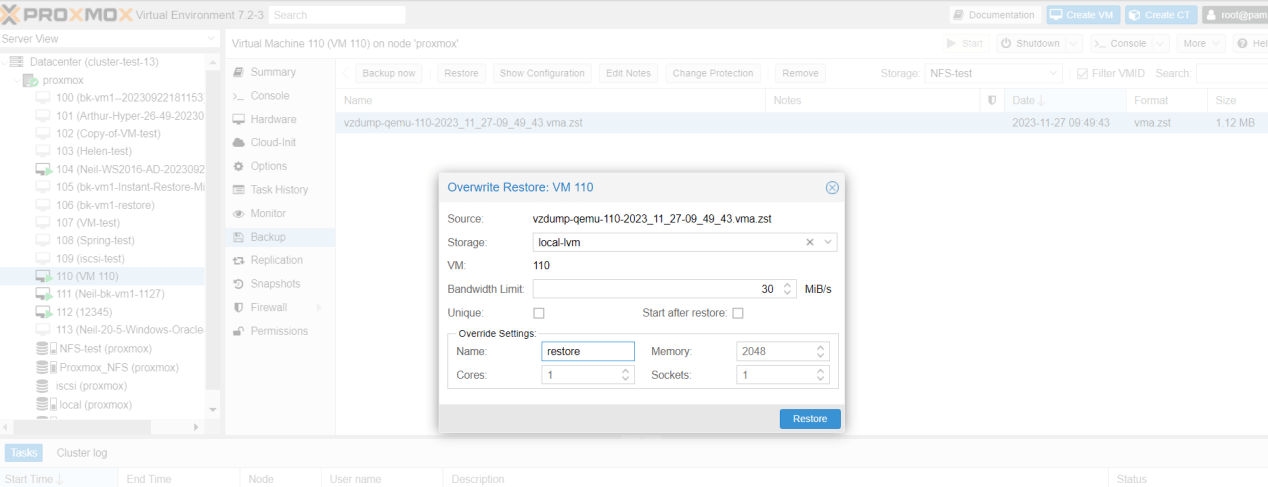
バックアップパラメータ設定:
ストレージ: VMを復元するストレージ先を選択します。
帯域幅の制限: 復元プロセスのための帯域幅の制限を指定してください。「0」を使用すると、制限がないことを示します。外部のNFS/NASストレージから復元する場合、大量の帯域幅を使用する可能性があり、他の動作中のVMに影響を与えることがあります。
ユニーク: MACアドレスの再生成など、復元後に新しい一意の属性を生成します。
復元後に開始: 復元プロセス後に仮想マシンを自動的に起動します。
設定の上書き: 名前、CPU、メモリなどを含む、VMの設定をカスタマイズします。
「復元」をクリックして続行すると、この操作により現在の仮想マシン内のすべてのデータが削除されるため、「はい」で再度確認する必要があります。その後、復元プロセスが開始されます。
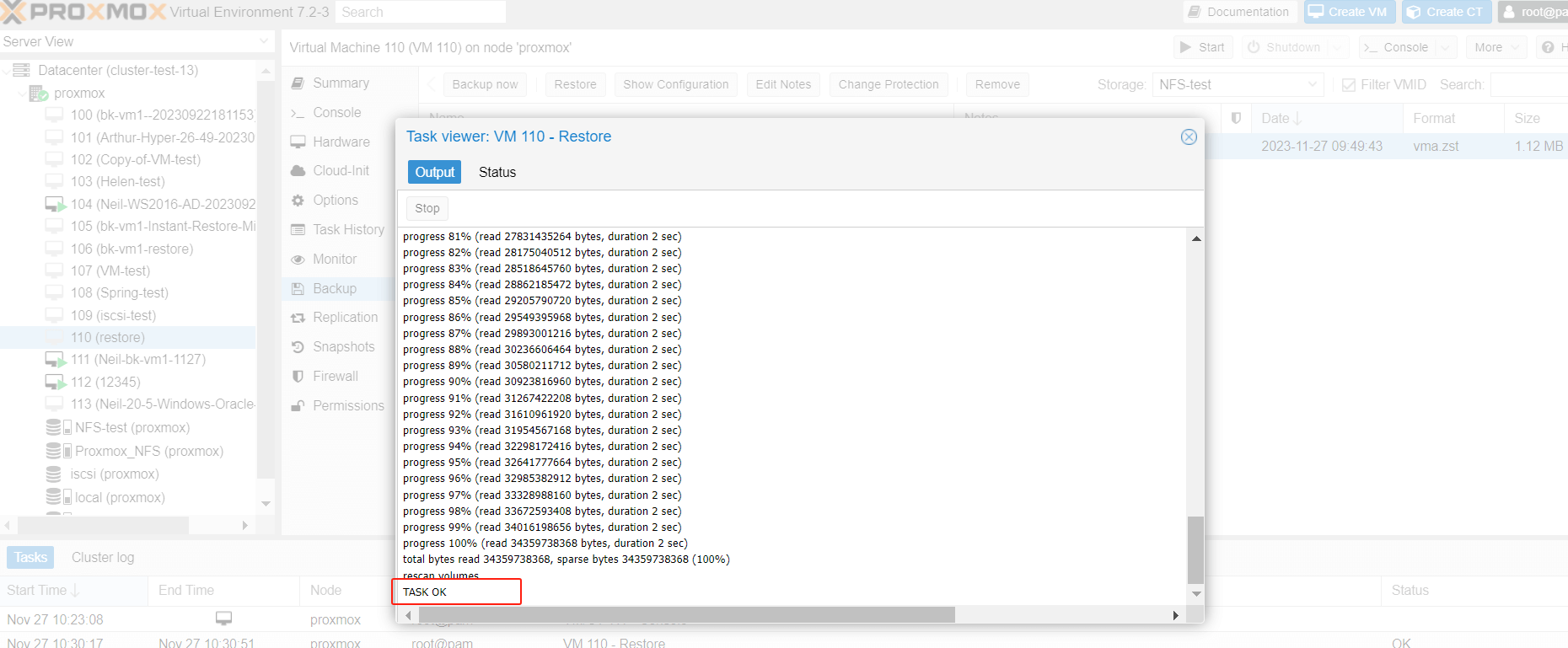
3. 復元が完了するまで待つ: 復元プロセスの所要時間は、バックアップのサイズやサーバーの性能によって異なります。「復元プロセスを開始した後に表示される「タスクログ」 ウィンドウで進行状況を確認できます。タスクが完了すると、ログに「TASK OK」と表示されます。
4.復元された仮想マシンを確認する:復元プロセスが完了した後、復元プロセス中に選択したノードの下にある左ペインに復元された仮想マシンを見つけることができます。仮想マシンをクリックしてその構成を確認し、起動することができます。
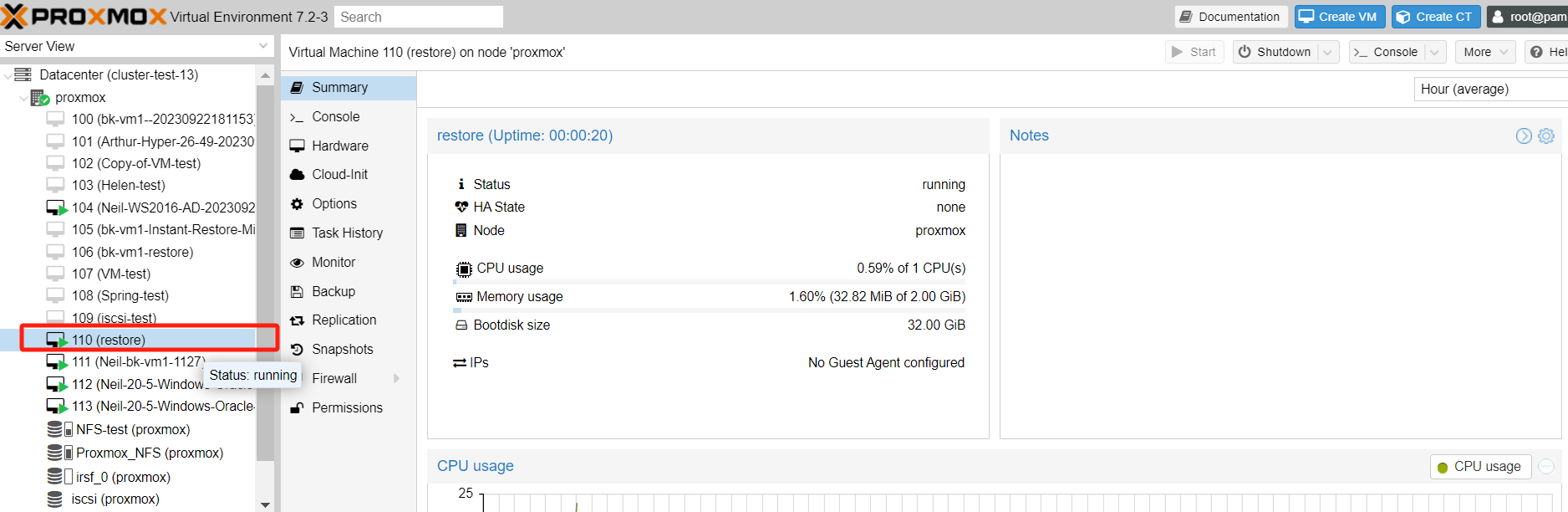
復元が完了した後、バックアップから復元までの仮想マシン内のすべてのデータは失われることにご注意ください。
CLIを使用して復元する
Proxmoxでコマンドラインインターフェース(CLI)を使って仮想マシンのバックアップを復元することも可能です。以下にステップバイステップの手順を示します:
1. バックアップディレクトリへ移動: 復元したいバックアップファイルがある場所へ移動します。Proxmoxでのバックアップのデフォルト保存場所は /var/lib/vz/dump/ です。ディレクトリの移動には cd コマンドを使用できます。例えば、cd /var/lib/vz/dump/ のように入力します。
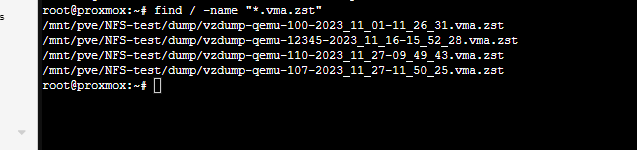
ただし、バックアップがこのディレクトリ内にない場合は、「find」コマンドを使用してそれらを見つけることができます。例:
find / -name "*.vma.zst"
このコマンドは、ファイルシステム全体から.vma.zstで終わるファイルを検索します。これはProxmoxのバックアップファイルで一般的な拡張子の1つです。システムの設定や使用しているバックアップ方法によっては、バックアップファイルが.vma.gzや.vma.lzoで終わる場合もあります。
2. バックアップファイルを特定する: 「ls」コマンドを使用して、現在のディレクトリにあるすべてのファイルを一覧表示します。復元したいバックアップファイルを特定してください。「.vma.lzo」、「.vma.zst」または「.vma.gz」の拡張子を持つファイルであり、そのファイル名にはVM IDとバックアップ作成日が含まれている可能性があります。

3.バックアップの復元: “qmrestore” コマンドを使用してバックアップを復元します。形式は “qmrestore バックアップファイルのパス VM_ID” となります。たとえば、バックアップファイルの名前が “vzdump-qemu-107-2023_11_27-11_50_25.vma.zst” であり、それをVM 115として復元したい場合、次のコマンドを使用します:
qmrestore /mnt/pve/NFS-test/dump/vzdump-qemu-107-2023_11_27-11_50_25.vma.zst 115
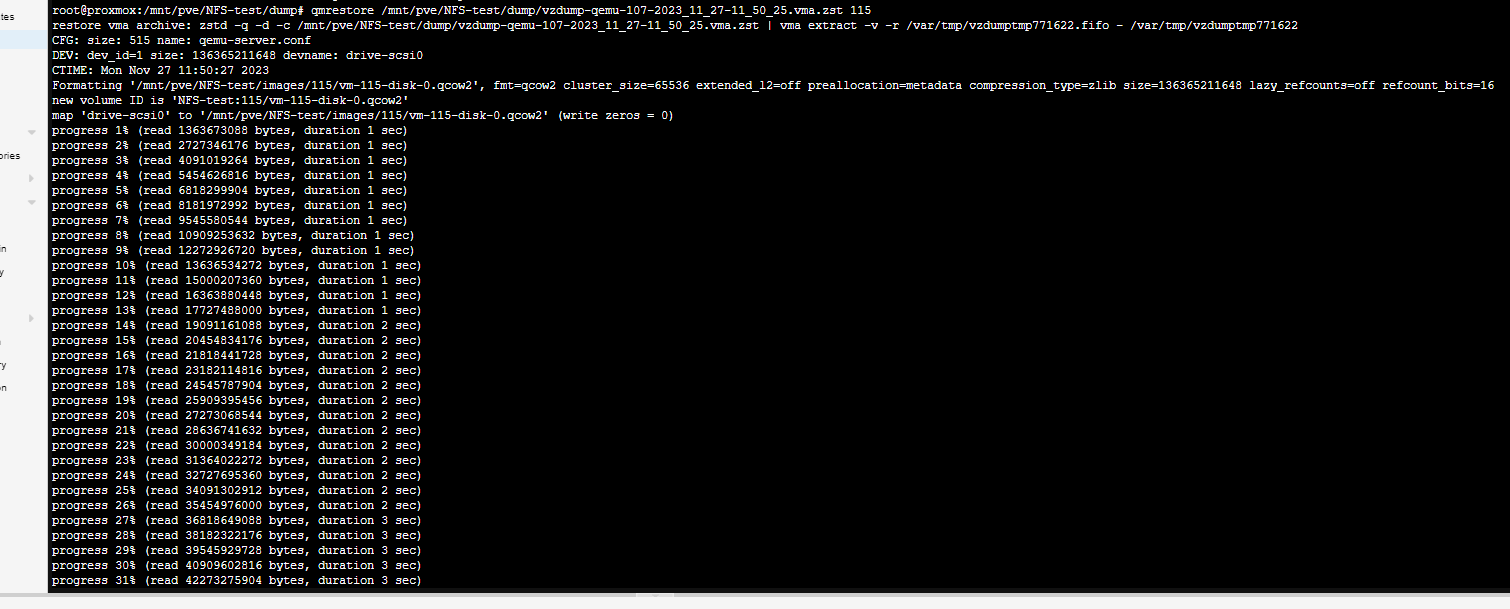
4. 復元が完了するまで待ちます: 復元プロセスの所要時間は、バックアップのサイズによって異なります。端末上で進行状況を確認できます。
5. 復元されたVMを確認する: 復元されたVMのステータスは、「qm status vm_id」コマンドを使用して確認できます。「vm_id」を復元されたVMのIDに置き換えてください。例えば、「qm status 115」のように入力します。
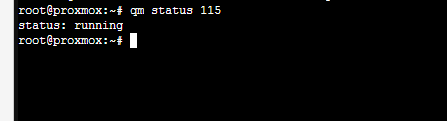
実行中です。
Proxmox VE VMのバックアップと復元を簡略化する
Proxmox VEには内蔵のバックアップおよび復元機能がありますが、PVEのVMや重要データについては常にプロ仕様のソリューションを使用してバックアップすることが推奨されます。
Vinchin Backup & Recovery は堅牢な Proxmox VE 環境保護ソリューションであり、自動VMバックアップ、エージェントレスバックアップ、LAN/LAN-Freeバックアップ、サイト外コピー、効果的なデータ削減、クラウドアーカイブなど、高度なバックアップ機能を提供し、3-2-1のゴールデンバックアップアーキテクチャに厳密に従ってデータの安全性と完全性を包括的に保護します。
復旧に関して、Vinchin Backup & Recovery は即時VM復旧を提供しており、バックアップから直接VMを起動することにより、RTOを15秒まで短縮できます。また、ファイルレベルの細かい復元を選択して、Proxmox VE VMのバックアップから特定のファイルを抽出することも可能です。
さらに、データ暗号化およびランサムウェア対策保護により、Proxmox VEの仮想マシンのバックアップをダブルで保護できます。また、簡単にProxmoxホストから別の仮想プラットフォームにデータを移行したり、逆に移行したりすることも可能です。
Proxmox VEの仮想マシンを復元するには、たったの4ステップしかかかりません:
1. 復元ポイントを選択します。
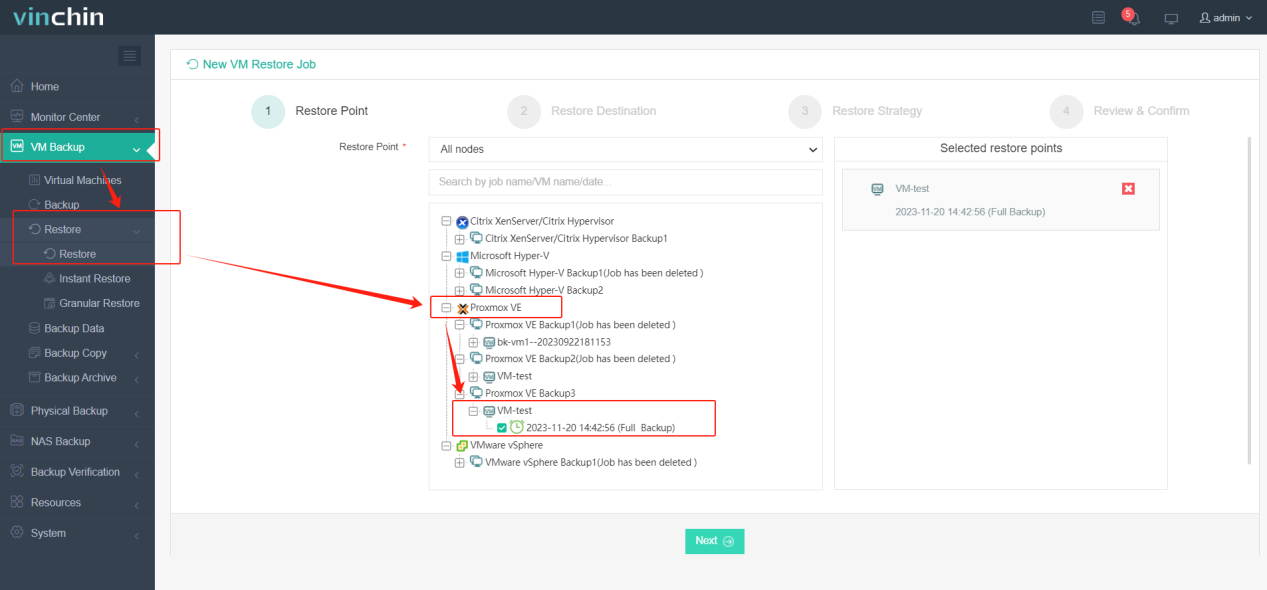
2. 復元先を選択します。
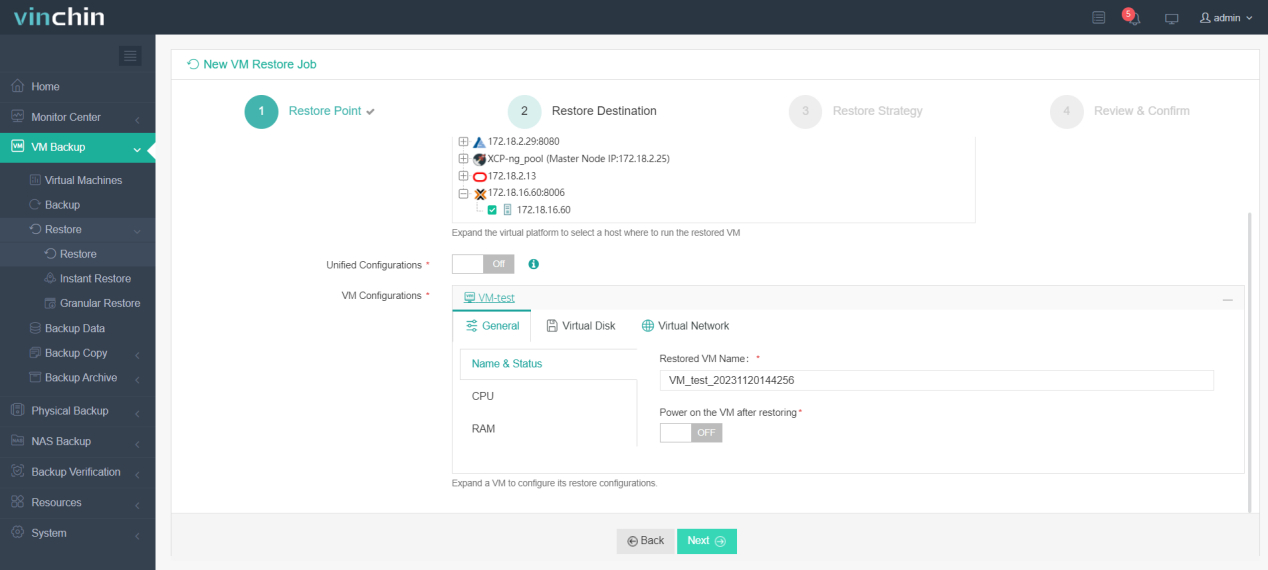
3. 復元戦略を選択します。
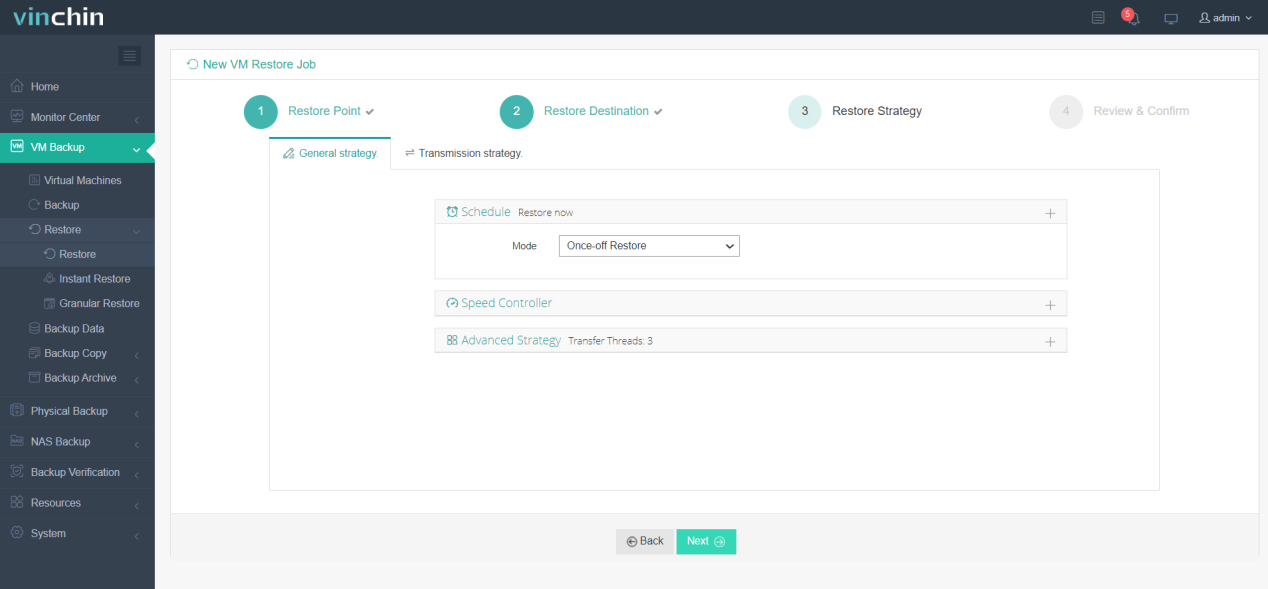
4.求人の確認と送信
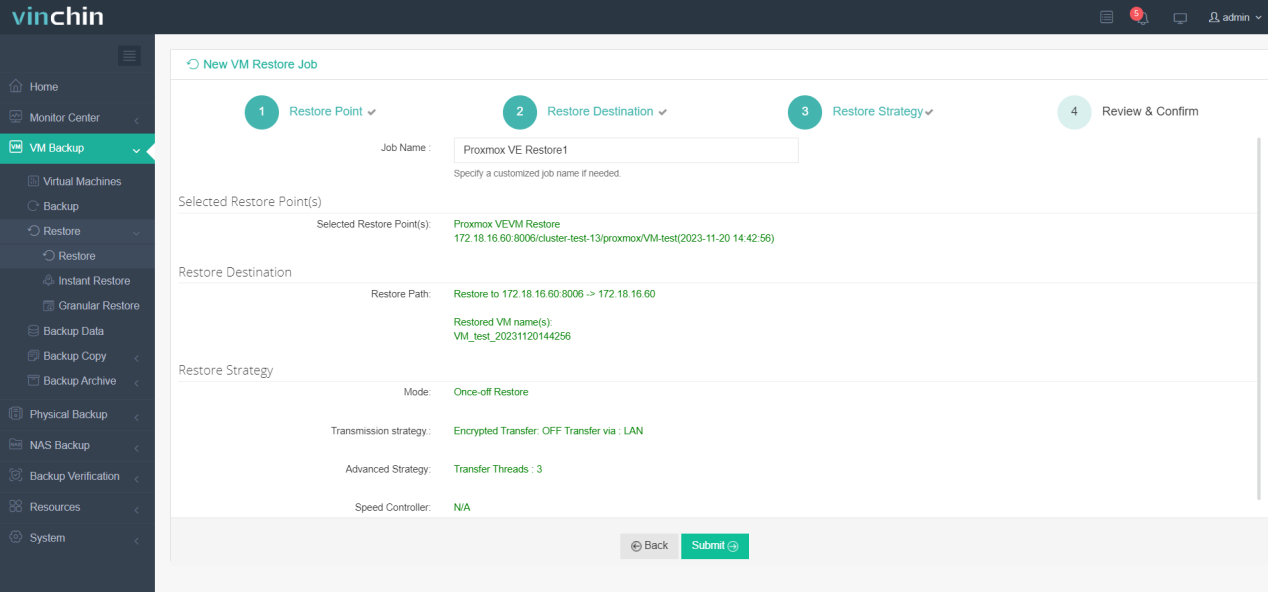
Vinchin Backup & Recovery は数千社の企業に選ばれており、60日間のフル機能トライアルからこの強力なシステムを使い始めることもできます!また、お問い合わせよりご要望をお知らせください。そして、IT環境に合わせたソリューションを受け取ることができます。
Proxmox バックアップ復元に関するよくある質問
1. Q: ProxmoxのVMバックアップから個別のファイルを復元することはできますか?
A:はい。Vinchin Backup & Recoveryが提供する粒度単位の復元機能により、復元ジョブ実行時に個別のファイルを抽出することが可能です。
2. Q: Proxmoxで別のストレージタイプにバックアップを復元することは可能ですか?
A:はい、Proxmoxでは、対象のストレージがProxmoxノードからアクセス可能で、復元するデータを収容するだけの空き容量がある限り、別のストレージタイプにバックアップを復元できます。復元処理中に、宛先ストレージを選択するよう求められます。
結論
Proxmoxのバックアップと復元機能は、仮想インフラストラクチャを保護し、予期しない事態から回復するための信頼性の高い手段を提供します。定期的にバックアップを作成し、復元プロセスを理解することで、Proxmoxにおける仮想マシンとコンテナの可用性と完全性を確保できます。
いつも通り、データの損失を防ぐために定期的なバックアップを取ることが重要です。Vinchin Backup & Recovery を選択すれば、Proxmox VE の仮想マシンを簡単にバックアップおよび復元できます。無料トライアルをお見逃しなく!