仮想化ソリューションにより、企業は物理環境を仮想環境にアップグレードすることが可能となり、Hyper-V はその一例です。Hyper-V は Windows Server オペレーティングシステムで頻繁に使用されます。ホスト上の仮想マシンを使用することで、企業はハードウェアリソースを十分に活用し、あらゆる種類のバックアップシステムを導入することが可能になります。
Hyper-V VMはビジネスシステムをサポートするために不可欠なアプリケーションとデータを含んでいるため、VMのバックアップを作成することが必要です。
バックアップソリューションを選択する前に、Hyper-Vバックアップについて知っておくべきことがあります。 Hyper-Vスナップショットをバックアップとして使用しないでください。スナップショットは短期的には仮想マシン(VM)を復元できますが、長期的には自然災害やその他の災害によって元のファイルが破損した場合にはVMを復元できません。また、スナップショットを長期間保持しておくと、仮想マシンのパフォーマンスに影響を与える可能性があります。
方法 1. Windows Server Backup を使用して Hyper-V VM をバックアップする
Windows Server Backup は Windows サーバー環境でのデータバックアップを目的とした機能です。ホスト全体または特定の仮想マシン (VM) を選択してバックアップできます。
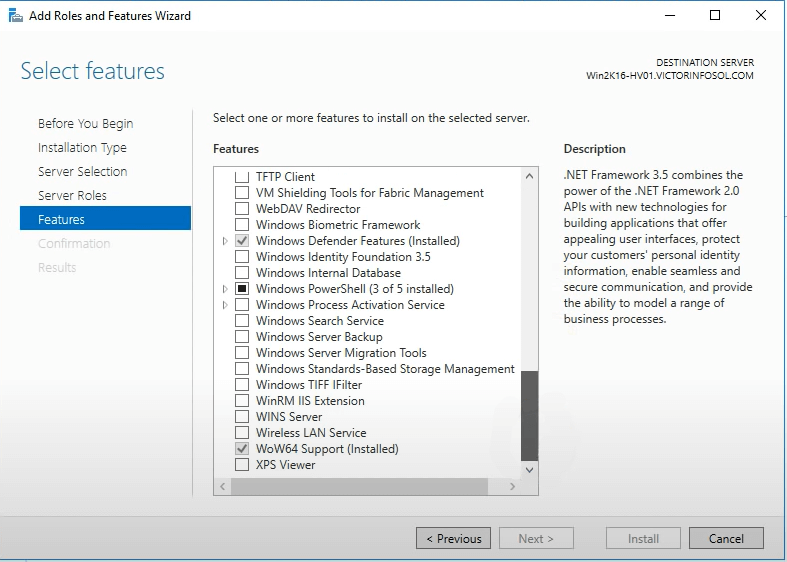
Windows Server Backup を使用する前に、まずインストールする必要があります。
1. サーバーマネージャーを開きます。ダッシュボードで、右側の「管理」をクリックし、役割と機能の追加を選択します
2. ロールと機能の追加ウィザード が表示されます。開始する前に を読み、次へ をクリックします
3. ロールベースまたは機能ベースのインストール を選択し、次へ をクリックします
4. サーバープールからサーバーを選択し、次へ をクリックします
5. サーバー ロールで [次へ] をクリックします
6. 機能で、Windows Server Backup をチェックし、次へ をクリックします
7. インストール をクリックします
8. インストールが終了したら、Close をクリックします。
VMのバックアップ以外にも、Hyper-VでのVMクローン作成を試して、簡単に新しいVMを作成できます。
Windows Server Backup をインストールすれば、今すぐ Hyper-V の仮想マシンをバックアップできます。
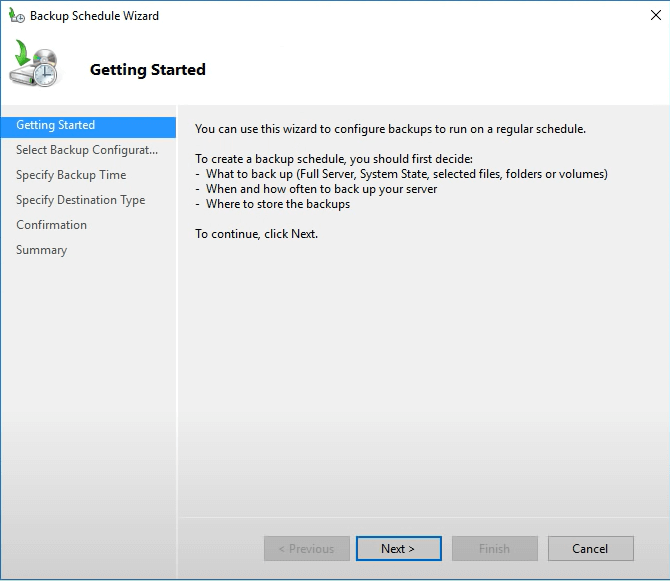
1. サーブマネージャーのダッシュボードで、右側のツールをクリックし、Windows Server バックアップを選択します
2. 新しいウィンドウが開きます。右側から、定期的にバックアップするか、一度だけバックアップするかを選択できます。
3. <strong>バックアップ スケジュール</strong>または<strong>一度だけバックアップ</strong>のいずれを選択しても、ウィザードを使用して簡単に次の手順を完了できます。
Hyper-Vを有効にしている場合、Hyper-Vレプリカ を使用して、Hyper-Vの仮想マシンをセカンダリホストにレプリケートすることもできます。
方法 2. System Center データ保護マネージャーを使用してHyper-Vをバックアップする
System Center DPM を使用すると、ホストレベルおよびゲストレベルのバックアップを行うことができます。Microsoftのページからインストールパッケージをダウンロードし、ホストにインストールした後、Hyper-V環境のバックアップに使用できます。
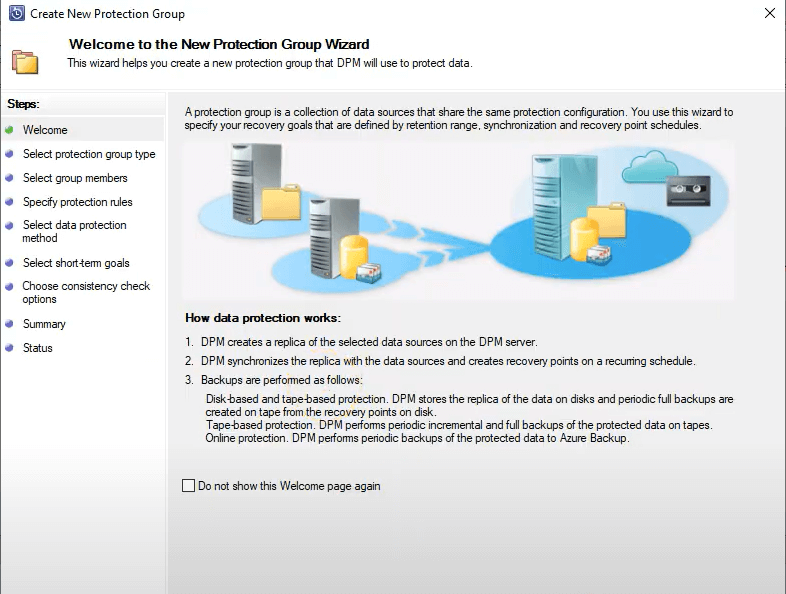
1. DPMで、下部の保護をクリックし、次に上部の新規をクリックして保護グループを作成します
2. 新しい保護グループ ウィザードが開きます。データ保護の仕組みを読み、次へをクリックします
3. サーバーを保護グループの種類として選択し、次へをクリックします
4. バックアップするホストまたは仮想マシンを選択し、次へをクリックします
5. ジョブに名前を付け、バックアップストレージの種類を選択します。次へをクリックします。
6. バックアップ戦略を選択し、次へをクリックします
7. VMバックアップを保存する宛先を選択し、次へをクリックします
8. レプリカ作成方法を選択し、次へをクリックします
9. 一貫性チェックのオプションを選択し、次へをクリックします
10. 業務の概要を確認し、グループを作成をクリックしてください
方法 3. Hyper-V マネージャーを使用して仮想マシンをエクスポートする
仮想マシンの完全なエクスポートにより、すべてのデータが保存されます。フォルダーを任意のストレージに保存し、仮想マシンのインポートによりデータを復元できます。この処理は一般的にHyper-Vマネージャーを使用して行われます。
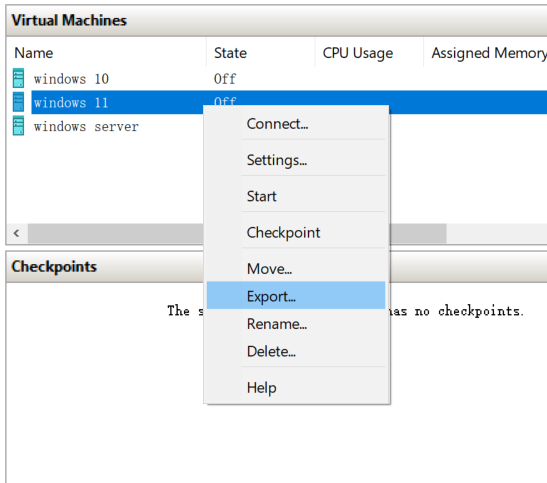
1. Hyper-V マネージャーを開き、バックアップする仮想マシンを特定します
2. 右クリックして エクスポート を選択します
3. 参照 をクリックして、バックアップを保存する宛先を指定します
4. VMエクスポートを取得するためにエクスポートをクリックします
必要に応じて、PowerShellでHyper-V VMをエクスポート してバックアップを作成できます。
方法4. Vinchin Backup & Recoveryを使用してHyper-V VMをバックアップする
上記のツールを使用すればHyper-Vの仮想マシンをバックアップできますが、Vinchin Backup & Recoveryを利用すれば、より効果的にHyper-V環境を保護できます。
Windowsサーバーをバックアップ システムに追加して、そのパーティションまたは全体の物理サーバーを、使いやすいWebコンソールでバックアップできます 。
仮想マシンのバックアップを実行したい場合、エージェントレス バックアップ技術により、Hyper-Vホストをバックアップ システムに追加して、バックアップする仮想マシンを選択できます。
ステップ 1: バックアップ元としてVMを選択します
Webブラウザを通じてVinchin Backup & Recoveryにログイン > VMバックアップ を展開 > バックアップ を選択 > 追加されたホストからHyper-V VMを選択 > 次へ をクリック

ステップ2:バックアップストレージを選択
ターゲットノードを選択 > ターゲットストレージを選択 > 次へをクリック

ローカルのパーティションやディスク、論理ボリューム、ローカルディレクトリ、ファイバーチャネルストレージエリアネットワーク(FC SAN)ストレージ、iSCSIストレージ、NFSストレージ、CIFSストレージなど、事前にバックアップ用のストレージを追加することができます。
ステップ3. バックアップ戦略を選択
Vinchin Backup & Recoveryは上記のツールよりも多くのバックアップ戦略を提供しています。完全バックアップ、増分バックアップ、差分バックアップ、毎日、毎週、毎月のバックアップ、データ圧縮および重複排除などから選択できます。

ジョブの設定後、次へ をクリックしてください
ステップ4. ジョブを送信
ジョブの概要を確認してから送信してください。バックアップファイルがあれば、後で簡単にVMを復元したり、別のホストにVMを移動させたりできます。

Vinchin Backup & Recovery は数千社の企業に選ばれており、こちらから60日間の機能制限のない無料トライアルを始めることもできます。また、お問い合わせより要望を送っていただければ、貴社に合ったソリューションをご提案いたします。当社は世界中の信頼できる企業と提携しており、現地での取引をご希望の場合は、こちらから現地パートナーをお選びいただくこともできます。
Hyper-Vマシンバックアップに関するよくある質問
1. 実行中のHyper-V仮想マシンをバックアップできますか?
スナップショットを作成したり、Hyper-V マネージャーで Hyper-V VM がオンラインまたはオフラインのときに、Windows Server Backup および System Center Data Protection Manager を使用して VM をバックアップしたり、VM をエクスポートしたりできます。
2. Hyper-Vの仮想マシンをバックアップするために使用できるツールはどれですか?
Hyper-V マネージャーでスナップショットや仮想マシンのエクスポートを作成し、System Center Data Protection Manager や Windows Server Backup でスケジュールされたバックアップを設定するか、Vinchin Backup & Recovery のような専門的なバックアップソリューションを使用することもできます。
3. Hyper-Vの仮想マシンはどのくらいの頻度でバックアップすべきですか?
要件によって異なります。RPOを短くする場合、Hyper-V VM のバックアップ頻度を上げる必要があります。重要な業務ワークロードの場合は、サーバーCDP を利用して仮想マシンを継続的にバックアップすることも検討してください。
まとめ
Hyper-V は主要な仮想化ソリューションの1つです。Hyper-V の仮想マシンはあらゆる業務システムをサポートするために使用されているため、それらのバックアップを取ることが必要です。
Windows Server Backup、Hyper-V Replica、System Center Data Protection Manager、Hyper-V Managerなど、ご自身に合ったHyper-Vバックアップツールは多く存在します。それらはすべてVMバックアップを実施できますが、さらに多様な選択肢を求める場合、Vinchin Backup & Recoveryを使ってHyper-V VMをバックアップすることも可能です。無料トライアルをお見逃しなく。








