Proxmoxでは、仮想マシンのエクスポートとインポートが仮想化環境を管理する上での主要な作業のひとつです。VMのバックアップ、別のノードへの移行、VMイメージの共有などを行う際には、エクスポートおよびインポート操作を正しく行うことが重要です。
ProxmoxでVMをエクスポートおよびインポートする利点
以下は、ProxmoxでVMをエクスポートおよびインポートする際の主な利点です:
柔軟性: Proxmoxは、異なるProxmoxホスト間で仮想マシンを簡単に移行できるため、高い柔軟性を提供します。必要に応じてVMリソースを再割り当ておよび管理できます。
シンプルさ: Proxmox は直感的なユーザーインターフェースと コマンドラインツール を提供しており、Proxmox VM のエクスポートおよびインポート操作を簡単に利用できます。1 つの Proxmox 環境から別の環境に簡単に VM をエクスポートしたり、エクスポートされた VM ファイルからすばやくインポートすることができます。
データセキュリティ: Proxmox VMをエクスポートすることで、信頼性の高いバックアップを作成し、VM内の重要なデータを効果的に保護できます。必要に応じて、インポートProxmox VM操作により、迅速かつ正確な復元が可能です。
ノード間移行と負荷分散:Proxmox VMをエクスポートすることで、Proxmoxクラスター内で簡単にノード間の移行が行えます。これは負荷分散やリソースの最適化、メンテナンスおよびアップグレードに役立ちます。必要に応じて、Proxmox VMを他のノードにエクスポートし、ターゲットノードにインポートすることで、より効率的なリソース配分と管理が可能になります。
Proxmox VMのエクスポートとインポート方法
WinSCP は強力なグラフィカルファイル転送ツールであり、Proxmox Virtual Environment (Proxmox VE)での仮想マシンのエクスポートおよびインポートの作業を簡略化します。この作業は、Proxmox VMのバックアップを作成し、VMバックアップを将来のためにエクスポートし、必要なときにVMをインポートするという手順で行われます。
以下は詳細な手順です:
仮想マシンのバックアップ
1. VMを選択 > バックアップ をクリック > 今すぐバックアップ を実行

2. バックアップの設計 > バックアップをクリック

「TASK OK」が表示された場合、バックアップ処理が完了しています。

WinSCPを使用してバックアップをダウンロードする
1. WinSCPをダブルクリックし、ポップアップページにホスト名、ユーザー名、パスワードを入力して ログインをクリックします

2. リモートディレクトリをバックアップディレクトリに切り替える(ローカルストレージのバックアップディレクトリは:/var/lib/vz/dump) > VMのバックアップファイルを検索 > 右クリックしてダウンロードする
 3. vmaのバックアップファイルをローカルディレクトリにダウンロード > OK をクリック

バックアップをアップロード
1. 新規タブをクリック > 上記のログイン手順を繰り返して別のノードにログインします

2. ローカルディレクトリを、先ほどダウンロードしてバックアップしたディレクトリに切り替える > VM を右クリック > アップロード を選択
 3. アップロード先パスを入力します: /var/lib/vz/dump/。(ローカルストレージのバックアップディレクトリは/var/lib/vz/dump)> 「OK」をクリックします

WinSCP でバックアップが正常にアップロードされたことを確認できます

仮想マシンの復元
1. Proxmox VE で別のノードにログイン > 適切なアップロードストレージ(ローカル)に切り替える
2. 先ほどアップロードしたvmaバックアップファイルを選択 > 復元 をクリック > 関連する復元パラメータを設定 > 復元ボタン を押す

ここではリカバリーが成功したことが確認できます

Vinchinを使用してProxmoxの仮想マシンをバックアップおよび復元する方法
WinSCPを使用してProxmox VMをインポートおよびエクスポートすることは簡単な方法ですが、ビジネス上で重要な環境では、データの完全性と信頼性を確保するために専門的なバックアップソリューションの使用が推奨されます。
データバックアップのソリューションが必要な場合でも、仮想マシンの移行ソリューションが必要な場合でも、Vinchin Backup & Recovery があなたに最適な選択肢です。このプロフェッショナルなバックアップおよび移行ソリューションは、Proxmox、VMware、Hyper-V、XenServer、XCP-ng、oVirt、RHV およびその他のVMプラットフォームを含む、幅広い仮想環境に適用可能です。
エージェントレスのバックアップ技術、インスタントリカバリおよびV2V移行サポートを備えたVinchin Backup & Recoveryは、仮想化環境における重要データの包括的保護と効率的な管理に注力しています。
Vinchin Backup & Recoveryの操作は非常に簡単で、ほんの数ステップだけです。
Vinchin Backup & RecoveryでVMをバックアップするには
1. ホスト上の仮想マシンを選択するだけです

2. バックアップ先を選択します

3. 戦略の選択

4.最終的にジョブを送信する

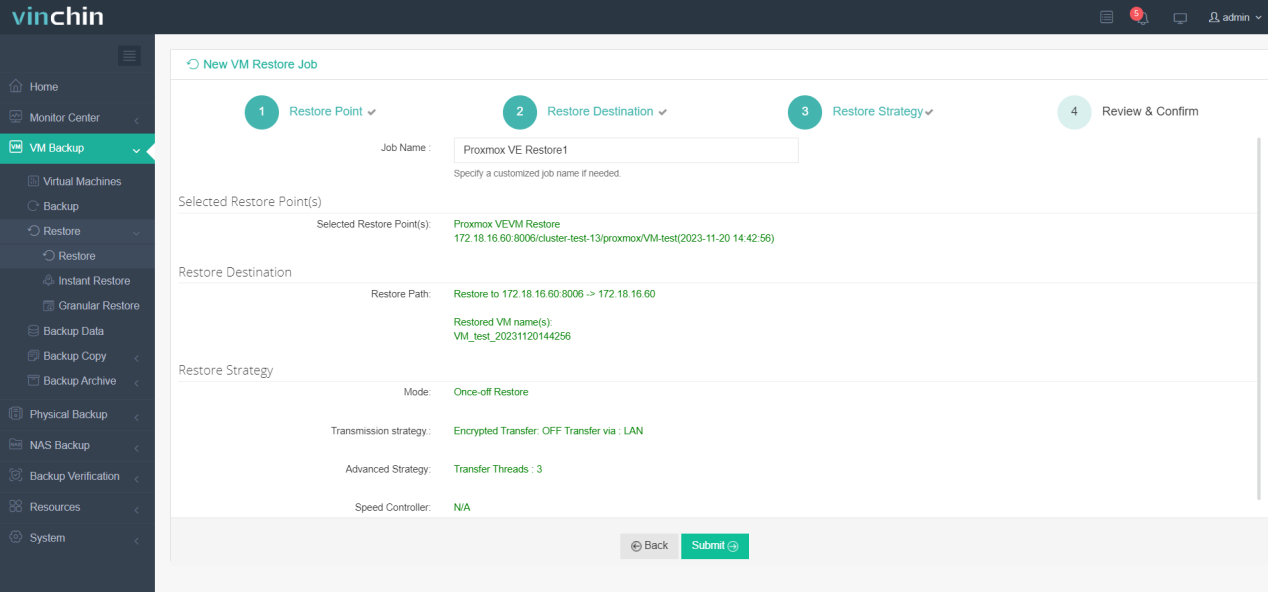
Vinchin Backup & RecoveryでVMを復元するには
1. 復元ポイントを選択
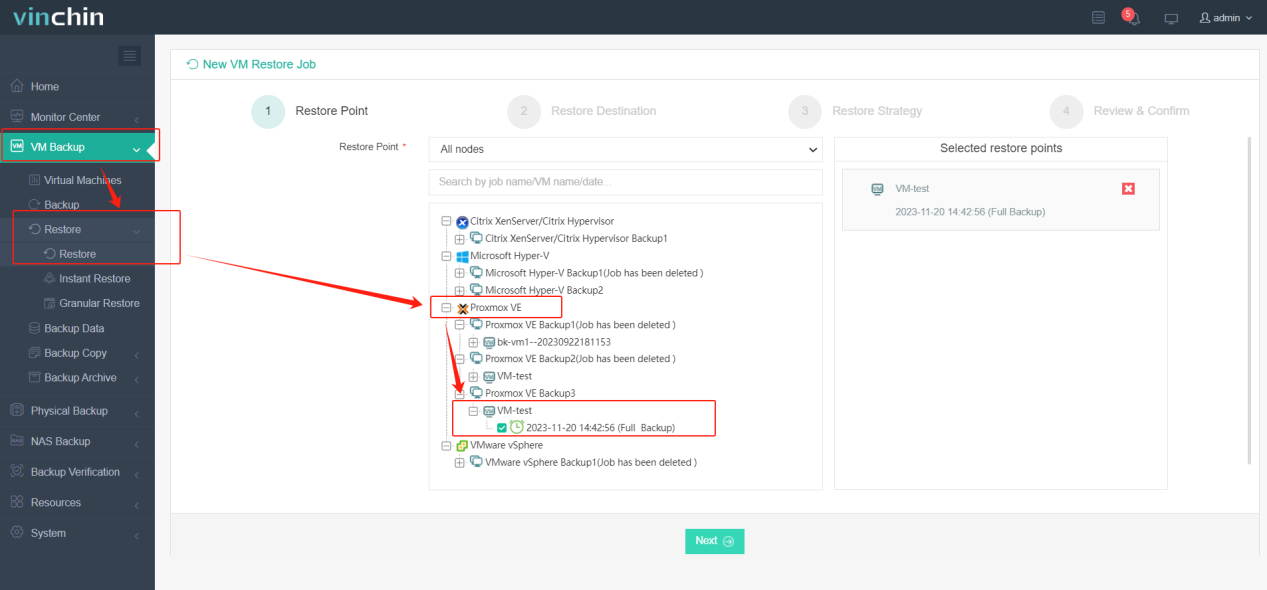
2. 復元先を選択
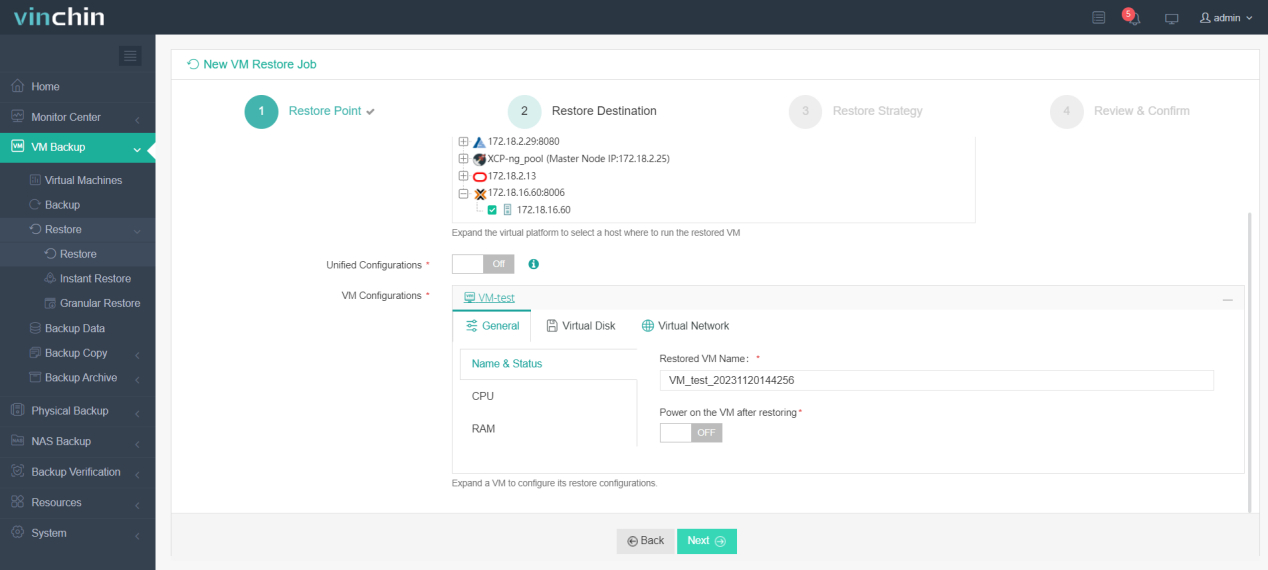
3. 復元戦略の選択
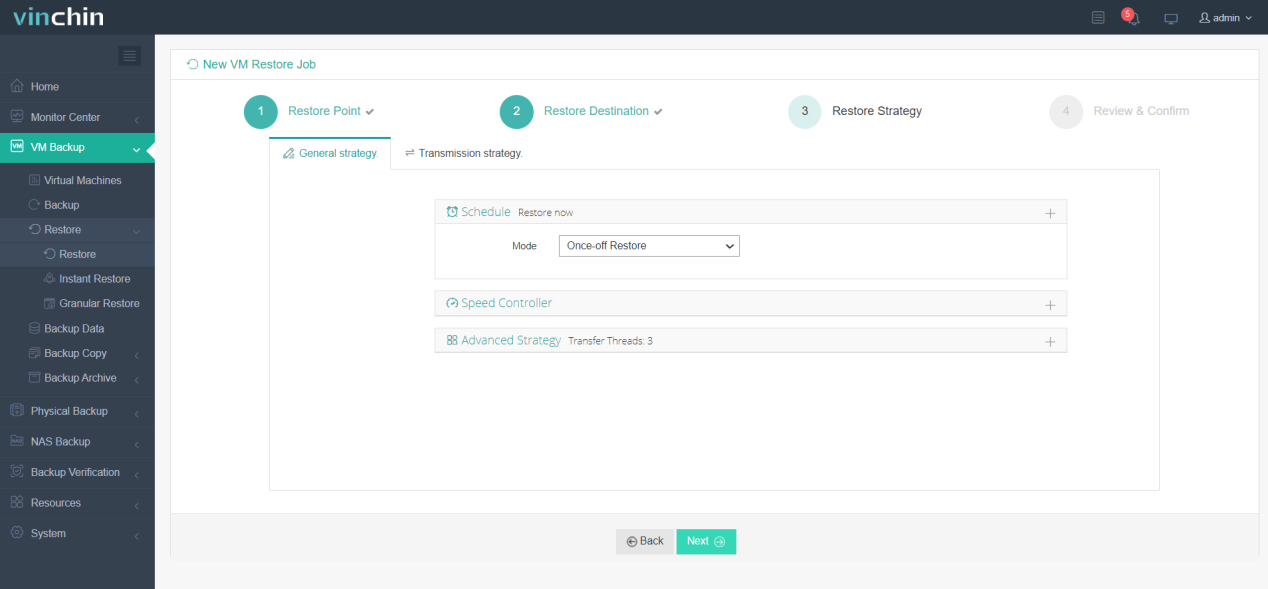
4. ジョブを最終的に送信する
上記の手順のいずれかに不安がある場合は、Proxmox VMのバックアップ方法やターゲットホストにVMを復元する方法を紹介する動画チュートリアルもご用意しています。また、Vinchinでは 60日間の無料トライアル を提供しており、実際の環境でバックアップおよび移行機能を十分に体験できます。詳しくは、Vinchinまで直接お問い合わせいただくか、 当社の現地パートナーにご相談ください。
Proxmox エクスポートおよびインポートに関するFAQ
1. 仮想マシンをさまざまな形式にエクスポートできますか?
A:はい、仮想化プラットフォームによってサポートされるエクスポート形式は異なります。一般的な形式には、OVF(Open Virtualization Format)やVMDK(VMware Virtual Disk Format)があります。インポートする予定の対象プラットフォームに応じて、適切なエクスポート形式を選択できます。
2. インポートおよびエクスポートされた仮想マシンは、異なる仮想化プラットフォームと互換性がありますか?
A: 仮想マシンのインポートおよびエクスポートは、通常、仮想化プラットフォーム固有の処理です。異なる仮想化プラットフォームでは、異なるVM構成やディスク形式が使用されるため、あるプラットフォームから別のプラットフォームに直接VMをインポートする場合は、フォーマットの変換やその他の互換性調整が必要になる場合があります。
結論
Proxmoxでの仮想マシンのエクスポートとインポートについて理解することは、仮想化環境を効果的に管理するために不可欠です。WinSCPは操作が簡単ですが、重要な業務ニーズに関しては、Vinchin Backup & Recoveryがデータの完全性と信頼性を保証するプロフェッショナルグレードのソリューションを提供します。