仮想マシンのクローン作成とは、元の仮想マシンと同じ設定でコピーを作成することを指します。クローン作成後、クローンされたVMは別の仮想マシンとして動作します。同じ設定とリソース配分を持つ複数の仮想マシンを展開する場合、例えばソフトウェアのテストやシステム管理者が部署内の従業員にVMを割り当てるような場面において、クローン作成は非常に役立ちます。緊急で新規の類似VMを必要とする場合でも、大幅に時間を節約できます。
oVirtで仮想マシンをクローンする
1. 仮想マシンをシャットダウンします。
2. ターゲットVMを選択するためにCompute> Virtual Machinesをクリックします。
3. Chick その他のアクション > 仮想マシンの複製。
4. クローンマシンの新しい名前を入力してください。
5. 「OK」をクリックします。
RHV/RHEVでの仮想マシンのクローン
1. RHV VMをシャットダウンします。
2. ゲストを複製するために、root権限でvirt-cloneを使用します。
# virt-clone --original guestos --auto-clone
virt-clone コマンドは、一般設定、ストレージ設定、ネットワーク、その他のオプションを多数提供します。必須なのは –original のみであり、オプション一覧は以下の方法で確認できます:
# virt-clone –help
virt-manager を使用してゲストをクローンする
1. root として virt-manager コマンドを起動するか、アプリケーション > システムツール に移動して仮想マシンマネージャー アプリケーションを起動します。
2. ターゲットのゲスト仮想マシンを選択し、右クリックしてクローンを選択し、仮想マシンのクローン作成ウィンドウを開きます。
3. クローンマシンの名前を入力します。
4. ネットワークを変更するには詳細をクリックしてください。
5. 新しいMACアドレスを入力し、OKをクリックしてください。
6. 次のオプションを使用して、クローンしたVMのディスクを構成します。
このディスクをクローンする-クローンされたVMのためにディスクをクローンします。
ゲスト仮想マシン名で共有ディスクを共有する - 元のゲストVMと複製されたゲストVMで共有ディスクを共有します。
詳細設定 - 開放 変更ストレージ パス でディスクの新しいパスを選択します。
7. Clone をクリックします。
Oracleでの仮想マシンのクローン作成
1. 仮想マシン: サーバーとVMに移動> VMが存在するサーバープールを選択> ビューリストから仮想マシンを選択> クローンを作成するVMを選択します。
テンプレート:リポジトリ > テンプレートが存在するリポジトリを選択 > VMテンプレート > 対象テンプレートを選択します。
2. 対象の仮想マシンまたはテンプレートを選択し、クローンまたは移動をクリックしてダイアログボックスを開きます。
3. 必要な情報を入力してください。
仮想マシンまたはテンプレートに クローンします。
クローン数: いくつのクローンを作成するかを指定します。
名前インデックス: クローン名の接尾辞番号インデックス。初期値は0です。
クローン名: VMまたはテンプレートの任意の名前。値が入力されない場合、元のVMまたはテンプレートのデフォルト名が生成されます。
対象サーバープール: クローンを展開するサーバープール。
説明: VMまたはテンプレートの任意の説明。
アドバンスドクローン: クローンカスタマイザーおよびターゲットリポジトリを使用するかどうか。
クローンカスタマイザー: 他のストレージ位置の仮想ディスクマッピングを設定するか、ネットワークマッピングを作成して他のネットワークや新しいVNICをクローンマシンで使用します。
対象リポジトリ: クローンVMの設定ファイル専用のリポジトリオプション。
他のサーバープールがクローン先として表示されないのはなぜですか? 資格を満たしていないサーバープールの理由が表示されます。
4. OK をクリックします。
Oracle VirtualBox で仮想マシンを複製する
1. Oracle VM VirtualBox を起動し、VM をシャットダウンします(右クリック> 閉じる> 電源オフ)。
2. ターゲットVMを右クリックし、クローンを作成をクリックします。または、メインメニューでマシンクローンを作成をクリックします。
3. 新規マシン名とパスの下で、新しいVMを設定します。
必要に応じて新しいVMの名前とパスを入力し、MACアドレスポリシーでアダプターのMACアドレスを含めるか除外するかを選択します。ディスク名またはハードウェアUUIDを維持します。
4. フルクローンとリンククローンからクローンタイプを選択してください。
フルクローン:オリジナルの仮想マシンと同じコピーを作成し、リンククローンよりも時間がかかります。
リンク済みクローン: 仮想マシンのVDIファイルが元のマシンにリンクされた新しいVMを作成します。このクローンは、元のマシンが存在しないと他のマシンに移動できません。ディスク消費量が少なく、高速でVMを作成できます。
5. 「クローン」をクリックし、完了するまで待ちます。その後、仮想マシンを起動します。
oVirt/RHV/Oracleで仮想マシンを簡単に複製
上記の複製方法は公式のものであり、ホスト間や他の仮想化環境にoVirt/RHV/OracleのVMを複製する別の方法があります。Vinchin Backup & Recoveryを使用すると、VMware ESXi、Hyper-V、XenServer、Red Hat Virtualization、oVirt、Oracle OLVMなど10以上のプラットフォーム、6種類のデータベース、LinuxおよびWindowsサーバー、NAS上でVMの複製が可能です。
このバックアップソリューションは、複数のオプションと技術を用いた自動的かつエージェントレスのVMバックアップを可能にします。その後、ホスト間でVMをクローンしたり、異種/マルチハイパーバイザ環境を使用している場合、別のホストにそれらをクローンすることもできます。
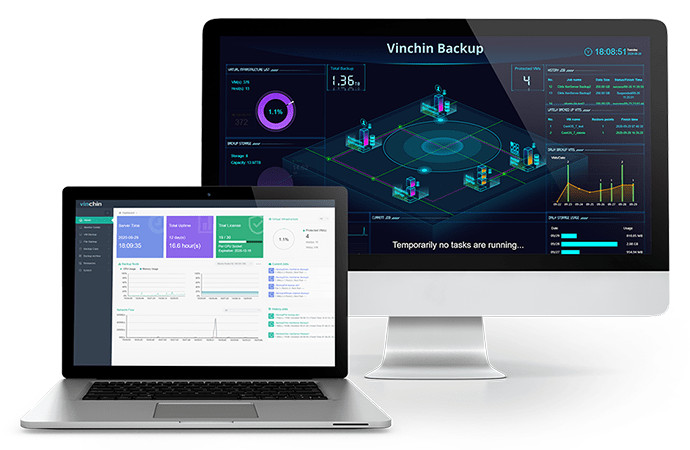
高速でストレージ消費が少ないバックアップ:マルチスレッド転送とホットアド/LAN/SANモードにより、データ量を50%削減しながらすべてを高速化。
15秒で即時復旧(リモートバックアップコピー機能付き): バックアップリポジトリまたは別の場所に保存されたリモートバックアップコピーを利用して、クラッシュした仮想マシンを15秒で復旧。
クロスプラットフォームV2V移行: 10種類以上の仮想化プラットフォーム間で、4つのステップであなたのソース仮想化を簡単に移行・移動・クローン・変換でき、追加ツールは一切不要。また、異なるベンダーからのすべてのデータバックアップを1つのコンソールで管理できます。
Vinchin が実現可能な機能は他にもあり、たとえば、Vinchin サーバー内のバックアップへのアクセスをホワイトリストでアプリケーションを管理し、脅威から保護するランサムウェア対策のバックアップストレージ保護や、クラウドへのデータアーカイブ、データベース保護などがあります。お試しいただけますか? 以下の60日間無料トライアルをダウンロードして、サポートする任意のホストに仮想マシンをクローンしてください。
まとめ
仮想マシンのクローン作成は、テストやその他の用途で同じ設定を持つ複数のVMが必要な場合に、時間と作業量を節約できます。公式のツールを使ってVMをクローンする方法の他に、すべてのプラットフォームに対応した包括的なソリューションを利用することもできます。








