Linuxは最も著名でオープンソースのソフトウェア協力プロジェクトの一つとして、Debian、openSUSE、Fedora Linux、Ubuntuをはじめとする広範なディストリビューションや、その他数百のディストリビューションと共に、Linuxファイルサーバー、Linuxウェブサーバー、Linuxデータベースサーバーの3種類のサーバーで主要なオペレーティングシステムとなっています。
スケーラビリティ、高水準のセキュリティ、柔軟性に優れていることで知られるLinuxサーバーは、100万を超える組織で広く利用されており、ハードウェアの故障やシステムダウン、サイバー攻撃などの脅威から完全かつ信頼性の高いデータ保護を提供します。
バックアップは、災害時におけるデータ損失を防ぐための有効な手段です。Linuxサーバーに対して効果的なバックアップおよび復元オプションをいくつか把握しておくことは、重要であると同時に必要でもあります。あなたはLinuxのファイル/フォルダやサーバーを複数の宛先に様々な方法でバックアップすることができます。この記事では、Linuxサーバーのデータを包括的に保護するための7つの簡単な方法をご紹介します。
方法 1: Rsync と Cronopete を使用して Linux サーバーをバックアップする
Rsync は Linux ベースのユーティリティであり、ローカル環境や、リモートシェル経由で他のホストとの間、またはリモート rsync デーモンとの間で、ファイルとディレクトリを転送および同期するためによく使用されます。
パラメーター:
|
-verbose, -v
|
increase verbosity.
|
|
-stderr=e|a|c
|
標準エラー出力モードを変更します(デフォルト: エラー)。
|
|
-quiet、-q
|
エラーメッセージ以外を抑制する。
|
|
-バックアップ、-b
|
バックアップを作成する(--suffixおよび--backup-dirを参照)。
|
|
-backup-dir=DIR
|
DIRに基づく階層にバックアップを作成します。
|
|
-サフィックス=SUFFIX
|
バックアップ接尾辞(デフォルト ~ --backup-dir なしの場合)
|
|
-update, -u
|
受信側に新しいファイルを除外する。
|
|
-cheksumo, -c
|
チェックサムに基づいてスキップする。
|
|
-fake-super
|
xattrsを使用して特権属性を保存/復元します。
|
|
-exclude=パターン
|
パターンに一致するファイルを除外します。
|
|
-exclude-from=FILE
|
FILEから除外パターンを読み込みます。
|
|
-include=パターン
|
パターンに一致するファイルを含める。
|
|
-include-from=FILE
|
FILEから読み込むパターンを含める
|
オプションの全要約については、Rsyncウェブサイトをご覧ください。
バックアップ手順:
1. バックアップ用メディアを挿入し、「fdisk -l」コマンドでドライブ文字を確認します。
2. 端末を開き、次のコマンドを実行してください:
$ sudo rsync -aAXv / --exclude={"/dev/*","/proc/*","/sys/*","/tmp/*","/run/*","/mnt/*","/media/*","/lost+found"} /target_folder
これは/dev、/proc、/sys、/tmp、/run、/mnt、/media、/lost+foundディレクトリを除いたルートディレクトリ全体をバックアップし、ターゲットフォルダに保存します。
3. 大容量のMS Wordファイルやメールフォルダーを含むホームディレクトリーのバックアップ:
rsync -aiz . bkhost:backup/user_name/
復旧手順:
Cronopete は Linux 版の Time Machine であり、Mac のバックアップツールです。個別のハードディスクにすべてのユーザーファイルをコピーして復元できますが、オペレーティングシステム全体のバックアップは対象外です。
1. Cronopeteをインストールし、端末から次のコマンドを入力してください:
$ cronopete
2. ようこそページで今すぐ構成をクリックします。
3. 外付けHDDまたはUSBを接続し、ディスクの変更をクリックします。
4. USBディスクを選択し、「選択」をクリックします。「他のバックアップディスクについてもこの手順を繰り返します。
5. バックアップ用にディスクをフォーマットするには、ディスクの書式設定 をクリックします。
6. ツールはデフォルトで直ちに全体の $HOME ディレクトリのバックアップを開始します。 オプション セクションからバックアップ対象を定義し、バックアップ間隔の時間を指定することができます。
7. データを復元するには、メニューにあるCronopeteのアイコンを右クリックし、ファイルを復元を選択します。次に、バックアップ用USBからソースファイルまたはフォルダーを選択し、左上にあるファイルを復元をクリックします。
方法2: Beraを使用してLinuxサーバーをバックアップ
Beraは、すべての重要なファイルやフォルダ、サーバー設定を簡単にバックアップして、同一サーバー内での復元や他のサーバーへの移行を可能にするバックアップシステムです。このツールはフルバックアップと復元が可能で、複雑なサーバーの移行も10分で行えます。ドメインやファイル、フォルダの除外も可能であり、転送を安全に行うためにSSHを使用します。
パラメーター:
|
backupOrigin
|
refers to local if the backup is on the server or SSH if it is from other locations.
|
|
backupLocalDir
|
バックアップが保存されているローカルディレクトリ。
|
|
バックアップリモートユーザー
|
バックアップ サーバーに SSH を介して接続します。
|
|
バックアップリモートサーバー
|
リモートSSHバックアップサーバー
|
|
バックアップリモートポート
|
SSHサーバーポート。
|
|
backupRemoteDir
|
リモートバックアップディレクトリ
|
バックアップ手順:
準備:
• Linuxサーバー
• Rsync
• SSH
• ソースおよびターゲットシステムのルートアクセス権
1. サーバーを構成するためにSOをインストールし、ネットワークを設定し、パッケージをインストールするなどを行います。
2. Beraを使用してサービス構成、ファイル、フォルダーなどをダウンロードします。
3. 次のファイルをサーバーにアップロードして、権限を設定してください:
chmod +x bera-backup.sh
chmod +x bera-restore.sh
各スクリプトのコンフィグファイルは、_bera_restore_config_example や _bera_backup_config_example のようにする必要があります
4. 指定されたフォルダー内でLinuxサーバーをバックアップする:
./bera-backup.sh PATH_TO_CONFIG_FILE
復旧手順:
サーバーからバックアップをダウンロードして復元してください:
./bera-restore.sh PATH_TO_CONFIG_FILE
方法3: tarを使用してLinuxサーバーをバックアップする
tarはtape archiveの略で、複数のファイルやディレクトリを圧縮およびアーカイブして簡単に保存・配布できるようにするもので、tarボールとも呼ばれます。tar、gzip、bzipを使用してバックアップを作成します。
パラメーター:
|
-c
|
create a new archive.
|
|
-v
|
冗長な出力を提供する。
|
|
-f
|
使用するアーカイブファイルを定義します。
|
|
日语に以下のコンテンツを翻訳してください: -t
|
アーカイブ内のファイルを一覧表示します。
|
|
-x
|
バックアップを展開します。
|
|
-z
|
zip.
|
バックアップ手順:
1. tarバックアップを作成します。
# tar -cvf backup_name.tar /home/user
2. tar.gzのバックアップを作成します。
# tar -cvfz backup_name.tar.gz /home/user
3. ファイルを除く。
# tar --exclude file.txt --exclude file.sh -cvfz backup_name.tar.gz
4. バックアップからコンテンツを抽出します。
# tar -xvfz backup_name.tar.gz /backup/directory/file.txt
5. サーバー内のすべてのファイルをgzip形式に圧縮し、以前に作成されたバックアップを除外して新しいディレクトリを作成してください。サーバーがメンテナンスモードになっていないことを確認してください。
sudo tar –cvpzf backup_name.tar.gz –exclude=/home/server/backup.tar.gz –one-file-system
復旧手順:
tar.gzのバックアップを復元します。
# tar -xvpf /media/your_harddisk/backup.tar.gz
方法4: Cpioを使用してLinuxサーバーをバックアップする
Cpio(コピーイン/アウト)は、アーカイブの作成や展開、ファイルを別の場所にコピーするためのファイルアーカイバユーティリティです。
パラメーター:
|
-O
|
read the standard input.
|
|
-i
|
標準入力からファイルを抽出します。
|
|
-c
|
ASCII文字でのヘッダー情報の読み書き
|
|
-d
|
必要に応じてディレクトリを作成する。
|
|
-u
|
条件付きでコピーして、新しいファイルが古いファイルを上書きしないようにします。
|
バックアップ手順:
1. ファイルをバックアップします。
#ls file * /cpio -acvf >/root/backup.cpio
2. バックアップのコンテンツを表示します。
#cpio -it </root/backup.cpio
#cpio -it -I /root/backup .cpio
復旧手順:
バックアップファイルを復元してください。
#cpio -icuvd </root/backup.cpio
方法5:DDコマンドを使用してLinuxサーバーをバックアップする
DD(ディスク間コピー)は、一つのパーティションから別のパーティションへバックアップを作成します。
Linuxサーバーバックアップ
1. バックアップを作成します。
#dd if=source_partition of=destination_partition
2. バックアップファイルを作成することなく、既存のパーティションから複製パーティションを作成します。
dd if=existing_source_partition of=destination_partition
Linuxサーバーの復旧
バックアップパーティションを別の空のパーティションに復元します。
#dd if=destination_partition of=another_empty_partition
方法6: SCPとTimeshiftを使用してLinuxサーバーをバックアップする
SCP(Secure Copy)は、同一マシン内でのUnix/Linuxシステム間、ローカルマシンからリモートマシン、またはその逆、さらには異なるリモートサーバー間でデータをコピーします。
パラメーター:
|
-r
|
recursively.
|
|
-q
|
進行状況を示すインジケーターは表示されません。
|
|
-v
|
冗長モード
|
|
日本語に翻訳してください。
|
指定されたポート番号でファイルをコピーします。
|
バックアップ手順:
準備:
• ターゲットシステム上のファイルをコピーする権限があります。
• ターゲットマシン上にアカウントがあるか、またはそのマシン上で許可された公開鍵を持っている必要があります。
• ソースマシン上で読み取り権限およびターゲット上で書き込み権限を有していること。
1. ローカルからリモートサーバーにファイルをコピーします。
#scp filename root@serverxxx.example.com:/root
2. リモートからローカルサーバーにファイルをコピーします。
#scp root@serverxxx.example.com:/root/backup*
3. ディレクトリを複製する。
#scp –r directory root@serverxxx.example.com: /root
4. パフォーマンスを向上させるために、BlowfishまたはArcfour暗号化を使用してください。
#scp -c blowfish filename root@serverxxx.example.com.com:
5. ポート番号を指定します。
#scp -p xxxx backup_file root@serverxxx.example.com:/tmp
回復手順:
Timeshift は、いくつかの Linux ディストリビューションに事前にインストールされているシステム復元ツールで、時系列での復元が可能です。
1. 端末でTimeshiftをインストールします。
Ubuntuおよび派生ディストリビューションの場合:
sudo add-apt-repository -y ppa:teejee2008/timeshift
sudo apt-get update
sudo apt-get install timeshift
Fedora、CentOS、RHELの場合:
sudo dnf install timeshift
Arch Linux と Manjaro では:
yay -S timeshift
2. アプリケーションメニューを開き、検索してTimeshiftを起動します。資格情報を入力し、認証を押します。
3. セットアップウィザード で設定の環境を選択します。
Rsync と Btrfs のスナップショットタイプを選択し、次へをクリックしてください。
タイムシフトスナップショットの保存先を指定して、次へ をクリックしてください。
システム要素を変更する頻度に応じて、スナップショットの頻度を選択してください。
スナップショットのレベルを選択し、次へをクリックしてください。
ホームフォルダーをスナップショットにバックアップするかどうかを選択し、次へをクリックしてください。
完了をクリックします。
4. システムが動作しているときにメインウィンドウで復元をクリックし、復元するスナップショットを選択します。
方法7: Linuxサーバーのバックアップ Vinchin Backup & Recovery
Vinchin Backup & Recovery は12の仮想マシンプラットフォーム(VMware、Hyper-V、Xen、Oracle OLVMなど)、6つのデータベース、NAS、およびWindows/Linuxサーバー向けのバックアップソリューションです。非常に手頃で柔軟な価格モデルを提供しながら、迅速かつ効果的なバックアップと、安心できる復旧オプションを以下のように提供します。
以下のLinuxプラットフォームをサポートしています:
サーバーバックアップ:Ubuntu、CentOS、Debian、RHEL、SUSE、openSuSE、Rocky Linux、Oracle Linux など。
ファイルのバックアップ:Ubuntu、CentOS、Debian、RHEL、SUSE、Rocky Linux、Oracle Linux など。
自動データバックアップ:カスタマイズされたバックアップスケジュールと異常時のメール通知で、すべてを自動化します。
さまざまな バックアップの種類: フル、差分、増分、および常時増分バックアップ から選択してください。
スマート戦略:データ重複排除と圧縮を有効にしてバックアップサイズを半分にし、SSL技術による暗号化転送でデータ転送中のセキュリティを確保します。
サーバー復旧: 複数の転送スレッドを介してLinuxサーバーのバックアップを迅速に復元し、セキュリティのために通信を暗号化します。
ランサムウェア対策: Vinchinバックアップサーバーに保存されたすべてのバックアップを、不審なアクセスや未承認の訪問者から保護します。
外部へのバックアップコピー: 最悪の事態に備えて、リモートの場所にバックアップコピーを保存してください。
簡単なバックアップ手順:
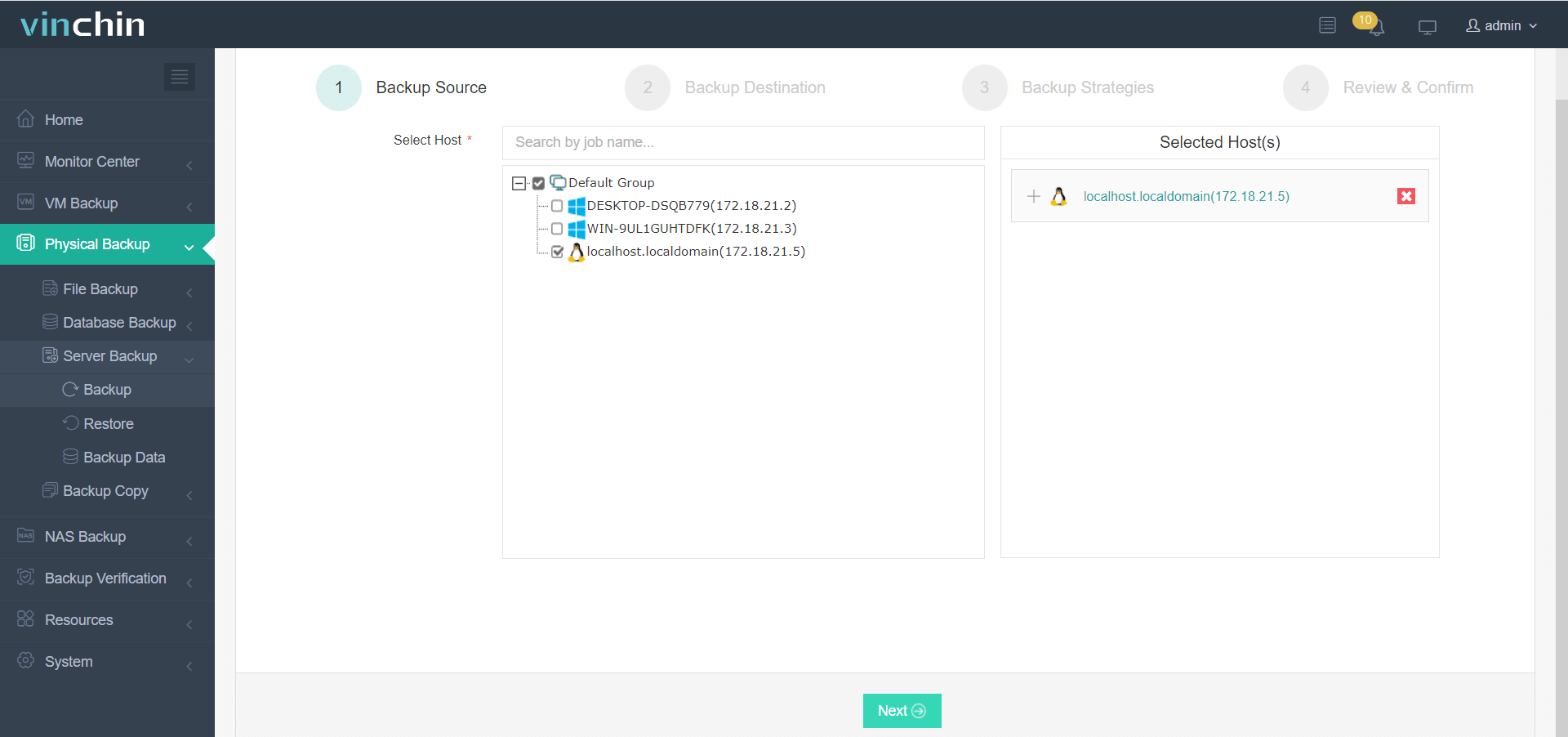
1. 物理バックアップ > サーバーバックアップ > バックアップ に移動し、ライセンス付きのLinuxホストを選択します。
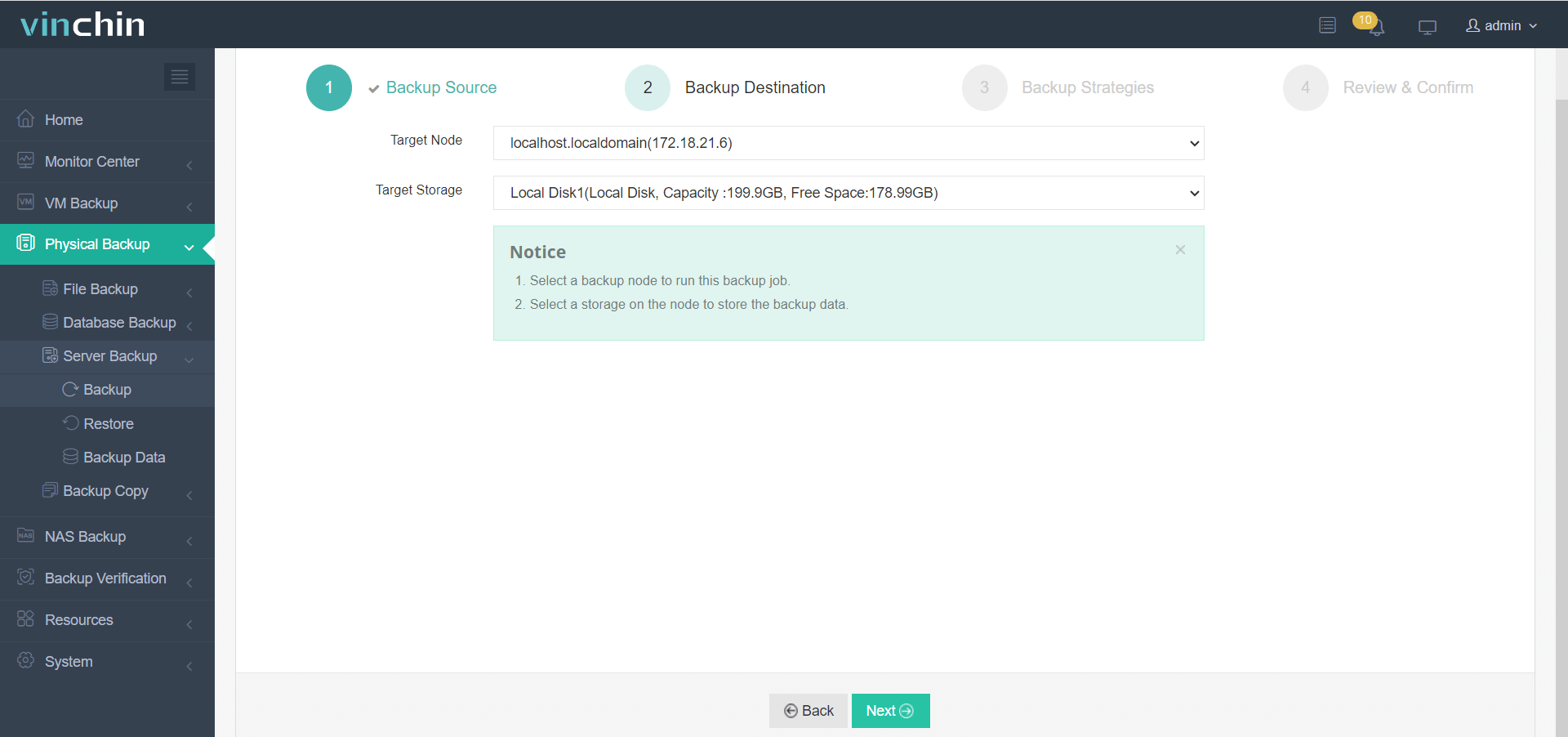
2. ドロップダウンからターゲットノードとストレージを選択します。
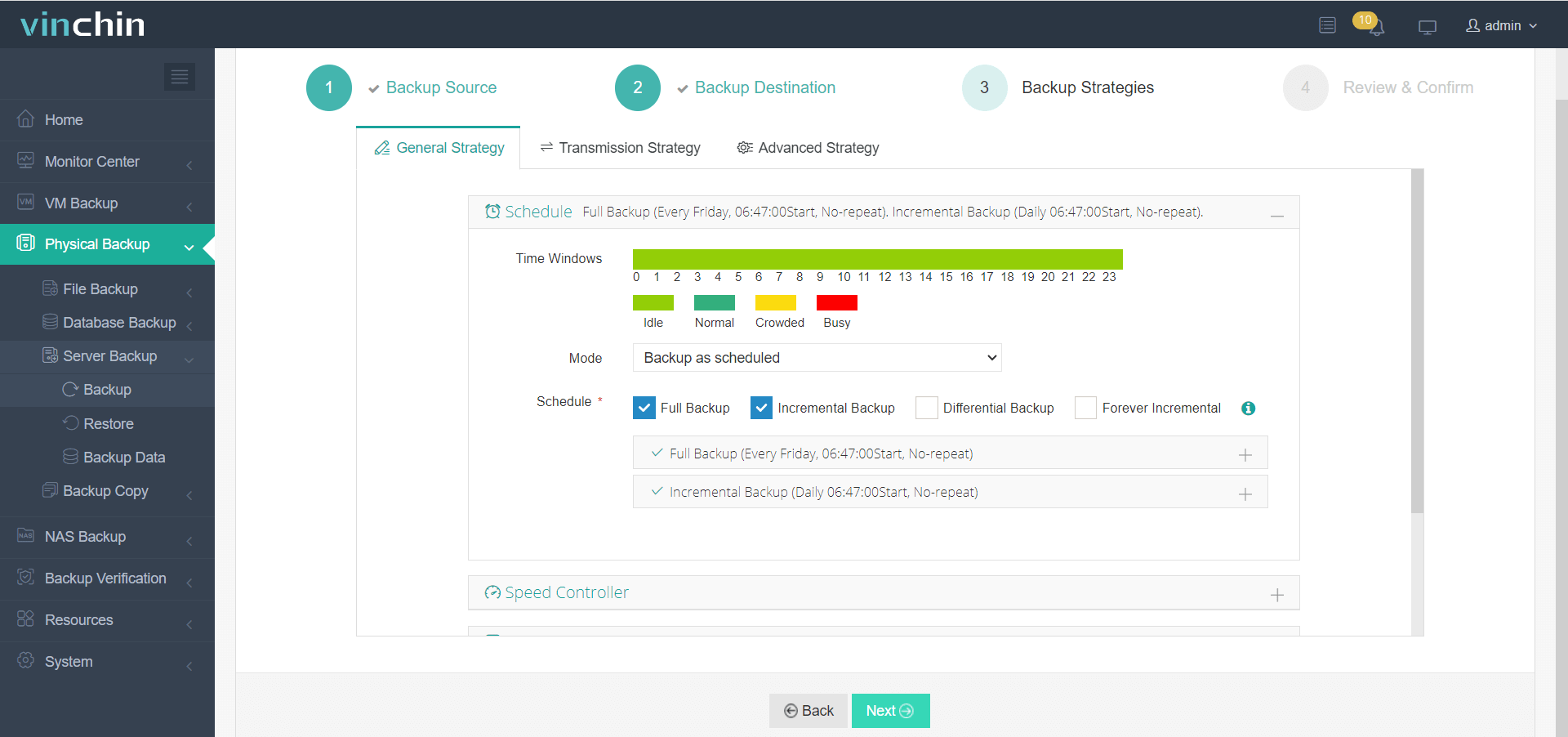
3. スケジュールやバックアップの種類、データ削減および保持ポリシー、暗号化された転送など、バックアップ戦略を構成します。
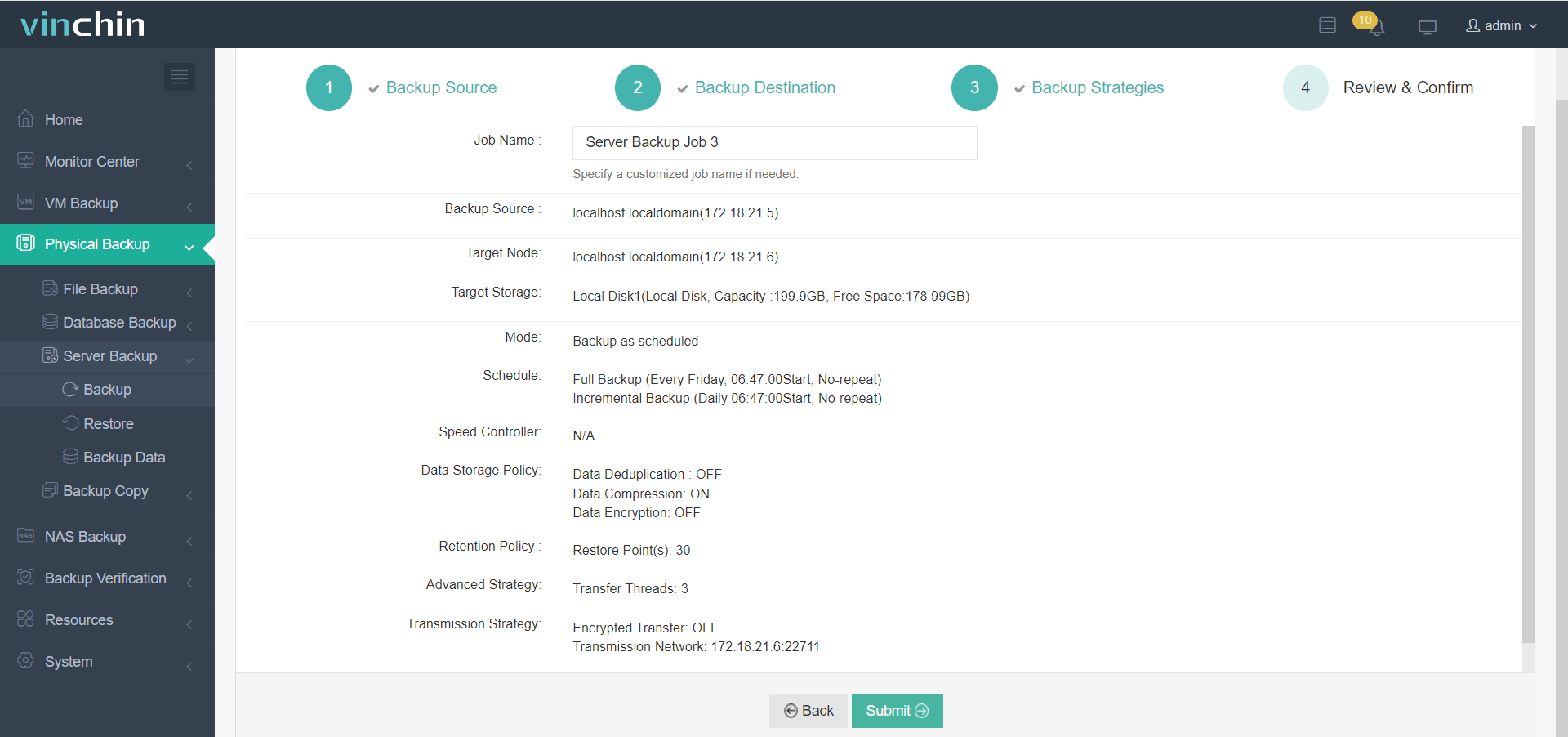
4. 確認して送信をクリックしてください。ジョブは予定通りに実行されます。
テストを試してみますか? 新しいリリースであるVinchin Backup & Recoveryの 60日間フル機能無料トライアル を今すぐダウンロードして、Linuxデータをバックアップしてください。
Linuxサーバーバックアップに関するよくある質問
1. システムダウンタイムなしで実行中のLinuxサーバーをバックアップすることはできますか?
はい。Vinchin Backup & Recovery を使用すれば、バックアップ ジョブを作成するだけで、Linux サーバーが実行中または電源オフのいずれの場合でもバックアップされます。
2. Linuxサーバーをリモートでバックアップすることはできますか?
はい。Vinchin Backup & Recovery は、集中管理コンソールを介して、ローカルおよび支社の Linux サーバーのバックアップをサポートしています。
3. Linuxで仮想マシンをバックアップする方法は?
ネイティブKVM仮想マシンについては、それらのコマンドを使用してバックアップが可能です。また、OLVM、oVirt、Proxmox、RHVなどのエンタープライズKVM仮想マシンについては、Vinchin Backup & Recoveryを使用してそれらを簡単にバックアップ可能なエージェントレスバックアップを実行できます。
まとめ
データ損失事故の際には、サーバーのバックアップと復元が組織にとって極めて重要です。この記事では、Linuxサーバーを簡単にバックアップおよび復元するための7つの方法を紹介しました。コマンドラインは覚える量が多すぎるうえ、バックアップ用ディスクの破損や保存領域の損傷のリスクも存在するため、サーバー利用者はVinchin Backup & Recoveryのように、管理用GUIを備え、多様なバックアップオプションとデータ復元機能を持つプロフェッショナルなサーバーバックアップソリューションに頼ることが最善策です。








