La tecnologia di virtualizzazione ha aiutato le aziende a ridurre i budget IT e aumentare l'efficienza produttiva in modo che sempre più aziende inizino a virtualizzare il proprio ambiente fisico.
XenServer e VMware vSphere sono due soluzioni di virtualizzazione aziendale popolari, che permettono agli utenti di virtualizzare i server fisici e gestire gli ambienti virtuali in modo semplice.
Una delle competenze della gestione degli ambienti virtuali è la migrazione delle VM, ovvero spostare una VM su un altro host, e a volte l'host di destinazione si trova in un ambiente virtuale eterogeneo. Ad esempio, a volte è necessario semplicemente spostare le VM tra host XenServer, ma altre volte è necessario trasferire una VM da un host XenServer a un host VMware.
Spostare la VM è cruciale per il piano. vSphere ha fornito vMotion per aiutare a migrare la VM senza tempi di inattività, quindi XenServer offre una funzionalità simile a vMotion?
Come funziona vMotion?
vMotion è la funzione che aiuta gli utenti a eseguire la migrazione live delle VM ma richiede licenze speciali, quindi la migrazione live potrebbe non essere supportata nell'ambiente ESXi gratuito. Puoi consultare ulteriori requisiti nel documento di VMware.
Le procedure di migrazione fredda e calda in vSphere sembrano simili. È necessario selezionare la VM in vCenter > selezionare Migrate > selezionare un tipo di migrazione > selezionare una fonte di calcolo > selezionare la rete > confermare il processo di migrazione
La differenza più significativa tra loro è lo stato della VM durante il processo di migrazione. La migrazione fredda non può migrare una VM accesa.
Per permettere agli utenti di gestire grandi ambienti virtuali, vSphere fornisce anche Advanced Cross vCenter Server vMotion per spostare la VM su un altro vCenter.
XenServer offre funzionalità simili a VMware vMotion?
XenServer fornisce anche una funzionalità simile a VMware vMotion per aiutare gli utenti a migrare le VM senza tempi di inattività, e si chiama XenMotion.
Secondo il documento di Citrix, XenMotion, o direttamente chiamata live migration oggi, è supportata in tutte le versioni di Citrix Hypervisor quindi puoi sentirti libero di testarla nel tuo ambiente virtuale.
Tuttavia, ci sono ancora alcuni altri requisiti. Ad esempio, la versione di Citrix Hypervisor dell'host di destinazione dovrebbe essere la stessa o almeno simile a quella dell'host di origine e Citrix VM Tools per Windows è essenziale per la macchina virtuale Windows da migrare. Puoi verificare ulteriori requisiti nel suo documento qui.
Come eseguire la migrazione live di una VM XenServer con XenMotion?
Per utilizzare XenMotion, è sufficiente spostare la VM XenServer con il suo strumento di gestione XenCenter, un'applicazione desktop.
1. Fare clic con il pulsante destro del mouse sulla VM in XenCenter > selezionare Migrate to Server > selezionare Migrate VM wizard
2. Seleziona il server di destinazione
3. Seleziona il Home Server per questo > clicca Next
4. Seleziona lo spazio di archiviazione per questo > clicca Next
5. Seleziona la Storage network per questo processo > clicca Next
6. Revisiona il lavoro e fai clic su Finish
Come trasferire una VM tra diverse piattaforme di virtualizzazione?
Indipendentemente da VMware vMotion o XenServer XenMotion, entrambi possono solo aiutare a migrare la VM all'interno della stessa piattaforma di virtualizzazione. Per gestire meglio un ambiente multi-hypervisor, hai bisogno di una soluzione avanzata.
Vinchin Backup & Recovery is a professional enterprise backup and disaster recovery solution which supports agentless backup of virtual environments like VMware vSphere, Hyper-V, XenServer, XCP-ng, RHV, oVirt, OLVM, etc.
Con una console web facile da usare, puoi creare facilmente il backup di una VM. Se devi migrare una VM XenServer su un host ESXi, basta che selezioni il suo backup e quindi lo ripristini sull'host ESXi.
Vediamo le procedure per migrare una VM XenServer a un host ESXi.
1. Crea il backup della VM di XenServer
Un assistente ti guiderà nella creazione del processo batch passo dopo passo.

2. Ripristina la VM sull'host ESXi
Il processo di ripristino viene creato anche con un assistente. Seleziona il backup della VM dall'elenco.
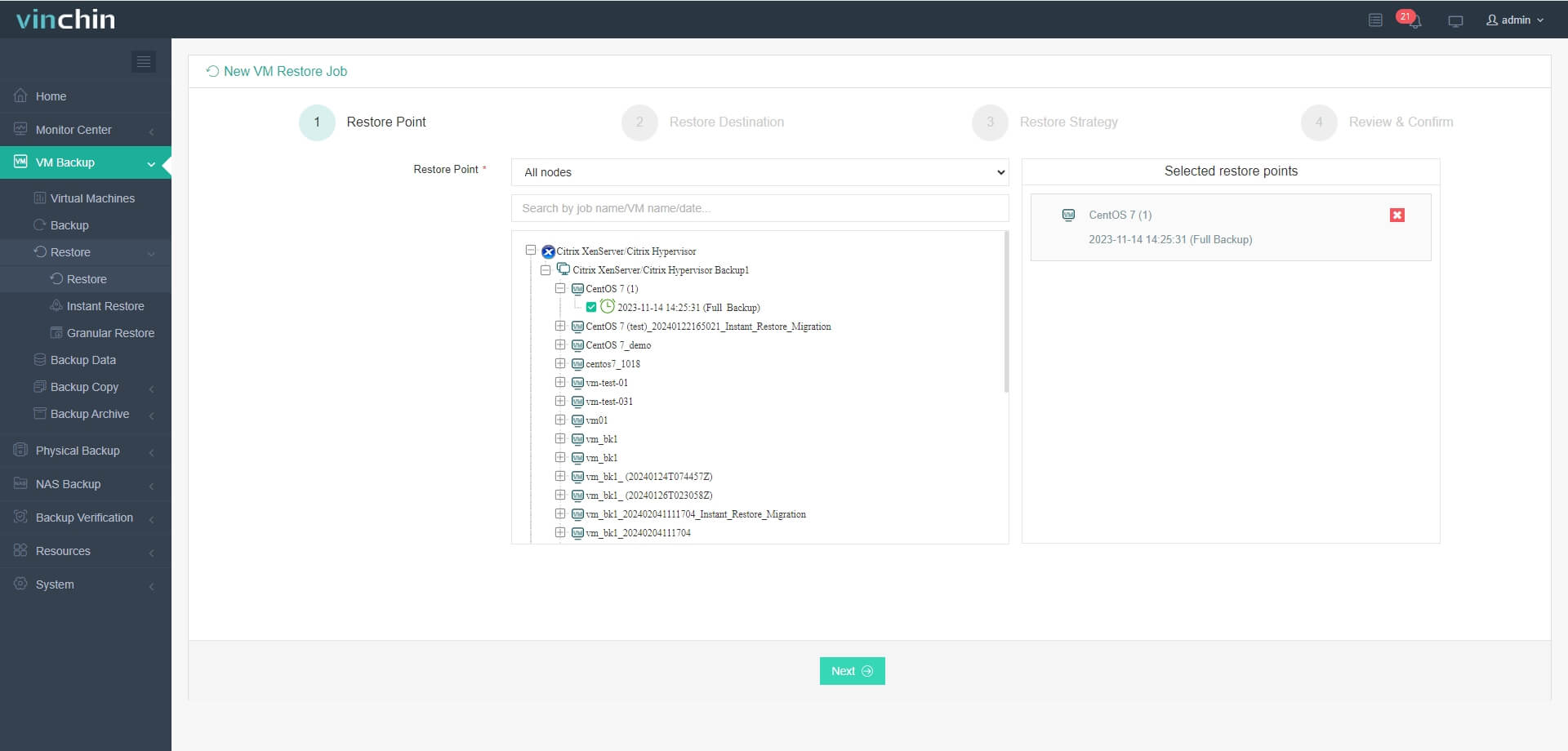
Seleziona l'host ESXi come destinazione e poi puoi semplicemente aggiungere alcune strategie e inviare il processo
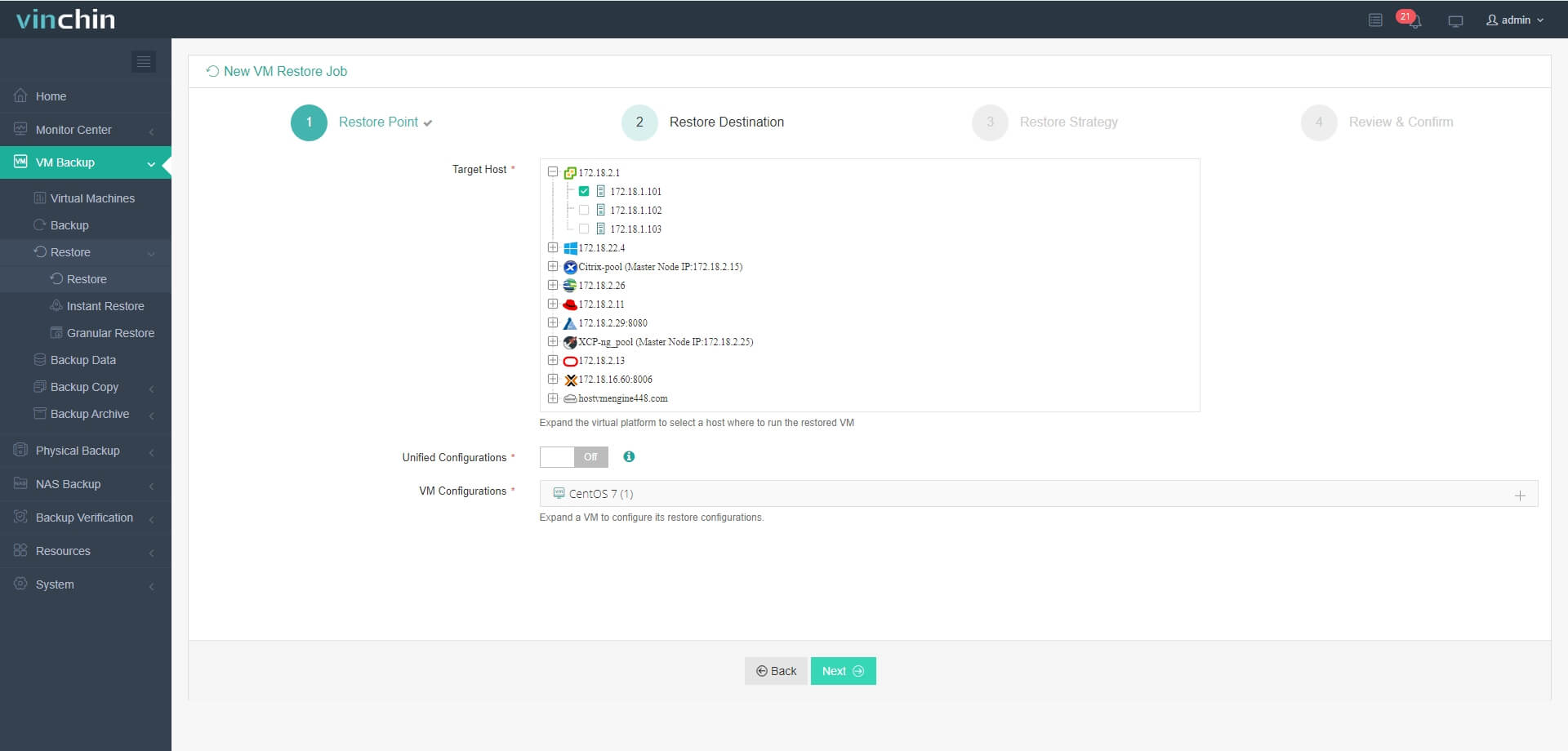
Puoi avviare manualmente il processo per far partire immediatamente il lavoro di migrazione. Vinchin Backup & Recovery offre anche il Ripristino Istantaneo che aiuta a ripristinare una VM non riuscita dal suo backup in 15 secondi e può essere ripristinata anche su una piattaforma di virtualizzazione diversa in questo modo.
Vinchin Backup & Recovery è stato selezionato da migliaia di aziende e puoi iniziare una prova gratuita completa di 60 giorni qui. Inoltre, contattaci, lascia le tue esigenze, e riceverai la tua soluzione personalizzata. Abbiamo stabilito partnership con aziende prestigiose in tutto il mondo quindi se desideri fare affari locali, puoi selezionare un partner locale qui.
FAQ su XenServer vMotion
1. Hai bisogno di un archivio condiviso per il live migration di XenServer?
Sì, se si desidera utilizzare la funzione di migrazione live nativa in XenServer è necessario uno spazio di archiviazione condiviso (NFS, iSCSI o SMB) in modo che entrambi gli host possano accedere ai dischi delle VM.
2. Puoi eseguire la migrazione di una VM senza archiviazione condivisa?
Sì, puoi utilizzare una soluzione di backup professionale come Vinchin Backup & Recovery per migrare la VM a qualsiasi host nel sistema di backup purché l'host sia riconosciuto da Vinchin.
3. La migrazione live di XenServer influisce sulle prestazioni della VM?
Sì, ci sarà un leggero impatto e un alto utilizzo della CPU o della rete potrebbe rallentare il processo di migrazione.
Riassunto
Sia XenServer che VMware vSphere sono soluzioni di virtualizzazione aziendale popolari. vSphere offre vMotion per permettere agli utenti di spostare VM tra host ESXi senza tempi di inattività da vCenter e XenServer offre una funzione simile chiamata XenMotion per consentire agli utenti di migrare VM come usando vMotion da XenCenter.
né vMotion né XenMotion possono aiutare a migrare le VM tra piattaforme di virtualizzazione diverse, quindi per gestire meglio un ambiente con più hypervisor, prova Vinchin Backup & Recovery per spostare le VM con più opzioni. Non perdere la versione di prova gratuita.