Piattaforme cloud come Microsoft Azure e soluzioni di virtualizzazione come Proxmox Virtual Environment (Proxmox VE) sono diventate strumenti essenziali per i team IT moderni. Molte organizzazioni utilizzano entrambe per bilanciare costi, controllo, scalabilità o esigenze di conformità. Ma cosa succede se è necessario spostare macchine virtuali tra queste due piattaforme? Questa guida spiega come migrare le VM da Proxmox ad Azure—e viceversa—con passaggi pratici adatti a ogni livello di competenza.
Che cos'è Azure e Proxmox?
Azure è la piattaforma cloud pubblica di Microsoft. Offre potenza di calcolo scalabile, opzioni di archiviazione, funzionalità di rete, database gestiti e copertura globale per l'esecuzione di carichi di lavoro Windows o Linux.
Proxmox VE è una piattaforma di virtualizzazione open source che combina macchine virtuali basate su KVM con contenitori LXC in un'unica interfaccia di gestione basata sul web. È molto popolare tra le aziende che cercano flessibilità senza costi elevati di licenza.
Entrambe le piattaforme sono potenti ma svolgono scopi diversi: Azure si distingue nei carichi di lavoro cloud con accesso globale; Proxmox è ideale per distribuzioni on-premise o cloud privati in cui si desidera un controllo completo sull'infrastruttura.
Perché collegare Azure a Proxmox?
Perché si desidera connettere questi due ambienti? Molte aziende utilizzano configurazioni ibride: alcuni carichi di lavoro rimangono in locale per motivi di sicurezza o prestazioni, mentre altri passano al cloud per la scalabilità o il ripristino in caso di disastro. A volte sono necessarie migrazioni temporanee per i test; altre volte si preferiscono spostamenti permanenti per ridurre i costi o soddisfare requisiti normativi.
Collegando Azure a Proxmox, si ottiene flessibilità: è possibile migrare le macchine virtuali in base ai cambiamenti delle esigenze aziendali senza rimanere vincolati a un singolo ambiente. È possibile testare nuovi software nel cloud prima di distribuirli localmente oppure ripristinare rapidamente i servizi in locale in caso di problemi nel cloud.
Metodo 1: Migrazione delle VM da Proxmox ad Azure utilizzando qemu-img e AzCopy
Spostare una macchina virtuale da Proxmox ad Azure comporta diversi passaggi fondamentali: preparare la macchina virtuale in modo che funzioni correttamente nel cloud; convertire l'immagine del disco in un formato supportato da Azure; caricarla; quindi creare una nuova macchina virtuale nell'ambiente di destinazione.
✅ Passaggio 1. Preparazione della VM Proxmox per la migrazione
Prima di avviare qualsiasi processo di migrazione, spegni sempre la VM di origine dal sistema operativo stesso, non semplicemente tramite l'hypervisor, per evitare danni ai dati.
Per le VM Linux, verifica che il kernel supporti i driver Hyper-V (la maggior parte delle distribuzioni moderne li supporta). Installa l'agente Linux di Azure (waagent) se possibile: aiuta a gestire la rete e la diagnostica dopo la migrazione:
sudo apt-get update
sudo apt-get install walinuxagent
Assicurati che la rete sia impostata su DHCP, a meno che tu non preveda assegnazioni statiche in seguito.
Per le VM Windows, disinstallare tutti gli strumenti guest specifici per KVM/Proxmox se presenti (ad esempio QEMU Guest Agent). Installare l'agente VM di Azure prima della migrazione, se possibile: consente il ripristino delle password e la diagnostica in Azure:
Impostare le schede di rete in modalità DHCP in modo che acquisiscano automaticamente gli indirizzi dopo la migrazione.
Verifica il metodo di avvio: per la maggior parte delle migrazioni che utilizzano dischi caricati (VHD), Azure prevede l'avvio BIOS (Generazione 1) anziché UEFI (Generazione 2). Se la tua macchina virtuale utilizza firmware UEFI/OVMF in Proxmox, prendi in considerazione la possibilità di passare nuovamente a BIOS prima dell'esportazione oppure consulta la documentazione Microsoft sul supporto della Generazione 2 tramite dischi gestiti.
✅ Passaggio 2. Conversione dell'immagine del disco
Per impostazione predefinita, Proxmox memorizza i dischi delle macchine virtuali come file QCOW2 o RAW, ma Azure richiede VHD di dimensione fissa ("page blob"). Usa qemu-img sul tuo server Proxmox:
qemu-img convert -f qcow2 -O vpc -o subformat=fixed /path/to/source.qcow2 /path/to/target.vhd
Se il disco è già RAW:
qemu-img convert -f raw -O vpc -o subformat=fixed /path/to/source.raw /path/to/target.vhd
Aggiungi -p alla fine di uno qualsiasi dei comandi precedenti se desideri un output del progresso durante la conversione, un'ottima idea con dischi di grandi dimensioni!
Importante: Funzionano solo i VHD di dimensione fissa, quelli dinamici non riusciranno a caricarsi! Verifica inoltre che le dimensioni del disco soddisfino i requisiti minimi: almeno 30 GB per i dischi del sistema operativo Linux; almeno 127 GB per i dischi del sistema operativo Windows.
Dopo il completamento della conversione, verifica l'integrità del file utilizzando i checksum:
sha256sum /path/to/target.vhd
✅ Passaggio 3. Caricamento dell'immagine del disco in Archiviazione Azure
Passaggio successivo: caricare questo file .vhd in un account di archiviazione Blob di Azure come blob pagina.
In Azure Portal, crea un nuovo account di archiviazione se necessario.
Crea un contenitore all'interno di quell'account.
È possibile utilizzare lo strumento CLI di AzCopy o caricare direttamente tramite browser, ma AzCopy è più veloce e affidabile:
azcopy copy '/path/to/target.vhd' 'https://<storageaccount>.blob.core.windows.net/<container>/target.vhd<SAS-token>' --blob-type PageBlob --overwrite=true
Sostituisci <storageaccount>, <container> e SAS-token di conseguenza (genera il token SAS dal portale).
AzCopy comprime i dati durante il trasferimento per impostazione predefinita, quando possibile: utile su connessioni lente!
✅ Passaggio 4. Creazione del disco gestito e della nuova VM in Azure
Al termine del caricamento:
1. In Portale di Azure, passa a Account di archiviazione > [il tuo account] > Contenitori > [il tuo contenitore].
2. Trova il tuo file .vhd caricato.
3. Fare clic su di esso; selezionare Crea disco gestito.
4. Compila i campi obbligatori (il gruppo di risorse/posizione deve corrispondere alla macchina virtuale prevista).
5. Al termine della creazione: vai su Dischi, seleziona il nuovo disco gestito.
6. Fare clic su Crea VM da questo disco.
7. Configurare le impostazioni di CPU, memoria e rete secondo le specifiche originali.
8. Completare la procedura guidata; attendere il termine del deployment.
Metodo 2: Migrazione di macchine virtuali da Azure a Proxmox utilizzando l'esportazione VHD e qemu-img
La migrazione di una macchina virtuale esistente dal cloud di Microsoft al proprio hardware locale segue principi simili ma in ordine inverso: si esporta l'immagine del disco, quindi la si importa in Proxmox VE come nuova macchina.
✅ Passaggio 1. Preparazione della macchina virtuale di origine in Azure
Il primo passo consiste sempre nello spegnimento pulito dall'interno del sistema operativo guest, non semplicemente nell'arresto dell'istanza tramite il portale, per garantire uno stato coerente!
Per le VM Windows, prendere in considerazione la generalizzazione dell'immagine utilizzando lo strumento Sysprep prima dell'arresto:
1. Apri il prompt dei comandi come amministratore all'interno del sistema guest Windows,
2. Esegui sysprep.exe,
3. Scegli "Entra nell'esperienza fuori dalla scatola del sistema",
4. Seleziona la casella "Generalizza",
5. Seleziona "Arresta".
Questo rimuove gli identificatori univoci in modo che le immagini clonate non entrino in conflitto successivamente su più host, ma non è strettamente necessario a meno che non si creino modelli o cloni successivi.
Per le VM Linux, deprovisionare i dati dell'agente eseguendo:
sudo waagent -deprovision+user
Quindi spegnere completamente il sistema (sudo shutdown now).
✅ Passaggio 2. Esportazione e download dell'immagine del disco da Azure
Nel Portale di Azure:
1. Vai alla macchina virtuale di destinazione,
2. Sotto «Impostazioni», fare clic su «Dischi»,
3. Seleziona il disco del sistema operativo,
4. Nella barra del menu superiore scegli "Esporta",
5. Genera un URL di download valido solitamente solo per un'ora!
6. Copia immediatamente il collegamento;
7a) Scarica direttamente sulla workstation/server utilizzando browser/cURL/wget;
7b) Oppure scarica direttamente sul server di destinazione utilizzando la riga di comando:
wget "<exported-url>" -O /tmp/source.vhd
I file di grandi dimensioni possono richiedere ore, a seconda della larghezza di banda: utilizzare sessioni screen/tmux in modo che i download non vengano interrotti da connessioni perse!
Dopo il completamento del download, verifica che il checksum corrisponda al valore originale mostrato nel riquadro delle proprietà del portale, se disponibile (sha256sum /tmp/source.vhd).
✅ Passaggio 3. Conversione del disco per l'uso con Proxmox VE
Ora converti il file .vhd scaricato nel formato QCOW2, preferito dalla maggior parte delle moderne configurazioni KVM:
qemu-img convert -f vpc -O qcow2 /tmp/source.vhd /var/lib/vz/images/<vmid>/vm-${vmid}-disk-0.qcow2Oppure usa RAW al posto di QCOW2 a seconda del tipo/configurazione del backend di archiviazione:
qemu-img convert -f vpc -O raw /tmp/source.vhd /var/lib/vz/images/{vmid}/vm-${vmid}-disk-0.rawImpostare i permessi corretti successivamente:
chmod +rw /var/lib/vz/images/<vmid>/vm-${vmid}-disk-0.qcow2Se si trasferisce tramite rete invece di archiviazione locale, collegare il file convertito utilizzando SCP/Rsync ecc., ad esempio:
scp user@host:/tmp/source.qcow2 root@proxmox:/var/lib/vz/images/<vmid>/
✅ Passaggio 4. Importazione in una macchina virtuale Proxmox nuova o esistente
Nell'interfaccia web (Datacenter > Nodo > Crea VM) crea un contenitore vuoto corrispondente alle specifiche originali (CPU/memoria/dimensione del disco). Quando richiesto riguardo al disco rigido, seleziona l'opzione "Non creare il disco ora".
Dopo averlo creato, collegare manualmente l'unità importata:
1) Vai sotto la voce della VM appena creata (scheda Hardware)
2) Fare clic su "Aggiungi > Disco esistente"
3) Sfoglia/seleziona /var/lib/vz/images/<vmid>/...qcow2
4) Imposta il tipo di bus = Dispositivo blocchi VirtIO ("virtio")
5) Salva le modifiche
Avvia la macchina! Per ottenere i migliori risultati, installa i driver VirtIO più recenti all'interno del sistema operativo guest dopo il primo avvio, soprattutto importante per i sistemi Windows:
Collegare l'ISO tramite il dispositivo CD-ROM, quindi eseguire setup.exe all'interno del sistema guest dopo aver effettuato l'accesso normalmente tramite sessione console/VNC fornita dall'interfaccia web GUI (pulsante "Console").
Verificare attentamente tutti i servizi/applicazioni critici prima di dichiarare il successo!
Come migrare macchine virtuali Proxmox con Vinchin?
Vinchin Backup & Recovery offre un modo semplice e affidabile per migrare macchine virtuali da Proxmox VE ad altre piattaforme, come VMware o un altro nodo Proxmox, grazie alle sue funzionalità di backup senza agent e migrazione cross-platform.
A differenza dei metodi tradizionali di migrazione manuale che prevedono la conversione delle immagini del disco e complesse riconfigurazioni, Vinchin semplifica il processo in due passaggi chiave: backup e ripristino. È possibile eseguire il backup della propria macchina virtuale Proxmox su una varietà di destinazioni di archiviazione, inclusa Azure Blob Storage, e quindi ripristinarla direttamente su una piattaforma diversa, il tutto attraverso un'interfaccia web intuitiva.
Backup Proxmox VM
✅ Passaggio 1: Eseguire il backup della VM Proxmox

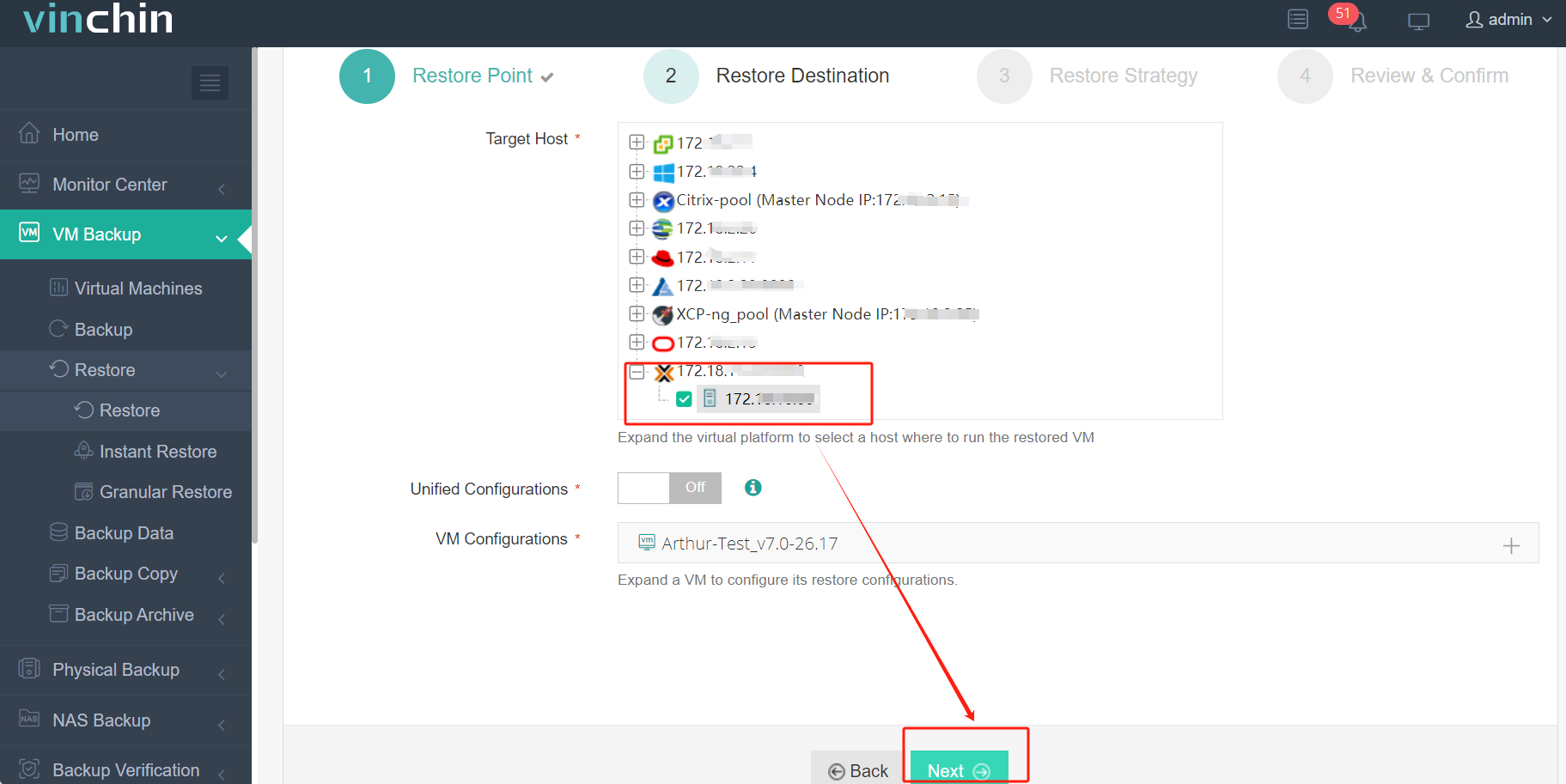
✅ Passaggio 2: Ripristina sulla piattaforma di destinazione (ad esempio, Azure o VMware)

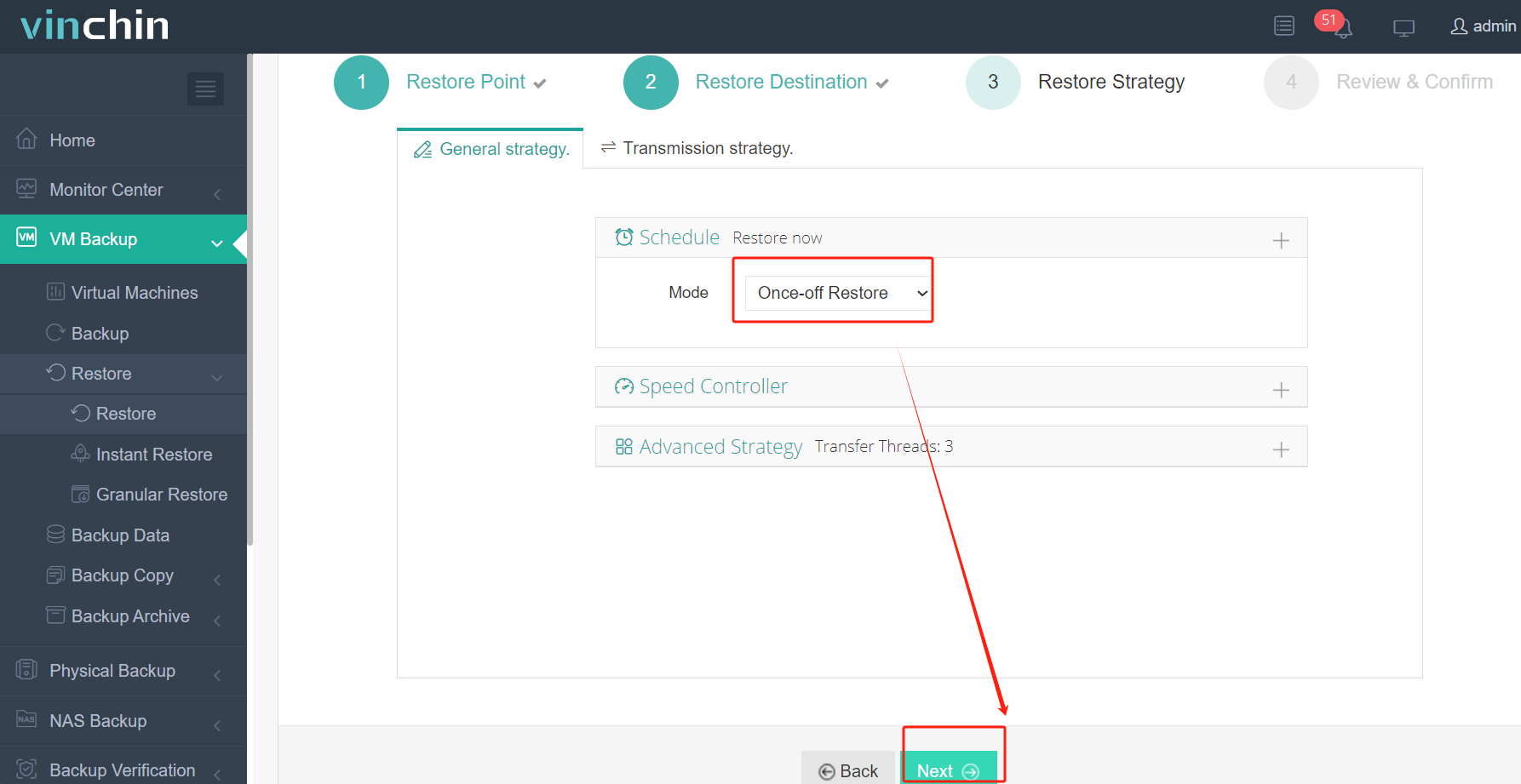
✅ Passaggio 3: Configurare le strategie di backup;

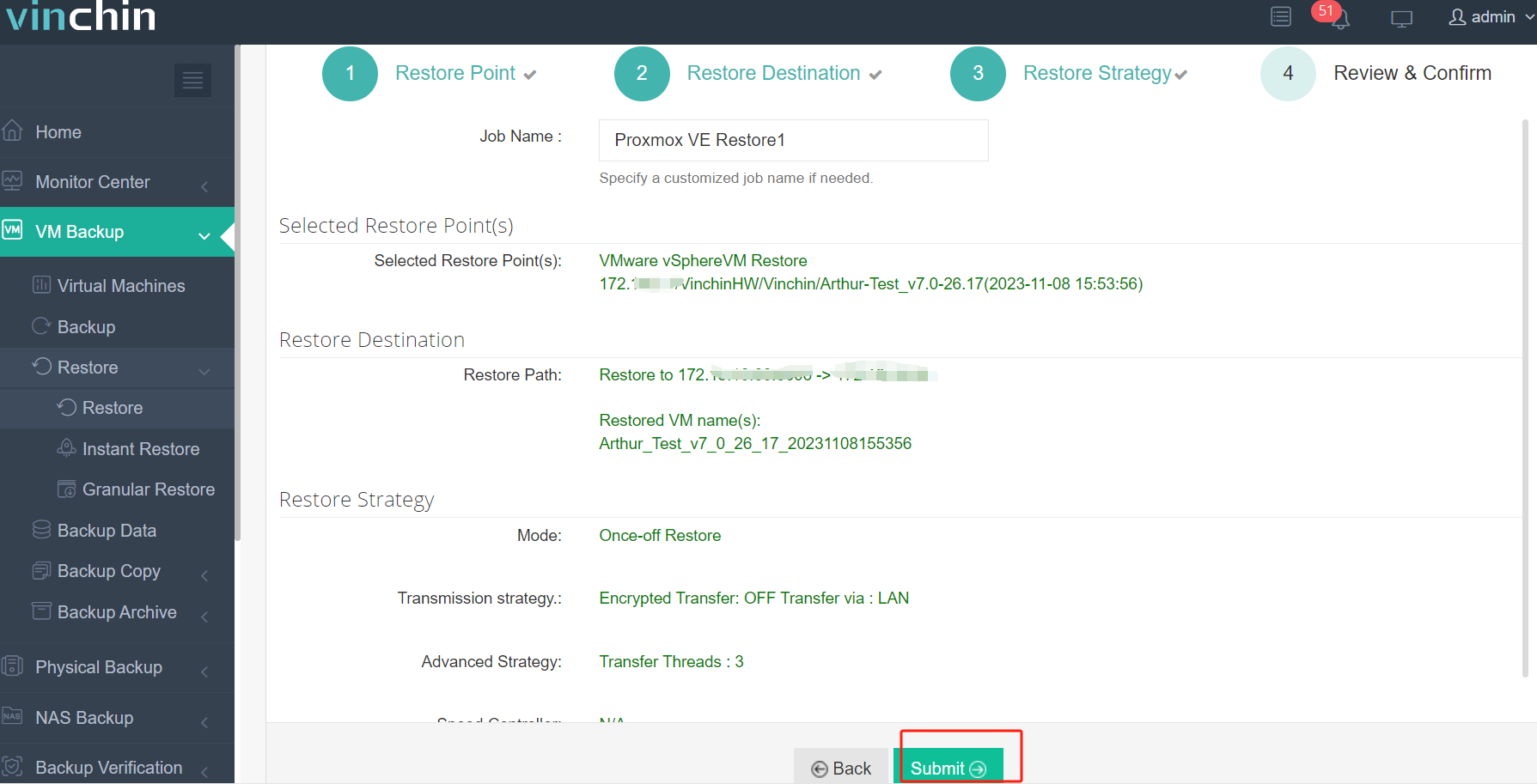
✅ Passaggio 4: Invia il lavoro.

Ripristina VM Proxmox
✅ Passaggio 1. Seleziona il punto di ripristino
✅ Passaggio 2. Seleziona destinazione di ripristino
✅ Passaggio 3. Seleziona le strategie di ripristino
✅ Passaggio 4. Verifica e invia il lavoro
Con migliaia di clienti soddisfatti in tutto il mondo e valutazioni del prodotto costantemente elevate per affidabilità e semplicità d'uso, Vinchin Backup & Recovery offre una prova gratuita valida per 60 giorni completamente funzionale. Scarica oggi l'installer per un'implementazione rapida ed esperienza personalmente la copia di backup e la migrazione senza soluzione di continuità tra piattaforme!
Passaggio da Azure a Proxmox: Domande frequenti
Domanda 1: È possibile eseguire la virtualizzazione annidata installando Proxmox VE all'interno di una macchina virtuale di Azure?
A1: Sì, su tipi di istanza supportati, ma questa configurazione non è consigliata per l'ambiente di produzione a causa delle limitate garanzie di prestazioni/stabilità da parte di Microsoft.
Q2: Come faccio a eseguire il backup dell'intera flotta di VM locali/in sede direttamente nell'account di archiviazione Blob esistente della mia organizzazione?
A2: Configurare i processi di backup all'interno dell'ipervisor/del proprio set di strumenti di esportazione, quindi utilizzare l'utilità della riga di comando AzCopy puntando alle credenziali del contenitore/SAS appropriate.
Q3: La mia macchina virtuale importata si avvia ma non ha connettività di rete: esiste una soluzione semplice?
A3: Rimuovere il file delle regole di rete persistenti /etc/udev/rules.d/70-persistent-net.rules, quindi riavviare: l'interfaccia dovrebbe essere rilevata nuovamente.
Conclusione
La migrazione di macchine virtuali tra Microsoft Azure e Proxmox offre ai team IT una flessibilità senza pari negli ambienti ibridi, passando dalla rapida scalabilità nei cloud pubblici al controllo granulare in loco. Vinchin semplifica le migrazioni tra piattaforme, riducendo al minimo i rischi e massimizzando il tempo di attività. Prova oggi la versione gratuita e scopri quanto può essere fluida la gestione ibrida!