Eseguire Proxmox su AWS è un argomento affascinante per gli amministratori IT che desiderano combinare la virtualizzazione open source con la scalabilità del cloud. Ma è davvero possibile distribuire l’ambiente virtuale Proxmox (VE) su Amazon Web Services? Sì, è possibile, anche se ci sono alcune importanti precisazioni. In questo articolo spiegheremo cosa significa “Proxmox su AWS”, perché potreste scegliere questa configurazione e come iniziare passo dopo passo: dalla distribuzione di base fino alle reti avanzate e alla risoluzione dei problemi. Mostreremo inoltre come Vinchin rende trasparente la migrazione delle macchine virtuali.
Cos’è Proxmox su AWS?
Proxmox su AWS significa eseguire l’ambiente virtuale Proxmox—un hypervisor open source—su Amazon Elastic Compute Cloud (EC2). Invece di utilizzare il proprio hardware in un data center o in una stanza server, si installa Proxmox su un server basato sul cloud di AWS. Ciò consente di gestire macchine virtuali (VM) e container tramite l’interfaccia web familiare di Proxmox, sfruttando al contempo l’infrastruttura flessibile di AWS.
Tuttavia, AWS non è stato progettato per ipervisor personalizzati come Proxmox; è invece ottimizzato per il proprio stack di virtualizzazione. Eseguire Proxmox su AWS richiede una pianificazione accurata riguardo ai tipi di istanza e alla configurazione della rete. Potreste riscontrare alcune limitazioni rispetto all’esecuzione su server fisici.
Perché eseguire Proxmox su AWS?
Perché qualcuno vorrebbe eseguire Proxmox su AWS? Il motivo principale è la flessibilità abbinata alla scalabilità. Con Proxmox VE nel cloud:
Puoi avviare o arrestare rapidamente le macchine virtuali senza acquistare hardware.
Paghi solo per ciò che utilizzi.
Non è necessario mantenere server fisici.
È ideale per laboratori di test o ambienti di sviluppo che necessitano di copertura globale.
Accedi alle funzionalità di clustering e alla gestione dei container.
Ma ricordate: AWS è costruita intorno ai propri strumenti e servizi di virtualizzazione. Eseguire Proxmox qui funziona meglio per casi d’uso specifici—come configurazioni ibride di laboratorio o migrazioni—e non come sostituzione completa dei flussi di lavoro nativi EC2.
Come distribuire Proxmox VE utilizzando un’istanza Debian EC2 su AWS?
È possibile distribuire direttamente Proxmox VE su un’istanza EC2, purché si seguano con attenzione alcuni passaggi specifici. Analizziamoli insieme per consentirti di iniziare senza intoppi, anche se è la prima volta che utilizzi contemporaneamente entrambe le piattaforme.
Passi per il deployment
Ecco come puoi eseguire il deployment:
1. Avvia un’istanza EC2 Debian 11: Utilizza un’AMI ufficiale Debian 11 AMD64; trova l’ultimo ID AMI sulla Wiki di Debian.
2. Seleziona il tipo di istanza: Solo per i contenitori, scegli t3.small o superiore; per le macchine virtuali annidate all’interno di Proxmox stesso, seleziona un’istanza “metal”.
3. Configura rete e archiviazione: Configura un gruppo di sicurezza che consenta l’accesso esclusivamente dall’indirizzo IP del tuo dispositivo, non da tutti gli indirizzi IP, per le porte 8006 (interfaccia utente web di Proxmox), 22 (SSH) e, se necessario, ICMP.
4. Incolla lo script cloud-init: In Dettagli avanzati, scorri verso il basso fino a Dati utente e incolla questo script. Modifica i campi hostname e fqdn secondo necessità.
5. Avvia la tua istanza: Avviala; l’installazione inizia automaticamente tramite cloud-init.
6. Monitorare lo stato dell’installazione: Utilizzare Azioni > Monitoraggio e risoluzione dei problemi > Console seriale EC2 oppure connettersi tramite SSH (tail -f /var/log/syslog) per visualizzare i log in tempo reale.
7. Imposta la password dell’utente root: Accedi in SSH al tuo nuovo server come root, quindi esegui il comando passwd per poter accedere successivamente alla console web.
8. Accedi all’interfaccia web: Apri https://<your-instance-public-IP>:8006/ nel tuo browser; accedi come root.
9. Riavvia una volta al termine dell’installazione: Questa operazione passa completamente al nuovo kernel richiesto da Proxmox VE.
Come distribuire Proxmox VE utilizzando la virtualizzazione annidata su istanze AWS Metal?
La virtualizzazione annidata consiste nell’eseguire un ipervisore all’interno di un altro ipervisore: in questo caso, installare Proxmox VE all’interno di un ambiente già virtualizzato fornito dalle istanze metal di Amazon EC2.
Questo approccio consente laboratori di test ancora più complessi o configurazioni ibride, ma comporta dei compromessi: l’overhead sulle prestazioni aumenta (~10% in più di tempo di “steal” della CPU; ~15–20% in meno di throughput del disco, secondo i benchmark della comunità). Sei ancora curioso? Ecco come funziona:
Passi per il deployment
1. Avvia un’istanza EC2 di tipo “metal”, ad esempio c5n.metal o m5zn.metal
2. Installare Debian 11 utilizzando la sua immagine AMI ufficiale
3. Connetti SSH al tuo host non appena pronto; segui la guida ufficiale passo dopo passo
4. Nessuna configurazione aggiuntiva necessaria: la virtualizzazione annidata è abilitata per impostazione predefinita
5. Crea macchine virtuali o contenitori tramite l’interfaccia web, esattamente come di consueto
Le prestazioni non eguaglieranno mai quelle dei deployment su hardware fisico a causa dell’astrazione a doppio livello, ma molti carichi di lavoro funzionano comunque in modo accettabile, purché configurati correttamente!
Migrazione senza interruzioni delle macchine virtuali con Vinchin Backup & Recovery
Per garantire transizioni fluide tra diversi ambienti virtuali senza interrompere le operazioni aziendali, le organizzazioni necessitano di soluzioni di migrazione robuste affiancate da strategie di backup affidabili. Vinchin Backup & Recovery si distingue come soluzione enterprise di backup che offre funzionalità di migrazione di macchine virtuali senza agente, consentendo alle aziende di spostare i propri carichi di lavoro in modo trasparente migrazione V2V, riducendo al minimo l’impatto sui sistemi di produzione.
Vinchin Backup & Recovery supporta un’ampia gamma di piattaforme di virtualizzazione mainstream, tra cui cluster VMware vSphere/ESXi, Microsoft Hyper-V, oVirt, OLVM, Red Hat Virtualization, XCP-ng, XenServer/Citrix Hypervisor e OpenStack; inoltre, offre un supporto completo per la migrazione sia da che verso ambienti Proxmox, oltre ad altri non elencati esplicitamente qui.
Il processo di migrazione con Vinchin Backup & Recovery è estremamente semplice:
Passo 1. Seleziona il punto di ripristino
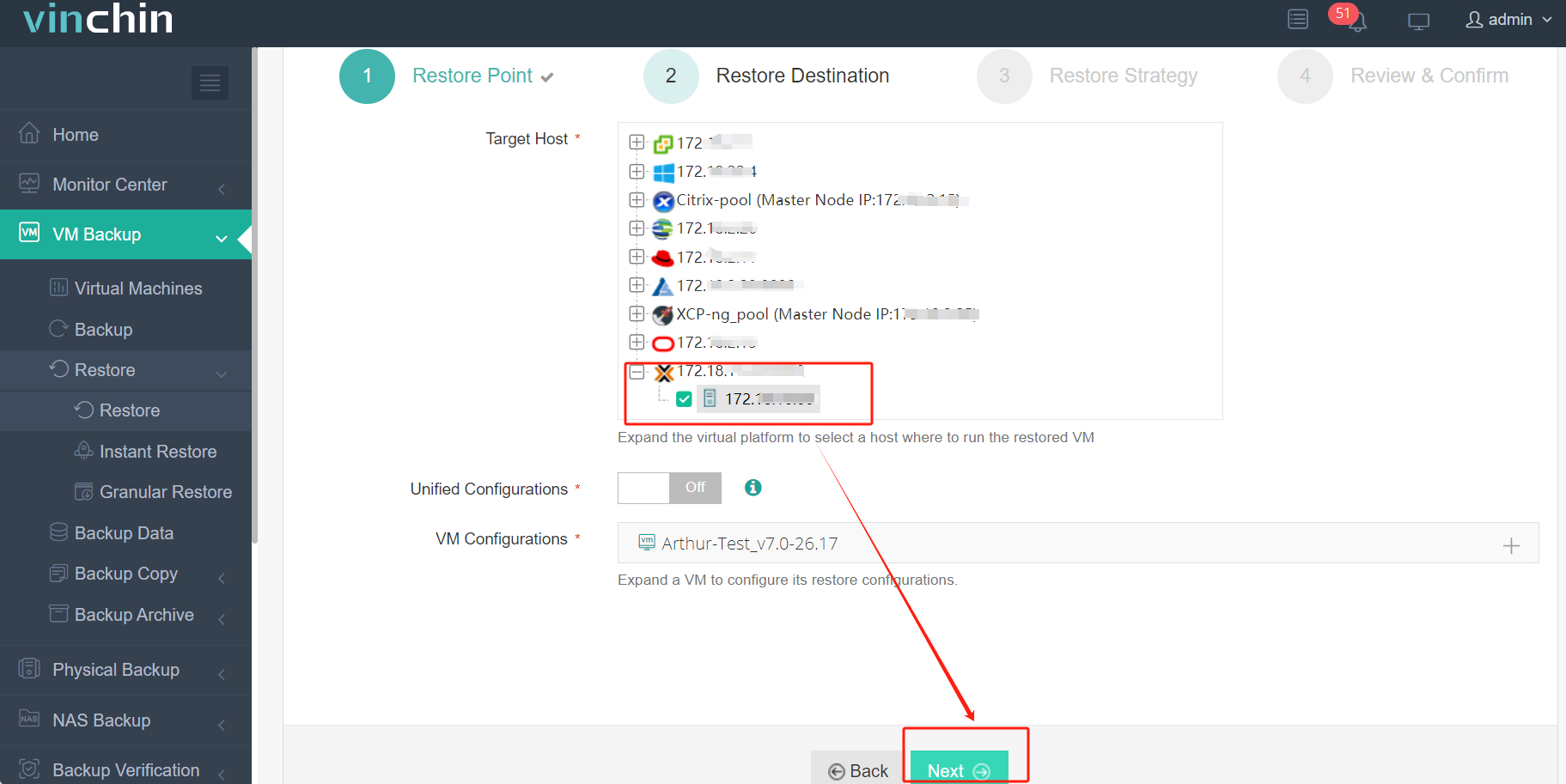
Passo 2. Seleziona la destinazione del ripristino
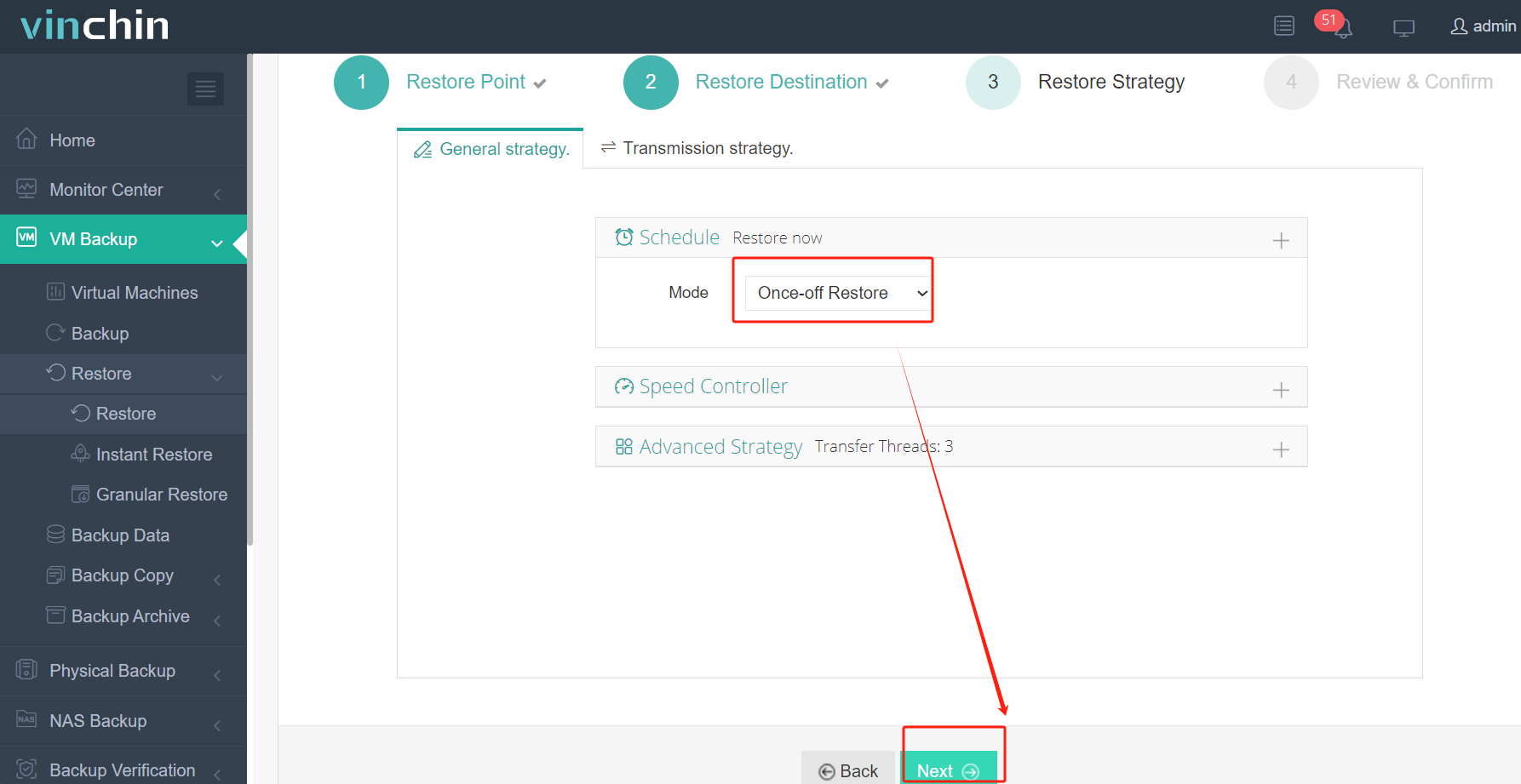
Passo 3. Seleziona le strategie di ripristino
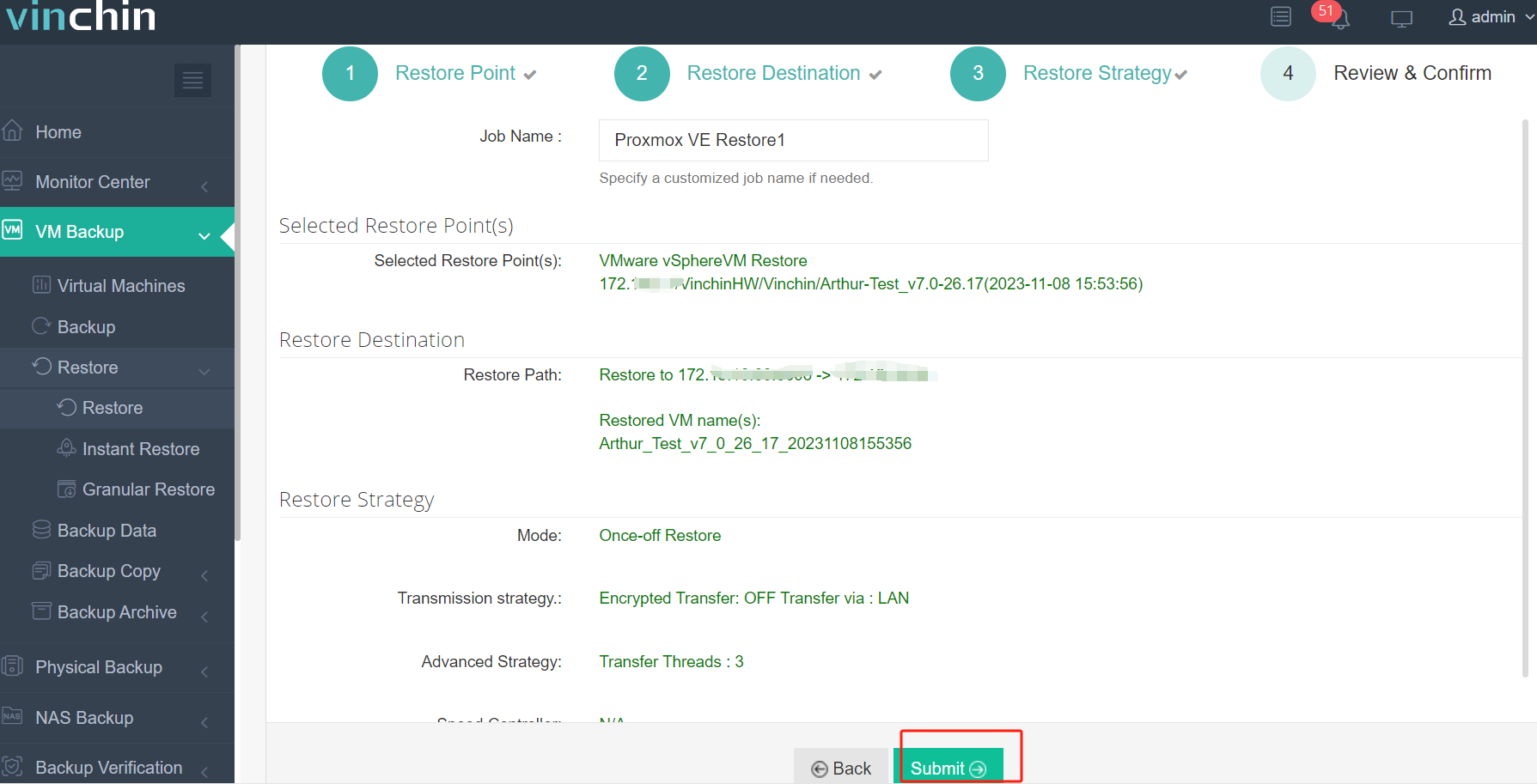
Passo 4. Rivedi e invia il lavoro
Migliaia di organizzazioni in tutto il mondo si affidano a Vinchin grazie alla sua affidabilità e ai punteggi di soddisfazione degli utenti in settori diversi a livello globale! Prova tutte le funzionalità gratuitamente con una prova completa di 60 giorni—scarica ora e installa in pochi minuti utilizzando il nostro pacchetto di installazione.
Proxmox su AWS – Domande frequenti
D1: Posso creare facilmente uno snapshot dell’intero cluster ospitato nel cloud?
A1: Sì, con l’aggiunta di un’adeguata archiviazione, è possibile creare snapshot coerenti utilizzando gli strumenti integrati LVM/ZFS disponibili nella maggior parte delle moderne distribuzioni Linux eseguite su Proxmox VE.
Q2: Cosa succede se il mio indirizzo IP pubblico cambia dopo il riavvio?
A2: Aggiornare tempestivamente i record DNS oppure assegnare indirizzi IP elastici tramite la Console AWS per mantenere l’accesso remoto ininterrotto dopo gli eventi di riavvio.
Q3: Come posso automatizzare i backup notturni dalle mie macchine virtuali ospiti?
A3: Programmare i processi mediante cron e gli strumenti nativi di backup inclusi in ciascun sistema operativo guest oppure sfruttare soluzioni esterne compatibili con endpoint SFTP/NFS/S3 configurati in modo sicuro al di fuori del perimetro del cluster principale.
Conclusione
Eseguire «Proxmox su AWS» offre ai team IT una flessibilità potente, ma richiede una pianificazione accurata in termini di costi, configurazione della rete, rischi di conformità e attività continue di rinforzo della sicurezza durante tutte le fasi del ciclo di vita! Per esigenze di migrazione trasparente tra piattaforme — comprese opzioni senza agente che coprono più fornitori — Vinchin offre soluzioni robuste, oggi affidate da migliaia di organizzazioni in tutto il mondo.