VMware vSphere è una delle soluzioni di virtualizzazione più popolari. È anche la soluzione leader grazie alle sue prestazioni potenti e alla gestione conveniente. Ogni volta che desideri esportare un modello di macchina virtuale oppure spostare una macchina virtuale tra server ESXi, fornirà strumenti convenienti.
I template VM VMware vengono spesso salvati come OVA o OVF. Questi due tipi di template contengono quasi gli stessi dati, inclusa la configurazione della macchina virtuale, le applicazioni e altri dati, motivo per cui sono spesso utilizzati come backup della VM. La differenza tra i template OVA e OVF è che OVA è un file compresso, mentre OVF è una cartella.
Il modo per ottenere il template è utilizzare vCenter o OVF Tool. vCenter può esportare solo template OVF ma può distribuire sia template OVA che OVF. OVF Tool può esportare e distribuire sia template OVA che OVF. Un altro vantaggio dell'utilizzo di OVF Tool è che si verificheranno meno problemi durante la distribuzione di una macchina virtuale di grandi dimensioni.
I template OVA e OVF possono aiutarti a recuperare l'intera macchina virtuale. La parte più importante dei dati è il disco rigido virtuale. Puoi trovarlo salvato come file .vmdk. Se estrai il disco rigido virtuale dal template, potrà comunque aiutarti a recuperare le applicazioni creando una nuova macchina virtuale. A volte il disco rigido virtuale può essere convertito per un'altra piattaforma, ad esempio convertire vmdk in qcow2 per KVM.
Come distribuire OVA e OVF con vCenter passo dopo passo?
La distribuzione del modello di macchina virtuale significa creare una nuova macchina virtuale sull'host ESXi. È possibile completare questa operazione accedendo a vCenter tramite il client web vSphere, ma prima assicurati di aver copiato il modello OVA o OVF nel datastore in modo da poterlo selezionare in seguito.
1. Accedere a vCenter, selezionare un host ESXi e quindi fare clic con il tasto destro su di esso > scegliere Deploy OVF template. È inoltre possibile selezionare New Virtual Machine e quindi scegliere Deploy a virtual machine from OVF or OVA file
2. Fare clic su Scegli file per caricare il modello OVA o OVF > fare clic su NEXT
3. Assegna un nome alla nuova macchina virtuale e seleziona una posizione > clicca su NEXT
4. Selezionare la sorgente del computer > fare clic su NEXT
5. Rivedi i dettagli > clicca su NEXT
6. Selezionare I accept all license agreements > fare clic su NEXT
7. Selezionare il datastore per la nuova VM > fare clic su NEXT
8. Seleziona le reti > clicca su NEXT
9. Rivedi il riepilogo > clicca su FINISH
È possibile trovare opzioni simili in ESXi e completare il processo.
Come distribuire OVA e OVF con OVF Tool?
La distribuzione di un modello VMware di grandi dimensioni in vCenter potrebbe essere lenta e talvolta potrebbero verificarsi problemi di timeout. In questo caso, è possibile utilizzare un'alternativa per distribuire il modello. OVF Tool non dispone di un'interfaccia grafica come vCenter. È necessario utilizzare comandi per distribuire il modello di macchina virtuale durante l'intero processo.
1. Scaricare OVF Tool da VMware e installarlo. Ricordare la directory di installazione. La directory predefinita è C:Program FilesVMwareVMware> OVF Tool
2. In CMD, aprire OVF Tool con il comando seguente:
cd “<C:Program FilesVMwareVMware> OVF Tool”
3. Distribuisci il modello utilizzando il comando seguente:
ovftool -ds=DestinationDatastore -n=DestinationVMName OVF.ovf vi://username:password@vCenter2/Datacenter2/host/Cluster2
Come proteggere facilmente i dati VMware e migrare le macchine virtuali?
VMware ha fornito in passato VMware Data Recovery come software di backup per gli utenti, ma successivamente questo software è stato abbandonato poiché gli utenti VMware necessitano di una soluzione di backup completa. Vinchin è partner di VMware e Vinchin Backup & Recovery è una soluzione di backup VMware verificata ufficialmente, compatibile con vSphere 4/5/6/7/8.
Consente di eseguire un backup senza agenti, il che significa che è sufficiente aggiungere gli host ESXi al sistema di backup e successivamente è possibile selezionare qualsiasi macchina virtuale negli host per eseguire il backup. Sono disponibili varie strategie di backup come il backup incrementale permanente, la deduplica e compressione dei dati, la policy di limitazione, il recupero istantaneo, ecc.
Tutte le operazioni verranno completate tramite una console web intuitiva. È possibile utilizzare facilmente questo software con le guide per il backup e il ripristino.
Prima di utilizzare Vinchin Backup & Recovery, potresti accorgerti di non poter spostare una macchina virtuale da un host ESXi con versione inferiore a un host con versione superiore, ma con Vinchin Backup & Recovery questo non sarà un problema, poiché potrai facilmente spostare la VM. Il motore di conversione delle macchine virtuali Vinchin ti permette addirittura di spostare una VM da un host ESXi ad un altro host ESXi o a un'altra piattaforma come XenServer, Oracle Linux KVM, Red Hat Virtualization, ecc.
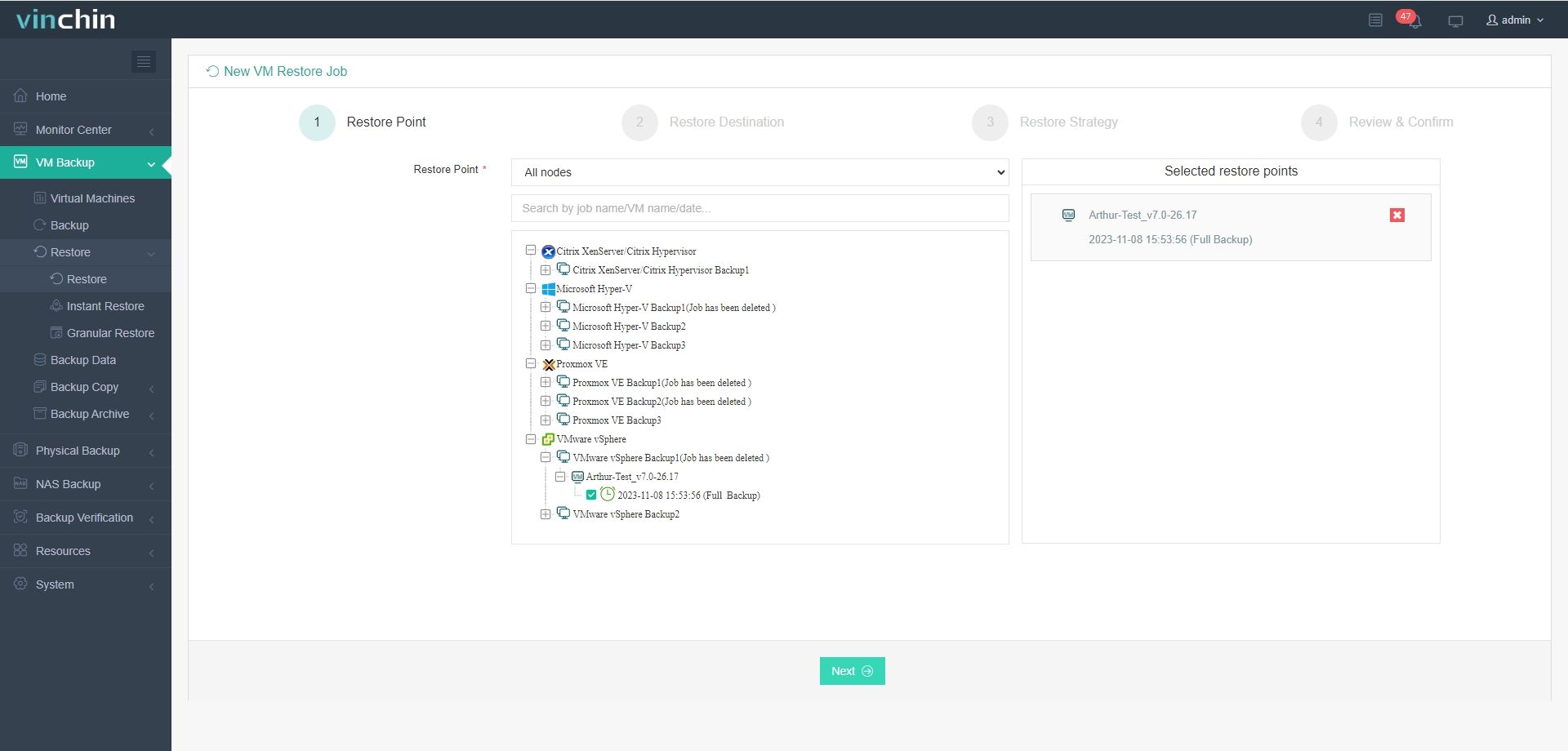
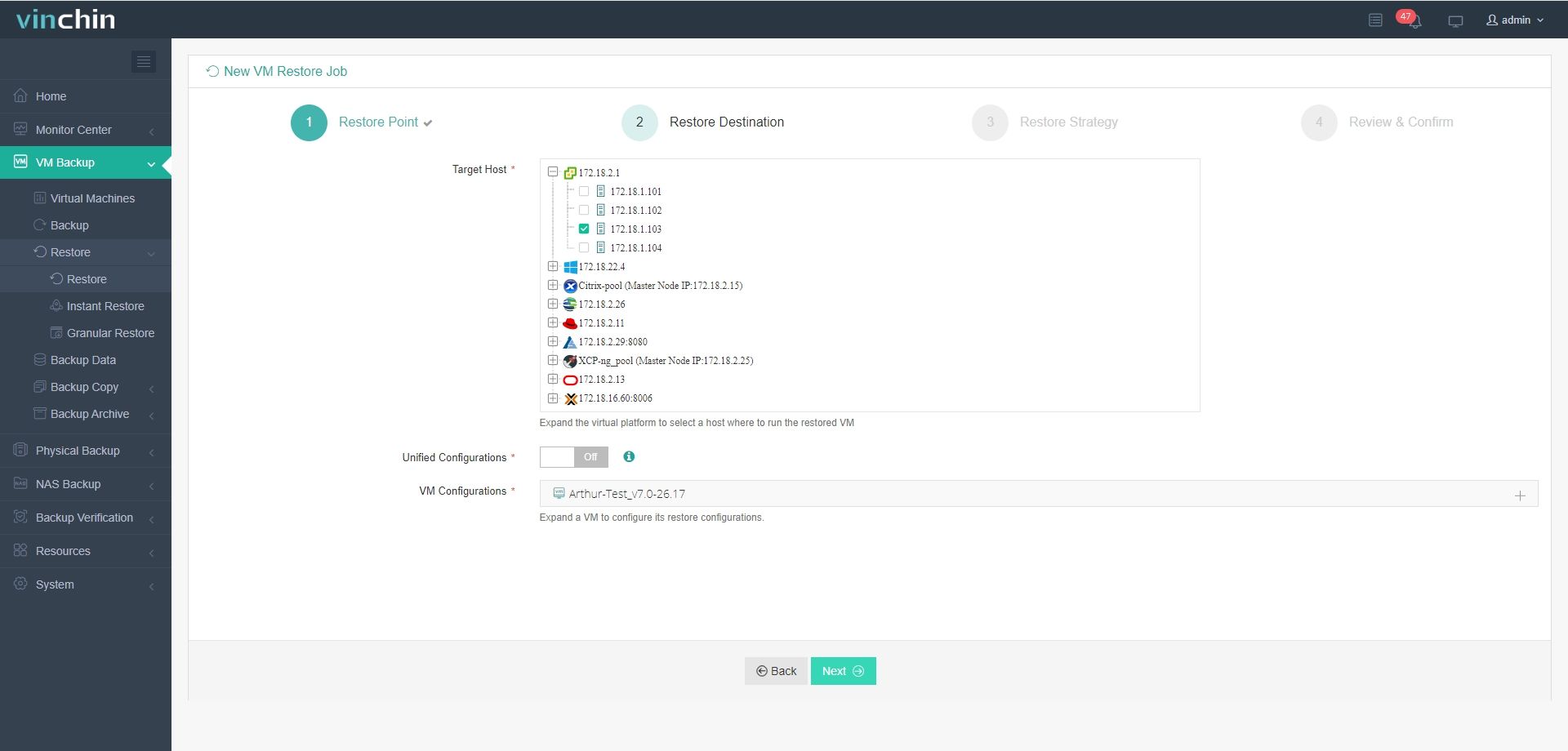
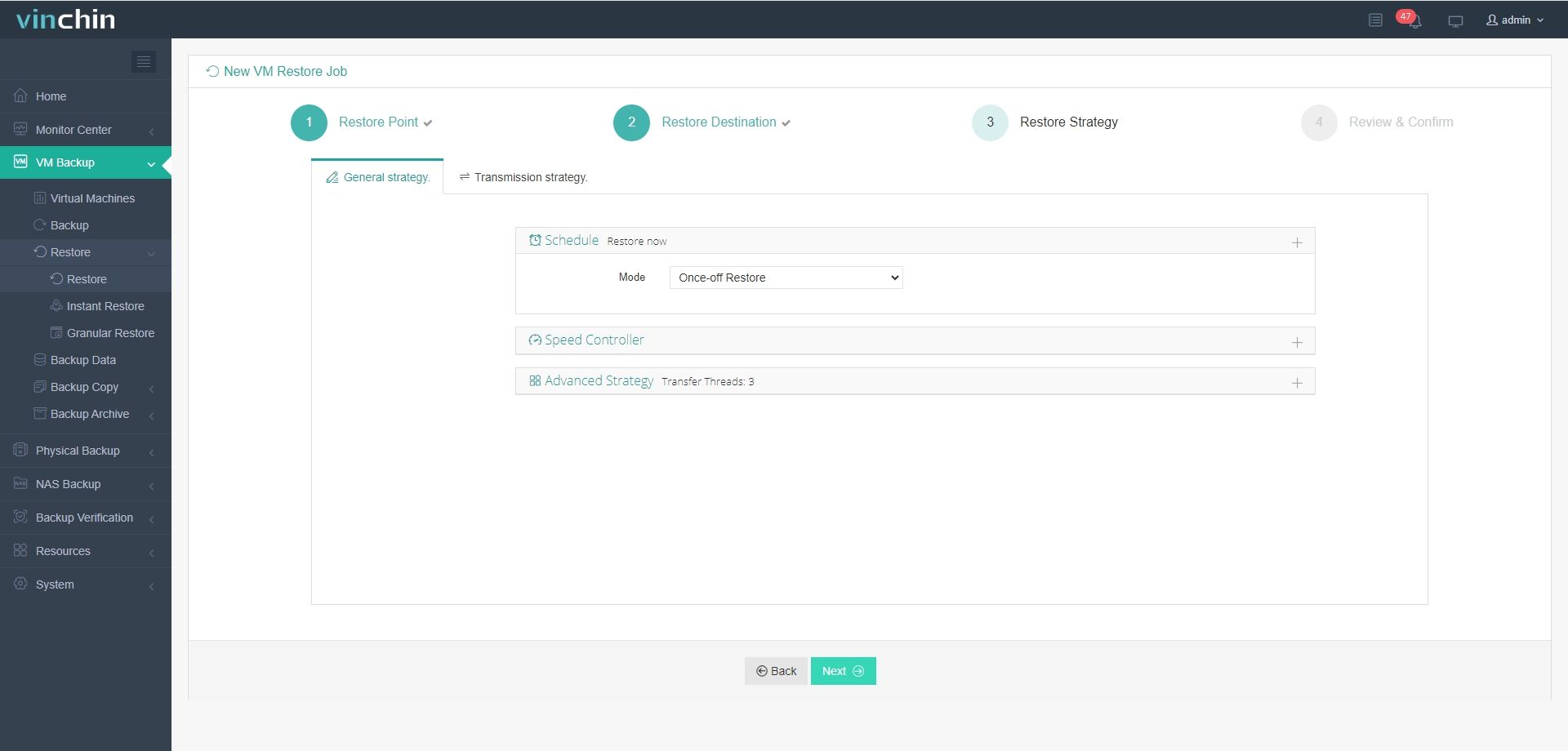
È facile migrare una macchina virtuale ripristinandola in 4 passaggi su un'altra piattaforma di virtualizzazione.
Passo 1. Seleziona i dati di backup
Passo 2. Seleziona l'host di destinazione
Passo 3. Seleziona le strategie di ripristino
Passo 4. Invia il lavoro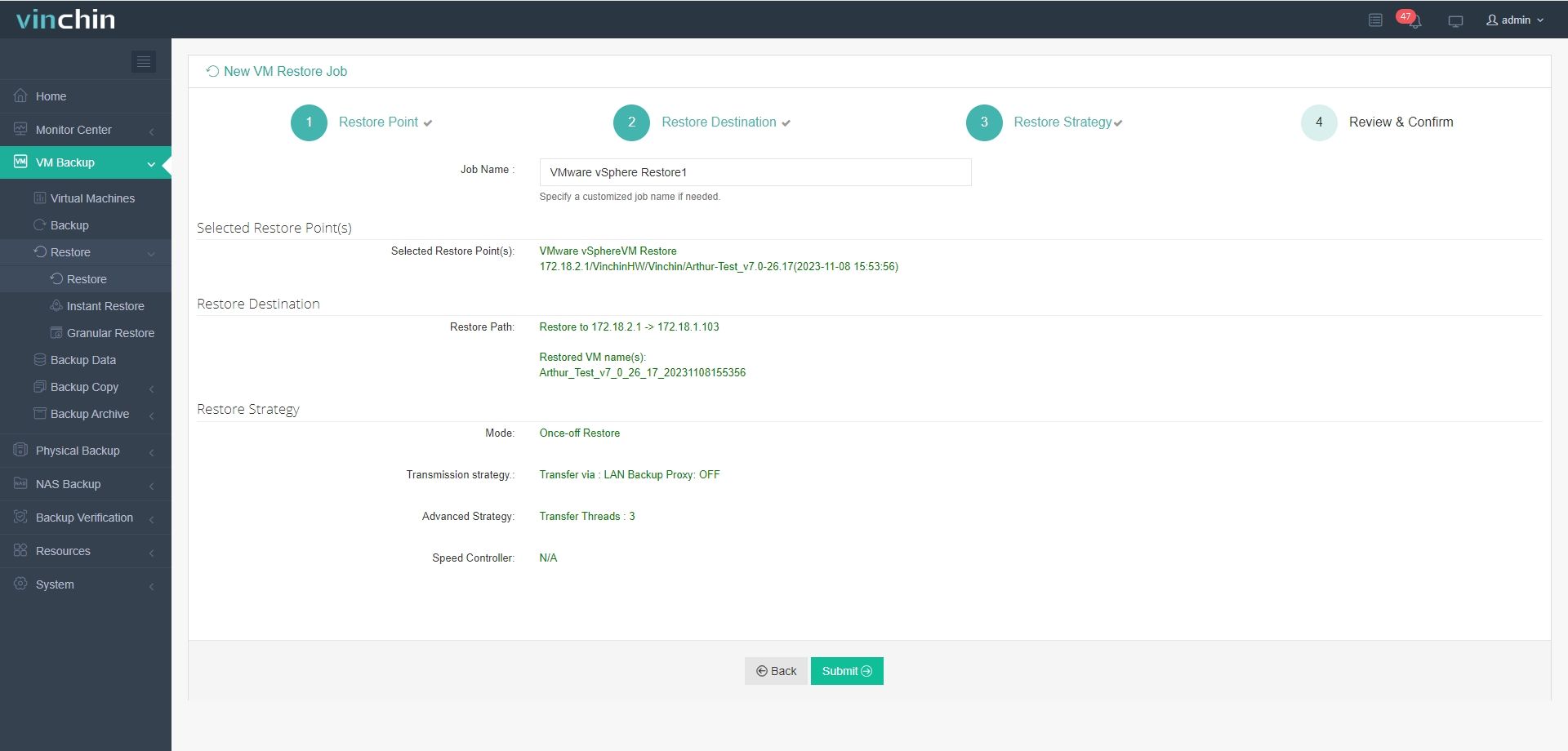
Vinchin Backup & Recovery ha servito migliaia di aziende e riceve recensioni positive. Puoi provarlo anche tu con una prova gratuita di 60 giorni con tutte le funzionalità. Basta scaricare il pacchetto di installazione e dedicare pochi minuti alla sua distribuzione.
VMware Importing OVF/OVA Domande frequenti
Q1: Posso modificare un modello OVA o OVF prima di distribuirlo su un host ESXi?
Sì, è possibile estrarre i file dal modello OVA o OVF, modificare i file di configurazione e quindi ricompattarli per la distribuzione.
Q2: Cosa devo fare se la mia distribuzione OVA/OVF non riesce a causa di spazio di archiviazione insufficiente?
Libera spazio nel tuo datastore o seleziona un datastore diverso con capacità sufficiente durante il processo di deployment.
Q3: Come posso verificare l'integrità di un file OVA o OVF prima di distribuirlo?
Verifica il file manifesto (.mf) fornito per ottenere gli hash e confrontali con i file scaricati utilizzando un tool di checksum.
Riepilogo
VMware vSphere è famoso per le sue prestazioni potenti e la gestione conveniente. È amichevole sia per i nuovi utenti che per gli amministratori IT esperti.
Quando desideri importare un modello di macchina virtuale, vCenter ti aiuterà a distribuire OVA e OVF passo dopo passo utilizzando la procedura guidata di importazione e OVF Tool ti permetterà di completare facilmente l'operazione con dei comandi.
Dopo aver importato la macchina virtuale, non dimenticare di prenderti cura del tuo ambiente virtuale. Vinchin Backup & Recovery è la soluzione di backup ufficialmente verificata per VMware vSphere. Ti permetterà di proteggere facilmente i dati della macchina virtuale ed eseguire la migrazione della VM. Non perderti la prova gratuita.








